


















Comment envoyer des e-mails à plusieurs destinataires dans Gmail
Apprenez à envoyer des e-mails à plusieurs destinataires dans Gmail avec Mail Merge pour Sheets. Configuration, planification et suivi.
Vous disposez d’une liste de clients, de prospects, de candidats ou de participants à un événement, et Gmail semble offrir une solution simple : coller les adresses dans le champ des destinataires et cliquer sur Envoyer. Ce raccourci peut toutefois exposer des adresses privées, envoyer un message générique à tout le monde ou consommer le quota de votre compte beaucoup plus rapidement que prévu.
La réponse pratique dépend de votre objectif. Les champs À et Cc conviennent pour une collaboration visible, le Cci protège les adresses pour une simple annonce privée, et le publipostage (mail merge) crée des messages personnalisés distincts pour une communication nécessitant un meilleur contrôle. Ce flux de travail montre comment estimer le volume réel de destinataires, préparer une feuille Google Sheets, personnaliser les messages, envoyer dans les limites de Gmail et utiliser le suivi par destinataire pour identifier ce qui se passe après l’envoi.
Pourquoi l’envoi à plusieurs destinataires est plus complexe qu’il n’y paraît
Un commercial colle une longue liste dans Gmail avant une réunion. Le message apparaît comme un seul e-mail dans le dossier Envoyés, mais Gmail traite chaque adresse dans les champs À, Cc et Cci comme un destinataire individuel. Si la liste contient des centaines d’adresses, un envoi imprudent peut rapidement entraîner des retours à l’expéditeur, des plaintes pour spam, une limitation du débit ou une restriction temporaire du compte.
L’erreur de confidentialité est tout aussi courante. Le champ Cc expose chaque adresse à tous les destinataires, tandis que le Cci masque la liste mais envoie un contenu identique à tout le monde. Le Cci est approprié pour une annonce privée ponctuelle, mais il ne permet pas une personnalisation individuelle, un rapport par destinataire ou un flux de réponses propre.
Règle pratique : Si les destinataires doivent collaborer de manière visible, utilisez À ou Cc. S’ils ne doivent pas se voir, utilisez Cci pour une simple annonce ou envoyez des messages séparés via un publipostage.
Choisissez le flux de travail avant d’ajouter des adresses
Pour une mise à jour interne, placez les personnes responsables dans le champ À et ajoutez les observateurs en Cc. Pour un avis client où les destinataires ne se connaissent pas, placez votre propre adresse dans À et la liste dans Cci. Pour la vente, le recrutement, la collecte de fonds ou le suivi client, utilisez un message personnalisé par personne plutôt qu’un fil de discussion partagé.
Cette distinction est importante car l’histoire de l’e-mail multi-destinataires a évolué d’une simple distribution vers une communication mesurable. La documentation d’entreprise décrit les historiques de fusion par destinataire, les enregistrements de lots et les résultats de statut tels que envoyé, ouvert, cliqué, répondu, retourné et désabonné dans les flux de travail modernes. La documentation sur l’historique de fusion en masse d’Oracle NetSuite illustre comment les enregistrements de communication individuels peuvent être conservés au lieu de traiter une campagne comme une action indifférenciée.
Estimez les personnes, pas les messages
Avant d’envoyer, comptez les lignes de votre liste, puis ajoutez toutes les adresses Cc ou Cci qui seront incluses dans chaque message. Un publipostage transforme chaque ligne de feuille de calcul qualifiée en un envoi au niveau du destinataire, de sorte que la feuille devient la source de planification et l’enregistrement de rapport.
À la fin de ce processus, vous aurez une feuille de destinataires propre, un modèle avec des champs de fusion fonctionnels, un lot testé et des données de statut montrant quels messages ont été envoyés ou consultés. Cette préparation est plus fiable que de se fier au nombre apparent de messages dans l’interface de Gmail.
Comment Gmail compte les destinataires en arrière-plan
Le calcul du quota de Gmail est basé sur les destinataires, et non simplement sur le nombre de fois où vous cliquez sur Envoyer. Les conseils de Google indiquent qu’un compte Gmail personnel établi peut avoir une limite de 500 e-mails sur une période glissante de 24 heures, et chaque adresse dans À, Cc ou Cci compte individuellement. L’exemple de limite d’envoi de Google explique qu’une adresse dans À plus dix dans Cci compte pour onze e-mails par rapport à la limite.
Google Workspace offre un plafond plus élevé, mais il compte toujours chaque destinataire. Un utilisateur Workspace peut envoyer jusqu’à 2 000 destinataires par jour, avec jusqu’à 500 destinataires externes dans un seul message. Les limites d’envoi Gmail de Google Workspace expliquent également que les destinataires dans À, Cc et Cci sont comptés séparément, et que le publipostage Gmail, anciennement appelé envoi multiple, est limité à 1 500 destinataires par jour.
Aperçu des règles de comptage des destinataires Gmail
| Source du destinataire | Gmail personnel | Google Workspace |
|---|---|---|
| Plafond quotidien de destinataires | 500 destinataires par 24h glissantes | 2 000 destinataires par jour |
| Destinataires externes dans un message | Jusqu’à 500 | Jusqu’à 500 |
| À, Cc et Cci | Chaque adresse compte | Chaque adresse compte |
| Publipostage Gmail | Non couvert par l’allocation Workspace | Jusqu’à 1 500 destinataires par jour |
Le Cci ne contourne pas le quota. Un message avec votre adresse dans À et une grande liste masquée dans Cci consomme toujours une unité d’allocation pour chaque adresse. Transférer ou répondre à un fil de discussion peut également ajouter un autre groupe de destinataires, surtout lorsque le Cc est conservé dans la réponse.
Les méthodes d’envoi introduisent une autre couche. Les comptes Google Workspace peuvent envoyer jusqu’à 2 000 destinataires par jour, tandis que la soumission SMTP ou IMAP peut limiter un message à 100 destinataires. Microsoft 365 et Exchange Online ont leurs propres contraintes, notamment un taux de 30 messages par minute et un plafond de 10 000 destinataires sur 24 heures glissantes. Ce comparatif des limites des fournisseurs montre pourquoi la méthode d’envoi et le fournisseur de messagerie comptent tous deux.
La conséquence pratique est simple. Un envoi en Cc ou Cci qui ressemble à un seul e-mail pour vous peut représenter des centaines de destinataires comptabilisés pour Gmail. Le publipostage évite le fil de discussion de groupe exposé en créant un message par ligne de feuille de calcul, tout en vous obligeant à planifier en fonction du quota réel du compte.
Préparation de votre feuille de destinataires dans Google Sheets
Une feuille de publipostage utile comporte une ligne par destinataire et une colonne clairement nommée pour chaque valeur que vous souhaitez utiliser. Commencez par Email, Prénom et Entreprise, puis ajoutez des champs spécifiques à la campagne tels que ID Facture, Date Événement, Rôle ou Fichier Joint.
Gardez les champs opérationnels à côté des données de fusion. Une colonne Envoyer peut séparer le lot de test de l’audience complète, tandis que les colonnes suivantes peuvent contenir le statut, les horodatages et les notes de suivi. Traitez la feuille comme la source de vérité, et non comme un endroit temporaire pour coller des adresses.
Importer des contacts sans perdre la structure
Vous pouvez importer un export CSV, coller des enregistrements depuis un CRM ou copier une plage préparée depuis une autre feuille Google Sheets. Si vos contacts se trouvent dans Google Contacts, exportez ou transférez le groupe pertinent dans une feuille, puis mappez le champ e-mail résultant dans une colonne Email cohérente.
Pour des conseils plus larges sur la gestion des listes, le guide des listes de diffusion d’Alignmint est utile lorsque vous devez réfléchir à l’organisation, à la propriété et à la maintenance des listes avant de lancer une campagne.
Nettoyer les lignes avant de connecter le module complémentaire
Supprimez les cellules e-mail vides, normalisez les incohérences de formatage évidentes et inspectez les doublons avant de rédiger. Google Sheets peut vous aider avec des formules telles que UNIQUE pour faire ressortir les adresses répétées et FILTER pour isoler les lignes répondant à des conditions telles qu’un champ e-mail rempli et une valeur Envoyer activée.
Une mise en page pratique pourrait ressembler à ceci :
| Prénom | Entreprise | Envoyer | Statut | |
|---|---|---|---|---|
| personne@example.com | Jordan | Example Co | TRUE | Prêt |
| autre@example.com | Priya | Sample Ltd | FALSE | Test |
Utilisez la Validation des données pour créer une liste déroulante pour des champs tels que Envoyer, Segment ou Statut. Une colonne booléenne Envoyer vous donne également un lot de test contrôlé. Réglez-la sur TRUE pour votre propre adresse et un petit groupe de réviseurs internes, puis basculez uniquement les lignes approuvées sur TRUE après avoir vérifié l’aperçu.
Lorsque la feuille est prête, ouvrez le menu des modules complémentaires de Google Sheets et connectez-la à Mail Merge for Gmail. Autorisez les accès Google demandés, choisissez la colonne Email comme source de destinataire et mappez les en-têtes restants aux champs de fusion. Le guide du module complémentaire de publipostage Google Sheets fournit une référence ciblée pour ce processus de connexion.
Création d’un modèle personnalisé qui convertit réellement
Ouvrez une nouvelle fenêtre de rédaction Gmail et écrivez comme si vous envoyiez un e-mail à une seule personne. Gardez le premier paragraphe court, rendez l’expéditeur reconnaissable et donnez au lecteur une action claire à effectuer plutôt que plusieurs liens concurrents.
Les champs de publipostage doivent correspondre aux en-têtes de votre feuille. Utilisez des jetons tels que {{Prénom}}, {{Entreprise}} ou {{ID Facture}}, puis utilisez les contrôles d’aperçu ou de champ de fusion pour vérifier que chaque jeton se résout correctement. Un jeton de nom seul est une personnalisation faible. Le message devient plus crédible lorsque le corps utilise également un champ pertinent comme l’entreprise, le rôle, le projet ou le document.

Rendez le message facile à reconnaître
Utilisez un objet de moins de 60 caractères comme directive éditoriale pratique, et placez un nom d’expéditeur familier près du début du message. Ajoutez une ligne de secours en texte brut pour les lecteurs qui ne chargent pas le formatage riche, et gardez l’appel à l’action concentré sur une réponse, un lien de réservation, une confirmation ou une révision de document.
La profondeur de la personnalisation affecte les taux de réponse attendus. Les données de référence placent les modèles génériques autour de 0,5 % à 2 % de taux de réponse, la personnalisation de base autour de 2 % à 4 %, la personnalisation modérée autour de 4 % à 7 % et la personnalisation poussée autour de 7 % à 12 %. La source de référence sur la personnalisation soutient la leçon opérationnelle : une pertinence plus profonde peut surpasser matériellement un message qui insère uniquement un prénom.
Gérez les Cc, Cci et pièces jointes avec précaution
Utilisez le Cc uniquement pour un petit groupe intentionnel qui doit être visible sur chaque message individuel. Laissez les champs Cc et Cci vides lorsque chaque envoi doit rester une conversation privée. Le Cci protège les adresses, mais il ne rend pas une campagne générique plus personnelle et ne réduit pas le comptage des destinataires par Gmail.
Pour les documents par destinataire, placez le nom de fichier correspondant dans une colonne Fichier Joint et utilisez le mappage de pièces jointes du module complémentaire. Cela fonctionne bien pour les factures, propositions, certificats ou documents d’événement, à condition que les noms de fichiers soient cohérents et que chaque ligne pointe vers le fichier prévu. Le guide de formatage du publipostage est une référence utile lorsque votre modèle inclut un formatage plus riche ou du HTML personnalisé.
Prévisualisation, envoi et planification de la campagne
Retournez dans la feuille Google Sheets et choisissez Mail Merge, puis Send Emails. Confirmez le compte expéditeur, le brouillon Gmail, la plage de destinataires et les mappages pour À, CC, BCC et les pièces jointes avant que le module complémentaire ne mette quoi que ce soit en file d’attente.
Utilisez Send Preview avant l’exécution réelle. Prévisualisez votre propre ligne et au moins une ligne pour chaque variation significative, telle qu’une entreprise manquante, une pièce jointe différente ou un paragraphe optionnel. Les accolades erronées, les champs vides et les liens mal formés sont beaucoup plus faciles à corriger avant la livraison qu’après que des centaines de destinataires les aient reçus.
Choisissez le moment en fonction de la campagne
Choisissez Send Immediately lorsque le timing est important, comme pour une confirmation de réunion ou un rappel de date limite. Choisissez Schedule Send lorsque vous souhaitez échelonner la communication pendant les heures de travail, tenir compte des fuseaux horaires des destinataires ou préparer la campagne du lendemain sans la lancer immédiatement.
Le traitement par lots du publipostage aide à maintenir une campagne dans les contraintes du fournisseur. Le flux de travail du produit est conçu autour de groupes d’environ 40 messages, et sa limite quotidienne d’envois personnalisés est de 1 500 destinataires. Une liste de 1 200 lignes s’exécute donc par lots d’environ 30 plutôt qu’en un seul envoi massif, sous réserve des limites du compte et du fournisseur. Ces chiffres sont des détails opérationnels du flux de travail Mail Merge for Gmail, vérifiez donc les paramètres actuels du module complémentaire et l’allocation Gmail avant une grande campagne.
Gardez la feuille ouverte pendant que l’exécution se traite. Regardez la colonne Statut passer de Queued à Sent, et arrêtez-vous si des lignes restent bloquées, si des erreurs apparaissent ou si Gmail commence à afficher des avertissements de limitation. Une campagne n’est pas terminée simplement parce que le module complémentaire l’a lancée. Confirmer l’achèvement vous protège contre l’hypothèse que les lignes non traitées ont atteint la boîte de réception.
Suivi des ouvertures, clics et réponses sans e-mail séparé
La feuille de destinataires devient le tableau de bord de la campagne après le lancement. Le rapport par ligne vous permet de distinguer un message envoyé d’un message ouvert, cliqué ou auquel il a été répondu, ce qui est bien plus utile que de traiter l’ensemble du lot comme une réussite.
Mail Merge for Gmail peut écrire des statuts tels que Sent, Opened, Clicked, Bounced et Replied dans la ligne correspondante, avec des horodatages et des détails d’événement lorsque disponibles. Un événement de clic peut identifier le lien impliqué, tandis qu’un événement de réponse peut vous diriger vers la conversation Gmail qui nécessite une attention particulière.
Lisez l’engagement comme une file d’attente
Ne traitez pas chaque ouverture comme une intention d’achat. Le proxy d’image, les contrôles de confidentialité et les bloqueurs de suivi de liens peuvent rendre les signaux d’ouverture et de clic incomplets, donc le taux de réponse est généralement la mesure principale la plus exploitable pour une communication directe. Une ouverture vous indique qu’un message a peut-être été vu. Une réponse crée une conversation que vous pouvez qualifier.
| Colonne Statut | Ce que cela signifie | Action suggérée |
|---|---|---|
| Sent | Le message a été traité pour la ligne | Vérifiez la livraison ultérieure ou les signaux d’engagement |
| Opened | Un événement d’ouverture a été enregistré | Examinez le contexte avant d’envisager un suivi |
| Clicked | Un lien suivi a reçu une interaction | Donnez la priorité à une réponse pertinente et non répétitive |
| Bounced | La livraison a échoué | Corrigez, supprimez ou enquêtez sur l’adresse |
| Replied | Le destinataire a répondu | Déplacez la ligne vers la gestion de conversation active |
Partagez la vue utile, pas toute la base de données
Les collaborateurs peuvent examiner une vue filtrée de Google Sheets qui expose la progression de la campagne tout en limitant les données personnelles inutiles. Gardez les adresses, les notes et les champs sensibles restreints, puis partagez uniquement les colonnes nécessaires à la revue du pipeline.
Les répondants chaleureux doivent passer dans un segment de suivi pendant que la conversation est pertinente. Les lignes froides ne doivent pas recevoir automatiquement un autre message identique. Supprimez-les, changez le chemin de maturation ou examinez le ciblage initial avant de tenter un autre contact. Le guide de suivi des ouvertures d’e-mails Gmail couvre la mécanique d’interprétation de ces événements d’engagement dans un flux de travail centré sur Gmail.
Conformité, confidentialité et habitudes qui protègent votre boîte de réception
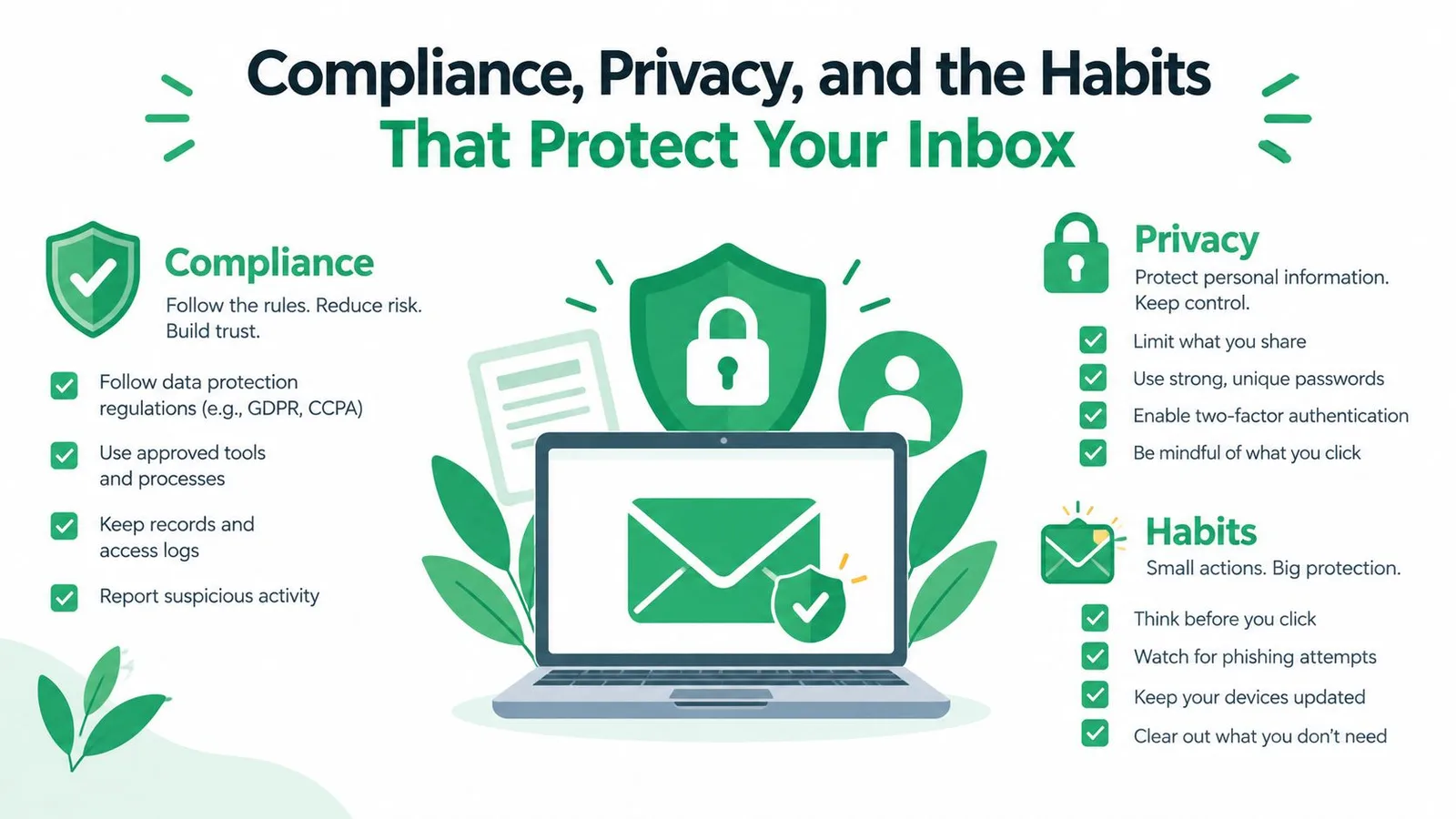
L’envoi à plusieurs destinataires est un flux de travail de conformité, pas seulement un moyen plus rapide de remplir un champ de destinataire. Le Cc peut divulguer des adresses e-mail personnelles, tandis que le Cci les masque aux autres destinataires. Les conseils faisant référence au Comité européen de la protection des données recommandent d’utiliser le Cci par défaut lors de l’envoi à plusieurs personnes, faisant de la confidentialité un contrôle délibéré plutôt qu’une réflexion après coup. Cette explication sur À, Cc et Cci fournit un contexte utile pour la distinction.
La communication de type marketing nécessite également une identité claire et un chemin de désabonnement efficace. Selon l’audience et la juridiction, examinez les obligations en vertu du RGPD, CAN-SPAM et LCAP, identifiez l’expéditeur dans la signature, incluez une adresse physique et facilitez le désabonnement. Un désabonnement basé sur la réponse peut fonctionner lorsque le contexte de communication et la base de consentement le permettent, mais il doit être surveillé et respecté.
Protégez la réputation autant que la confidentialité
Authentifiez le domaine d’envoi avec SPF, DKIM et DMARC, appliquez votre liste de suppression et gardez la communication répétitive sous contrôle. Évitez le langage déclencheur de spam, maintenez un équilibre raisonnable entre les images et le texte, et réchauffez un nouveau compte avec des campagnes à plus faible volume avant d’augmenter l’activité.
Les conseils modernes aux expéditeurs traitent de plus en plus le courrier en masse comme un problème de délivrabilité plutôt que comme une simple question de Cc ou Cci. Les conseils actuels mettent l’accent sur l’authentification et le désabonnement en un clic pour le courrier marketing en vertu de la norme RFC 8058. Cette liste de contrôle des directives aux expéditeurs explique pourquoi la mécanique de désabonnement et la réputation de l’expéditeur appartiennent désormais à la même revue pré-envoi que la confidentialité des destinataires.
Avant le lancement, vérifiez :
- Données des destinataires : La feuille contient des adresses propres, aucun doublon involontaire et une liste de suppression appliquée.
- Configuration du domaine : SPF, DKIM et DMARC sont alignés pour le domaine d’envoi.
- Qualité du modèle : L’objet reste sous les 60 caractères, les champs de fusion se résolvent et l’expéditeur est reconnaissable.
- Contrôles de confidentialité : Les mappages À, CC et BCC correspondent à l’audience prévue, sans divulgation accidentelle d’adresse.
- Chemin de conformité : La signature vous identifie, l’adresse physique est présente là où elle est requise et les désabonnements sont faciles à soumettre.
- Tests : Une ligne de test a été envoyée à vous-même, les liens ont été vérifiés, les pièces jointes correspondaient et le premier lot est surveillé.
Utilisez cette liste de contrôle avant chaque envoi substantiel, pas seulement le premier. Une feuille propre, un traitement par lots contrôlé et des enregistrements au niveau du destinataire vous donnent une piste d’audit pratique tout en protégeant la boîte de réception qui envoie votre courrier quotidien.
Mail Merge for Gmail connecte Google Sheets à Gmail afin que vous puissiez importer des destinataires, personnaliser des messages, prévisualiser des lignes, planifier des envois et réécrire les statuts de livraison et d’engagement dans la feuille. Visitez Mail Merge for Gmail pour configurer un flux de travail multi-destinataires contrôlé qui garde la confidentialité, la planification des quotas et le suivi des suivis au même endroit.
Prêt à envoyer votre première campagne ?
Installez Mail Merge for Gmail depuis le Google Workspace Marketplace et envoyez gratuitement jusqu'à 50 e-mails personnalisés par jour.
Commencer gratuitementLectures complémentaires
Plus d'articles de Guides

Publipostage avec CC et Cci dans Gmail : copiez les bonnes personnes sur chaque e-mail
Découvrez comment faire un publipostage avec CC et Cci depuis Google Sheets, configurer les colonnes, prévisualiser le résultat et gérer votre quota quotidien.

Limite d'envoi Gmail atteinte : ce que cela signifie et comment terminer votre campagne
Vous avez rencontré l'erreur de limite d'envoi Gmail atteinte ? Découvrez les vraies limites quotidiennes, quand vous pourrez renvoyer des e-mails et comment diviser un publipostage en lots quotidiens sécurisés.

E-mail personnalisé dans Gmail : Le guide complet
Maîtrisez votre flux de travail d'e-mails personnalisés dans Gmail. Apprenez à fusionner des données Sheets, suivre les ouvertures et scaler vos envois.