





Fakturamall för e-post: 5 exempel du kan skicka från Gmail
Kopiera en fakturamall för e-post för en första, återkommande eller inköpsorderfaktura. Skicka sedan varje kund sin egen PDF från Google Sheets med Gmail.
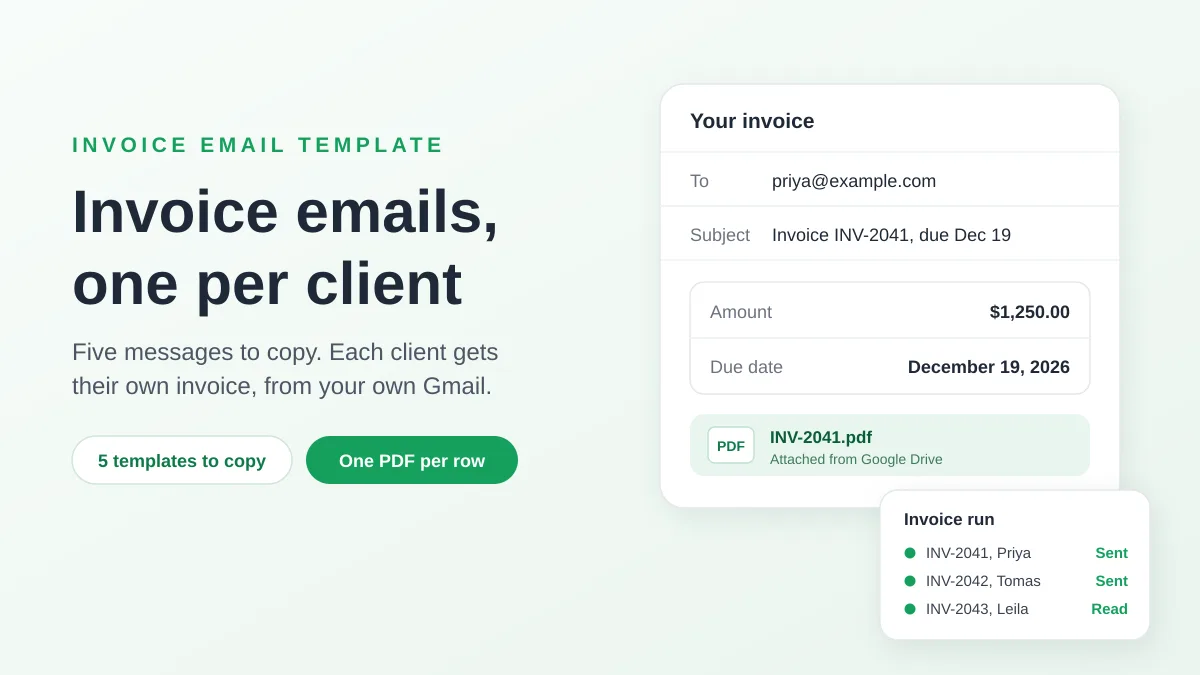
En fakturamall för e-post är ett kort följebrev som du återanvänder varje gång du skickar en faktura: en ämnesrad med fakturanumret, tre eller fyra meningar som anger beloppet, förfallodatumet och hur man betalar, samt fakturan bifogad som en PDF. Meddelandet nedan räcker för de flesta fakturor.
Ämne: Faktura INV-2041 från Harbor Lane Design, förfaller 19 dec 2026
Hej Priya,
Bifogat finner du faktura INV-2041 för varumärkesavtalet i november. Totalsumman är 1 250,00 USD och förfaller till betalning den 19 dec 2026.
Du kan betala via banköverföring med uppgifterna på fakturan. Svara på detta e-postmeddelande om något ser fel ut.
Tack för ett gott samarbete.
Elena, Harbor Lane Design
Den här guiden förklarar vad varje del gör, ger fem mallar att kopiera och visar hur du skickar varje kund en egen faktura från ett Google Sheet via ditt Gmail-konto. Harbor Lane Design och dess kunder är påhittade exempel.
Vad ett e-postmeddelande med en faktura bör innehålla
E-postmeddelandet är ett följebrev. Dess uppgift är att få den bifogade fakturan till rätt person och att göra den enkel att hantera. Två guider är överens om delarna: Xeros guide till att skicka en faktura, publicerad i maj 2026, och GoCardless guide till att skriva ett e-postmeddelande för fakturor.
| Del | Vad du ska skriva | Varför |
|---|---|---|
| Ämnesrad | Ordet “Faktura”, fakturanumret, ditt företagsnamn och förfallodatumet. Lägg till inköpsordernumret om kunden har angett ett | Xero rekommenderar ämnesrader som är lätta att identifiera och söka efter. GoCardless menar att fakturanumret och förfallodatumet hjälper en upptagen kund att hitta din faktura |
| Hälsning | Namnet på personen som hanterar betalningen | Det visar att meddelandet skrevs till dem |
| Sammanfattning | En eller två meningar: fakturanumret, vad den avser, beloppet och förfallodatumet | Xero: några meningar som täcker fakturanummer, belopp, förfallodatum och hur man betalar är allt du behöver |
| Hur man betalar | Betalningsmetoden, eller var man hittar uppgifterna på fakturan | Kunden ska inte behöva fråga |
| Bilaga | Fakturan som en PDF | GoCardless: klistra inte in fakturan i själva meddelandet. En PDF kan sparas, skrivas ut eller laddas upp i ett bokföringsprogram. Xero tillägger att en PDF förhindrar obehörig redigering |
| Avslutning | Ditt namn och en uppmaning att svara vid frågor | Frågor om faktureringen kommer tillbaka till dig |
Xero anger också var detaljerna hör hemma: detaljerade arbetsbeskrivningar ska finnas på själva fakturan, inte i e-postmeddelandet.
Vad som hör hemma på fakturan, inte i e-postmeddelandet
Reglerna för själva fakturan beror på ditt land. Som ett exempel på en officiell lista nämner den brittiska regeringens sida om vad fakturor måste innehålla följande:
- ett unikt identifikationsnummer
- ditt företagsnamn, adress och kontaktuppgifter
- kundens företagsnamn och adress
- en tydlig beskrivning av vad du tar betalt för
- datumet då varorna eller tjänsten levererades
- fakturadatumet
- de belopp som debiteras, momsbeloppet om tillämpligt, och det totala beloppet att betala
E-postmeddelandet upprepar endast numret och totalsumman, plus förfallodatumet, så att kunden kan agera utan att öppna filen. Allt annat stannar i PDF-filen. Kontrollera de regler som gäller där du och din kund är baserade: den här artikeln är allmän information, inte skatterådgivning eller juridisk rådgivning.
När den ska skickas och vilket förfallodatum som ska anges
Xeros råd är att skicka fakturan så snart arbetet är klart eller produkten har levererats. För förfallodatumet använder du de villkor du kommit överens om med kunden. I Storbritannien anger regeringens sida om betalningsskyldigheter att du kan sätta dina egna betalningsvillkor, och att om ni inte kommer överens om ett betalningsdatum måste kunden betala inom 30 dagar efter att ha mottagit din faktura eller varorna eller tjänsten.
Fem fakturamallar för e-post att kopiera
Varje mall använder två typer av platshållare:
- Hakparenteser, som [Ditt företag], är desamma för varje kund. Byt ut dem en gång.
- Kopplingstaggar i dubbla klammerparenteser, som
{{Invoice no}}, ändras för varje kund. Varje tagg är namnet på en kolumn i ett kalkylblad, och nästa avsnitt visar hur ett blad fyller i dem. Om du skickar en enstaka faktura manuellt skriver du in värdet i deras ställe.
1. Standardmeddelande för faktura
Använd det för en engångsfaktura till en kund som redan vet hur du fakturerar.
Ämne: Faktura {{Invoice no}} från [Ditt företag], förfaller {{Due date}}
Hej {{First name}},
Bifogat finner du faktura {{Invoice no}} för {{Service}}. Totalsumman är {{Amount}} och förfaller till betalning den {{Due date}}.
Du kan betala via banköverföring med uppgifterna på fakturan. Vänligen ange {{Invoice no}} som betalningsreferens.
Svara på detta e-postmeddelande om något ser fel ut, och tack för ett gott samarbete.
[Ditt namn]
2. Första fakturan till en ny kund
Använd det första gången du fakturerar någon. Det hänvisar till betalningsuppgifterna och frågar vem som ska ta emot framtida fakturor.
Ämne: Faktura {{Invoice no}} från [Ditt företag] för {{Service}}
Hej {{First name}},
Tack för att du väljer [Ditt företag]. Bifogat finns faktura {{Invoice no}} för {{Service}}, på totalt {{Amount}}.
Betalningen förfaller den {{Due date}}. Våra bankuppgifter och betalningsvillkor finns på fakturan.
Om fakturor ska gå till någon annan i ditt team, till exempel leverantörsreskontra, meddela mig så skickar jag nästa dit.
[Ditt namn]
3. Månatlig eller återkommande faktura
Använd det för löpande avtal, prenumerationer och regelbundna tjänster. Lägg till en kolumn för Period i bladet, med värden som “november 2026”.
Ämne: Faktura för {{Period}} {{Invoice no}} från [Ditt företag]
Hej {{First name}},
Din faktura för {{Period}} är bifogad. Den avser {{Service}}, på {{Amount}}, och förfaller den {{Due date}}.
Inget har ändrats gällande hur man betalar. Uppgifterna finns på fakturan som vanligt.
Tack.
[Ditt namn]
4. Delmålsfaktura för ett projekt som faktureras i etapper
Använd det när du fakturerar ett projekt etapp för etapp. Lägg till en kolumn för Delmål, med värden som “fas 1” eller “den sista etappen”.
Ämne: Faktura {{Invoice no}} för {{Service}}: {{Milestone}}
Hej {{First name}},
Fakturan för {{Milestone}} av {{Service}} är bifogad. Beloppet för denna etapp är {{Amount}} och förfaller den {{Due date}}.
De återstående etapperna kommer att faktureras i takt med att vi slutför dem. Svara om du har frågor om det arbete som levererats hittills.
[Ditt namn]
5. Faktura med ett inköpsordernummer
Använd det för kunder vars leverantörsreskontra matchar varje faktura mot en inköpsorder. Xeros guide rekommenderar att du lägger till inköpsordernumret i ämnesraden när kunden anger ett. Lägg till en kolumn för inköpsordernummer.
Ämne: Faktura {{Invoice no}} för inköpsorder {{PO number}}, förfaller {{Due date}}
Hej {{First name}},
Bifogat finns faktura {{Invoice no}} mot inköpsorder {{PO number}}, för {{Service}}. Totalsumman är {{Amount}} och förfaller den {{Due date}}.
Vänligen meddela mig om du behöver något annat för att hantera den, till exempel ett leverantörsformulär eller en annan faktureringskontakt.
[Ditt namn], [Ditt företag], [Telefonnummer]
För fler idéer om formuleringar, se våra exempel på en ämnesrad för e-postkoppling.
Skicka varje kund en egen faktura från Google Sheets
En faktura i veckan är lätt att skicka manuellt: skriv e-postmeddelandet, bifoga PDF-filen, skicka. En körning i slutet av månaden med 20 eller 40 fakturor är annorlunda, eftersom risken inte längre ligger i formuleringen. Risken är att bifoga en kunds faktura till en annan kunds e-postmeddelande.
Gmail har en inbyggd funktion för e-postkoppling, men den passar inte för det här jobbet. Googles sida om att skicka personliga e-postmeddelanden med e-postkoppling listar tre begränsningar som spelar roll här:
- Abonnemang. Det kräver ett kvalificerat Google Workspace-abonnemang, såsom Business Standard eller Workspace Individual.
- Ämnesrader. Kopplingstaggar kan inte användas i ämnesrader, så fakturanumret kan inte placeras där.
- Bilagor. Om du lägger till en bilaga inkluderas den i varje mottagares kopia av meddelandet. Varje kund skulle få samma fil.
Mail Merge for Gmail, ett tillägg för Google Sheets, löser alla tre. Varje rad i bladet blir ett e-postmeddelande som skickas från ditt eget Gmail-konto, kopplingstaggar fungerar i ämnesraden, och en kolumn med Google Drive-länkar bifogar en unik fil till varje rad. Det fungerar med gratis @gmail.com-adresser och med Google Workspace.
Bladet: en rad per faktura
Harbor Lane Design sparar sina novemberfakturor i ett blad som detta:
| First name | Invoice no | Service | Amount | Due date | Invoice file | CC | |
|---|---|---|---|---|---|---|---|
| priya@example.com | Priya | INV-2041 | varumärkesavtalet i november | 1 250,00 USD | 19 dec 2026 | Drive-länk till INV-2041.pdf | accounts@example.com |
| tomas@example.com | Tomas | INV-2042 | omdesignen av menyn | 480,00 USD | 19 dec 2026 | Drive-länk till INV-2042.pdf | |
| leila@example.com | Leila | INV-2043 | uppdateringen av webbplatsen | 2 900,00 USD | 19 dec 2026 | Drive-länk till INV-2043.pdf | billing@example.com |
Tre vanor gör bladet säkert att skicka från:
- Formatera cellerna så som e-postmeddelandet ska läsas. Tillägget kopplar varje värde precis som det visas i bladet, så formatera Amount som valuta och Due date som ett datum innan du skickar.
- Lämna inga luckor i de kolumner din mall använder. En tom cell kopplas som tom, vilket lämnar ett hål i meningen.
- Skriv Service så att det låter bra mitt i en mening, till exempel “omdesignen av menyn”.
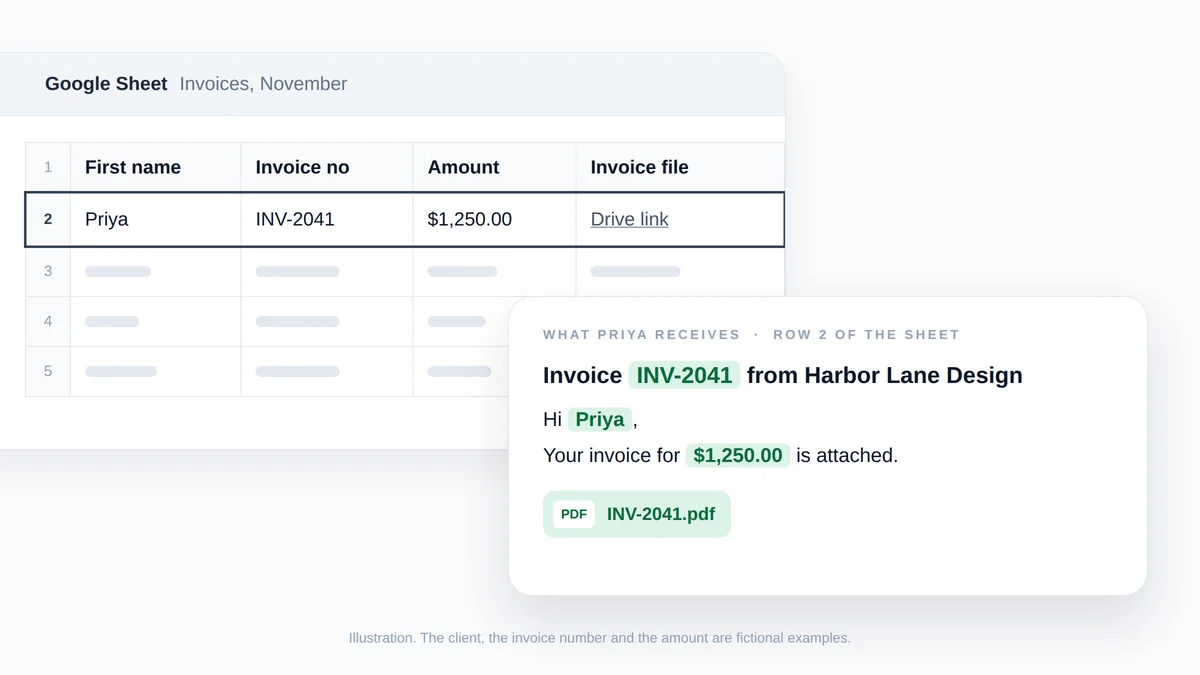
Illustration, inte en skärmdump: rad 2 i bladet fyller i kopplingstaggarna, och Drive-länken på samma rad blir Priyas bilaga. Kunden, fakturanumret och beloppet är fiktiva.
Sju steg från bladet till de skickade fakturorna
Installera tillägget från Google Workspace Marketplace och därefter:
- Lägg fakturornas PDF-filer på Google Drive. Ladda upp varje fil, högerklicka på den, välj Dela, sedan Kopiera länk, och klistra in länken i kolumnen Invoice file på den matchande raden. Filen kan förbli privat: den behöver bara vara läsbar för det konto du skickar från. Ett filnamn som börjar med fakturanumret gör det enkelt att kontrollera matchningen.
- Öppna verktyget. I bladet väljer du Tillägg, sedan Mail Merge for Gmail, och därefter New campaign. Verktyget öppnas över bladet med raderna inlästa som mottagare.
- Klistra in en mall. Lägg in ämnet och brödtexten och byt ut hakparenteserna. Menyn Merge tag i verktygsfältet listar dina kolumner, så att du kan infoga varje tagg utan att skriva den.
- Bifoga fakturakolumnen. På raden To klickar på Add attachment och väljer sedan kolumnen Invoice file på raden Files.
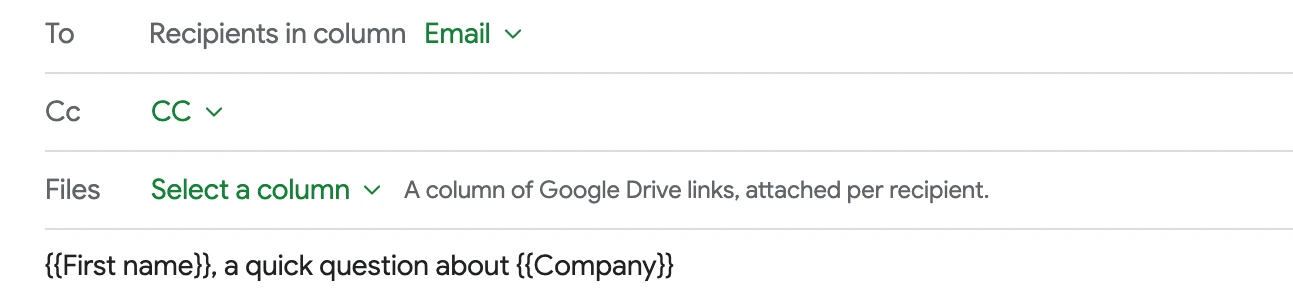
- Kopiera faktureringskontakten. Klicka på Add cc och välj kolumnen CC. En CC-cell kan innehålla en adress, flera adresser separerade med kommatecken, eller ingenting alls. Vår guide till en e-postkoppling med CC och BCC går igenom detaljerna.
- Förhandsgranska och testa. Show preview visar varje kunds e-postmeddelande med taggarna utbytta. Bläddra igenom några och jämför fakturanumret med raden. Send me a test levererar e-postmeddelandet på skärmen till din egen inkorg med den radens fil bifogad, så att du kan öppna PDF-filen och bekräfta att det är rätt fil.
- Skicka. Klicka på Send to N recipients och bekräfta. Med ett betalabonnemang kan Schedule send schemalägga körningen till ett datum och en tid, minst två timmar framåt.
Två anmärkningar om vad du kommer att se i verktyget:
- Varningen om avregistrering. Förhandsgranskningens leveransbarhetskontroll varnar när ett meddelande saknar en avregistreringslänk. Att lägga till en görs via ett reglage i verktyget, och du bestämmer själv om en fakturakörning behöver det.
- Nästa månad. För att återanvända formuleringen sparar du den under Tillägg, Mail Merge for Gmail, Templates. Gratisabonnemanget behåller upp till 3 sparade mallar.
Samma mappning finns i webbappen, där mottagardialogrutan erbjuder en kolumn för bilagor för ett Google Sheet eller en uppladdad CSV- eller Excel-fil. Vår genomgång av en e-postkoppling från Google Sheets täcker grunderna från ett tomt blad.
Begränsningar för bilagor att känna till före en stor körning
Hjälpcentrets sida för bilagor listar dessa begränsningar:
| Begränsning | Värde |
|---|---|
| Filer per e-postmeddelande | 10, inräknat filerna som bifogats till hela kampanjen och radens egna |
| Storlek per fil | 5 MB |
| Unika filer per kampanj | 25 MB totalt |
| Google Docs, Sheets och Slides | Bifogas som PDF, så en faktura skriven i Google Docs behöver inte exporteras |
| Åtkomst | Drive-filen måste vara läsbar för det konto du skickar från, eller delas offentligt |
Som jämförelse sätter Googles sida om att skicka bilagor med Gmail gränsen till 25 MB för personliga Gmail-konton, och anger att en Google Workspace-administratör ställer in den för arbets- och skolkonton. Om en faktura är en inskanning eller ett foto som närmar sig 5 MB, exportera den igen som en text-PDF före körningen.
En rad vars fil inte kan bifogas skickas inte. Dess statuscell visar Attachment Error, med anledningen i cellanteckningen: en felaktig länk, en raderad fil, ingen åtkomst eller en fil som är för stor. Åtgärda länken och skicka den raden igen. Vår guide till en e-postkoppling med bilagor jämför de andra sätten att skicka filer.
Efter att du har skickat: vem som öppnade fakturan och vem du ska påminna
Efter utskicket lägger tillägget till en statuskolumn i bladet, namngiven efter kampanjen och datumet, med en status per rad.
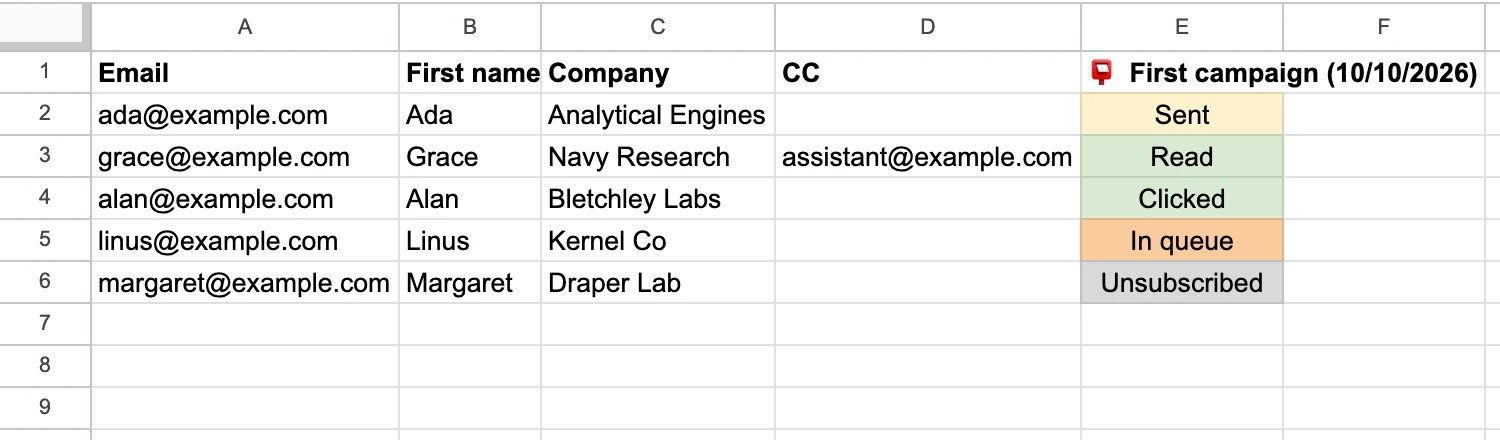
| Status | Vad det säger dig om fakturan |
|---|---|
| Sent | E-postmeddelandet lämnade ditt Gmail-konto |
| Read | Kunden öppnade det. Detta kräver Track opens, vilket är avstängt som standard och ingår i alla abonnemang |
| Attachment Error | Raden skickades inte eftersom dess fil inte kunde bifogas |
| Replied, Bounced | Med betalabonnemang: kunden svarade i samma tråd, eller så kunde adressen inte levereras till |
Två av dessa förtjänar uppmärksamhet:
- Read är en ledtråd, inte en bekräftelse. Det förlitar sig på en osynlig pixel i e-postmeddelandet. Det berättar för dig att meddelandet öppnades, inte att fakturan hanterades.
- Bounced betyder att fakturan aldrig kom fram. Ring kunden samma dag. GoCardless gör en liknande poäng om sena betalare: det är möjligt att dina e-postmeddelanden helt enkelt går till fel person, så de föreslår att du tar kontakt via telefon.
Därifrån är bladet din inkassolista:
- Lägg till en kolumn för Betald och markera varje faktura när betalningen inkommer.
- Filtrera till de obetalda raderna när ett förfallodatum passerar.
- Skicka en påminnelse endast till dessa rader. Vår e-postmall för betalningspåminnelse har ett meddelande för varje steg, från en vänlig påminnelse till ett sista inkassokrav.
Volymen är begränsad per dag, eftersom varje e-postmeddelande skickas via ditt Gmail-konto: 50 e-postmeddelanden med Free-abonnemanget, 250 med Personal och 1 500 med Professional med en Google Workspace-adress (500 med en @gmail.com-adress). Varje adress räknas, så en faktura med en person i CC använder två av dagens e-postmeddelanden. E-postmeddelanden med Free-abonnemanget har också en liten sidfot från Mail Merge, vilken betalabonnemangen tar bort.
Fyra kontroller innan du trycker på skicka
- E-postmeddelandet och PDF-filen stämmer överens. Beloppet och förfallodatumet i bladet matchar de som står på varje faktura.
- Varje PDF tillhör sin rad. Öppna några länkar från bladet och sedan bilagan i ditt testmeddelande.
- E-postmeddelandet går till personen som betalar. Lägg leverantörsreskontrans adress i CC-kolumnen om det finns en sådan.
- Svar når rätt inkorg. E-postmeddelandena kommer från din egen Gmail-adress. Klicka på Add reply-to om frågor om faktureringen ska gå någon annanstans.
Vanliga frågor
Vad ska ämnesraden i ett e-postmeddelande med en faktura innehålla?
Ordet “Faktura”, fakturanumret, ditt företagsnamn och förfallodatumet, till exempel “Faktura INV-2041 från Harbor Lane Design, förfaller 19 dec 2026”. Xero och GoCardless rekommenderar båda fakturanumret, och Xero föreslår att du lägger till inköpsordernumret när kunden har angett ett.
Ska jag bifoga fakturan som en PDF eller klistra in den i e-postmeddelandet?
Bifoga den som en PDF. GoCardless avråder från att klistra in fakturan i själva meddelandet, eftersom en PDF kan sparas, skrivas ut eller laddas upp i ett bokföringsprogram, och Xero noterar att en PDF förhindrar obehörig redigering. Behåll beloppet och förfallodatumet i brödtexten också, så att kunden ser vad som är skyldigt utan att öppna filen.
Är en faktura som skickas via e-post giltig?
Det beror på reglerna där du och din kund är baserade. För momsfakturor inom Europeiska unionen anger Europeiska kommissionens sida om momsfakturering att elektroniska fakturor är likvärdiga med pappersfakturor, och att företag är fria att utfärda dem under förutsättning att mottagaren godkänner det. Fråga din revisor om kraven i ditt land.
Kan jag skicka fakturor från ett gratis Gmail-konto?
Ja. Manuellt bifogar du PDF-filen till ett vanligt e-postmeddelande: Google sätter gränsen för bilagor för personliga Gmail-konton till 25 MB. För ett massutskick fungerar Mail Merge for Gmail med @gmail.com-adresser, inom Free-abonnemangets gräns på 50 e-postmeddelanden om dagen.
Skriv e-postmeddelandet för fakturan en gång och låt sedan bladet fylla i det
Ett bra e-postmeddelande för en faktura är kort: fakturanumret i ämnet, beloppet och förfallodatumet i brödtexten, och PDF-filen bifogad. När formuleringen är klar är det återstående arbetet att matcha varje meddelande till rätt kund och rätt fil, och ett kalkylblad gör det bättre än att kopiera och klistra in. Installera Mail Merge for Gmail gratis, klistra in en av de fem mallarna, mappa din fakturakolumn och skicka den här månadens fakturor i en enda körning från ditt eget Gmail-konto.
Redo att skicka din första kampanj?
Installera Mail Merge for Gmail från Google Workspace Marketplace och skicka upp till 50 personliga e-postmeddelanden per dag gratis.
Kom igång gratisMer läsning
Mer från Tutorials

Gmail-mallar: Hur du skapar, använder och anpassar dem
Aktivera Gmail-mallar för att skapa, infoga, redigera och radera dem. Se vad mallar inte kan göra och hur mail merge anpassar varje mottagares kopia.

Mall för donationskvitto: E-posta alla givare från Google Sheets
Kopiera en mall för donationskvitto för kontanter, gåvor och årsbesked, se skattereglerna och e-posta varje givare deras kvitto från Google Sheets.

Så skapar du ett gruppmejl i Gmail och när du bör använda e-postkoppling
Skapa gruppmejl i Gmail med en etikett i Google Contacts, skicka med Till eller Hemlig kopia, lär dig Googles gränser och när e-postkoppling passar bättre.