


เทมเพลต Gmail: วิธีสร้าง ใช้งาน และปรับแต่งให้เป็นส่วนตัว
เปิดใช้งานเทมเพลต Gmail พร้อมวิธีสร้าง แทรก แก้ไข และลบ ดูข้อจำกัดของเทมเพลตและวิธีที่ mail merge ปรับแต่งอีเมลสำหรับผู้รับแต่ละคนให้เป็นส่วนตัว

เทมเพลต Gmail คือข้อความที่บันทึกไว้ซึ่งคุณสามารถแทรกลงในอีเมลฉบับใหม่หรือการตอบกลับได้ในไม่กี่คลิก เพื่อให้คุณไม่ต้องพิมพ์คำตอบเดิมซ้ำๆ ฟีเจอร์นี้ถูกปิดใช้งานไว้เป็นค่าเริ่มต้น ซึ่งเป็นเหตุผลที่หลายคนหาไม่พบ คุณสามารถเปิดใช้งานได้ที่ Settings, See all settings, Advanced จากนั้นบันทึกแบบร่างใดๆ จากเมนูจุดสามจุด More options ในหน้าต่างเขียนอีเมล คู่มือนี้ทำตามคำแนะนำของ Google ในแต่ละขั้นตอน พร้อมระบุสิ่งที่เทมเพลตไม่สามารถทำได้ และแสดงวิธีปรับแต่งเทมเพลตให้เป็นส่วนตัวเมื่อต้องส่งข้อความเดียวกันไปยังคนจำนวนมาก
เปิดใช้งานเทมเพลต Gmail: ฟีเจอร์นี้ถูกปิดไว้เป็นค่าเริ่มต้น
หน้าความช่วยเหลือของ Google เรื่อง Create a template in Gmail ได้อธิบายวิธีเปิดใช้งานไว้ 5 ขั้นตอนดังนี้:
- เปิด Gmail บนคอมพิวเตอร์ การตั้งค่านี้ไม่มีในแอปพลิเคชันบนมือถือ
- เปิดการตั้งค่าทั้งหมด ที่มุมขวาบน ให้คลิกไอคอนรูปเฟือง Settings จากนั้นเลือก See all settings
- ไปที่แท็บ Advanced ที่ด้านบนของหน้าการตั้งค่า
- เปิดใช้งาน Templates ถัดจาก “Templates” ให้คลิก Enable
- บันทึก เลื่อนลงไปด้านล่างสุดแล้วคลิก Save Changes
หลังจากนั้น ตัวเลือก Templates จะปรากฏอยู่ในเมนู More options ของทุกหน้าต่างเขียนอีเมล
หน้าเดียวกันนี้เริ่มต้นด้วยข้อจำกัดที่อธิบายคำถามส่วนใหญ่ที่ว่า “เทมเพลตของฉันหายไปไหน” นั่นคือคุณสามารถเปิดใช้งานและใช้เทมเพลตข้อความจาก Gmail บนคอมพิวเตอร์ของคุณได้เท่านั้น Workspace Learning Center ของ Google ก็ได้ย้ำเรื่องนี้ไว้ใน tips for sending email in Gmail ว่าเทมเพลตอีเมลมีให้ใช้งานเฉพาะใน Gmail บนเว็บเท่านั้น และไม่มีให้ใช้งานในแอป Gmail บนมือถือ
สร้าง แทรก แก้ไข และลบเทมเพลต Gmail
ทุกอย่างเกิดขึ้นในที่เดียว นั่นคือปุ่ม More options (จุดแนวตั้งสามจุด) ที่ด้านล่างของหน้าต่างเขียนอีเมล จากนั้นเลือก Templates ขั้นตอนด้านล่างนี้เป็นขั้นตอนที่มาจากหน้าความช่วยเหลือของ Google
บันทึกข้อความเป็นเทมเพลต
- เขียนข้อความ คลิก Compose และพิมพ์ข้อความที่คุณต้องการนำมาใช้ซ้ำ พร้อมกับหัวข้ออีเมล
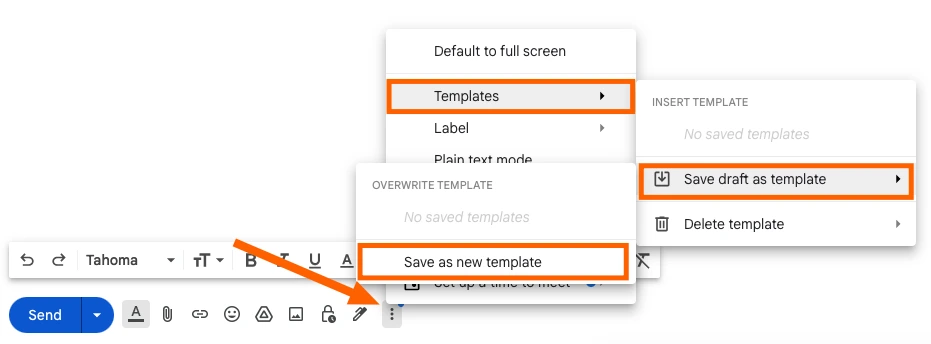
- เปิดเมนู Templates ที่ด้านล่างของหน้าต่างเขียนอีเมล ให้คลิก More options จากนั้นเลือก Templates
- บันทึกเทมเพลต คลิก Save draft as template จากนั้นเลือก Save as new template
- ตั้งชื่อ Gmail จะขอให้คุณตั้งชื่อ คุณสามารถใช้หัวข้ออีเมลเดิมหรือพิมพ์ชื่อที่อธิบายได้ชัดเจนยิ่งขึ้น จากนั้นคลิก Save
ขั้นตอนการตั้งชื่อและรายละเอียดเชิงปฏิบัติสามประการไม่ได้อยู่ในหน้าของ Google แต่มาจาก Zapier’s walkthrough of Gmail templates ซึ่งอัปเดตล่าสุดเมื่อเดือนกุมภาพันธ์ 2025:
- ชื่อจะกลายเป็นหัวข้ออีเมล ชื่อของเทมเพลตจะถูกเติมลงในช่องหัวข้ออีเมลโดยอัตโนมัติเมื่อคุณใช้งาน ให้ตั้งชื่อเทมเพลตแต่ละอันตามที่คุณต้องการให้หัวข้ออีเมลแสดง หรือตรวจสอบหัวข้ออีเมลก่อนส่งทุกครั้ง
- ผู้รับจะไม่ถูกบันทึก ปล่อยช่อง To ให้ว่างไว้เมื่อคุณบันทึก และค่อยเพิ่มรายชื่อผู้รับในแต่ละครั้งที่ใช้งาน
- ไฟล์แนบจะไม่มาด้วย คุณไม่สามารถเพิ่มไฟล์แนบลงในเทมเพลตได้โดยตรง วิธีแก้ปัญหาคือให้แทรกไฟล์จาก Google Drive ด้วยตัวเลือก Add as link ก่อนที่จะบันทึก ซึ่งจะช่วยเก็บลิงก์ไว้ในข้อความ
Learning Center ของ Google เพิ่มเติมว่าเทมเพลตสามารถรวมลายเซ็นของคุณไว้ได้ด้วย
แทรกเทมเพลตลงในอีเมล
- คลิก Compose
- เปิด More options จากนั้นเลือก Templates
- เลือกเทมเพลต ภายใต้ “Insert template”
- ทำขั้นตอนให้เสร็จสิ้นและส่ง เพิ่มผู้รับ เปลี่ยนแปลงสิ่งต่างๆ ที่จำเป็นต้องเปลี่ยน แล้วคลิก Send
เทมเพลตจะปรากฏขึ้นมาเป็นข้อความธรรมดาที่คุณสามารถแก้ไขได้ก่อนส่ง Learning Center ของ Google นำเสนอว่าฟีเจอร์นี้เป็นวิธีแก้ปัญหาสำหรับการต้องพิมพ์คำตอบเดิมๆ สำหรับคำถามที่พบบ่อย
แก้ไขหรือลบเทมเพลต
Gmail ไม่มีเครื่องมือแก้ไขแยกต่างหากสำหรับเทมเพลต หากต้องการเปลี่ยนแปลง คุณต้องบันทึกทับเทมเพลตเดิม:
- แทรกเทมเพลต ลงในหน้าต่างเขียนอีเมลและทำการแก้ไขตามที่คุณต้องการ
- เปิด More options จากนั้นเลือก Templates และคลิก Save draft as template
- เลือกเทมเพลตที่ต้องการแทนที่ ภายใต้ “Overwrite Template” จากนั้นคลิก Save
หากต้องการลบเทมเพลต ให้เปิดเมนูเดียวกัน คลิก Delete template เลือกเทมเพลตที่ต้องการ แล้วคลิก Delete
ส่งเทมเพลตเป็นการตอบกลับอัตโนมัติ
เทมเพลตสามารถตอบกลับแทนคุณได้เช่นกัน หน้าของ Google ระบุว่าหากต้องการส่งเทมเพลตเป็นการตอบกลับอัตโนมัติ คุณต้องสร้างตัวกรอง (filter):
- เปิดแบบฟอร์มตัวกรอง ในช่องค้นหาที่ด้านบนของ Gmail ให้คลิก Show search options และป้อนเงื่อนไขของคุณ เช่น ผู้ส่ง หรือคำในหัวข้ออีเมล
- คลิก Create filter
- ทำเครื่องหมายที่ “Send template” และเลือกเทมเพลต
- คลิก Create filter อีกครั้งเพื่อยืนยัน
ข้อความทุกฉบับที่ตรงกับเงื่อนไขจะได้รับการตอบกลับแบบเดียวกันทุกประการ หากตัวกระตุ้น (trigger) คือการส่งแบบฟอร์มและแต่ละคนควรได้รับรายละเอียดของตนเองกลับไป การใช้ Google Forms autoresponder จะเหมาะสมกว่า
สิ่งที่เทมเพลต Gmail ไม่สามารถทำได้
Google อธิบายว่าเทมเพลตคือข้อความที่ข้อมูล “ไม่มีการเปลี่ยนแปลงบ่อยนัก” หรือพูดอีกอย่างก็คือ เทมเพลตเป็นข้อความแบบตายตัว และข้อจำกัดต่างๆ ก็มาจากจุดนี้นั่นเอง
| ข้อจำกัด | ความหมายในทางปฏิบัติ | ระบุโดย |
|---|---|---|
| คอมพิวเตอร์เท่านั้น | ไม่สามารถสร้างหรือแทรกเทมเพลตในแอป Gmail สำหรับ Android และ iPhone ได้ | Gmail Help, Workspace Learning Center |
| ข้อความตายตัว | ไม่มีช่องข้อมูลที่เติมเองอัตโนมัติ คุณต้องพิมพ์ชื่อ วันที่ และจำนวนเงินแต่ละรายการด้วยตนเอง | Gmail Help อธิบายถึงข้อความที่บันทึกไว้เท่านั้น |
| ไม่มีผู้รับ | ช่อง To จะไม่ถูกจัดเก็บไว้พร้อมกับเทมเพลต | Zapier |
| ไม่มีไฟล์แนบ | ไฟล์จะไม่ถูกเก็บไว้ แต่ลิงก์ Google Drive ในข้อความจะถูกเก็บไว้ | Zapier |
| ไม่มีคลังข้อมูลที่ใช้ร่วมกัน | วิธีเดียวที่จะแชร์เทมเพลตคือการส่งอีเมล เพื่อให้อีกฝ่ายสามารถบันทึกสำเนาไว้ได้ | Zapier |
| เลิกทำไม่ได้ | เทมเพลตที่ถูกลบไปแล้วจะไม่สามารถกู้คืนได้ | Gmail Help |
มีอีกสองประเด็นที่มักถูกพูดถึงบ่อยๆ:
- จำนวนของเทมเพลต คู่มือหลายฉบับระบุซ้ำๆ ว่าจำกัดไว้ที่ 50 เทมเพลตต่อบัญชี แต่หน้าข้อมูลของ Google ทั้งสองหน้าไม่ได้ระบุจำนวนสูงสุดไว้ ดังนั้นให้ถือว่าตัวเลขดังกล่าวยังไม่ได้รับการยืนยัน และควรเก็บรายชื่อเทมเพลตของคุณให้สั้นพอที่จะกวาดสายตาดูในเมนูได้ง่าย
- การออกแบบ เทมเพลตไม่ใช่เลย์เอาต์ หากต้องการรูปลักษณ์ที่แสดงถึงแบรนด์พร้อมโลโก้ สี และปุ่มต่างๆ Gmail มีฟีเจอร์แยกต่างหากที่เรียกว่า Layouts ซึ่งหน้าของ Google เกี่ยวกับ branded emails with customized layouts ได้ระบุไว้สำหรับ Workspace Individual และสำหรับรุ่น Standard และ Plus ของ Business, Education และ Enterprise คู่มือของเราเกี่ยวกับ Gmail layouts ได้ครอบคลุมเรื่องนี้ไว้แล้ว
เทมเพลต Gmail พร้อมตัวแปร: สามวิธีในการปรับแต่งให้เป็นส่วนตัว
ข้อจำกัดแรกที่ผู้คนมักพบคือแถวที่สองของตารางนั้น นั่นคือเทมเพลตที่ขึ้นต้นด้วย “สวัสดี” ก็จะส่งคำว่า “สวัสดี” ถึงทุกคน มีสามวิธีในการแก้ปัญหานี้ ตั้งแต่วิธีที่ต้องทำเองมากที่สุดไปจนถึงวิธีที่เป็นอัตโนมัติมากที่สุด
1. ตัวยึดตำแหน่งแบบวงเล็บที่คุณต้องเติมด้วยตนเอง
เขียนเทมเพลตโดยเว้นช่องว่างให้เห็นชัดเจน เช่น “สวัสดี [NAME] ใบเสนอราคาสำหรับ [PRODUCT] ของคุณคือ [PRICE]” และแทนที่ข้อมูลเหล่านี้ในแต่ละข้อความ คำแนะนำของ Zapier คือการทำให้ตัวยึดตำแหน่งเห็นได้ชัดเจนที่สุดเท่าที่จะทำได้ เช่น ใช้ตัวพิมพ์ใหญ่ทั้งหมด ตัวหนา สีสันสดใส และวงเล็บ วิธีนี้ใช้ได้ผลกับการส่งอีเมลเพียงไม่กี่ฉบับต่อวัน จุดอ่อนของวิธีนี้คือวงเล็บที่คุณอาจลืมแทนที่ข้อมูล
2. ฟีเจอร์ mail merge ในตัวของ Gmail
Gmail สามารถเติมชื่อได้ด้วยตัวเองผ่านอีกฟีเจอร์หนึ่ง หน้าของ Google เกี่ยวกับ sending personalized emails with mail merge ได้อธิบายไว้ดังนี้:
- แท็ก คุณพิมพ์ @ ในข้อความและเลือก @firstname, @lastname, @fullname หรือ @email หากคุณเชื่อมโยงสเปรดชีต คอลัมน์ของสเปรดชีตก็จะกลายเป็นแท็กด้วยเช่นกัน
- แพ็กเกจ ฟีเจอร์นี้ต้องใช้แพ็กเกจ Google Workspace ที่มีสิทธิ์ ได้แก่ Workspace Individual, Business Standard หรือ Plus, Enterprise Standard หรือ Plus, Education Standard หรือ Plus บัญชี @gmail.com แบบฟรีไม่รวมอยู่ในรายชื่อนี้
- ข้อจำกัด ไม่สามารถใช้แท็กผสานข้อมูลในหัวข้ออีเมลหรือในข้อความที่มีไฮเปอร์ลิงก์ได้ ไม่สามารถใช้ mail merge ร่วมกับการตอบกลับ การส่งต่อ หรือ Schedule send ได้ และสามารถส่งถึงผู้รับได้สูงสุด 1,500 คนต่อวัน
คู่มือของเราเกี่ยวกับ how to enable mail merge in Gmail จะแสดงให้เห็นว่าปุ่มนี้อยู่ที่ไหน
3. เทมเพลตที่มีแท็กผสานข้อมูล ซึ่งดึงข้อมูลมาจาก Google Sheets
วิธีที่สามยังคงใช้แนวคิดของเทมเพลตที่บันทึกไว้และเพิ่มตัวแปรเข้าไป ด้วย Mail Merge for Gmail ซึ่งเป็นส่วนเสริมสำหรับ Google Sheets เทมเพลตจะประกอบด้วยแท็กผสานข้อมูล นั่นคือชื่อคอลัมน์ในชีตของคุณที่เขียนอยู่ในวงเล็บปีกกาคู่ เช่น {{First name}} แต่ละแถวของชีตจะกลายเป็นอีเมลหนึ่งฉบับที่ส่งจากบัญชี Gmail ของคุณเอง โดยแท็กจะถูกแทนที่ด้วยค่าของแถวนั้นๆ วิธีนี้ใช้ได้กับบัญชี @gmail.com แบบฟรีและบน Google Workspace อีกทั้งแท็กยังทำงานได้ทั้งในหัวข้ออีเมลและในเนื้อหาข้อความ
| เทมเพลต Gmail | mail merge ของ Gmail | เทมเพลต Mail Merge for Gmail | |
|---|---|---|---|
| บัญชี | บัญชี Gmail ใดๆ บนคอมพิวเตอร์ | แพ็กเกจ Google Workspace ที่มีสิทธิ์เท่านั้น | @gmail.com แบบฟรี และ Google Workspace |
| การปรับแต่งให้เป็นส่วนตัว | ไม่มี คุณต้องแก้ไขด้วยตนเอง | @firstname, @lastname, @fullname, @email หรือคอลัมน์ในสเปรดชีต | คอลัมน์ใดๆ ในชีตของคุณ ในรูปแบบแท็กที่อยู่ในวงเล็บปีกกาคู่ |
| แท็กในหัวข้ออีเมล | ไม่มีแท็กเลย | ไม่ได้ | ได้ |
| ส่งภายหลัง | ได้ ด้วย Schedule send ของ Gmail | ไม่ได้ | ได้ ในแพ็กเกจแบบชำระเงิน |
| จำนวนอีเมลต่อวัน | ครั้งละหนึ่งข้อความ | สูงสุด 1,500 ผู้รับ | 50 ในแพ็กเกจ Free, 250 ในแพ็กเกจ Personal, สูงสุด 1,500 ในแพ็กเกจ Professional (500 สำหรับที่อยู่ @gmail.com) |
| ลิงก์ยกเลิกการสมัครรับข้อมูล | ไม่มี | เพิ่มให้อัตโนมัติ | เป็นตัวเลือกเสริม และผู้ที่ยกเลิกการสมัครจะถูกข้ามไปในแคมเปญถัดๆ ไป |
เปลี่ยนเทมเพลต Gmail ให้เป็นเทมเพลต mail merge: ตัวอย่างการใช้งานจริง
Lakeside Print Shop ซึ่งเป็นธุรกิจสมมติ ตอบกลับคำขอใบเสนอราคาด้วยเทมเพลต Gmail นี้:
Subject: Your quote from Lakeside Print Shop
สวัสดี [NAME]
ขอบคุณที่สอบถามเกี่ยวกับ [PRODUCT] ราคาสำหรับคำสั่งซื้อของคุณคือ [PRICE] และใบเสนอราคานี้มีผลจนถึง [DATE]
ตอบกลับอีเมลฉบับนี้เพื่อยืนยัน และเราจะเริ่มดำเนินการพิมพ์ทันที
Nora, Lakeside Print Shop
ในวันที่ไม่ยุ่งมาก การเติมข้อมูลในวงเล็บสี่จุดด้วยตนเองก็ไม่ใช่ปัญหา แต่หลังจากงานแสดงสินค้า มีใบเสนอราคาถึง 40 ฉบับที่ต้องส่ง และรายละเอียดต่างๆ ก็อยู่ใน Google Sheets เรียบร้อยแล้ว:
| First name | Product | Price | Valid until | |
|---|---|---|---|---|
| sofia@example.com | Sofia | 500 business cards | $85.00 | Nov 30 |
| marcus@example.com | Marcus | 200 A5 flyers | $120.00 | Dec 4 |
| hana@example.com | Hana | 50 posters | $210.00 | Dec 7 |
Mail Merge for Gmail มีคลังเทมเพลตของตัวเองและไม่ได้ใช้แบบร่างของ Gmail เป็นเทมเพลต ดังนั้นตัวเชื่อมโยงก็คือการคัดลอกและวาง ติดตั้งส่วนเสริมจาก Google Workspace Marketplace จากนั้น:
- คัดลอกข้อความออกจาก Gmail แทรกเทมเพลตลงในหน้าต่างเขียนอีเมล เลือกเนื้อหาข้อความแล้วคัดลอก
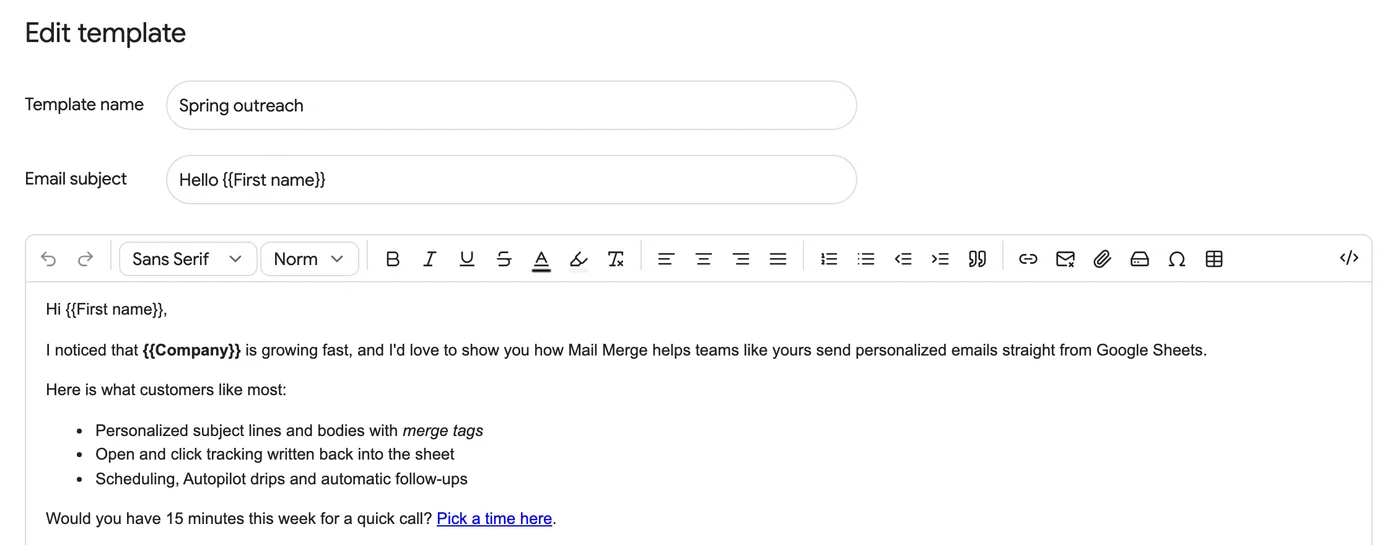
- สร้างเทมเพลต ในชีตของคุณ ให้เปิด Extensions จากนั้นเลือก Mail Merge for Gmail แล้วเลือก Templates และคลิก New template วางข้อความลงในส่วนเนื้อหา ตามข้อมูลจากศูนย์ช่วยเหลือ อีเมลที่วางลงในเครื่องมือแก้ไขจะยังคงรูปแบบและรูปภาพในบรรทัดไว้เหมือนเดิม
- สลับวงเล็บแต่ละอันเป็นแท็กผสานข้อมูล [NAME] จะกลายเป็น
{{First name}}, [PRODUCT] จะกลายเป็น{{Product}}, [PRICE] จะกลายเป็น{{Price}}และ [DATE] จะกลายเป็น{{Valid until}}แท็กจะต้องตรงกับชื่อคอลัมน์ในแถวแรกของชีต - ปรับแต่งหัวข้ออีเมลให้เป็นส่วนตัว ใน Email subject ให้พิมพ์
{{First name}}, your quote for {{Product}}ตัวอย่างของเราเกี่ยวกับ mail merge subject line จะแสดงให้เห็นว่ามีอะไรอีกบ้างที่สามารถใช้ได้ในส่วนนี้ - ตั้งชื่อเทมเพลต ว่า “Quote follow-up” แล้วคลิก Save and close
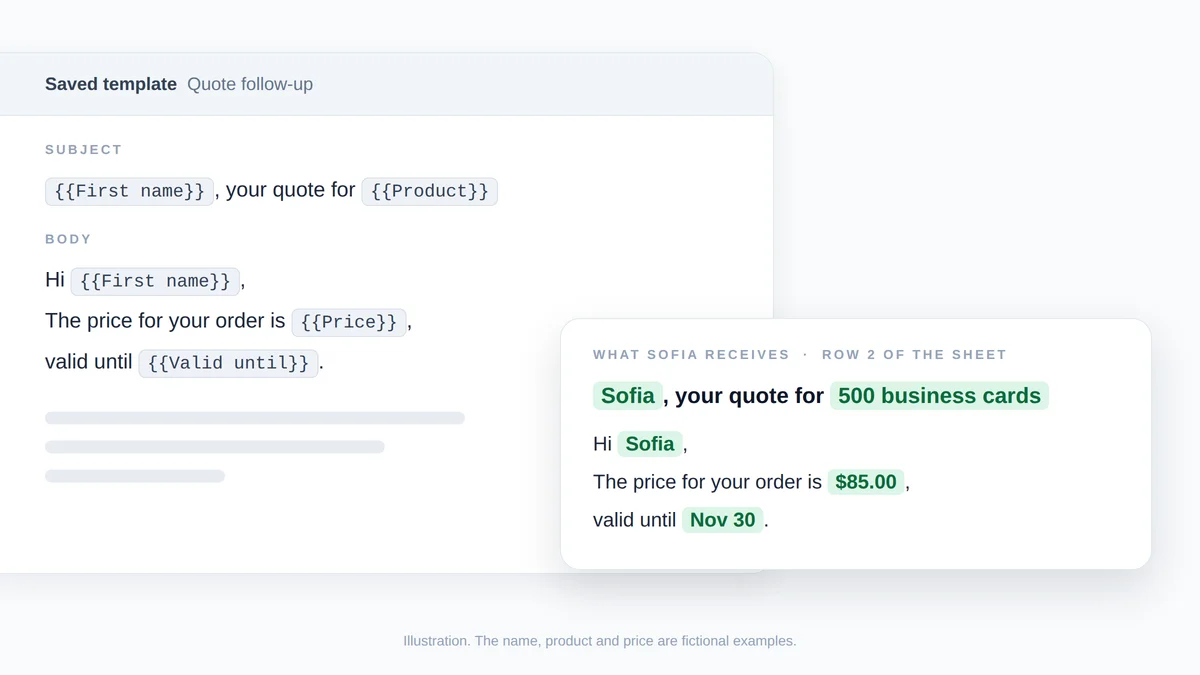
ภาพประกอบ ไม่ใช่ภาพหน้าจอ: แถวที่ 2 ของชีตจะเติมแท็กผสานข้อมูลทั้งสี่ของเทมเพลตที่บันทึกไว้ และ Sofia จะได้รับอีเมลทางด้านขวา ชื่อ ผลิตภัณฑ์ และราคาเป็นเพียงเรื่องสมมติ
ส่งเทมเพลตไปยังทุกแถว
- เปิดเครื่องมือสร้างจากชีต เลือก Extensions จากนั้นเลือก Mail Merge for Gmail แล้วเลือก New campaign เครื่องมือสร้างจะเปิดขึ้นพร้อมกับโหลดแถวต่างๆ ของชีตเป็นผู้รับ
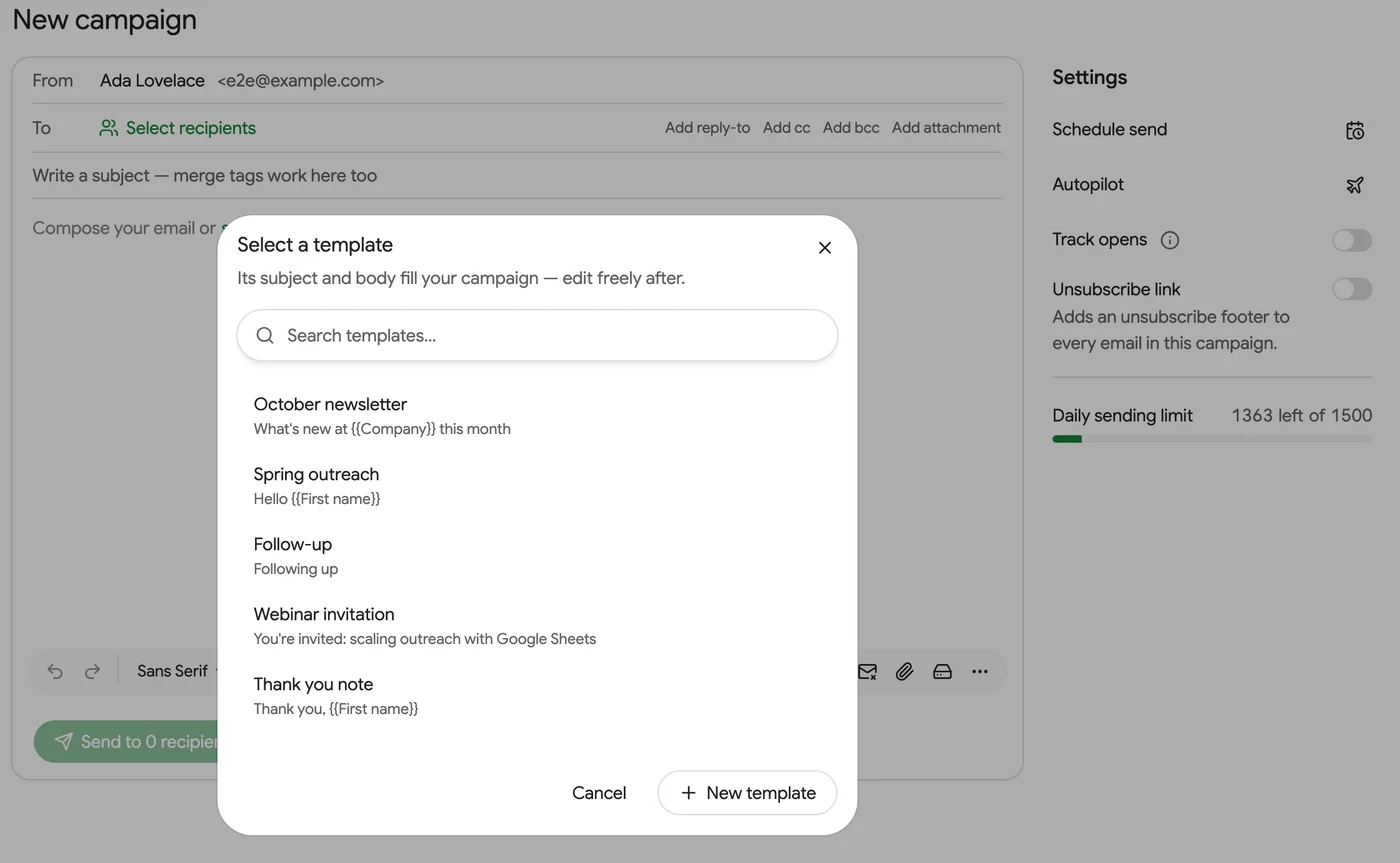
- เลือกเทมเพลต ในเครื่องมือแก้ไขที่ว่างเปล่า ให้คลิก select a template และเลือก “Quote follow-up” หัวข้ออีเมลและเนื้อหาจะถูกเติมลงไป และคุณยังคงสามารถแก้ไขข้อมูลเหล่านี้สำหรับแคมเปญนี้ได้
- ดูตัวอย่างและส่ง Show preview จะแสดงผลอีเมลของผู้รับแต่ละคนโดยที่แท็กถูกแทนที่แล้ว และ Send me a test จะส่งอีเมลที่แสดงบนหน้าจอไปยังกล่องจดหมายของคุณเอง จากนั้นคลิก Send to N recipients และยืนยัน
หลังจากส่งแล้ว ส่วนเสริมจะเพิ่มคอลัมน์สถานะลงในชีตโดยมีหนึ่งเซลล์ต่อแถว: Sent จากนั้นจะเปลี่ยนเป็น Read เมื่อเปิดใช้งานการติดตามการเปิดอ่านและผู้รับเปิดอ่านอีเมล คำแนะนำของเราเกี่ยวกับ mail merge from Google Sheets ครอบคลุมขั้นตอนทั้งหมดตั้งแต่ชีตที่ว่างเปล่า
สี่สิ่งที่ควรรู้ก่อนส่งครั้งแรก:
- เซลล์ที่ว่างเปล่าจะทำให้เกิดช่องว่าง หากเซลล์ First name ว่างเปล่า “Hi {{First name}},” จะถูกส่งออกไปเป็น “Hi ,” ให้เติมข้อมูลในช่องว่างหรือกรองแถวเหล่านั้นออก
- แท็กที่ไม่ตรงกับคอลัมน์ใดเลยจะถูกส่งไปตามที่เขียนไว้ ให้เลือกแท็กจากเมนู Merge tag ของเครื่องมือสร้าง ซึ่งจะแสดงรายการคอลัมน์ของคุณ และโปรดใส่ใจกับคำเตือนเมื่อมีบางแท็กที่ไม่ถูกเติมข้อมูล
- แพ็กเกจ Free สามารถเก็บเทมเพลตที่บันทึกไว้ได้สูงสุด 3 รายการ และส่งอีเมลได้ 50 ฉบับต่อวัน โดยมีส่วนท้ายของ Mail Merge เล็กๆ แนบไปด้วย แพ็กเกจแบบชำระเงินจะไม่มีการจำกัดจำนวนเทมเพลต
- คุณไม่จำเป็นต้องเริ่มต้นจาก Gmail หน้าจอ Templates ยังมีแกลเลอรีจุดเริ่มต้นให้เลือก 6 แบบ รวมถึง Generate with AI และ Import from Google Docs ซึ่งจะเก็บแท็กผสานข้อมูลที่พิมพ์ไว้ในเอกสาร
คำถามที่พบบ่อย
ทำไมตัวเลือก Templates จึงไม่แสดงใน Gmail?
เทมเพลตจะถูกปิดไว้จนกว่าคุณจะเปิดใช้งาน: Settings, See all settings, Advanced, เลือก Enable ถัดจาก Templates จากนั้นคลิก Save Changes หลังจากนั้น ให้ดูที่เมนู More options (จุดสามจุด) ที่ด้านล่างของหน้าต่างเขียนอีเมล ไม่ใช่ในแถบเครื่องมือจัดรูปแบบ
ฉันสามารถใช้เทมเพลต Gmail บนโทรศัพท์ได้หรือไม่?
ไม่ได้ Gmail Help ระบุว่าคุณสามารถเปิดใช้งานและใช้เทมเพลตจาก Gmail บนคอมพิวเตอร์ของคุณได้เท่านั้น และ Workspace Learning Center ระบุว่าเทมเพลตไม่มีให้ใช้งานในแอป Gmail บนมือถือ ให้เปิด Gmail ในเบราว์เซอร์บนคอมพิวเตอร์เพื่อสร้างหรือแทรกเทมเพลต
เทมเพลต Gmail สามารถรวมไฟล์แนบได้หรือไม่?
หน้าข้อมูลของ Google เกี่ยวกับเทมเพลตไม่ได้กล่าวถึงไฟล์แนบ คู่มือของ Zapier ระบุว่าคุณไม่สามารถเพิ่มไฟล์แนบได้โดยตรง และแนะนำให้แทรกไฟล์จาก Google Drive เป็นลิงก์ก่อนที่จะบันทึก Mail Merge for Gmail สามารถแนบไฟล์หนึ่งไฟล์ไปกับทุกอีเมล หรือแนบไฟล์ Google Drive ที่แตกต่างกันสำหรับผู้รับแต่ละคนจากคอลัมน์ลิงก์ได้
เก็บเทมเพลตไว้ แล้วปล่อยให้ชีตจัดการเรื่องการพิมพ์
เทมเพลต Gmail เป็นเครื่องมือที่เหมาะสมสำหรับคำตอบที่คุณส่งให้ทีละคน ในวันที่ข้อความเดียวกันนี้ต้องส่งไปยังรายชื่อผู้รับโดยมีชื่อ ผลิตภัณฑ์ และราคาของแต่ละคนอยู่ในนั้น ให้เก็บข้อความเดิมไว้แล้วเปลี่ยนเครื่องมือ: วางเทมเพลตลงใน Mail Merge for Gmail แทนที่วงเล็บด้วยแท็กผสานข้อมูล และส่งอีเมลที่ปรับแต่งให้เป็นส่วนตัวหนึ่งฉบับต่อแถวจากบัญชี Gmail ของคุณเอง ติดตั้งได้ฟรีและย้ายเทมเพลตที่คุณใช้บ่อยที่สุดมาไว้ที่นี่ได้เลยตั้งแต่วันนี้
พร้อมที่จะส่งแคมเปญแรกของคุณแล้วหรือยัง?
ติดตั้ง Mail Merge for Gmail จาก Google Workspace Marketplace และส่งอีเมลแบบปรับแต่งเฉพาะบุคคลได้สูงสุด 50 ฉบับต่อวันฟรี
เริ่มต้นใช้งานฟรีอ่านเพิ่มเติม
เพิ่มเติมจาก Tutorials

เทมเพลตใบเสร็จบริจาค: ส่งอีเมลหาผู้บริจาคจาก Google Sheets
คัดลอกเทมเพลตใบเสร็จรับเงินบริจาคสำหรับเงินสด สิ่งของ และของขวัญสิ้นปี ดูข้อกำหนดของ IRS และส่งอีเมลใบเสร็จให้ผู้บริจาคแต่ละรายโดยตรงจาก Google Sheets

วิธีสร้างอีเมลกลุ่มใน Gmail และเมื่อใดที่ควรใช้ Mail Merge
สร้างอีเมลกลุ่มใน Gmail ด้วยป้ายกำกับ Google Contacts ส่งด้วยช่องถึงหรือสำเนาลับ เรียนรู้ขีดจำกัดผู้รับของ Google และดูว่าเมื่อใดที่ Mail Merge เหมาะสมกว่า
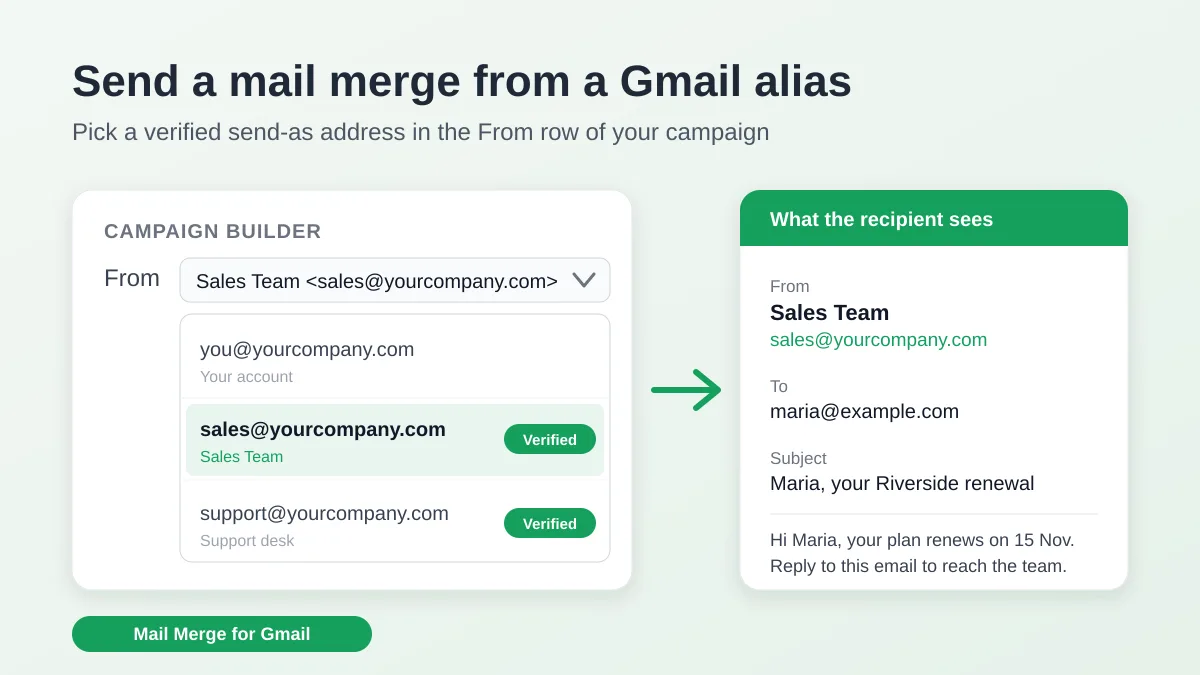
ส่ง Mail Merge จากนามแฝง Gmail หรือกล่องจดหมายที่ใช้ร่วมกัน
ส่ง Mail Merge จากนามแฝง กลุ่ม หรือกล่องจดหมายที่ใช้ร่วมกันของ Gmail โดยตั้งค่า Send mail as ยืนยันที่อยู่ใน Mail Merge และทำให้การตอบกลับทำงานได้ตามปกติ