




















เทมเพลตอีเมลแบบสอบถาม: 5 ตัวอย่างสำหรับส่งจาก Google Sheets
คัดลอกเทมเพลตอีเมลแบบสอบถามสำหรับลูกค้า ผู้เข้าร่วม หรือพนักงาน จากนั้นส่งลิงก์ Google Forms ส่วนตัวให้แต่ละคนจาก Google Sheets และแจ้งเตือนคนที่ยังไม่ตอบ

เทมเพลตอีเมลแบบสอบถามคือคำเชิญสั้นๆ ที่คุณสามารถนำกลับมาใช้ใหม่ได้ทุกครั้งที่ขอความคิดเห็นจากผู้คน ประกอบด้วยหัวข้ออีเมลที่บอกว่าคุณกำลังขออะไร ประโยคสองสามประโยคที่อธิบายเหตุผลและเวลาที่ใช้ ลิงก์แบบสอบถามหนึ่งลิงก์ที่หาง่าย และวันปิดรับคำตอบ ข้อความด้านล่างนี้เพียงพอสำหรับแบบสอบถามส่วนใหญ่แล้ว
หัวข้ออีเมล: Maya ขอเวลา 2 นาทีสำหรับเวิร์กชอป Spreadsheet Basics ได้ไหม?
สวัสดี Maya
ขอบคุณที่เข้าร่วม Spreadsheet Basics เมื่อวันที่ 18 พฤศจิกายน คุณช่วยบอกเราหน่อยได้ไหมว่าเวิร์กชอปเป็นอย่างไรบ้าง? แบบสอบถามนี้มี 4 คำถามและใช้เวลาประมาณสองนาที
ทำแบบสอบถาม 2 นาที
แบบสอบถามจะปิดในวันศุกร์ที่ 4 ธันวาคม เราอ่านทุกคำตอบและจะนำไปใช้ในการวางแผนเซสชันถัดไป
ขอบคุณ Elena จาก Alder Row Training
คู่มือนี้จะอธิบายว่าแต่ละส่วนทำหน้าที่อะไร พร้อมให้เทมเพลต 5 แบบสำหรับคัดลอก และแสดงวิธีส่งแบบสอบถามจาก Google Sheets ผ่านบัญชี Gmail ของคุณเอง โดยมีลิงก์ Google Forms ส่วนตัวสำหรับแต่ละคนและข้อความแจ้งเตือนสำหรับผู้ที่ยังไม่ได้ตอบ (Alder Row Training และผู้เข้าร่วมเป็นเพียงตัวอย่างที่สมมติขึ้นมา)
สิ่งที่ควรมีในเทมเพลตอีเมลแบบสอบถาม
คู่มือสองฉบับเห็นตรงกันเกี่ยวกับองค์ประกอบของคำเชิญ ได้แก่ คู่มือเทมเพลตอีเมลแบบสอบถามของ SurveyMonkey ที่อัปเดตในเดือนกุมภาพันธ์ 2026 และ แนวทางปฏิบัติที่ดีที่สุดสำหรับการทำแบบสอบถามทางอีเมลของ Listen4Good ซึ่งเขียนขึ้นสำหรับองค์กรไม่แสวงหาผลกำไรที่ทำแบบสอบถามกับลูกค้า
| ส่วนประกอบ | สิ่งที่ควรเขียน | เหตุผล |
|---|---|---|
| ผู้ส่ง | ที่อยู่ที่ผู้รับรู้จักอยู่แล้ว โดยควรเป็นชื่อบุคคล | Listen4Good ระบุว่าคำเชิญจากที่อยู่ทั่วไปหรือนักวิจัยภายนอกมักจะได้รับการตอบกลับน้อยกว่า |
| หัวข้ออีเมล | วัตถุประสงค์ของแบบสอบถามและคำกระตุ้นการตัดสินใจ | ตัวอย่างของ Listen4Good คือ “โปรดทำแบบสอบถามนี้เพื่อช่วยเราปรับปรุง” ส่วน SurveyMonkey ระบุว่าหัวข้ออีเมลที่คลุมเครือหรือทำให้เข้าใจผิดเป็นหนึ่งในข้อผิดพลาดที่พบบ่อย |
| คำทักทาย | ชื่อของผู้รับ | SurveyMonkey แนะนำให้ทักทายผู้ตอบด้วยชื่อหากเป็นไปได้ |
| วัตถุประสงค์ | ประโยคหนึ่งหรือสองประโยคเกี่ยวกับเหตุผลที่คุณถามและสิ่งที่คุณจะทำกับคำตอบ | SurveyMonkey แนะนำให้อธิบายวัตถุประสงค์ของแบบสอบถามและสิ่งที่คุณวางแผนจะทำกับข้อเสนอแนะ |
| เวลาที่ใช้ | ใช้เวลานานแค่ไหนและมีกี่คำถาม | Listen4Good แนะนำให้ระบุเวลาที่ต้องใช้และจำนวนคำถามทั้งหมด |
| ลิงก์แบบสอบถาม | ลิงก์เดียวที่อยู่ด้านบนและหาง่าย | Listen4Good แนะนำว่าอย่าซ่อนคำขอไว้ใต้บทนำหลายย่อหน้า ส่วน SurveyMonkey ระบุว่าลิงก์ควรมีความชัดเจน |
| วันปิดรับคำตอบ | วันที่แบบสอบถามปิดรับคำตอบ | Listen4Good ระบุว่าแบบสอบถามควรมีการระบุวันปิดรับคำตอบอย่างชัดเจน |
| คำขอบคุณและคำลงท้าย | คำขอบคุณ ชื่อของคุณ และตำแหน่งของคุณ | SurveyMonkey จัดให้ความรู้สึกขอบคุณและคำลงท้ายเป็นหนึ่งในองค์ประกอบของอีเมล |
คู่มือทั้งสองฉบับยังแนะนำให้เขียนคำเชิญสั้นๆ แบบสอบถามก็ควรได้รับการดูแลเช่นเดียวกัน โดย แนวทางปฏิบัติที่ดีที่สุดของสมาคมวิจัยความคิดเห็นสาธารณะแห่งอเมริกา (AAPOR) แนะนำให้ลดภาระของผู้ตอบด้วยแบบสอบถามที่สั้นและคำถามที่กระชับ สำหรับไอเดียหัวข้ออีเมลเพิ่มเติม โปรดดูตัวอย่าง mail merge subject line ของเรา
ควรส่งเมื่อใด และควรปิดรับคำตอบเมื่อใด
- กำหนดวันปิดรับคำตอบและวางแผนการแจ้งเตือน Listen4Good แนะนำให้ระบุวันปิดรับคำตอบอย่างชัดเจน พร้อมกับการแจ้งเตือนอย่างน้อยหนึ่งครั้งก่อนถึงกำหนด
- หลีกเลี่ยงวันศุกร์ คู่มือของ SurveyMonkey แนะนำให้หลีกเลี่ยงวันจันทร์และวันศุกร์ ส่วน Listen4Good อ้างอิงงานวิจัยของ SurveyMonkey ที่ระบุว่าคำเชิญที่ส่งในวันจันทร์ได้รับการตอบกลับมากที่สุดและวันศุกร์น้อยที่สุด ทั้งสองแหล่งข้อมูลมีความเห็นไม่ตรงกันเกี่ยวกับวันจันทร์แต่เห็นตรงกันเกี่ยวกับวันศุกร์ ดังนั้นคุณควรเลือกวันกลางสัปดาห์หรือทดสอบวันจันทร์กับกลุ่มเป้าหมายของคุณเอง
5 เทมเพลตอีเมลแบบสอบถามสำหรับคัดลอก
แต่ละเทมเพลตจะใช้รูปแบบ 3 ประการดังนี้:
- วงเล็บเหลี่ยม เช่น [Your business] จะเหมือนกันสำหรับทุกคน ให้คุณแทนที่ข้อความเหล่านี้เพียงครั้งเดียว
- Merge tags ในวงเล็บปีกกาคู่ เช่น
{{First name}}จะเปลี่ยนไปตามแต่ละบุคคล โดยแต่ละแท็กคือชื่อคอลัมน์ในสเปรดชีต และส่วนถัดไปจะแสดงวิธีที่ชีตเติมข้อมูลเหล่านี้ - คำตัวหนา คือส่วนที่มีลิงก์ไปยังแบบสอบถามของคุณ
1. ความคิดเห็นของลูกค้าหลังการซื้อหรือจบโปรเจกต์
ใช้เทมเพลตนี้สองสามวันหลังจากส่งมอบงาน ในขณะที่ประสบการณ์ยังคงชัดเจนอยู่
หัวข้ออีเมล: {{First name}} บริการ {{Service}} เป็นอย่างไรบ้าง?
สวัสดี {{First name}}
ขอบคุณที่เลือก [Your business] สำหรับ {{Service}} เราอยากทราบว่าบริการเป็นอย่างไรและมีอะไรที่เราสามารถปรับปรุงให้ดีขึ้นได้บ้าง
ทำแบบสอบถาม 2 นาที
แบบสอบถามมี [4] คำถาม และจะปิดรับคำตอบในวันที่ [date]
ขอบคุณ [Your name], [Your role]
2. ความคิดเห็นเกี่ยวกับอีเวนต์หรือเวิร์กชอป
ใช้เทมเพลตนี้ในวันรุ่งขึ้นหลังจากเวิร์กชอป คลาสเรียน หรือการประชุม
หัวข้ออีเมล: {{First name}} ขอเวลา 2 นาทีสำหรับ {{Workshop}} ได้ไหม?
สวัสดี {{First name}}
ขอบคุณที่เข้าร่วม {{Workshop}} เมื่อวันที่ [date] คุณช่วยบอกเราหน่อยได้ไหมว่างานเป็นอย่างไรบ้าง? แบบสอบถามนี้มี [4] คำถามและใช้เวลาประมาณสองนาที
ทำแบบสอบถาม 2 นาที
แบบสอบถามจะปิดในวันที่ [date] เราอ่านทุกคำตอบและจะนำไปใช้ในการวางแผนเซสชันถัดไป
[Your name], [Your organization]
3. แบบสอบถามพนักงาน
ใช้เทมเพลตนี้สำหรับแบบสอบถามพนักงานประจำปีหรือรายไตรมาส ควรระบุว่าใครจะเห็นคำตอบบ้างก่อนที่ผู้คนจะเปิดฟอร์ม
หัวข้ออีเมล: แบบสอบถามพนักงาน [Company]: ขอเวลา 5 นาทีก่อนวันที่ [date]
สวัสดี {{First name}}
ปีละครั้งที่เราจะสอบถามทุกคนที่ [Company] ว่าการทำงานเป็นอย่างไรบ้าง แบบสอบถามนี้มี [12] คำถามและใช้เวลาประมาณห้านาที
เปิดแบบสอบถาม
[ระบุตรงนี้ว่าใครจะเห็นคำตอบและคำตอบนั้นไม่ระบุตัวตนหรือไม่] เราจะแชร์ผลลัพธ์ใน [การประชุมทีมในวันที่ date]
แบบสอบถามจะปิดในวันที่ [date]
[Your name], [Your role]
4. การแจ้งเตือนสำหรับผู้ที่ยังไม่ได้ตอบ
คำแนะนำของ SurveyMonkey สำหรับการแจ้งเตือนคือหัวข้ออีเมลที่ชัดเจน คำทักทายที่สุภาพ การกล่าวถึงแบบสอบถามเดิม และคำขอบคุณ
หัวข้ออีเมล: แจ้งเตือน: แบบสอบถาม {{Workshop}} จะปิดในวัน [day]
สวัสดี {{First name}}
ขอแจ้งเตือนสั้นๆ เกี่ยวกับแบบสอบถามของเราสำหรับ {{Workshop}} ซึ่งใช้เวลาประมาณสองนาทีและจะปิดรับคำตอบในวันที่ [date]
ทำแบบสอบถาม 2 นาที
หากคุณตอบแบบสอบถามแล้ว เราขอขอบคุณและโปรดละเว้นข้อความนี้
[Your name]
5. คำขอบคุณ พร้อมสิ่งที่คุณได้เรียนรู้
SurveyMonkey นับว่าการขาดการติดตามผลเป็นหนึ่งในข้อผิดพลาดที่พบบ่อย ข้อความนี้จะช่วยปิดลูปเมื่อแบบสอบถามสิ้นสุดลง
หัวข้ออีเมล: สิ่งที่คุณบอกเราเกี่ยวกับ {{Workshop}}
สวัสดี {{First name}}
ขอบคุณที่ตอบแบบสอบถามของเรา มีผู้ตอบกลับจำนวน [Number] คน สองสิ่งที่เราได้ยินมากที่สุดคือ [finding 1] และ [finding 2]
และนี่คือสิ่งที่เรากำลังเปลี่ยนแปลง: [one concrete change]
[Your name]
สำหรับวิธีการเขียนแบบอื่นๆ โปรดดูตัวอย่าง thank you email template ของเรา
ส่งลิงก์แบบสอบถามส่วนตัวให้แต่ละคนจาก Google Sheets
แบบสอบถามสำหรับ 10 คนสามารถส่งด้วยตนเองได้ง่ายๆ แต่แบบสอบถามสำหรับ 200 คนจะทำให้เกิดปัญหา 2 ประการ ได้แก่ หัวข้ออีเมลและคำทักทายควรมีชื่อของแต่ละคน และการแจ้งเตือนควรข้ามผู้ที่ตอบแบบสอบถามแล้ว เครื่องมือของ Google เองไม่ครอบคลุมทั้งสองอย่างนี้ อ้างอิงจากหน้าความช่วยเหลือเกี่ยวกับ publishing and sharing a form และ mail merge in Gmail
| กล่องโต้ตอบการแชร์ของ Google Forms | ฟีเจอร์จดหมายเวียนในตัวของ Gmail | Mail Merge for Gmail | |
|---|---|---|---|
| สิ่งที่ส่ง | การแจ้งเตือนที่มีฟอร์มแนบมาด้วย พร้อมข้อความเสริมหนึ่งข้อความ | สำเนาอีเมลของคุณสำหรับผู้รับแต่ละคน | อีเมลหนึ่งฉบับต่อแถวในชีตของคุณ ส่งจากบัญชี Gmail ของคุณเอง |
| ชื่อในหัวข้ออีเมล | ไม่มีให้ | ไม่มี Merge tags ไม่สามารถใช้ในหัวข้ออีเมลได้ | มี |
| ลิงก์ส่วนตัวซ่อนอยู่หลังข้อความลิงก์ | ไม่มีให้ | ไม่มี Merge tags ไม่สามารถใช้ในข้อความไฮเปอร์ลิงก์ได้ | มี Merge tag สามารถเป็นส่วนหนึ่งของที่อยู่ลิงก์ได้ |
| ใครสามารถใช้ได้บ้าง | ทุกคนที่สามารถแชร์ฟอร์มได้ | แผน Google Workspace ที่มีสิทธิ์ เช่น Business Standard หรือ Workspace Individual | ที่อยู่ @gmail.com และ Google Workspace |
Mail Merge for Gmail เป็นส่วนเสริมสำหรับ Google Sheets แต่ละแถวของชีตจะกลายเป็นอีเมลหนึ่งฉบับ และชื่อคอลัมน์ในวงเล็บปีกกาคู่จะถูกแทนที่ด้วยค่าของแถวนั้นในหัวข้ออีเมล ในเนื้อหา และภายในลิงก์
ชีต: หนึ่งแถวต่อหนึ่งคน
Alder Row Training เก็บข้อมูลผู้เข้าร่วมไว้ในชีตลักษณะนี้:
| First name | Workshop | Attendee ID | |
|---|---|---|---|
| maya@example.com | Maya | Spreadsheet Basics | A-1042 |
| jonas@example.com | Jonas | Spreadsheet Basics | A-1043 |
| aiko@example.com | Aiko | Presenting with Data | A-1044 |
นิสัย 3 ประการที่ทำให้ชีตปลอดภัยสำหรับการส่งอีเมล:
- หนึ่งแถวต่อหนึ่งคน ขั้นแรกให้ remove duplicate emails in Google Sheets เพื่อไม่ให้มีใครได้รับแบบสอบถามซ้ำสองครั้ง
- กำหนด ID สั้นๆ ให้แต่ละคน ซึ่งประกอบด้วยตัวอักษร ตัวเลข และยัติภังค์ เช่น หมายเลขคำสั่งซื้อ หมายเลขสมาชิก หรือหมายเลขตั๋ว ข้อมูลนี้จะถูกใส่ลงในลิงก์แบบสอบถามตรงตามที่ปรากฏในเซลล์
- อย่าเว้นช่องว่างในคอลัมน์ที่เทมเพลตของคุณใช้ เซลล์ว่างจะถูกผสานเป็นช่องว่าง ซึ่งจะทำให้ประโยคแหว่งไป
สร้างลิงก์ส่วนตัวใน Google Forms
Google Forms สามารถเปิดฟอร์มที่มีการกรอกคำตอบบางส่วนไว้ล่วงหน้าได้ ในที่นี้คำตอบที่กรอกไว้ล่วงหน้าคือ ID เพื่อให้แต่ละคำตอบสามารถจับคู่กับแถวของตนเองได้ในภายหลัง
- เพิ่มคำถาม ID กำหนดให้ Attendee ID เป็นคำถามแรกของฟอร์มในรูปแบบคำตอบสั้นๆ ในส่วนคำอธิบาย ให้เขียนข้อความทำนองว่า “กรอกข้อมูลให้คุณแล้ว โปรดปล่อยไว้ตามเดิม”
- เผยแพร่ฟอร์ม หน้าของ Google ระบุว่าผู้ตอบที่มีลิงก์จะไม่สามารถเปิดฟอร์มที่ยังไม่ได้เผยแพร่ได้ ภายใต้การเข้าถึงทั่วไป ให้เลือกทุกคนที่มีลิงก์หากแบบสอบถามถูกส่งไปยังบุคคลภายนอกองค์กรของคุณ
- รับลิงก์ที่กรอกข้อมูลล่วงหน้า ในเครื่องมือแก้ไขฟอร์ม ให้คลิก เพิ่มเติม (จุดสามจุด) จากนั้นเลือก รับลิงก์ที่กรอกข้อมูลล่วงหน้า พิมพ์ TESTID ในช่อง Attendee ID คลิก รับลิงก์ แล้วคัดลอกลิงก์
- ค้นหาตัวยึดตำแหน่งของคุณในลิงก์ ลิงก์ที่คัดลอกจะลงท้ายด้วยข้อความที่คุณพิมพ์ หลังจากตัวเลขที่ระบุคำถาม ลิงก์จะมีลักษณะดังนี้ โดยมี ID ฟอร์มและตัวเลขของคุณเอง:
https://docs.google.com/forms/d/e/FORM_ID/viewform?usp=pp_url&entry.1840221764=TESTID- ส่งคำตอบไปยังสเปรดชีตของคุณ ในฟอร์ม ให้เปิด การตอบกลับ คลิก เพิ่มเติม จากนั้นเลือก เลือกปลายทางสำหรับการตอบกลับ และเลือก เลือกสเปรดชีตที่มีอยู่ ตามที่อธิบายไว้ในหน้าของ Google เกี่ยวกับ where to save form responses เลือกสเปรดชีตที่มีรายชื่อของคุณ แท็บใหม่ซึ่งมีชื่อเริ่มต้นว่า Form Responses 1 จะรวบรวมคำตอบไว้
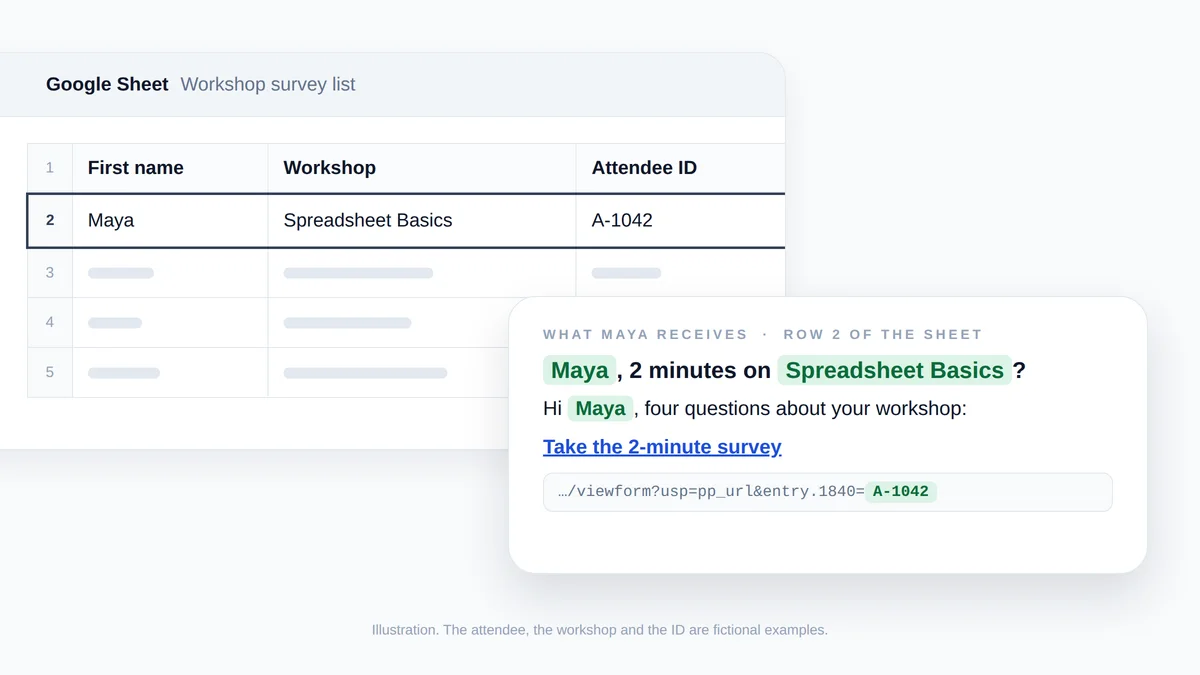
ภาพประกอบ ไม่ใช่ภาพหน้าจอ: แถวที่ 2 ของชีตจะเติมหัวข้ออีเมลและคำทักทาย และ Attendee ID ของแถวนี้จะแทนที่ตัวยึดตำแหน่งที่ส่วนท้ายของลิงก์แบบสอบถาม ผู้เข้าร่วม เวิร์กชอป และ ID เป็นเพียงเรื่องสมมติ
ไม่มีคอลัมน์ ID ใช่ไหม? ให้ใช้ที่อยู่อีเมลแทน ตั้งชื่อคำถามในฟอร์มว่า Email เพิ่มคอลัมน์ในชีตชื่อ Key พร้อมสูตร =ENCODEURL(A2) โดยที่ A2 คือเซลล์อีเมลของแถวนั้น และใส่ {{Key}} ลงในลิงก์ ฟังก์ชัน ENCODEURL function ของ Google จะเข้ารหัสข้อความเพื่อให้สามารถใช้ในสตริงการค้นหาของ URL ได้ ทำเช่นเดียวกันนี้กับค่าใดๆ ที่มีช่องว่างหรือสัญลักษณ์
เขียนและส่งคำเชิญ
ติดตั้งส่วนเสริมจาก Google Workspace Marketplace จากนั้น:
- เปิดเครื่องมือสร้างแคมเปญ ในชีต ให้เลือก ส่วนขยาย จากนั้นเลือก Mail Merge for Gmail แล้วเลือก New campaign เครื่องมือสร้างแคมเปญจะเปิดขึ้นเหนือชีตโดยโหลดแถวต่างๆ เป็นผู้รับ
- วางเทมเพลต ใส่หัวข้ออีเมลและเนื้อหาให้เข้าที่ แล้วแทนที่วงเล็บเหลี่ยม เมนู Merge tag ในแถบเครื่องมือจะแสดงรายการคอลัมน์ของคุณ เพื่อให้คุณสามารถแทรกแต่ละแท็กได้โดยไม่ต้องพิมพ์เอง
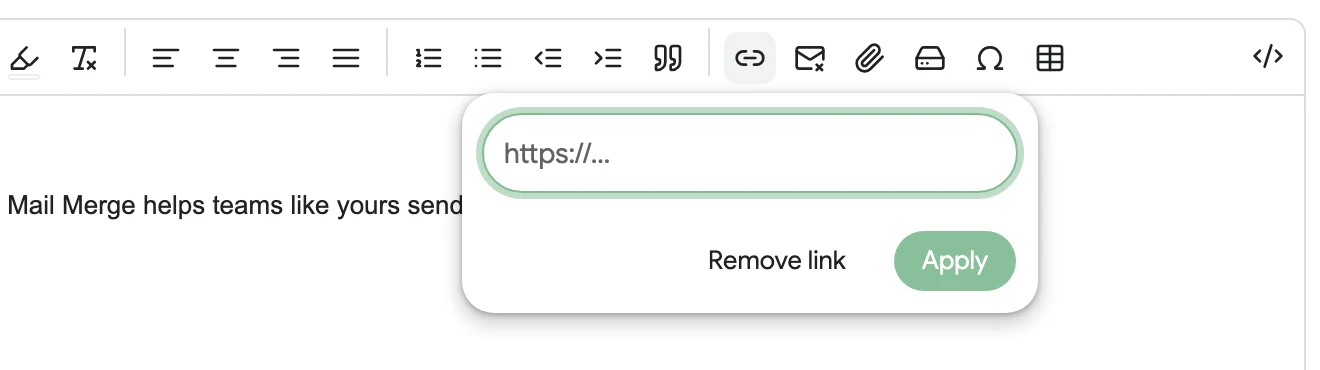
- เชื่อมโยงคำ เลือก “ทำแบบสอบถาม 2 นาที” แล้วคลิก แทรกลิงก์ ซึ่งเป็นไอคอนรูปโซ่ วางลิงก์ที่กรอกข้อมูลล่วงหน้า แทนที่ TESTID ด้วย
{{Attendee ID}}จากนั้นกด Enter หรือคลิก นำไปใช้
- เลือกตัวเลือก Track opens จะปิดอยู่โดยค่าเริ่มต้น ให้เปิดใช้งานเพื่อดูว่าใครเปิดอีเมลบ้าง สวิตช์ Unsubscribe link จะเพิ่มส่วนท้ายสำหรับยกเลิกการสมัครรับข้อมูล และการตรวจสอบความสามารถในการส่ง (Deliverability check) ของหน้าตัวอย่างจะแจ้งเตือนเมื่อข้อความไม่มีส่วนนี้
- ดูตัวอย่าง แล้วทดสอบ Show preview จะแสดงอีเมลของแต่ละคนโดยแทนที่แท็กเรียบร้อยแล้ว Send me a test จะส่งอีเมลบนหน้าจอไปยังกล่องจดหมายของคุณเอง ให้คลิกลิงก์ในนั้นและตรวจสอบว่าฟอร์มเปิดขึ้นพร้อมกับ ID ของบุคคลนั้นที่กรอกไว้แล้ว ลองส่งคำตอบหนึ่งครั้ง ค้นหาแถวใหม่ในแท็บการตอบกลับ จากนั้นลบแถวนั้นทิ้ง
- ส่ง คลิก Send to N recipients แล้วยืนยัน ในแผนแบบชำระเงิน Schedule send จะพักแคมเปญไว้สำหรับวันที่และเวลาที่กำหนดล่วงหน้าอย่างน้อยสองชั่วโมง
คำแนะนำทีละขั้นตอนของเราเกี่ยวกับ mail merge from Google Sheets ครอบคลุมพื้นฐานตั้งแต่การใช้ชีตว่างเปล่า
ปริมาณการส่งจะถูกจำกัดต่อวัน เนื่องจากอีเมลทุกฉบับจะถูกส่งผ่านบัญชี Gmail ของคุณ โดยส่งได้ 50 ฉบับในแผน Free, 250 ฉบับในแผน Personal และ 1,500 ฉบับในแผน Professional ด้วยที่อยู่ Google Workspace (500 ฉบับสำหรับที่อยู่ @gmail.com) คำเชิญและการแจ้งเตือนจะถูกส่งออกไปในวันต่างกัน ดังนั้นรายชื่อผู้รับไม่เกิน 50 คนจึงเหมาะกับแผน Free อีเมลในแผน Free จะมีส่วนท้ายแสดงแบรนด์ขนาดเล็ก ซึ่งแผนแบบชำระเงินจะนำส่วนนี้ออก
ดูว่าใครตอบแล้วบ้าง จากนั้นแจ้งเตือนเฉพาะคนที่ยังไม่ได้ตอบ
หลังจากการส่ง ส่วนเสริมจะเพิ่มคอลัมน์สถานะลงในชีต โดยตั้งชื่อตามแคมเปญและวันที่ พร้อมสถานะหนึ่งรายการต่อแถว
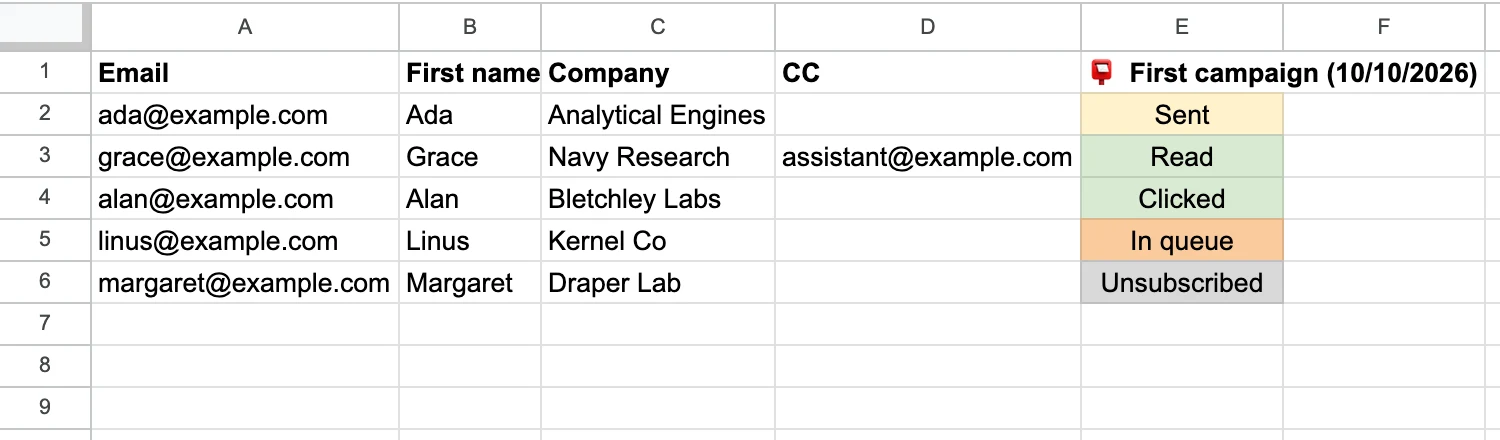
| สถานะ | สิ่งที่บอกคุณเกี่ยวกับแบบสอบถาม |
|---|---|
| Sent | อีเมลถูกส่งออกจากบัญชี Gmail ของคุณแล้ว |
| Read | บุคคลนั้นเปิดอ่านแล้ว สถานะนี้ต้องใช้ Track opens ซึ่งมีอยู่ในทุกแผน |
| Clicked | บุคคลนั้นคลิกลิงก์แบบสอบถามแล้ว การติดตามการคลิกเป็นส่วนหนึ่งของแผนแบบชำระเงิน |
| Replied, Bounced | ในแผนแบบชำระเงิน: บุคคลนั้นตอบกลับทางอีเมล หรือไม่สามารถส่งไปยังที่อยู่นั้นได้ |
การคลิกไม่ใช่การตอบแบบสอบถาม การตอบกลับในฟอร์มคือบันทึกที่เชื่อถือได้ และคำถาม ID จะเชื่อมโยงแต่ละคำตอบเข้ากับแถวของตนเอง
เพิ่มคอลัมน์ Answered ลงในรายชื่อ
ในแท็บที่มีรายชื่อของคุณ ให้เพิ่มคอลัมน์ชื่อ Answered และป้อนสูตรนี้ในแถวที่ 2:
=IF(COUNTIF('Form Responses 1'!B:B, D2)>0, "Yes", "No")D2 คือ Attendee ID ของแถวนั้น คอลัมน์ B ของแท็บการตอบกลับคือตำแหน่งที่ ID จะปรากฏเมื่อเป็นคำถามแรกของฟอร์ม ให้ตรวจสอบแท็บของคุณเองและปรับตัวอักษรให้ตรงกัน จากนั้นลากสูตรลงมา ฟังก์ชัน COUNTIF function ของ Google จะส่งคืนการนับตามเงื่อนไขในช่วงที่กำหนด ดังนั้นเซลล์จะแสดงค่า Yes ทันทีที่มีการตอบกลับด้วย ID นั้นเข้ามา
ส่งการแจ้งเตือนไปยังแถวที่ยังคงแสดงค่า No
- กรองรายชื่อ ใน Google Sheets ให้เลือก ข้อมูล จากนั้นเลือก สร้างตัวกรอง และแสดงเฉพาะแถวที่ Answered เป็น No
- เริ่มแคมเปญใหม่ เปิดสวิตช์ Only visible rows ไว้ ซึ่งเป็นค่าเริ่มต้นเมื่อแท็บมีแถวที่ซ่อนอยู่ อีเมลจะถูกส่งไปยังแถวที่คุณมองเห็นเท่านั้น
- วางเทมเพลตการแจ้งเตือน และเชื่อมโยงคำไปยังแบบสอบถามด้วยวิธีเดียวกัน
- ยืนยันและส่ง เครื่องมือสร้างแคมเปญจะแจ้งว่าบุคคลเหล่านี้ได้รับแคมเปญจากคุณแล้ว ให้คงตัวเลือก Send anyway ซึ่งเป็นค่าเริ่มต้นไว้
ในเรื่องของเวลา Listen4Good ได้อ้างอิงงานวิจัยของ SurveyMonkey ที่ระบุว่าช่วงเวลาที่ดีที่สุดสำหรับการแจ้งเตือนคือ 48 ถึง 72 ชั่วโมงหลังจากส่งคำเชิญ นอกจากนี้ยังอ้างอิงการทบทวนวิธีการทำแบบสอบถามซึ่งพบว่าการแจ้งเตือนหนึ่งหรือสองครั้งช่วยเพิ่มอัตราการตอบกลับได้ แต่หลังจากนั้นผลลัพธ์จะเริ่มลดลง
หรือปล่อยให้ระบบติดตามผลส่งให้คุณ
ในแผน Professional ลำดับการติดตามผลจะส่งการแจ้งเตือนโดยอัตโนมัติ ให้บันทึกการแจ้งเตือนเป็นเทมเพลตก่อน ภายใต้ ส่วนขยาย, Mail Merge for Gmail, Templates จากนั้นก่อนที่คุณจะส่งคำเชิญ ให้คลิก Add follow-up ที่แถบด้านล่างของเครื่องมือสร้างแคมเปญ เลือกเทมเพลต ตั้งค่าความล่าช้าเป็น 3 วัน และเลือกเงื่อนไข to those who did not click
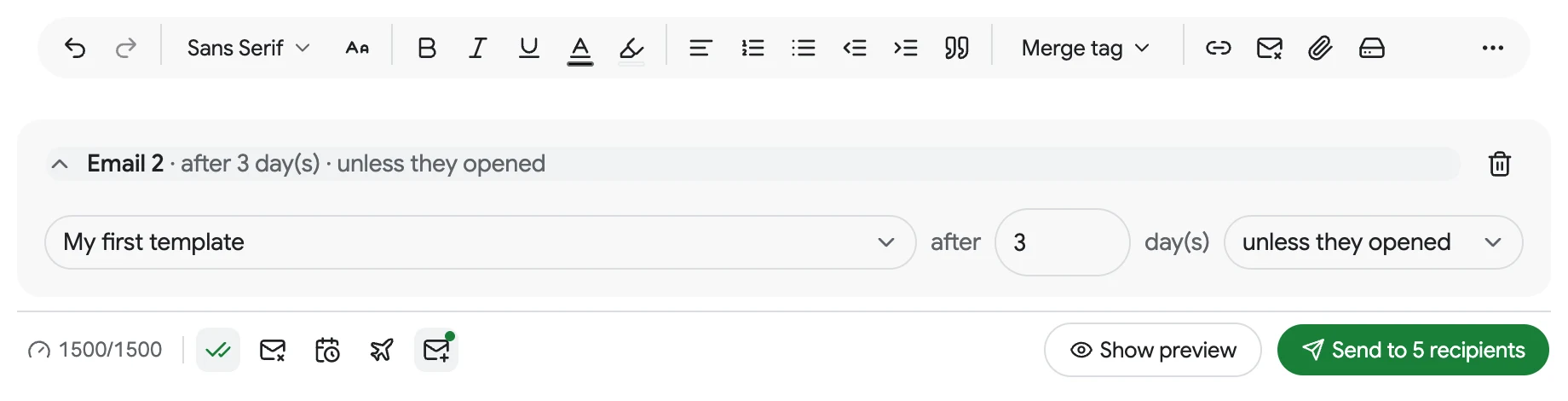
3 สิ่งที่ควรรู้ก่อนที่คุณจะพึ่งพาระบบนี้:
- เงื่อนไขจะอ่านจากการคลิก ไม่ใช่การตอบกลับ ผู้ที่เปิดฟอร์มแล้วออกไปโดยไม่ได้ส่งคำตอบจะไม่ได้รับการแจ้งเตือน คอลัมน์ Answered ยังคงเป็นวิธีที่แม่นยำที่สุด
- บางคนจะถูกข้ามเสมอ ผู้ที่ตอบกลับ อีเมลตีกลับ หรือยกเลิกการสมัครรับข้อมูล จะไม่ได้รับการติดตามผลไม่ว่าเงื่อนไขจะเป็นอย่างไรก็ตาม
- ใช้แท็กเดียวกันได้ เทมเพลตการแจ้งเตือนสามารถใช้ Merge tags เดียวกันได้ รวมถึงแท็กที่อยู่ภายในลิงก์ การเพิ่มการติดตามผลจะเปิดใช้งาน Track opens ด้วยเช่นกัน
หากฟอร์มมีการรวบรวมที่อยู่อีเมลของผู้ตอบแต่ละคนด้วย ระบบอัตโนมัติของฟอร์มสามารถส่งคำขอบคุณเมื่อได้รับคำตอบ คู่มือของเราเกี่ยวกับ Google Forms autoresponder จะแสดงวิธีการตั้งค่า
สัญญาว่าจะเป็นแบบสอบถามที่ไม่ระบุตัวตนใช่ไหม? ให้ตัดลิงก์ส่วนตัวออกไป
ID ที่กรอกไว้ล่วงหน้าจะเชื่อมโยงทุกคำตอบเข้ากับตัวบุคคล นั่นคือจุดประสงค์ของแบบสอบถามเวิร์กชอป แต่จะเป็นปัญหาสำหรับแบบสอบถามพนักงานที่คุณระบุว่าไม่ระบุตัวตน ในกรณีนั้น:
- ส่งลิงก์ธรรมดาแบบเดียวกันให้ทุกคน คัดลอกลิงก์สำหรับผู้ตอบจากฟอร์มและตัดคำถาม ID ออก คำทักทายยังคงสามารถใช้ชื่อบุคคลได้ เนื่องจากอีเมลและฟอร์มแยกจากกัน
- อย่ารวบรวมที่อยู่อีเมลในฟอร์ม หน้าของ Google เกี่ยวกับ viewing and managing form responses อธิบายโหมดการรวบรวมข้อมูลสองโหมด ได้แก่ Verified และ Responder input ซึ่งทั้งสองโหมดจะบันทึกที่อยู่พร้อมกับคำตอบ
- ตัดสินใจเกี่ยวกับการติดตาม การติดตามจะแสดงว่าใครเปิดอีเมลหรือคลิกลิงก์ แต่จะไม่แสดงว่าพวกเขาตอบอะไร หากนั่นยังคงมากเกินกว่าที่คุณสัญญาไว้ ให้ปิด Track opens
- แจ้งเตือนทุกคน พร้อมประโยคขอบคุณผู้ที่ตอบแบบสอบถามแล้ว เทมเพลตที่ 4 มีประโยคนี้อยู่
แนวทางปฏิบัติที่ดีที่สุดของ AAPOR ให้กฎทั่วไปไว้ว่า: ปฏิบัติตามคำแนะนำและนโยบายของสถาบันของคุณเกี่ยวกับการปกป้องข้อมูลที่สามารถระบุตัวบุคคลได้ และตรวจสอบว่ามีกฎหมายความเป็นส่วนตัวของข้อมูลใดบังคับใช้หรือไม่ บทความนี้เป็นเพียงข้อมูลทั่วไป ไม่ใช่คำแนะนำทางกฎหมาย
คำถามที่พบบ่อย
หัวข้ออีเมลแบบสอบถามควรเขียนว่าอย่างไร?
วัตถุประสงค์ของแบบสอบถามและคำกระตุ้นการตัดสินใจ ตัวอย่างเช่น “Maya ขอเวลา 2 นาทีสำหรับเวิร์กชอป Spreadsheet Basics ได้ไหม?” Listen4Good แนะนำให้ใส่ทั้งสองอย่างไว้ในหัวข้ออีเมล และ SurveyMonkey เตือนไม่ให้ใช้หัวข้ออีเมลที่คลุมเครือหรือทำให้เข้าใจผิด
ฉันสามารถฝัง Google Forms ในอีเมลได้หรือไม่?
Google Forms สามารถทำได้ในการแจ้งเตือนของตัวเอง เมื่อคุณแชร์ฟอร์มที่เผยแพร่แล้วและปล่อยให้ช่อง Notify people ถูกเลือกไว้ อีเมลที่ส่งถึงผู้ตอบจะรวมฟอร์มนั้นไว้ด้วย Google ระบุกรณี 4 ประการที่ไม่สามารถฝังฟอร์มในอีเมลได้ ได้แก่ คำถามที่ต้องอัปโหลดไฟล์ คำถามให้คะแนน รูปภาพในคำถามหรือตัวเลือก และแบบทดสอบที่ปลอดภัย อีเมลที่ส่งด้วยจดหมายเวียนจะมีลิงก์ไปยังฟอร์มแทน
ผู้ตอบจำเป็นต้องมีบัญชี Google เพื่อตอบแบบสอบถามหรือไม่?
มีการตั้งค่า 2 อย่างที่จำเป็นต้องใช้บัญชี Google ตามหน้าความช่วยเหลือของ Google หากเปิด Limit to 1 response ผู้ใช้จะต้องลงชื่อเข้าใช้บัญชี Google เพื่อกรอกฟอร์ม หากใช้ Verified email collection ผู้ตอบจะยืนยันว่าที่อยู่บัญชี Google ของตนถูกรวบรวมพร้อมกับคำตอบ ให้ปิดการตั้งค่าทั้งสองอย่างเมื่อคุณทำแบบสอบถามกับผู้ที่อาจไม่มีบัญชี Google
ฉันสามารถส่งแบบสอบถามจากบัญชี Gmail ฟรีได้หรือไม่?
ได้ Mail Merge for Gmail ทำงานร่วมกับที่อยู่ @gmail.com ได้ และ Merge tags ในหัวข้ออีเมล เนื้อหา และลิงก์เป็นส่วนหนึ่งของแผน Free โดยจำกัดที่ 50 อีเมลต่อวัน การติดตามการคลิกและการตั้งเวลาส่งต้องใช้แผนแบบชำระเงิน และการติดตามผลอัตโนมัติต้องใช้แผน Professional
ชีตเดียวสำหรับคำเชิญ การแจ้งเตือน และคำขอบคุณ
อีเมลแบบสอบถามที่ดีควรสั้นกระชับ: บอกสิ่งที่คุณกำลังขอในหัวข้ออีเมล บอกเหตุผลและเวลาที่ใช้ในเนื้อหา มีลิงก์เดียวอยู่ใกล้ด้านบน และระบุวันปิดรับคำตอบ เมื่อจัดการเรื่องข้อความเรียบร้อยแล้ว งานที่เหลือคือการส่งลิงก์ที่ถูกต้องให้แต่ละคนและรู้ว่าใครยังไม่ได้ตอบบ้าง ซึ่งสเปรดชีตสามารถทำได้ทั้งสองอย่าง ติดตั้ง Mail Merge for Gmail ได้ฟรี วางหนึ่งในห้าเทมเพลต เชื่อมโยงคำไปยังฟอร์มของคุณ และส่งแบบสอบถามจากบัญชี Gmail ของคุณเอง
พร้อมที่จะส่งแคมเปญแรกของคุณแล้วหรือยัง?
ติดตั้ง Mail Merge for Gmail จาก Google Workspace Marketplace และส่งอีเมลแบบปรับแต่งเฉพาะบุคคลได้สูงสุด 50 ฉบับต่อวันฟรี
เริ่มต้นใช้งานฟรีอ่านเพิ่มเติม
เพิ่มเติมจาก Tutorials

เทมเพลตอีเมลแจ้งหนี้: 5 ตัวอย่างที่คุณส่งได้จาก Gmail
คัดลอกเทมเพลตอีเมลแจ้งหนี้สำหรับใบแจ้งหนี้ใบแรก แบบประจำ ตามระยะเวลา หรือใบสั่งซื้อ จากนั้นส่งไฟล์ PDF ให้ลูกค้าแต่ละรายจาก Google Sheets ด้วย Gmail

เทมเพลต Gmail: วิธีสร้าง ใช้งาน และปรับแต่งให้เป็นส่วนตัว
เปิดใช้งานเทมเพลต Gmail พร้อมวิธีสร้าง แทรก แก้ไข และลบ ดูข้อจำกัดของเทมเพลตและวิธีที่ mail merge ปรับแต่งอีเมลสำหรับผู้รับแต่ละคนให้เป็นส่วนตัว
เทมเพลตใบเสร็จบริจาค: ส่งอีเมลหาผู้บริจาคจาก Google Sheets
คัดลอกเทมเพลตใบเสร็จรับเงินบริจาคสำหรับเงินสด สิ่งของ และของขวัญสิ้นปี ดูข้อกำหนดของ IRS และส่งอีเมลใบเสร็จให้ผู้บริจาคแต่ละรายโดยตรงจาก Google Sheets