





เทมเพลตอีเมลแจ้งหนี้: 5 ตัวอย่างที่คุณส่งได้จาก Gmail
คัดลอกเทมเพลตอีเมลแจ้งหนี้สำหรับใบแจ้งหนี้ใบแรก แบบประจำ ตามระยะเวลา หรือใบสั่งซื้อ จากนั้นส่งไฟล์ PDF ให้ลูกค้าแต่ละรายจาก Google Sheets ด้วย Gmail
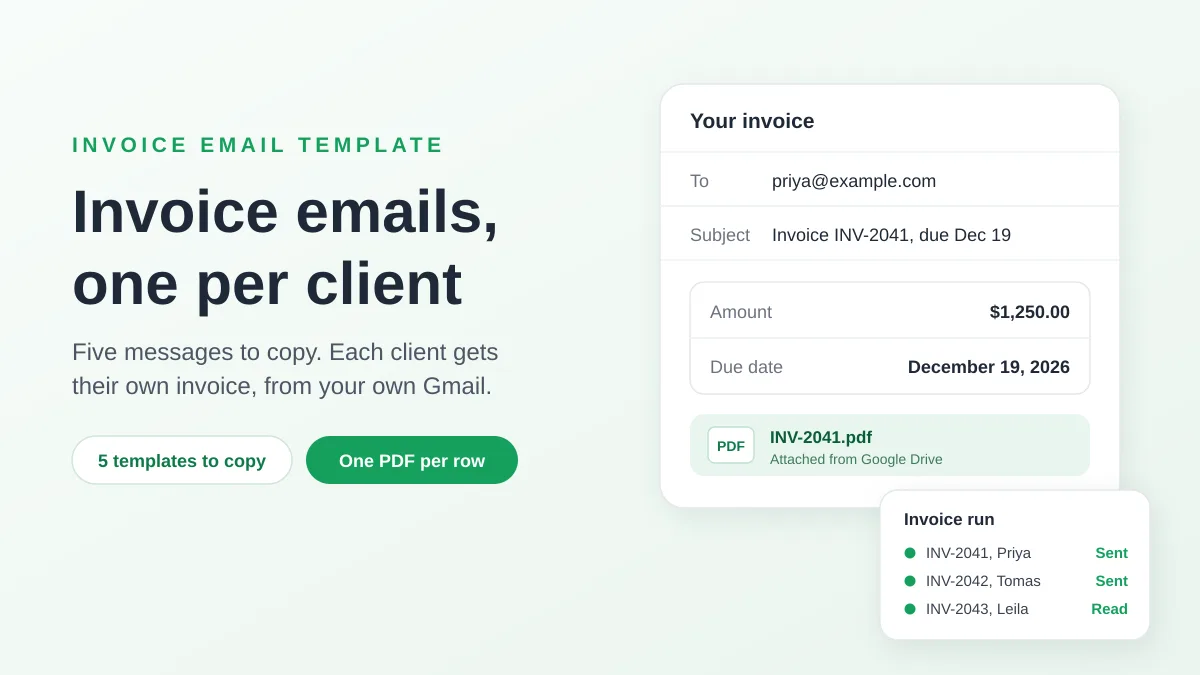
เทมเพลตอีเมลแจ้งหนี้คือข้อความปะหน้าสั้นๆ ที่คุณนำกลับมาใช้ใหม่ได้ทุกครั้งที่ส่งใบแจ้งหนี้ ประกอบด้วยหัวข้ออีเมลที่มีเลขที่ใบแจ้งหนี้ ประโยคสามถึงสี่ประโยคที่ระบุจำนวนเงิน วันครบกำหนดชำระ และวิธีการชำระเงิน พร้อมแนบใบแจ้งหนี้เป็นไฟล์ PDF ข้อความด้านล่างนี้ก็เพียงพอแล้วสำหรับใบแจ้งหนี้ส่วนใหญ่
หัวข้ออีเมล: Invoice INV-2041 from Harbor Lane Design, due Dec 19, 2026
สวัสดี Priya
โปรดดูใบแจ้งหนี้ INV-2041 สำหรับค่าบริการดูแลแบรนด์ประจำเดือนพฤศจิกายนที่แนบมานี้ ยอดรวมคือ $1,250.00 ซึ่งครบกำหนดชำระในวันที่ 19 ธันวาคม 2026
คุณสามารถชำระเงินผ่านการโอนเงินผ่านธนาคารตามรายละเอียดในใบแจ้งหนี้ โปรดตอบกลับอีเมลฉบับนี้หากมีข้อผิดพลาดใดๆ
ขอขอบคุณที่ใช้บริการของเรา
Elena, Harbor Lane Design
คู่มือนี้จะอธิบายถึงหน้าที่ของแต่ละส่วน พร้อมให้เทมเพลต 5 แบบสำหรับคัดลอก และแสดงวิธีส่งใบแจ้งหนี้ของลูกค้าแต่ละรายจาก Google Sheets ผ่านบัญชี Gmail ของคุณ (Harbor Lane Design และลูกค้าเป็นเพียงตัวอย่างที่สมมติขึ้นมา)
สิ่งที่ควรระบุในอีเมลแจ้งหนี้
อีเมลนี้ทำหน้าที่เป็นข้อความปะหน้า โดยมีหน้าที่ส่งใบแจ้งหนี้ที่แนบมาไปยังบุคคลที่ถูกต้องและทำให้ง่ายต่อการดำเนินการ คู่มือสองฉบับมีความเห็นตรงกันเกี่ยวกับส่วนประกอบต่างๆ ได้แก่ Xero’s guide to sending an invoice ซึ่งเผยแพร่ในเดือนพฤษภาคม 2026 และ GoCardless’s guide to writing an invoice email
| ส่วนประกอบ | สิ่งที่ควรเขียน | เหตุผล |
|---|---|---|
| หัวข้ออีเมล | คำว่า “Invoice” เลขที่ใบแจ้งหนี้ ชื่อธุรกิจของคุณ และวันครบกำหนดชำระ เพิ่มเลขที่ใบสั่งซื้อหากลูกค้าให้มา | Xero แนะนำให้ใช้หัวข้ออีเมลที่ระบุและค้นหาได้ง่าย GoCardless กล่าวว่าเลขที่ใบแจ้งหนี้และวันครบกำหนดชำระจะช่วยให้ลูกค้าที่ยุ่งสามารถค้นหาใบแจ้งหนี้ของคุณพบ |
| คำทักทาย | ชื่อของบุคคลที่จัดการเรื่องการชำระเงิน | เพื่อแสดงให้เห็นว่าข้อความนี้เขียนถึงพวกเขาโดยตรง |
| สรุป | หนึ่งหรือสองประโยคที่ระบุเลขที่ใบแจ้งหนี้ รายการที่เรียกเก็บ จำนวนเงิน และวันครบกำหนดชำระ | Xero ระบุว่าประโยคเพียงไม่กี่ประโยคที่ครอบคลุมเลขที่ใบแจ้งหนี้ จำนวนเงิน วันครบกำหนดชำระ และวิธีการชำระเงินก็เพียงพอแล้ว |
| วิธีการชำระเงิน | วิธีการชำระเงิน หรือจุดที่สามารถดูรายละเอียดได้ในใบแจ้งหนี้ | ลูกค้าไม่ควรต้องเป็นฝ่ายถาม |
| ไฟล์แนบ | ใบแจ้งหนี้ในรูปแบบ PDF | GoCardless แนะนำว่าอย่าวางใบแจ้งหนี้ลงในเนื้อหาอีเมล ไฟล์ PDF สามารถบันทึก พิมพ์ หรืออัปโหลดไปยังซอฟต์แวร์บัญชีได้ Xero เสริมว่าไฟล์ PDF ช่วยป้องกันการแก้ไขโดยไม่ได้รับอนุญาต |
| คำลงท้าย | ชื่อของคุณ และการเชิญชวนให้ตอบกลับ | เพื่อให้คำถามเกี่ยวกับการเรียกเก็บเงินส่งกลับมาหาคุณ |
Xero ยังระบุด้วยว่ารายละเอียดควรอยู่ที่ใด คำอธิบายงานโดยละเอียดควรอยู่ในใบแจ้งหนี้ ไม่ใช่อยู่ในอีเมล
สิ่งที่ควรอยู่ในใบแจ้งหนี้ ไม่ใช่อยู่ในอีเมล
กฎเกณฑ์สำหรับใบแจ้งหนี้ขึ้นอยู่กับประเทศของคุณ ตัวอย่างเช่นรายการอย่างเป็นทางการจากหน้าเว็บไซต์ของรัฐบาลสหราชอาณาจักรเกี่ยวกับ what invoices must include ได้ระบุไว้ดังนี้:
- หมายเลขประจำตัวที่ไม่ซ้ำกัน
- ชื่อบริษัท ที่อยู่ และข้อมูลการติดต่อของคุณ
- ชื่อบริษัทและที่อยู่ของลูกค้า
- คำอธิบายที่ชัดเจนเกี่ยวกับสิ่งที่คุณกำลังเรียกเก็บเงิน
- วันที่ให้บริการหรือส่งมอบสินค้า
- วันที่ออกใบแจ้งหนี้
- จำนวนเงินที่เรียกเก็บ จำนวนเงินภาษีมูลค่าเพิ่ม (ถ้ามี) และยอดรวมที่ต้องชำระ
อีเมลจะระบุซ้ำเฉพาะเลขที่ใบแจ้งหนี้ ยอดรวม และวันครบกำหนดชำระ เพื่อให้ลูกค้าสามารถดำเนินการได้โดยไม่ต้องเปิดไฟล์ ส่วนข้อมูลอื่นๆ ทั้งหมดจะอยู่ในไฟล์ PDF โปรดตรวจสอบกฎเกณฑ์ที่บังคับใช้ในสถานที่ที่คุณและลูกค้าของคุณตั้งอยู่ บทความนี้เป็นเพียงข้อมูลทั่วไป ไม่ใช่คำแนะนำด้านภาษีหรือกฎหมาย
ควรส่งเมื่อใด และควรกำหนดวันครบกำหนดชำระเมื่อใด
คำแนะนำของ Xero คือให้ส่งใบแจ้งหนี้ทันทีที่งานเสร็จสิ้นหรือส่งมอบสินค้าแล้ว สำหรับวันครบกำหนดชำระ ให้ใช้เงื่อนไขที่คุณตกลงกับลูกค้า ในสหราชอาณาจักร หน้าเว็บไซต์ของรัฐบาลเกี่ยวกับ payment obligations ระบุว่าคุณสามารถกำหนดเงื่อนไขการชำระเงินของคุณเองได้ และหากไม่ได้ตกลงวันที่ชำระเงินไว้ ลูกค้าจะต้องชำระเงินภายใน 30 วันหลังจากได้รับใบแจ้งหนี้ สินค้า หรือบริการของคุณ
5 เทมเพลตอีเมลแจ้งหนี้สำหรับคัดลอก
แต่ละเทมเพลตจะใช้ตัวยึดตำแหน่งสองประเภท:
- วงเล็บเหลี่ยม เช่น [Your business] จะเหมือนกันสำหรับลูกค้าทุกคน ให้คุณแทนที่ข้อมูลเหล่านี้เพียงครั้งเดียว
- แท็กผสานข้อมูล (Merge tags) ในวงเล็บปีกกาคู่ เช่น
{{Invoice no}}จะเปลี่ยนไปตามลูกค้าแต่ละราย แต่ละแท็กคือชื่อคอลัมน์ในสเปรดชีต และในส่วนถัดไปจะแสดงวิธีที่ชีตเติมข้อมูลเหล่านี้ หากคุณส่งใบแจ้งหนี้เพียงใบเดียวด้วยตนเอง ให้พิมพ์ค่าลงไปแทนที่ได้เลย
1. อีเมลแจ้งหนี้มาตรฐาน
ใช้สำหรับใบแจ้งหนี้แบบครั้งเดียวที่ส่งถึงลูกค้าที่ทราบวิธีการเรียกเก็บเงินของคุณอยู่แล้ว
หัวข้ออีเมล: Invoice {{Invoice no}} from [Your business], due {{Due date}}
สวัสดี {{First name}}
โปรดดูใบแจ้งหนี้ {{Invoice no}} สำหรับ {{Service}} ที่แนบมานี้ ยอดรวมคือ {{Amount}} ซึ่งครบกำหนดชำระในวันที่ {{Due date}}
คุณสามารถชำระเงินผ่านการโอนเงินผ่านธนาคารตามรายละเอียดในใบแจ้งหนี้ โปรดใช้ {{Invoice no}} เป็นข้อมูลอ้างอิงการชำระเงิน
โปรดตอบกลับอีเมลฉบับนี้หากมีข้อผิดพลาดใดๆ และขอขอบคุณที่ใช้บริการของเรา
[Your name]
2. ใบแจ้งหนี้ใบแรกสำหรับลูกค้าใหม่
ใช้ในครั้งแรกที่คุณเรียกเก็บเงินจากใครบางคน อีเมลนี้จะชี้แจงรายละเอียดการชำระเงินและสอบถามว่าใครควรเป็นผู้รับใบแจ้งหนี้ในอนาคต
หัวข้ออีเมล: Invoice {{Invoice no}} from [Your business] for {{Service}}
สวัสดี {{First name}}
ขอขอบคุณที่เลือกใช้บริการ [Your business] เราได้แนบใบแจ้งหนี้ {{Invoice no}} สำหรับ {{Service}} มาพร้อมนี้ โดยมียอดรวมทั้งสิ้น {{Amount}}
ครบกำหนดชำระในวันที่ {{Due date}} รายละเอียดบัญชีธนาคารและเงื่อนไขการชำระเงินของเราอยู่ในใบแจ้งหนี้
หากต้องการให้ส่งใบแจ้งหนี้ไปยังบุคคลอื่นในทีมของคุณ เช่น แผนกเจ้าหนี้การค้า โปรดแจ้งให้เราทราบ แล้วเราจะส่งใบแจ้งหนี้ฉบับต่อไปให้พวกเขา
[Your name]
3. ใบแจ้งหนี้รายเดือนหรือแบบประจำ
ใช้สำหรับค่าบริการดูแลแบรนด์ ค่าสมาชิก และบริการทั่วไป เพิ่มคอลัมน์ Period ลงในชีต โดยใส่ค่าเช่น “November 2026”
หัวข้ออีเมล: {{Period}} invoice {{Invoice no}} from [Your business]
สวัสดี {{First name}}
เราได้แนบใบแจ้งหนี้สำหรับ {{Period}} มาพร้อมนี้ ซึ่งครอบคลุม {{Service}} เป็นจำนวนเงิน {{Amount}} และครบกำหนดชำระในวันที่ {{Due date}}
วิธีการชำระเงินยังคงเหมือนเดิม คุณสามารถดูรายละเอียดได้ในใบแจ้งหนี้ตามปกติ
ขอขอบคุณ
[Your name]
4. ใบแจ้งหนี้ตามระยะเวลาสำหรับโปรเจกต์ที่เรียกเก็บเงินเป็นงวด
ใช้เมื่อคุณเรียกเก็บเงินโปรเจกต์เป็นงวดๆ เพิ่มคอลัมน์ Milestone โดยใส่ค่าเช่น “phase 1” หรือ “the final stage”
หัวข้ออีเมล: Invoice {{Invoice no}} for {{Service}}: {{Milestone}}
สวัสดี {{First name}}
เราได้แนบใบแจ้งหนี้สำหรับ {{Milestone}} ของ {{Service}} มาพร้อมนี้ จำนวนเงินสำหรับงวดนี้คือ {{Amount}} ซึ่งครบกำหนดชำระในวันที่ {{Due date}}
งวดที่เหลือจะถูกเรียกเก็บเงินเมื่อเราดำเนินการเสร็จสิ้น โปรดตอบกลับหากคุณมีคำถามเกี่ยวกับงานที่ส่งมอบไปแล้ว
[Your name]
5. ใบแจ้งหนี้ที่มีเลขที่ใบสั่งซื้อ
ใช้สำหรับลูกค้าที่ทีมเจ้าหนี้การค้าต้องจับคู่ใบแจ้งหนี้ทุกใบกับใบสั่งซื้อ คู่มือของ Xero แนะนำให้เพิ่มเลขที่ใบสั่งซื้อ (PO) ลงในหัวข้ออีเมลหากลูกค้าให้มา โดยให้เพิ่มคอลัมน์ PO number
หัวข้ออีเมล: Invoice {{Invoice no}} for PO {{PO number}}, due {{Due date}}
สวัสดี {{First name}}
เราได้แนบใบแจ้งหนี้ {{Invoice no}} สำหรับใบสั่งซื้อ {{PO number}} ในส่วนของ {{Service}} มาพร้อมนี้ ยอดรวมคือ {{Amount}} ซึ่งครบกำหนดชำระในวันที่ {{Due date}}
โปรดแจ้งให้เราทราบหากคุณต้องการสิ่งอื่นใดเพิ่มเติมเพื่อดำเนินการ เช่น แบบฟอร์มซัพพลายเออร์ หรือผู้ติดต่อสำหรับการเรียกเก็บเงินคนอื่น
[Your name], [Your business], [Phone number]
สำหรับไอเดียการใช้คำเพิ่มเติม โปรดดูตัวอย่าง mail merge subject line ของเรา
ส่งใบแจ้งหนี้ของลูกค้าแต่ละรายจาก Google Sheets
การส่งใบแจ้งหนี้สัปดาห์ละหนึ่งใบด้วยตนเองนั้นเป็นเรื่องง่าย เพียงแค่เขียนอีเมล แนบไฟล์ PDF แล้วกดส่ง แต่การส่งใบแจ้งหนี้ 20 หรือ 40 ใบในช่วงสิ้นเดือนนั้นแตกต่างออกไป เพราะความเสี่ยงไม่ได้อยู่ที่การใช้คำอีกต่อไป แต่อยู่ที่การแนบใบแจ้งหนี้ของลูกค้ารายหนึ่งไปในอีเมลของลูกค้าอีกราย
Gmail มีฟีเจอร์จดหมายเวียนในตัว แต่มันไม่เหมาะกับงานนี้ หน้าเว็บไซต์ของ Google เกี่ยวกับ sending personalized emails with mail merge ระบุข้อจำกัดสามประการที่สำคัญในกรณีนี้:
- แพ็กเกจ จำเป็นต้องใช้แพ็กเกจ Google Workspace ที่มีสิทธิ์ เช่น Business Standard หรือ Workspace Individual
- หัวข้ออีเมล ไม่สามารถใช้แท็กผสานข้อมูลในหัวข้ออีเมลได้ ดังนั้นจึงไม่สามารถใส่เลขที่ใบแจ้งหนี้ในส่วนนั้นได้
- ไฟล์แนบ หากคุณเพิ่มไฟล์แนบ ไฟล์นั้นจะถูกรวมอยู่ในข้อความของทุกคนที่ได้รับ ลูกค้าทุกคนจะได้รับไฟล์เดียวกัน
Mail Merge for Gmail ซึ่งเป็นส่วนเสริมสำหรับ Google Sheets สามารถแก้ปัญหาทั้งสามข้อนี้ได้ แต่ละแถวของชีตจะกลายเป็นอีเมลหนึ่งฉบับที่ส่งจากบัญชี Gmail ของคุณเอง แท็กผสานข้อมูลสามารถทำงานในหัวข้ออีเมลได้ และคอลัมน์ลิงก์ Google Drive จะแนบไฟล์ที่แตกต่างกันในแต่ละแถว ส่วนเสริมนี้ใช้งานได้กับที่อยู่ @gmail.com ฟรีและ Google Workspace
ชีต: หนึ่งแถวต่อใบแจ้งหนี้หนึ่งใบ
Harbor Lane Design เก็บใบแจ้งหนี้ประจำเดือนพฤศจิกายนไว้ในชีตที่มีลักษณะดังนี้:
| First name | Invoice no | Service | Amount | Due date | Invoice file | CC | |
|---|---|---|---|---|---|---|---|
| priya@example.com | Priya | INV-2041 | the November brand retainer | $1,250.00 | Dec 19, 2026 | Drive link to INV-2041.pdf | accounts@example.com |
| tomas@example.com | Tomas | INV-2042 | the menu redesign | $480.00 | Dec 19, 2026 | Drive link to INV-2042.pdf | |
| leila@example.com | Leila | INV-2043 | the website refresh | $2,900.00 | Dec 19, 2026 | Drive link to INV-2043.pdf | billing@example.com |
สามนิสัยที่ทำให้การส่งอีเมลจากชีตมีความปลอดภัย:
- จัดรูปแบบเซลล์ตามที่คุณต้องการให้อ่านในอีเมล ส่วนเสริมจะผสานแต่ละค่าตามที่แสดงในชีต ดังนั้นให้จัดรูปแบบ Amount เป็นสกุลเงิน และ Due date เป็นวันที่ก่อนที่คุณจะส่ง
- อย่าปล่อยให้มีช่องว่างในคอลัมน์ที่เทมเพลตของคุณใช้ เซลล์ที่ว่างเปล่าจะถูกผสานเป็นค่าว่าง ซึ่งจะทำให้ประโยคแหว่งไป
- เขียน Service ให้สอดคล้องเมื่ออ่านกลางประโยค ตัวอย่างเช่น “the menu redesign”
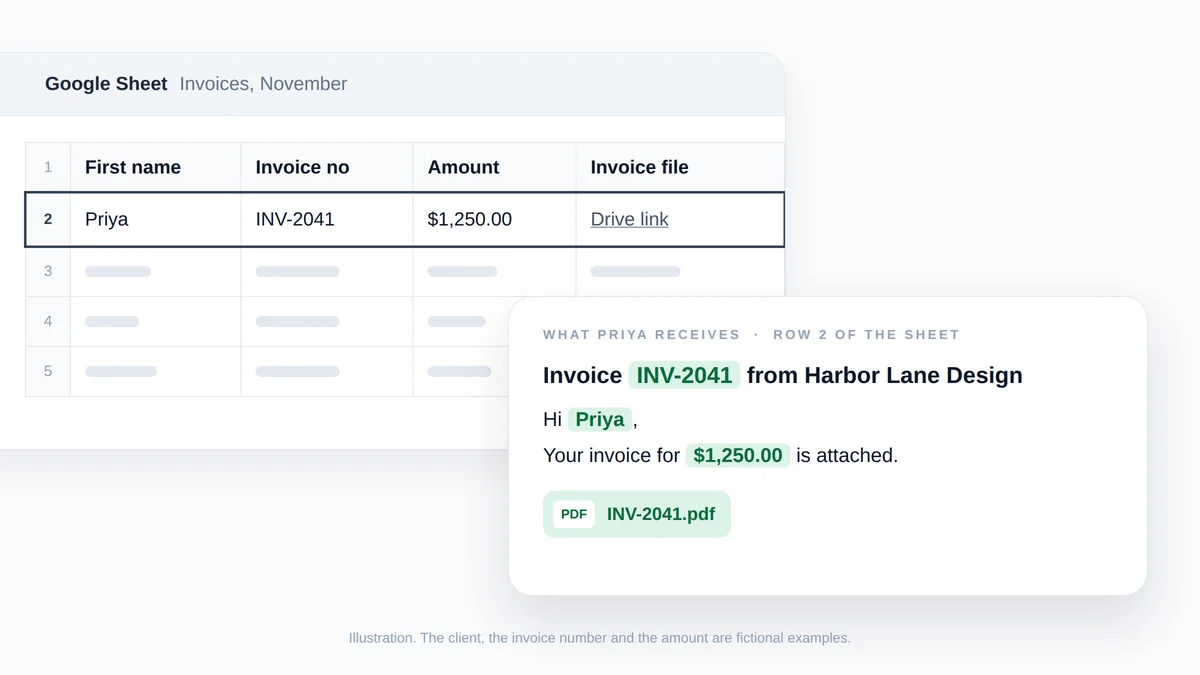
ภาพประกอบ ไม่ใช่ภาพหน้าจอ: แถวที่ 2 ของชีตจะเติมข้อมูลในแท็กผสานข้อมูล และลิงก์ Drive ในแถวเดียวกันจะกลายเป็นไฟล์แนบของ Priya ลูกค้า เลขที่ใบแจ้งหนี้ และจำนวนเงินเป็นเพียงเรื่องสมมติ
7 ขั้นตอนจากชีตสู่การส่งใบแจ้งหนี้
ติดตั้งส่วนเสริมจาก Google Workspace Marketplace จากนั้น:
- วางไฟล์ PDF ใบแจ้งหนี้บน Google Drive อัปโหลดแต่ละไฟล์ คลิกขวาที่ไฟล์ เลือก Share จากนั้นเลือก Copy link แล้ววางลิงก์ลงในคอลัมน์ Invoice file ของแถวที่ตรงกัน ไฟล์สามารถตั้งค่าเป็นส่วนตัวได้ โดยขอเพียงให้บัญชีที่คุณใช้ส่งสามารถอ่านไฟล์ได้ก็พอ ชื่อไฟล์ที่ขึ้นต้นด้วยเลขที่ใบแจ้งหนี้จะช่วยให้ตรวจสอบความถูกต้องได้ง่ายขึ้น
- เปิดเครื่องมือสร้างแคมเปญ ในชีต ให้เลือก Extensions จากนั้นเลือก Mail Merge for Gmail แล้วเลือก New campaign เครื่องมือสร้างแคมเปญจะเปิดขึ้นมาทับชีต โดยโหลดแถวต่างๆ เป็นผู้รับ
- วางเทมเพลต ใส่หัวข้อและเนื้อหาอีเมลให้เรียบร้อย และแทนที่ข้อมูลในวงเล็บเหลี่ยม เมนู Merge tag ในแถบเครื่องมือจะแสดงรายการคอลัมน์ของคุณ เพื่อให้คุณสามารถแทรกแต่ละแท็กได้โดยไม่ต้องพิมพ์
- แนบคอลัมน์ใบแจ้งหนี้ ในแถว To ให้คลิก Add attachment จากนั้นเลือกคอลัมน์ Invoice file ในแถว Files
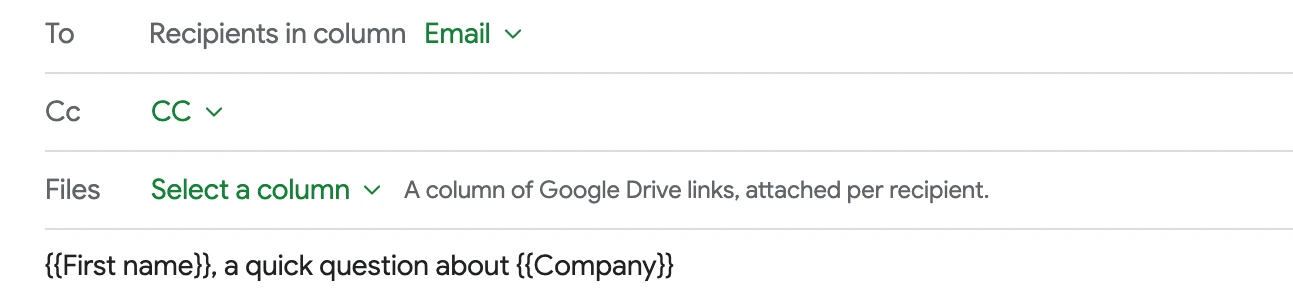
- คัดลอกผู้ติดต่อสำหรับการเรียกเก็บเงิน คลิก Add cc และเลือกคอลัมน์ CC เซลล์ CC สามารถใส่ที่อยู่เดียว หลายที่อยู่โดยคั่นด้วยเครื่องหมายจุลภาค หรือไม่ใส่เลยก็ได้ คู่มือของเราเกี่ยวกับ mail merge with CC and BCC ครอบคลุมรายละเอียดในส่วนนี้
- ดูตัวอย่าง จากนั้นทดสอบ Show preview จะแสดงอีเมลของลูกค้าแต่ละรายโดยแทนที่แท็กแล้ว ลองเลื่อนดูสองสามหน้าและเปรียบเทียบเลขที่ใบแจ้งหนี้กับแถว Send me a test จะส่งอีเมลบนหน้าจอไปยังกล่องจดหมายของคุณเองพร้อมแนบไฟล์ของแถวนั้น เพื่อให้คุณสามารถเปิดไฟล์ PDF และยืนยันว่าเป็นไฟล์ที่ถูกต้อง
- ส่ง คลิก Send to N recipients และยืนยัน ในแพ็กเกจแบบชำระเงิน Schedule send จะพักการส่งไว้ตามวันที่และเวลาที่กำหนด โดยต้องตั้งล่วงหน้าอย่างน้อยสองชั่วโมง
ข้อควรทราบสองประการเกี่ยวกับสิ่งที่คุณจะเห็นในเครื่องมือสร้างแคมเปญ:
- คำเตือนการยกเลิกการสมัครรับข้อมูล การตรวจสอบความสามารถในการส่ง (Deliverability check) ในหน้าตัวอย่างจะเตือนเมื่อข้อความไม่มีลิงก์ยกเลิกการสมัครรับข้อมูล การเพิ่มลิงก์ดังกล่าวเป็นเพียงสวิตช์ในเครื่องมือสร้างแคมเปญ และคุณสามารถตัดสินใจได้ว่าการส่งใบแจ้งหนี้จำเป็นต้องมีลิงก์นี้หรือไม่
- เดือนถัดไป หากต้องการนำข้อความกลับมาใช้ใหม่ ให้บันทึกไว้ที่ Extensions, Mail Merge for Gmail, Templates แพ็กเกจ Free สามารถบันทึกเทมเพลตได้สูงสุด 3 แบบ
การจับคู่ข้อมูลในลักษณะเดียวกันนี้มีอยู่ในเว็บแอปเช่นกัน โดยกล่องโต้ตอบผู้รับจะมีคอลัมน์ Attachment สำหรับ Google Sheets หรือไฟล์ CSV หรือ Excel ที่อัปโหลด คำแนะนำของเราเกี่ยวกับ mail merge from Google Sheets ครอบคลุมพื้นฐานตั้งแต่การเริ่มจากชีตเปล่า
ข้อจำกัดของไฟล์แนบที่ควรรู้ก่อนการส่งจำนวนมาก
หน้าไฟล์แนบของศูนย์ช่วยเหลือระบุข้อจำกัดเหล่านี้ไว้:
| ข้อจำกัด | ค่า |
|---|---|
| จำนวนไฟล์ต่ออีเมล | 10 ไฟล์ โดยนับรวมไฟล์ที่แนบไปกับทั้งแคมเปญและไฟล์ของแถวนั้นเอง |
| ขนาดต่อไฟล์ | 5 MB |
| ไฟล์ที่แตกต่างกันต่อแคมเปญ | รวมทั้งหมด 25 MB |
| Google Docs, Sheets และ Slides | แนบเป็น PDF ดังนั้นใบแจ้งหนี้ที่เขียนใน Google Docs จึงไม่ต้องส่งออกไฟล์ |
| การเข้าถึง | ไฟล์ Drive ต้องสามารถอ่านได้โดยบัญชีที่คุณใช้ส่ง หรือแชร์แบบสาธารณะ |
เพื่อเป็นการเปรียบเทียบ หน้าเว็บไซต์ของ Google เกี่ยวกับ sending attachments with Gmail กำหนดขีดจำกัดไว้ที่ 25 MB สำหรับบัญชี Gmail ส่วนบุคคล และระบุว่าผู้ดูแลระบบ Google Workspace จะเป็นผู้กำหนดขีดจำกัดสำหรับบัญชีที่ทำงานและโรงเรียน หากใบแจ้งหนี้เป็นไฟล์สแกนหรือรูปภาพที่มีขนาดใกล้เคียง 5 MB ให้ส่งออกเป็นไฟล์ PDF แบบข้อความอีกครั้งก่อนเริ่มการส่ง
แถวที่ไม่สามารถแนบไฟล์ได้จะไม่ถูกส่ง เซลล์สถานะของแถวนั้นจะแสดงข้อความ Attachment Error พร้อมระบุเหตุผลในบันทึกของเซลล์ เช่น ลิงก์ผิด ไฟล์ถูกลบ ไม่มีสิทธิ์เข้าถึง หรือไฟล์มีขนาดใหญ่เกินไป ให้แก้ไขลิงก์และส่งแถวนั้นอีกครั้ง คู่มือของเราเกี่ยวกับ mail merge with attachments ได้เปรียบเทียบวิธีอื่นๆ ในการส่งไฟล์ไว้
หลังจากการส่ง: ใครเปิดใบแจ้งหนี้บ้าง และควรติดตามใคร
หลังจากการส่ง ส่วนเสริมจะเพิ่มคอลัมน์สถานะลงในชีต โดยตั้งชื่อตามแคมเปญและวันที่ พร้อมแสดงสถานะหนึ่งรายการต่อแถว
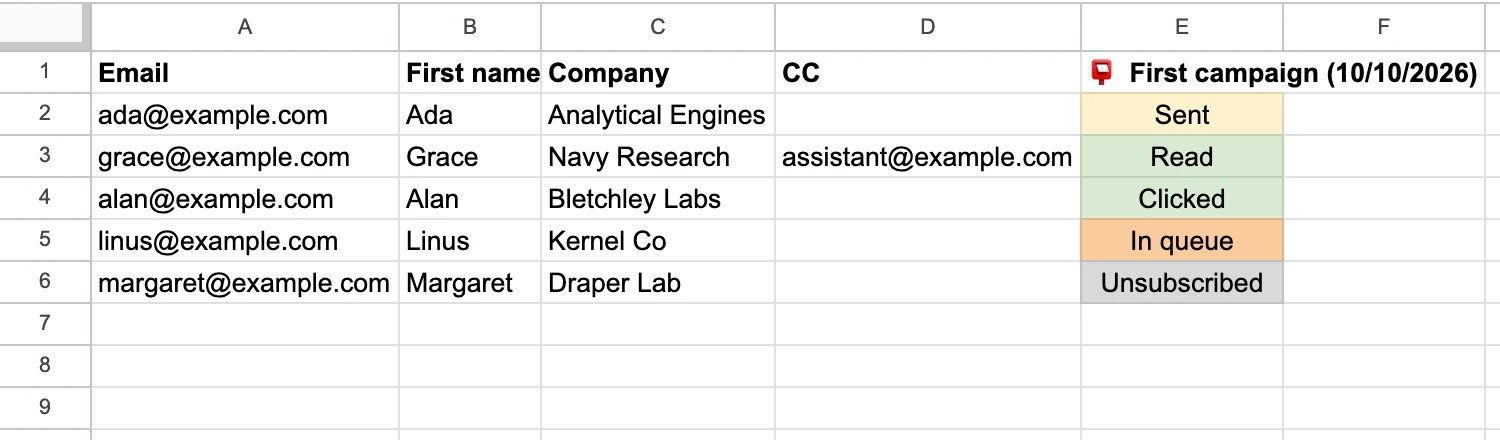
| สถานะ | สิ่งที่บอกคุณเกี่ยวกับใบแจ้งหนี้ |
|---|---|
| Sent | อีเมลถูกส่งออกจากบัญชี Gmail ของคุณแล้ว |
| Read | ลูกค้าเปิดอ่านแล้ว การทำงานนี้ต้องใช้ Track opens ซึ่งปิดอยู่เป็นค่าเริ่มต้นและมีอยู่ในทุกแพ็กเกจ |
| Attachment Error | แถวนี้ไม่ถูกส่ง เนื่องจากไม่สามารถแนบไฟล์ได้ |
| Replied, Bounced | ในแพ็กเกจแบบชำระเงิน: ลูกค้าตอบกลับในเธรดเดียวกัน หรือไม่สามารถส่งอีเมลไปยังที่อยู่นั้นได้ |
สถานะสองรายการนี้ควรได้รับความสนใจเป็นพิเศษ:
- Read เป็นเพียงคำใบ้ ไม่ใช่การยืนยัน สถานะนี้อาศัยพิกเซลที่มองไม่เห็นในอีเมล ซึ่งบอกคุณเพียงว่าข้อความถูกเปิดอ่านแล้ว ไม่ได้หมายความว่าใบแจ้งหนี้ได้รับการดำเนินการแล้ว
- Bounced หมายความว่าใบแจ้งหนี้ส่งไม่ถึง ให้โทรหาลูกค้าในวันเดียวกัน GoCardless มีความเห็นในทำนองเดียวกันเกี่ยวกับผู้ที่ชำระเงินล่าช้า โดยระบุว่าเป็นไปได้ที่อีเมลของคุณอาจส่งไปผิดคน ดังนั้นจึงแนะนำให้ติดต่อทางโทรศัพท์
จากจุดนั้น ชีตจะกลายเป็นรายการติดตามการชำระเงินของคุณ:
- เพิ่มคอลัมน์ Paid และทำเครื่องหมายใบแจ้งหนี้แต่ละใบเมื่อได้รับการชำระเงิน
- กรองเฉพาะแถวที่ยังไม่ชำระเงิน เมื่อเลยวันครบกำหนดชำระ
- ส่งการแจ้งเตือนไปยังแถวเหล่านั้นเท่านั้น payment reminder email template ของเรามีข้อความสำหรับแต่ละขั้นตอน ตั้งแต่การเตือนความจำแบบเป็นมิตรไปจนถึงการแจ้งเตือนครั้งสุดท้าย
ปริมาณการส่งจะถูกจำกัดต่อวัน เนื่องจากอีเมลทุกฉบับจะส่งผ่านบัญชี Gmail ของคุณ: 50 อีเมลในแพ็กเกจ Free, 250 อีเมลในแพ็กเกจ Personal และ 1,500 อีเมลในแพ็กเกจ Professional ที่ใช้ที่อยู่ Google Workspace (500 อีเมลสำหรับที่อยู่ @gmail.com) ทุกที่อยู่จะถูกนับรวม ดังนั้นใบแจ้งหนี้ที่มีผู้รับใน CC หนึ่งคนจะใช้อีเมลสองฉบับของวันนั้น อีเมลในแพ็กเกจ Free จะมีส่วนท้ายของ Mail Merge ขนาดเล็กติดไปด้วย ซึ่งแพ็กเกจแบบชำระเงินจะลบส่วนนี้ออก
4 สิ่งที่ควรตรวจสอบก่อนกดส่ง
- อีเมลและไฟล์ PDF มีข้อมูลตรงกัน จำนวนเงินและวันครบกำหนดชำระในชีตตรงกับที่พิมพ์ไว้ในใบแจ้งหนี้แต่ละใบ
- ไฟล์ PDF แต่ละไฟล์ตรงกับแถวของตนเอง ลองเปิดลิงก์สองสามลิงก์จากชีต จากนั้นตรวจสอบไฟล์แนบในอีเมลทดสอบของคุณ
- อีเมลส่งถึงผู้ที่ชำระเงิน ใส่ที่อยู่ของแผนกเจ้าหนี้การค้าในคอลัมน์ CC หากมี
- การตอบกลับส่งถึงกล่องจดหมายที่ถูกต้อง อีเมลจะส่งจากที่อยู่ Gmail ของคุณเอง ให้คลิก Add reply-to หากต้องการให้ส่งคำถามเกี่ยวกับการเรียกเก็บเงินไปยังที่อื่น
คำถามที่พบบ่อย
หัวข้ออีเมลแจ้งหนี้ควรระบุอะไรบ้าง?
คำว่า “Invoice” เลขที่ใบแจ้งหนี้ ชื่อธุรกิจของคุณ และวันครบกำหนดชำระ ตัวอย่างเช่น “Invoice INV-2041 from Harbor Lane Design, due Dec 19, 2026” ทั้ง Xero และ GoCardless แนะนำให้ใส่เลขที่ใบแจ้งหนี้ และ Xero แนะนำให้เพิ่มเลขที่ใบสั่งซื้อหากลูกค้าให้มา
ควรแนบใบแจ้งหนี้เป็นไฟล์ PDF หรือวางลงในอีเมล?
ควรแนบเป็นไฟล์ PDF GoCardless แนะนำว่าอย่าวางใบแจ้งหนี้ลงในเนื้อหาอีเมล เนื่องจากไฟล์ PDF สามารถบันทึก พิมพ์ หรืออัปโหลดไปยังซอฟต์แวร์บัญชีได้ และ Xero ระบุว่าไฟล์ PDF ช่วยป้องกันการแก้ไขโดยไม่ได้รับอนุญาต ควรระบุจำนวนเงินและวันครบกำหนดชำระไว้ในเนื้อหาอีเมลด้วย เพื่อให้ลูกค้าเห็นยอดค้างชำระโดยไม่ต้องเปิดไฟล์
ใบแจ้งหนี้ที่ส่งทางอีเมลมีผลสมบูรณ์หรือไม่?
ขึ้นอยู่กับกฎเกณฑ์ในสถานที่ที่คุณและลูกค้าของคุณตั้งอยู่ สำหรับใบกำกับภาษีในสหภาพยุโรป หน้าเว็บไซต์ของคณะกรรมาธิการยุโรปเกี่ยวกับ VAT invoicing ระบุว่าใบแจ้งหนี้อิเล็กทรอนิกส์มีค่าเท่ากับใบแจ้งหนี้แบบกระดาษ และธุรกิจต่างๆ มีอิสระในการออกใบแจ้งหนี้ดังกล่าวโดยขึ้นอยู่กับการยอมรับของผู้รับ โปรดสอบถามนักบัญชีของคุณเกี่ยวกับข้อกำหนดในประเทศของคุณ
สามารถส่งใบแจ้งหนี้จากบัญชี Gmail ฟรีได้หรือไม่?
ได้ หากส่งด้วยตนเอง ให้แนบไฟล์ PDF ไปกับอีเมลปกติ โดย Google กำหนดขีดจำกัดไฟล์แนบสำหรับบัญชี Gmail ส่วนบุคคลไว้ที่ 25 MB สำหรับการส่งเป็นชุด Mail Merge for Gmail สามารถใช้งานร่วมกับที่อยู่ @gmail.com ได้ ภายใต้ขีดจำกัดของแพ็กเกจ Free ที่ 50 อีเมลต่อวัน
เขียนอีเมลแจ้งหนี้เพียงครั้งเดียว แล้วปล่อยให้ชีตเติมข้อมูลให้
อีเมลแจ้งหนี้ที่ดีควรสั้นกระชับ โดยมีเลขที่ใบแจ้งหนี้ในหัวข้ออีเมล จำนวนเงินและวันครบกำหนดชำระในเนื้อหา และแนบไฟล์ PDF เมื่อกำหนดข้อความได้แล้ว งานที่เหลือคือการจับคู่แต่ละข้อความกับลูกค้าและไฟล์ที่ถูกต้อง ซึ่งสเปรดชีตสามารถทำได้ดีกว่าการคัดลอกและวาง ติดตั้ง Mail Merge for Gmail ได้ฟรี วางหนึ่งในห้าเทมเพลต จับคู่คอลัมน์ใบแจ้งหนี้ของคุณ และส่งใบแจ้งหนี้ของเดือนนี้ในคราวเดียวจากบัญชี Gmail ของคุณเอง
พร้อมที่จะส่งแคมเปญแรกของคุณแล้วหรือยัง?
ติดตั้ง Mail Merge for Gmail จาก Google Workspace Marketplace และส่งอีเมลแบบปรับแต่งเฉพาะบุคคลได้สูงสุด 50 ฉบับต่อวันฟรี
เริ่มต้นใช้งานฟรีอ่านเพิ่มเติม
เพิ่มเติมจาก Tutorials

เทมเพลต Gmail: วิธีสร้าง ใช้งาน และปรับแต่งให้เป็นส่วนตัว
เปิดใช้งานเทมเพลต Gmail พร้อมวิธีสร้าง แทรก แก้ไข และลบ ดูข้อจำกัดของเทมเพลตและวิธีที่ mail merge ปรับแต่งอีเมลสำหรับผู้รับแต่ละคนให้เป็นส่วนตัว

เทมเพลตใบเสร็จบริจาค: ส่งอีเมลหาผู้บริจาคจาก Google Sheets
คัดลอกเทมเพลตใบเสร็จรับเงินบริจาคสำหรับเงินสด สิ่งของ และของขวัญสิ้นปี ดูข้อกำหนดของ IRS และส่งอีเมลใบเสร็จให้ผู้บริจาคแต่ละรายโดยตรงจาก Google Sheets

วิธีสร้างอีเมลกลุ่มใน Gmail และเมื่อใดที่ควรใช้ Mail Merge
สร้างอีเมลกลุ่มใน Gmail ด้วยป้ายกำกับ Google Contacts ส่งด้วยช่องถึงหรือสำเนาลับ เรียนรู้ขีดจำกัดผู้รับของ Google และดูว่าเมื่อใดที่ Mail Merge เหมาะสมกว่า