


















Gmail'den Toplu E-posta Gönderme: Adım Adım Eksiksiz Kılavuz
Mail Merge for Gmail ile Gmail üzerinden nasıl toplu e-posta göndereceğinizi öğrenin. Kişiselleştirilmiş erişim, takip ve e-posta teslim edilebilirliği konusunda en iyi uygulamalar için adım adım kılavuz.

Potansiyel müşteriler, mevcut müşteriler veya etkinlik kişileriyle dolu bir elektronik tablonuz var ve bir sonraki adım basit görünüyor: bir e-posta yazın, adresleri Bcc kısmına yapıştırın ve gönder tuşuna basın. Bu kestirme yol genellikle çözdüğünden daha fazla sorun yaratır. Alıcılar genel bir mesaj alır, ekibiniz kişiselleştirme avantajını kaybeder ve Gmail’in gönderme kontrolleri, aşırı büyük bir kampanyayı gecikmiş veya reddedilmiş postalara dönüştürebilir.
Gmail’den toplu e-posta göndermenin pratik yolu, her mesajı bireysel bir konuşma olarak ele almaktır. Temiz bir Google Sheets listesi kullanın, metni alıcı verileriyle kişiselleştirin, çıktıyı önizleyin, Gmail’in sınırları içinde kalın ve gönderimden sonra etkileşim sinyallerini inceleyin. Bu kılavuz, teslim edilebilirlik gerçeklerini göz önünde bulundurarak Mail Merge for Gmail ile bu iş akışını adım adım açıklamaktadır.
Küçük Ekipler İçin Gmail’den Toplu E-posta Göndermek Neden Önemlidir?
Bir kurucu, haftaya genellikle yönetilebilir bir erişim listesiyle başlar. Çarşamba gününe gelindiğinde, manuel takip süreçleri satış aramalarına, müşteri işlerine veya ürün kararlarına ayrılması gereken zamanı tüketmiş olur. Her mesaja bir isim kopyalamak özenli görünse de hızla tekrara düşer ve tekrarlayan işler; eksik isimler, güncel olmayan detaylar ve unutulan takipler dahil olmak üzere kendi hatalarını yaratır.
Gmail, ekibin günlük iş akışının zaten bir parçası olduğu için kullanışlı kalmaya devam eder. Bir Google Sheets kişi listesi size yapılandırılmış bilgiler sunarken, bir adresi birleştirme (mail merge) süreci bu bilgileri kullanan ayrı mesajlar göndermenizi sağlar. Mail Merge for Gmail, bu iş akışı etrafında oluşturulmuş bir Google Workspace eklentisidir. Alıcıları içe aktarır, bir şablon oluşturur veya seçer, kampanyayı önizler ve ekibinizden tamamen ayrı bir iletişim sistemini yönetmesini istemeden doğrudan Gmail’den gönderim yaparsınız.
Pratik kural: Kişiselleştirme, sadece selamlamayı değil, mesajın uygunluğunu da değiştirmelidir.
Bir işe alım ekibi, erişimi role ve konuma göre uyarlayabilir. Küçük bir ajans, bir potansiyel müşterinin şirketine ve durumuna en uygun hizmete atıfta bulunabilir. Bir sivil toplum kuruluşu, herkese tek bir duyuru göndermek yerine gönüllüleri, bağışçıları ve etkinlik katılımcılarını ayırabilir. Teknoloji bu ayrımları destekler, ancak kalite yine de listeden ve mesajdan gelir.
E-posta kıyaslama sonuçları kitleye ve metodolojiye göre değişir. Brevo’nun e-posta pazarlama kıyaslamaları raporu, 2026 yılı %20.73’lük ortalaması ve Apple Mail Gizlilik Koruması dahil edildiğinde %33.87 dahil olmak üzere, yaygın olarak kullanılan kıyaslama setlerinde %20 ile %40 arasında değişen açılma oranı rakamları bildirmektedir. Bu rakamlar kampanyanız için bir sonuç garanti etmez. Hedeflemenin, sadece alıcı sayısını artırmaktan daha önemli olduğunu gösterirler.
Çalışma Alanınıza Mail Merge for Gmail Yükleme
Yükleme işlemi Google Workspace içinde gerçekleşir, bu nedenle ekibinizin ayrı bir hesap oluşturmasına veya kampanya verilerini alışılmadık bir kontrol paneline taşımasına gerek yoktur. Herhangi bir şey yüklemeden önce, kampanyaların ve ilgili Google Sheets dosyalarının sahibi olması gereken Google hesabını kullandığınızdan emin olun.
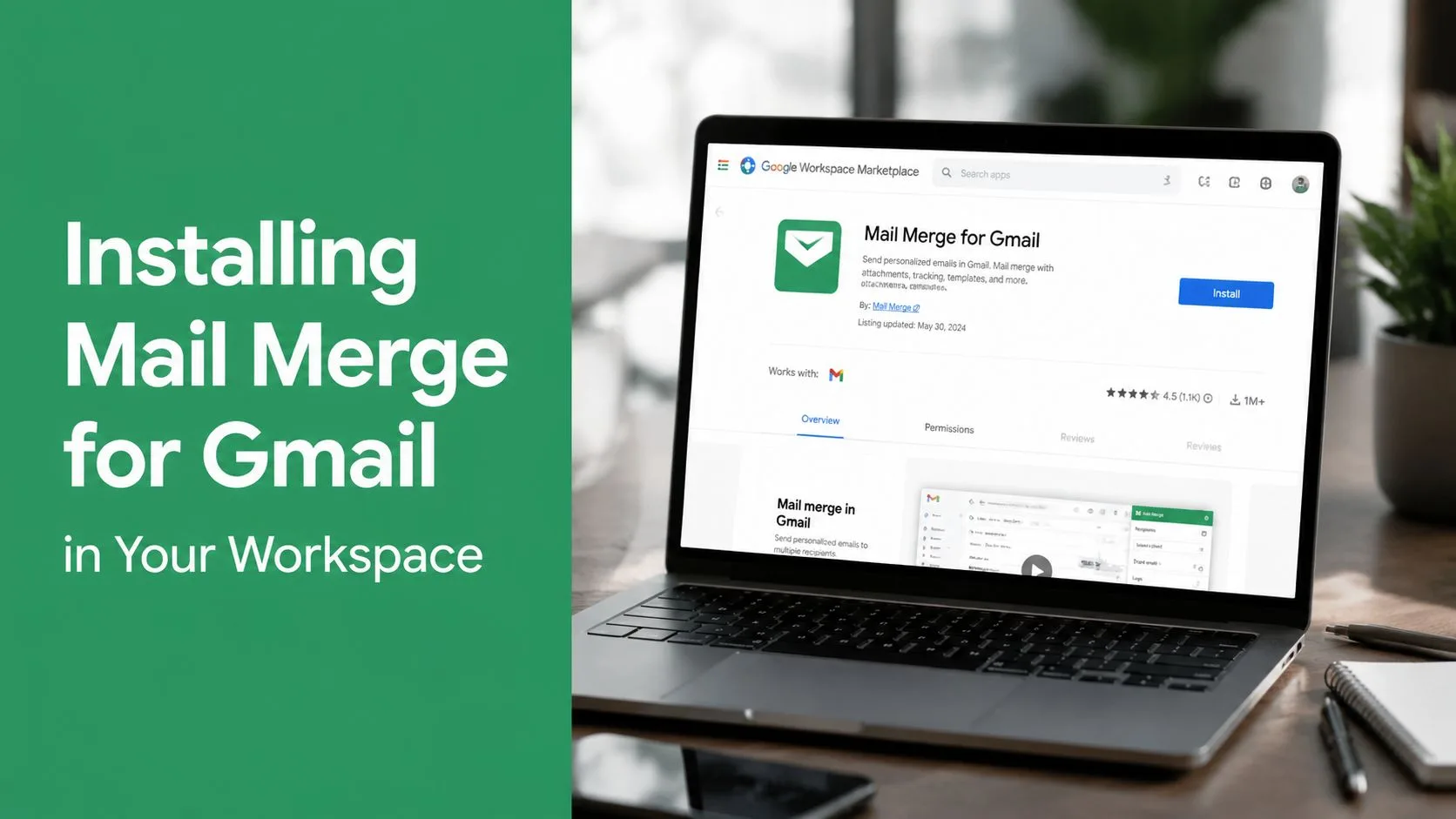
Eklentiyi yükleyin
- Google Workspace Marketplace’i açın.
- Mail Merge for Gmail araması yapın.
- Bu hizmete özel ürün listesini seçin. Tanımlayıcı isimler benzer görünebilir, bu nedenle erişim izni vermeden önce yayıncıyı ve ürün detaylarını kontrol edin.
- Yükle’yi seçin ve ardından Google izin istemlerini gözden geçirin.
- Gmail ve Google Sheets için istenen erişimi onaylayın.
İzin ekranı dikkat gerektirir. Bir eklentiyi sadece adı “mail merge” kelimelerini içeriyor diye onaylamayın. Listelemenin kullanmayı amaçladığınız ürünle ilgili olduğunu, özellikle kuruluşunuz birkaç Gmail mail merge aracını karşılaştırıyorsa, doğrulayın. Google Sheets mail merge eklenti kılavuzu, elektronik tablo iş akışının ürüne nasıl uyduğunu anlamanıza da yardımcı olabilir.
Kampanya iş akışını bulun
Yüklemeden sonra Gmail’i açın ve bir oluşturma penceresi başlatın. Eklenti, oluşturma deneyimiyle ilişkili Workspace veya eklenti kontrolleri aracılığıyla kullanılabilir olmalıdır. Buradan itibaren iş akışı üç ana aşamayı izler:
- Alıcıları içe aktarın: Kişi satırlarınızı içeren Google Sheets verilerini seçin.
- Şablon oluşturun veya seçin: Mesajı yazın ve alıcıya göre değişmesi gereken alanları ekleyin.
- Önizleyin ve gönderin: Doldurulmuş örnekleri kontrol edin, ardından kampanyayı hemen gönderin veya planlayın.
Eklenti, iş akışını Google hesabınızın içinde tutar. Ürün açıklaması, gelen kutunuzu okumadığını, verileri Google hesabınızda tuttuğunu ve GDPR uyumluluğunu koruduğunu belirtir. Erişiminiz hassas müşteri, aday veya Avrupalı kişi verilerini içerdiğinde bu noktalar önemlidir. Yine de kişisel bilgileri yasal olarak toplamalı ve kullanmalı, gerektiğinde izin kayıtlarını tutmalı ve daha fazla mesaj almak istemediğini belirten kişileri listeden çıkarmalısınız.
Google Sheets’te Alıcı Listenizi Hazırlama
Bir birleştirme işlemi, düzensiz kişi verilerini kurtaramaz. Elektronik tablo, her mesajda hangi alanların görüneceğini belirler, bu nedenle liste hazırlığı, sona bırakılacak idari bir görev değil, kampanya yazımının bir parçasıdır.
Bir başlık satırı içeren yeni bir Google Sheets çalışma kitabı oluşturun. first_name, last_name, email, company, role ve custom_note gibi net ve tutarlı isimler kullanın. Takip eden her satır bir alıcıyı temsil etmelidir. E-posta sütunu geçerli bir adres içermeli ve şablonda kullanılan her kişiselleştirme alanı tahmin edilebilir bir değere veya kasıtlı bir boşluğa sahip olmalıdır.
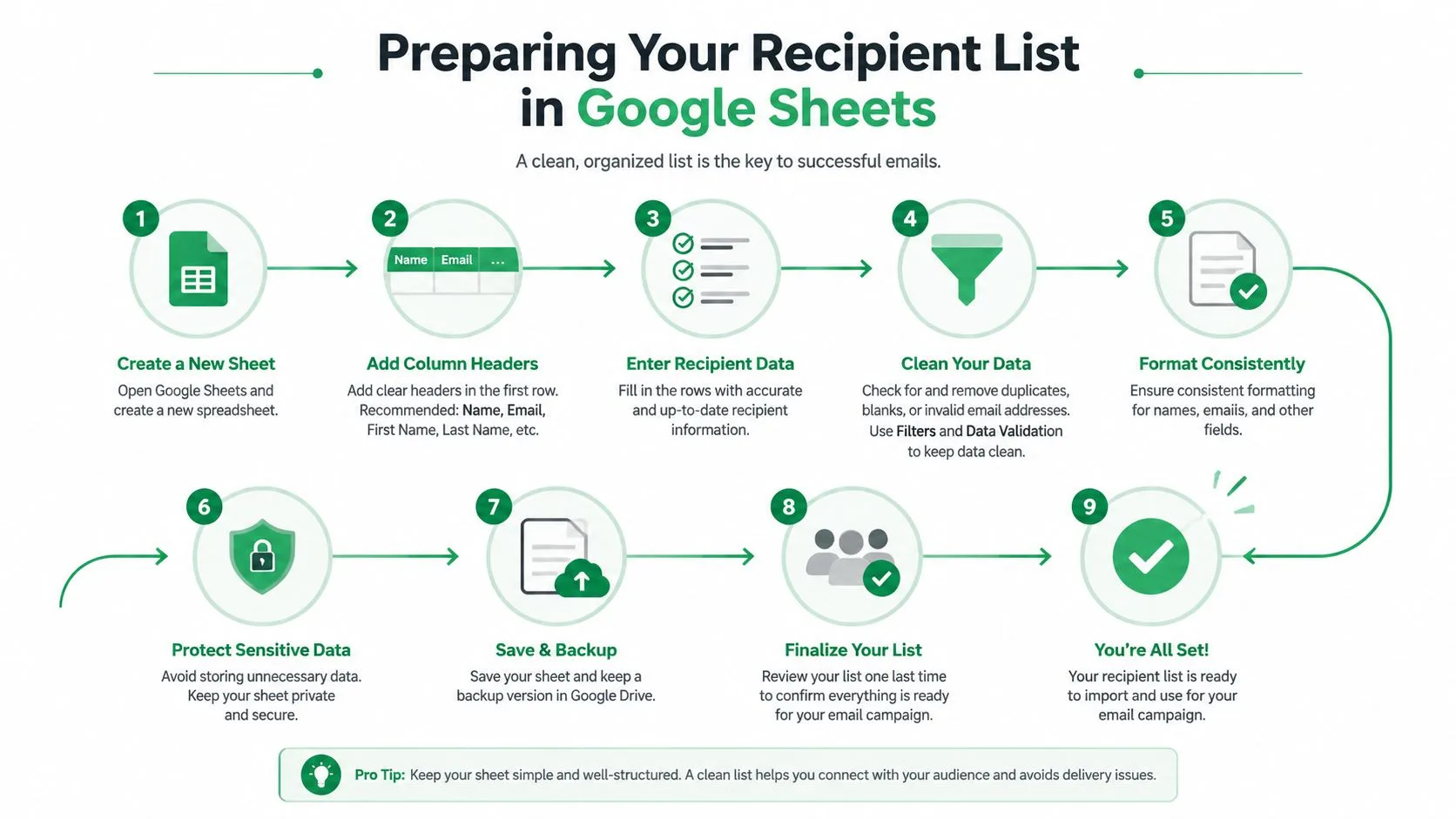
Basit ve dayanıklı bir yapı kullanın
Birleştirilmiş hücrelerden, dekoratif başlık satırlarından, boş başlıklardan ve tutarsız büyük/küçük harf kullanımından kaçının. Eklenti sütun adının tam olmasını bekliyorsa, first_name adlı bir alan FirstName adlı bir şablon alanıyla güvenilir bir şekilde eşleşmeyecektir. İlk satırı başlıklar için ayırın ve veri tablosunun üzerine notlar eklemekten kaçının.
Faydalı bir yapı şu şekilde görünebilir:
| first_name | last_name | company | role | custom_note | |
|---|---|---|---|---|---|
| Sarah | Patel | sarah@example.com | Acme | Operations | işe alım ekibini genişletiyor |
| Marcus | Lee | marcus@example.com | Bright Ideas | Director | yakın zamanda yeni bir hizmet başlattı |
custom_note alanı değerlidir çünkü size gerçek, alıcıya özel bir giriş için yer sağlar. Ayrıca mesaj gövdesinin sadece bir isme dayanmasını engeller.
İçe aktarmadan önce listeyi temizleyin
Listeyi satır satır gözden geçirin veya belirgin sorunları bulmak için elektronik tablo filtrelerini kullanın:
- Adresleri kontrol edin: Birleştirmeden önce hatalı veya eksik e-posta adreslerini kaldırın.
- Kopyaları kaldırın: Bir kişi, iki farklı dışa aktarmada göründüğü için aynı kampanyayı birden fazla kez almamalıdır.
- Kitleleri ayırın: Müşterileri, potansiyel müşterileri, adayları ve etkinlik kişilerini bağlamları farklı olduğunda ayrı segmentlerde tutun.
- İstisnalara saygı gösterin: Abonelikten çıkanlar ve erişim almaması gereken kişiler için net bir baskılama listesi tutun.
- Boşlukları inceleyin: Bir şirket, rol veya isim eksik olduğunda mesajın ne söyleyeceğine karar verin.
Segmentasyon, bir metin yazarlığı kararı olduğu kadar bir teslim edilebilirlik kararıdır. Odaklanmış bir liste, faydalı bir mesaj yazmanız için size daha fazla alan sağlar ve ilgili olmayan alıcıları çıkarmanızı kolaylaştırır. Kişi kayıtlarını düzenlemek ve sürdürmek için daha geniş bir sistem için kişi veritabanı yönetimi kılavuzuna bakın.
Bu video, hazırlık sürecinin görsel bir anlatımını sunmaktadır:
Dönüşüm Sağlayan Kişiselleştirilmiş E-posta Şablonları Oluşturma
Büyük bir Bcc alanı yerine mail merge kullanmanın tek nedeni hız değildir. Tek bir kontrollü şablondan çalışırken her alıcı hakkında bildiklerinizi yansıtan bir mesaj gönderme yeteneğidir.
Kısa ve öz bir temel mesajla başlayın. Ardından selamlama, şirket adı, rol, açılış gözlemi, teklif veya harekete geçirici mesaj gibi satıra göre değişmesi gereken parçaları belirleyin. {{first_name}} gibi bir alan selamlamayı kişiselleştirebilir, ancak daha derin bir uygunluk genellikle {{custom_note}} veya {{company}} gibi bir alandan gelir.

Mesajın bireysel olarak yazılmış gibi hissettirmesini sağlayın
Genel bir şablon, “Şirketlerin satışlarını artırmasına yardımcı oluyorum” der. Faydalı bir birleştirilmiş sürüm, teklifi alıcının rolüne veya şirket bağlamına bağlayabilir. Elektronik tablo değişken verileri sağlar, ancak gönderenin yine de etrafında doğal bir cümle yazması gerekir. Kötü eklenmiş alanlar, özellikle boş bir değer garip bir selamlama veya bitmemiş bir cümle bıraktığında otomasyonu belirginleştirir.
Mail Merge for Gmail, konu satırlarında ve gövde içeriğinde kişiselleştirmeyi, ayrıca CC, BCC, ekler ve özel HTML şablonları için seçenekleri destekler. Bu yetenekler, farklı alıcıların farklı belgelere ihtiyaç duyduğu veya markalı bir düzenin önemli olduğu durumlarda yararlıdır. Ayrıca bir kampanyanın başarısız olması için daha fazla yol yaratırlar, bu nedenle sadece alıcının deneyimini iyileştiren alanları ve özellikleri kullanın.
Sadece şablonu değil, gerçek satırları önizleyin
Önizleme, deneyimli gönderenlerin editörde görünmez olan hataları yakaladığı yerdir. Farklı veri koşullarına sahip birden fazla satırı gözden geçirin:
- Eksiksiz kayıtlar: İsimlerin, şirketlerin ve özel notların doğal okunduğunu doğrulayın.
- Kısmi kayıtlar: Bir alan boş olduğunda ne olduğunu kontrol edin.
- Olağandışı karakterler: Biçimlendirmeyi etkileyen noktalama işaretlerine, “ve” işaretlerine veya şirket adlarına dikkat edin.
- Uzun değerler: Uzun bir özel notun açılışı gölgede bırakmadığından emin olun.
- Ekler: Doğru dosyanın doğru alıcıyla ilişkili olduğunu onaylayın.
Göndermeden önce: Oluşturulan mesajı yüksek sesle okuyun. Bir veritabanı alanı bir şablona yerleştirilmiş gibi geliyorsa, çevresindeki cümleyi yeniden yazın.
Hemen gönderebilir veya kampanyayı daha sonraki bir zaman için planlayabilirsiniz. Planlama, ekiplerin diğer işlerle uğraşırken acele etmek yerine dikkatlice hazırlanmalarına yardımcı olur. Kitle yargısının, liste hijyeninin veya uygun bir önizlemenin yerini tutmaz.
İlk Kampanyanızı Önizleme ve Gönderme
Başlatma süreci kasıtlı olarak olaysız olmalıdır. Google Sheets dosyasını seçin, ilgili çalışma sayfasını seçin, sütunları şablon alanlarına bağlayın ve kampanyayı onaylamadan önce önizlemeler oluşturun.
Konu satırının başından son imzaya kadar en az bir tam önizlemeyi okuyun. Ardından eksik veya olağandışı verileri olan satırları inceleyin. Boş bir isim, hatalı bir şirket değeri veya yanlış bir ek, aksi takdirde güvenilir olabilecek bir mesajı bariz bir otomatik gönderime dönüştürebilir.
Gmail’in gönderme sınırlarına saygı gösterin
En önemli planlama kısıtlaması mail merge sınırıdır. Google Workspace resmi olarak kullanıcı hesabı başına günde 2.000 mesaja izin verirken, Gmail’in mail merge özelliği Google Workspace’in Gmail gönderme sınırlarına göre günde 1.500 mesajla sınırlıdır. Google ayrıca, Workspace hesapları için günde 10.000 toplam alıcı ve günde 3.000 harici alıcı ile sadece mesajları değil, alıcıları da sayar.
Tek bir mesaj için Gmail, aynı resmi kılavuzda açıklandığı gibi, To, Cc ve Bcc genelinde en fazla 500 harici alıcı olmak üzere toplam 2.000 alıcıya kadar izin verir. Bu rakamlar, liste hijyenini ve segmentasyonu operasyonel gereksinimler haline getirir. Bir kampanya, hesaptan gönderilen diğer postalar nedeniyle bir sınırın altındayken diğeriyle çakışabilir.
| Planlama sorusu | Dikkate alınması gerekenler |
|---|---|
| Hesap kaç mesaj gönderebilir? | Workspace hesap sınırı günlük 2.000 mesajdır. |
| Özellik kaç mail merge alıcısını işleyebilir? | Gmail mail merge günlük 1.500 mesajla sınırlıdır. |
| Günlük alıcılar nasıl sayılır? | Google sadece mesajları değil, alıcıları da sayar. |
| Mesaj başına alıcı tavanı nedir? | To, Cc ve Bcc toplamda 2.000 alıcı olabilir, 500’ü harici olmalıdır. |
Kontrollü bir şekilde gönderin
Kampanya geçerli günlük eşiği aşarsa, duraklayın ve sonraki gün devam edin. Hesapları hızla değiştirerek, alıcıları Bcc’de gizleyerek veya daha büyük bir listeye alakasız bir mesaj göndererek Gmail’in kontrollerini atlatmaya çalışmayın. Bu geçici çözümler operasyonel ve itibar riskini artırır.
Önizlemeler, kitle ve zamanlama hazır olduğunda Gönder’i seçin. Zamanlama önemliyse, birinin manuel olarak başlatmayı hatırlamasına güvenmek yerine kampanyayı planlayın. Sonuçların daha sonra anlaşılabilir kalması için seçilen sayfayı, şablon sürümünü, kitle segmentini ve gönderim tarihini kaydedin.
Sonuçları Takip Etme ve Gönderen İtibarınızı Koruma
Bir kampanya, Gmail mesajları gönderdiğinde bitmez. Faydalı çalışma, kitleyi, içeriği ve alıcı yanıtlarını karşılaştırdığınızda başlar. Mail Merge for Gmail, satır bazlı durumları Gönderildi, Açıldı, Tıklandı ve Yanıtlandı dahil olmak üzere elektronik tabloya geri yazar. Bu görünüm, teslimat etkinliğini gerçek etkileşimden ayırmanızı sağlar ve bir satış veya işe alım ekibine bir sonraki adımda ne yapılacağına karar vermeleri için ortak bir yer sunar.
Açık veriler yargı gerektirir. Brevo’nun kıyaslama verileri, bir kıyaslamadan %21.5’lik bir medyan açılma oranı ve diğerinden %31’lik bir ortalama içerir; en iyi %10’luk dilim ise %45.1’dir. Aynı kaynak, %20.73’lük ortalamayı ve Apple Mail Gizlilik Korumasını içeren %33.87’lik rakamı da bildirmektedir. Metodolojiler farklı olduğundan ve gizlilik özellikleri ölçümü etkilediğinden, açılmaları bir kişinin her kelimeyi okuduğunun kanıtı olarak değil, yönlendirici olarak ele alın.
Elektronik tabloyu bir karar aracı olarak okuyun
Her yanıt vermemeyi aynı şekilde ele almak yerine, her durumu farklı bir eyleme rehberlik etmesi için kullanın:
- Gönderildi: Mesaj işlendi, ancak bu durum tek başına alıcının etkileşime girip girmediğini söylemez.
- Açıldı: Alıcı bir açılma sinyali oluşturdu, ancak gizlilik korumaları bu metriği kusurlu hale getirebilir.
- Tıklandı: Alıcı, takibi yapılan bir bağlantıyla etkileşime girdi; bu, açılmadan daha güçlü bir ilgi gösterebilir.
- Yanıtlandı: Doğrudan bir yanıt, başka bir otomatik mesajı değil, bireysel ilgiyi hak eder.
Aynı kitle bağlamındaki segmentleri, konu satırlarını ve mesaj sürümlerini karşılaştırın. Daha yüksek bir açılma oranı, daha güçlü bir konu satırını, daha tanıdık bir göndereni veya farklı bir kitle karışımını yansıtabilir. Tıklamalar ve yanıtlar genellikle mesaj uygunluğu hakkında size daha pratik bir yön verirken, geri dönenler ve abonelikten çıkma etkinliği listenin veya teklifin dikkat gerektirip gerektirmediğini söyler.
Gmail’in gönderen gereksinimlerine uyun
Gmail’in gönderen kılavuzları, yüksek hacimli postalar için kimlik doğrulama ve abonelikten çıkma yönetimi gerektirir. Google’ın gönderen kılavuzlarına göre, Gmail hesaplarına günde 5.000 veya daha fazla mesaj gönderen gönderenler, giden postaları doğrulamalı, istenmeyen postalardan kaçınmalı ve kolay bir abonelikten çıkma yolu sağlamalıdır.
Google ayrıca toplu göndereni, aynı resmi kılavuza göre 24 saat içinde kişisel Gmail hesaplarına 5.000 veya daha fazla mesaj gönderen biri olarak tanımlar. Bu eşik, Workspace mail merge sınırından farklıdır. Google’ın toplu gönderen tanımı kapsamına girmeden ürünün gönderme tavanına ulaşabilirsiniz ve yine de daha düşük hacimlerde sorumlu gönderim uygulamalarını izlemelisiniz.
| Sınır veya gereksinim | Detay |
|---|---|
| Workspace hesap gönderme sınırı | Kullanıcı hesabı başına günlük 2.000 mesaj |
| Gmail mail merge sınırı | Günlük 1.500 mesaj |
| Genel günlük alıcılar | 10.000 toplam alıcı |
| Harici Workspace alıcıları | Günlük 3.000 harici alıcı |
| Tek mesaj alıcıları | To, Cc ve Bcc genelinde 2.000 |
| Tek mesaj harici alıcıları | 500 |
| Toplu gönderen tanımı | 24 saat içinde kişisel Gmail hesaplarına yaklaşık 5.000 veya daha fazla mesaj |
| Yüksek hacimli gönderen gereksinimleri | Kimlik doğrulama, istenmeyen posta olmaması ve kolay abonelikten çıkma yolu |
Gmail, her gönderen için sabit bir pratik iş hacmi yayınlamaz. Teslim edilebilirlik; gönderen itibarına, son hacme, kimlik doğrulama kalitesine ve alıcı geri bildirimine bağlıdır. Bu, liste bakımını her boş alanı maksimize etmeye çalışmaktan daha önemli hale getirir.
İnşa ettiğiniz itibarı koruyun
Sadece mesajı makul bir şekilde beklemesi gereken kişilere gönderin. Geçersiz adresleri kaldırın, abonelikten çıkanları engelleyin ve tutarlı bir şekilde hiçbir faydalı etkileşim göstermeyen kişilere göndermeyi bırakın. Tanınabilir bir gönderen ismi kullanın ve e-postanın amacını konu satırında ve gövdede netleştirin.
En önemli metrik, kaç mesaj gönderebileceğiniz değildir. Doğru alıcıların mesajı etkileşime girecek kadar alakalı bulup bulmadığıdır.
Her kampanyadan sonra şikayetleri, geri dönenleri, tıklamaları, yanıtları ve abonelikten çıkma etkinliğini gözden geçirin. Bu sinyaller kötüleşirse, kitleyi azaltın, mesajı revize edin veya araştırmak için duraklayın. E-posta gönderen itibarı kılavuzu, gelen kutusu yerleşimini etkileyen güven sinyallerini yönetmek için ek bağlam sunar.
Disiplinli bir Gmail kampanyası; dar bir kitleye, temiz verilere, dürüst kişiselleştirmeye ve ölçülü bir takip sürecine sahiptir. Bcc kestirme yollarına veya zaten reddetmiş kişilere tekrarlanan gönderimlere bağlı değildir. Mail Merge for Gmail; bu iş akışını Gmail’den yönetmek için gereken elektronik tablo tabanlı kişiselleştirme, planlama, takip ve abonelikten çıkma kontrollerini sunar. Alıcı uygunluğunu ve Gmail’in gönderme sınırlarını yürütmenin merkezinde tutan bir kampanya oluşturmak için Mail Merge for Gmail adresini ziyaret edin.
İlk kampanyanızı göndermeye hazır mısınız?
Mail Merge for Gmail uygulamasını Google Workspace Marketplace üzerinden yükleyin ve günde 50 adede kadar kişiselleştirilmiş e-postayı ücretsiz gönderin.
Ücretsiz başlayınDaha fazla okuma
Tutorials kategorisinden daha fazlası

Google Forms Otomatik Yanıtlayıcı: Her Yanıt İçin Kişiselleştirilmiş E-posta
Google Sheets ve Mail Merge for Gmail kullanarak, Gmail'den gelen her yeni yanıta cevap veren kişiselleştirilmiş bir Google Forms otomatik yanıtlayıcı kurun.

Ödeme Hatırlatma E-postası Şablonu: Google Sheets'ten Gönderebileceğiniz Beş Mesaj
Gecikmiş faturalar için ödeme hatırlatma şablonlarını kopyalayın ve Google Sheets ile Gmail üzerinden kişiselleştirerek gönderin.

Mail Merge Öncesi Google Sheets'te Yinelenen E-postalar Nasıl Silinir
Mail merge öncesinde Google Sheets'te yinelenen e-postaları nasıl temizleyeceğinizi öğrenin. Yinelenenleri kaldır, UNIQUE ve COUNTIF ile listenizi düzenleyin.