


















Bulk-e-mails versturen vanuit Gmail: Een complete stap-voor-stap handleiding
Leer hoe je bulk-e-mails verstuurt vanuit Gmail met Mail Merge for Gmail. Een stap-voor-stap handleiding voor gepersonaliseerde outreach, tracking en best practices voor afleverbaarheid.

Je hebt een spreadsheet vol met potentiële klanten, klanten of contacten voor evenementen, en de volgende stap lijkt simpel: schrijf één e-mail, plak de adressen in de Bcc en druk op verzenden. Die kortere weg creëert meestal meer problemen dan hij oplost. Ontvangers krijgen een algemeen bericht, je team verliest de personalisatie en de verzendcontroles van Gmail kunnen een te grote campagne veranderen in vertraagde of afgewezen e-mail.
De praktische manier om bulk-e-mails vanuit Gmail te versturen is door elk bericht als een individueel gesprek te behandelen. Gebruik een schone Google Sheets-lijst, personaliseer de tekst met gegevens van de ontvanger, bekijk het resultaat in een voorbeeld, blijf binnen de limieten van Gmail en bestudeer de betrokkenheidssignalen na het verzenden. Deze handleiding doorloopt die workflow met Mail Merge for Gmail, terwijl de realiteit van afleverbaarheid in het oog wordt gehouden.
Waarom bulk-e-mail vanuit Gmail belangrijk is voor kleine teams
Een oprichter begint de week vaak met een beheersbare outreach-lijst. Tegen woensdag hebben handmatige follow-ups de tijd opgeslokt die bedoeld was voor verkoopgesprekken, klantwerk of productbeslissingen. Een naam in elk bericht kopiëren voelt zorgvuldig, maar het wordt snel repetitief, en repetitief werk creëert eigen fouten, waaronder ontbrekende namen, verouderde details en vergeten follow-ups.
Gmail blijft nuttig omdat het al deel uitmaakt van de dagelijkse workflow van het team. Een Google Sheets-contactenlijst geeft je gestructureerde informatie, terwijl een mail merge-proces je in staat stelt om afzonderlijke berichten te sturen die die informatie gebruiken. Mail Merge for Gmail is een Google Workspace-add-on die rond die workflow is gebouwd. Je importeert ontvangers, maakt of selecteert een sjabloon, bekijkt de campagne in een voorbeeld en verstuurt vanuit Gmail zonder het team te vragen een volledig apart communicatiesysteem te beheren.
Praktische regel: Personalisatie moet de relevantie van het bericht veranderen, niet alleen de begroeting.
Een wervingsteam kan outreach afstemmen op rol en locatie. Een klein bureau kan verwijzen naar het bedrijf van een prospect en de dienst die het meest relevant is voor zijn situatie. Een non-profit kan vrijwilligers, donateurs en evenementbezoekers scheiden in plaats van één aankondiging naar iedereen te sturen. De technologie ondersteunt die onderscheidingen, maar de kwaliteit komt nog steeds van de lijst en het bericht.
Resultaten van e-mailbenchmarks variëren per doelgroep en methodologie. Brevo’s e-mailmarketingbenchmarks rapporteren open-rate cijfers variërend van 20% tot 40% over veelgebruikte benchmarksets, inclusief een 2026-gemiddelde van 20,73% en 33,87% wanneer Apple Mail Privacy Protection is inbegrepen. Die cijfers garanderen geen resultaat voor jouw campagne. Ze laten zien waarom targeting belangrijker is dan alleen het verhogen van het aantal ontvangers.
Mail Merge for Gmail installeren in je Workspace
De installatie vindt plaats binnen Google Workspace, dus je team hoeft geen apart account aan te maken of campagnedata naar een onbekend dashboard te verplaatsen. Voordat je iets installeert, moet je bevestigen dat je het Google-account gebruikt dat eigenaar moet zijn van de campagnes en de bijbehorende Google Sheets-bestanden.
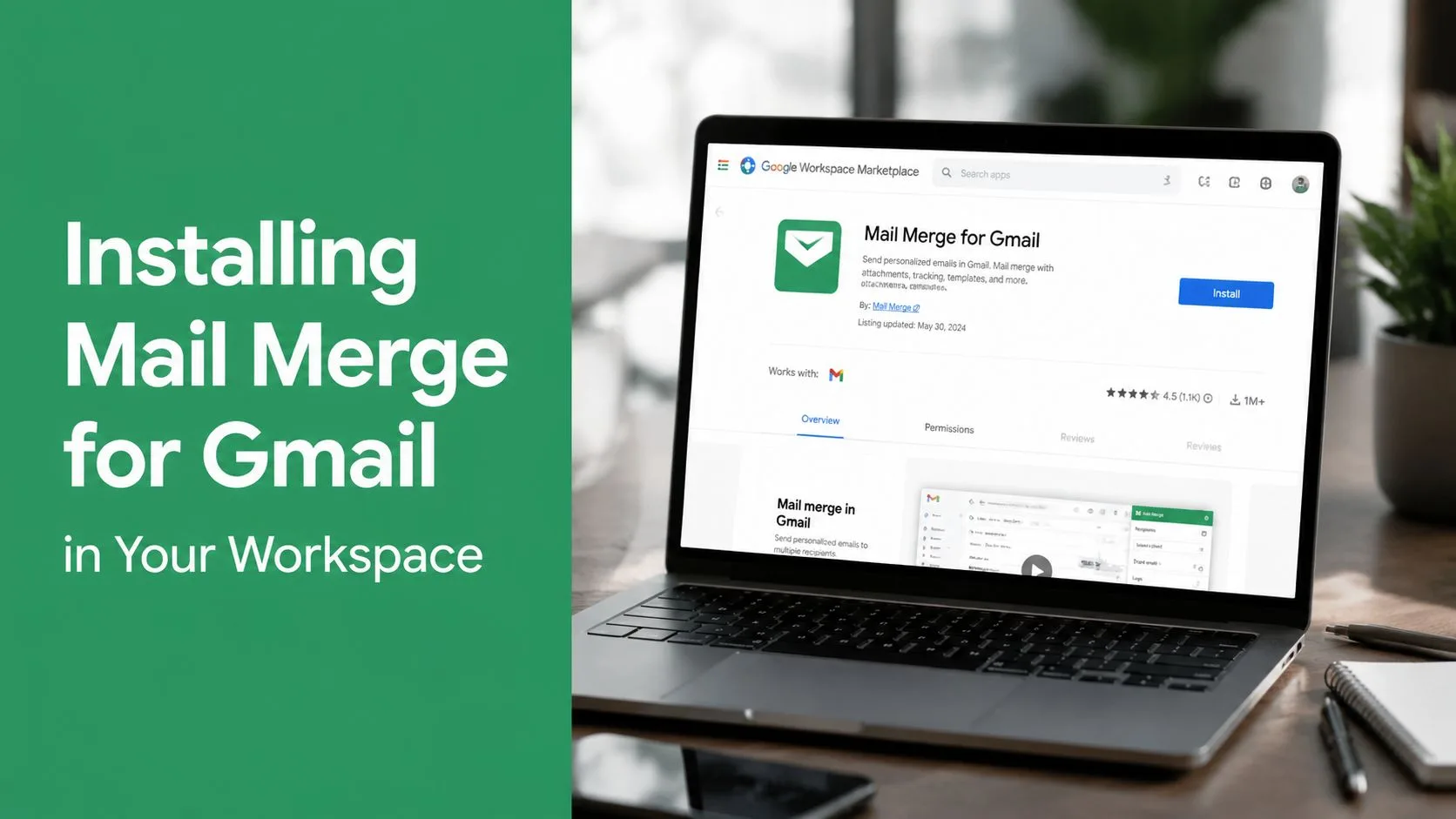
De add-on installeren
- Open de Google Workspace Marketplace.
- Zoek naar Mail Merge for Gmail.
- Selecteer de productvermelding die specifiek bij die dienst hoort. Beschrijvende namen kunnen op elkaar lijken, dus controleer de uitgever en productdetails voordat je toegang verleent.
- Kies Installeren en bekijk vervolgens de Google-toestemmingsprompts.
- Keur de gevraagde toegang tot Gmail en Google Sheets goed.
Het toestemmingsscherm verdient aandacht. Keur een add-on niet alleen goed omdat de naam de woorden “mail merge” bevat. Bevestig dat de vermelding verwijst naar het product dat je van plan bent te gebruiken, vooral als je organisatie verschillende Gmail mail merge-tools vergelijkt. De Google Sheets mail merge add-on handleiding kan je ook helpen begrijpen hoe de spreadsheet-workflow in het product past.
De campagne-workflow vinden
Open na de installatie Gmail en start een nieuw berichtvenster. De add-on zou beschikbaar moeten zijn via de Workspace- of add-on-bedieningselementen die bij de compose-ervaring horen. Vanaf daar volgt de workflow drie brede fasen:
- Ontvangers importeren: Kies de Google Sheets-data die je contactrijen bevat.
- Een sjabloon bouwen of selecteren: Schrijf het bericht en voeg de velden in die per ontvanger moeten variëren.
- Voorbeeld bekijken en verzenden: Controleer ingevulde voorbeelden en verzend de campagne direct of plan deze in.
De add-on houdt de workflow binnen je Google-account. De productbeschrijving stelt dat het je inbox niet leest, gegevens binnen je Google-account houdt en AVG-compliance handhaaft. Die punten zijn belangrijk wanneer je outreach gevoelige klant-, kandidaat- of Europese contactgegevens bevat. Je moet nog steeds persoonlijke informatie rechtmatig verzamelen en gebruiken, toestemmingsrecords bijhouden waar vereist en mensen verwijderen die hebben gevraagd om geen verdere berichten te ontvangen.
Je ontvangerslijst voorbereiden in Google Sheets
Een samenvoeging kan ongeorganiseerde contactgegevens niet redden. De spreadsheet bepaalt welke velden in elk bericht verschijnen, dus lijstvoorbereiding is onderdeel van het schrijven van de campagne, geen administratieve taak die je tot het einde moet uitstellen.
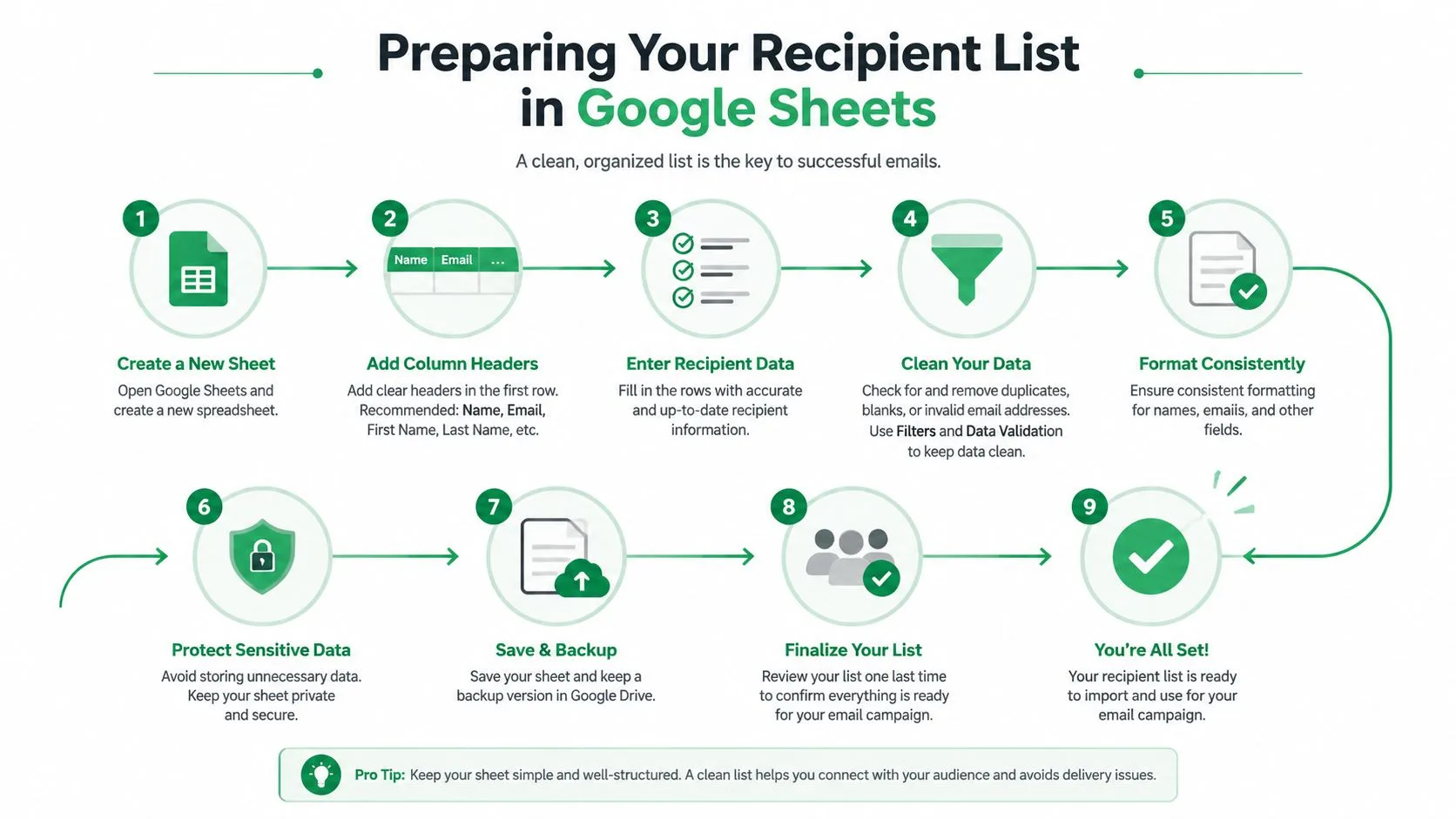
Maak een nieuw Google Sheets-werkboek met één koprij. Gebruik duidelijke, consistente namen zoals first_name, last_name, email, company, role en custom_note. Elke volgende rij moet één ontvanger vertegenwoordigen. De e-mailkolom moet een geldig adres bevatten en elk personalisatieveld dat in het sjabloon wordt gebruikt, moet een voorspelbare waarde of een bewuste lege plek hebben.
Gebruik een eenvoudige, duurzame structuur
Vermijd samengevoegde cellen, decoratieve titelrijen, lege koppen en inconsistente hoofdlettergebruik. Een veld genaamd first_name komt niet betrouwbaar overeen met een sjabloonveld genaamd FirstName als de add-on verwacht dat de kolomnaam exact is. Houd de eerste rij voor koppen en vermijd het invoegen van notities boven de gegevenstabel.
Een nuttige structuur kan er zo uitzien:
| first_name | last_name | company | role | custom_note | |
|---|---|---|---|---|---|
| Sarah | Patel | sarah@example.com | Acme | Operations | het onboarding-team uitbreiden |
| Marcus | Lee | marcus@example.com | Bright Ideas | Director | onlangs een nieuwe dienst gelanceerd |
Het veld custom_note is waardevol omdat het je een plek geeft voor een oprechte, ontvanger-specifieke opening. Het voorkomt ook dat de inhoud alleen op een voornaam vertrouwt als teken van relevantie.
De lijst opschonen voor het importeren
Werk de lijst rij voor rij door, of gebruik spreadsheetfilters om voor de hand liggende problemen te vinden:
- Controleer adressen: Verwijder misvormde of onvolledige e-mailadressen voor de samenvoeging.
- Verwijder duplicaten: Een persoon mag niet meerdere keren dezelfde campagne ontvangen omdat ze in twee exports voorkomen.
- Scheid doelgroepen: Houd klanten, prospects, kandidaten en evenementcontacten in aparte segmenten wanneer hun context verschilt.
- Respecteer uitsluitingen: Onderhoud een duidelijke uitschrijflijst voor afmeldingen en mensen die geen outreach zouden moeten ontvangen.
- Controleer lege velden: Bepaal wat het bericht moet zeggen wanneer een bedrijf, rol of voornaam ontbreekt.
Segmentatie is een beslissing over afleverbaarheid, net zo goed als een beslissing over copywriting. Een gefocuste lijst geeft je meer ruimte om een nuttig bericht te schrijven en maakt het gemakkelijker om ontvangers te onderdrukken die niet relevant zijn. Voor een breder systeem van het organiseren en onderhouden van contactgegevens, zie deze handleiding voor contactdatabasebeheer.
Deze video biedt een visuele rondleiding door het voorbereidingsproces:
Gepersonaliseerde e-mailsjablonen bouwen die converteren
De reden om mail merge te gebruiken in plaats van een groot Bcc-veld is niet alleen snelheid. Het is het vermogen om een bericht te sturen dat weerspiegelt wat je weet over elke ontvanger, terwijl je nog steeds vanuit één gecontroleerd sjabloon werkt.
Begin met een beknopt basisbericht. Identificeer vervolgens de stukjes die per rij moeten veranderen, zoals de begroeting, bedrijfsnaam, rol, openingsobservatie, aanbod of call-to-action. Een veld zoals {{first_name}} kan de aanhef personaliseren, maar diepere relevantie komt meestal van een veld zoals {{custom_note}} of {{company}}.

Laat het bericht individueel geschreven aanvoelen
Een algemeen sjabloon zegt: “Ik help bedrijven hun verkoop te verbeteren.” Een nuttige samengevoegde versie kan het aanbod verbinden met de rol of bedrijfscontext van de ontvanger. De spreadsheet levert de variabele gegevens, maar de afzender moet nog steeds een natuurlijke zin eromheen schrijven. Slecht ingevoegde velden maken automatisering duidelijk, vooral wanneer een lege waarde een ongemakkelijke begroeting of een onvoltooide zin achterlaat.
Mail Merge for Gmail ondersteunt personalisatie in onderwerpregels en inhoud van het bericht, samen met opties voor CC, BCC, bijlagen en aangepaste HTML-sjablonen. Die mogelijkheden zijn nuttig wanneer verschillende ontvangers verschillende documenten nodig hebben of wanneer een merk-layout belangrijk is. Ze creëren ook meer manieren waarop een campagne kan mislukken, dus gebruik alleen de velden en functies die de ervaring van de ontvanger verbeteren.
Bekijk echte rijen als voorbeeld, niet alleen het sjabloon
Het bekijken van voorbeelden is waar ervaren afzenders de fouten ontdekken die onzichtbaar lijken in de editor. Controleer meerdere rijen met verschillende gegevenscondities:
- Volledige records: Bevestig dat namen, bedrijven en aangepaste notities natuurlijk lezen.
- Gedeeltelijke records: Controleer wat er gebeurt als een veld leeg is.
- Ongebruikelijke tekens: Zoek naar interpunctie, ampersands of bedrijfsnamen die de opmaak beïnvloeden.
- Lange waarden: Zorg ervoor dat een lange aangepaste notitie de opening niet overweldigt.
- Bijlagen: Bevestig dat het juiste bestand aan de juiste ontvanger is gekoppeld.
Voor het verzenden: Lees het gegenereerde bericht hardop voor. Als het klinkt alsof een databaseveld in een sjabloon is ingevoegd, herschrijf dan de omliggende zin.
Je kunt direct verzenden of de campagne inplannen voor een later tijdstip. Inplannen helpt teams om zorgvuldig voor te bereiden in plaats van te haasten met verzenden terwijl ze ander werk afhandelen. Het vervangt niet het oordeel over de doelgroep, lijsthygiëne of een goed voorbeeld.
Je eerste campagne bekijken en verzenden
Het lanceerproces zou bewust onopvallend moeten zijn. Selecteer het Google Sheets-bestand, kies het relevante werkblad, verbind de kolommen met de sjabloonvelden en genereer voorbeelden voordat je de campagne definitief maakt.
Lees ten minste één volledig voorbeeld vanaf het begin van de onderwerpregel tot aan de uiteindelijke handtekening. Inspecteer vervolgens rijen met ontbrekende of ongebruikelijke gegevens. Een lege voornaam, een misvormde bedrijfswaarde of een onjuiste bijlage kan een verder geloofwaardig bericht veranderen in een duidelijk geautomatiseerde verzending.
Respecteer de verzendlimieten van Gmail
De belangrijkste planningsbeperking is de mail merge-limiet. Google Workspace staat officieel 2.000 berichten per gebruikersaccount per dag toe, terwijl de mail merge-functie van Gmail beperkt is tot 1.500 berichten per dag, volgens Google Workspace’s Gmail verzendlimieten. Google telt ook ontvangers, niet alleen berichten, met 10.000 totale ontvangers per dag en 3.000 externe ontvangers per dag voor Workspace-accounts.
Voor een enkel bericht staat Gmail maximaal 2.000 totale ontvangers toe in Aan, Cc en Bcc, met niet meer dan 500 externe ontvangers, zoals beschreven in dezelfde officiële richtlijn. Die cijfers maken lijsthygiëne en segmentatie tot operationele vereisten. Een campagne kan onder de ene limiet blijven terwijl hij toch in botsing komt met een andere vanwege andere e-mail die vanuit het account is verzonden.
| Planningsvraag | Waar rekening mee te houden |
|---|---|
| Hoeveel berichten kan het account verzenden? | De Workspace-accountlimiet is 2.000 berichten per dag. |
| Hoeveel mail merge-ontvangers kan de functie aan? | Gmail mail merge is beperkt tot 1.500 berichten per dag. |
| Hoe worden dagelijkse ontvangers geteld? | Google telt ontvangers, niet alleen berichten. |
| Wat is het plafond voor ontvangers per bericht? | Aan, Cc en Bcc samen kunnen in totaal 2.000 ontvangers bevatten, met 500 externe ontvangers. |
Verzenden op een gecontroleerde manier
Als de campagne de toepasselijke dagelijkse drempel overschrijdt, pauzeer dan en ga op een latere dag verder. Probeer de controles van Gmail niet te omzeilen door snel van account te wisselen, ontvangers in Bcc te verbergen of een irrelevant bericht naar een grotere lijst te sturen. Die omwegen verhogen het operationele risico en het risico voor je reputatie.
Kies Verzenden wanneer de voorbeelden, doelgroep en planning klaar zijn. Als timing belangrijk is, plan de campagne dan in in plaats van te vertrouwen op iemand die eraan denkt om deze handmatig te starten. Houd een overzicht bij van het geselecteerde blad, de sjabloonversie, het doelgroepsegment en de verzenddatum, zodat de resultaten later begrijpelijk blijven.
Resultaten bijhouden en je reputatie als afzender beschermen
Een campagne is niet klaar wanneer Gmail de berichten verstuurt. Het nuttige werk begint wanneer je de doelgroep, inhoud en reacties van ontvangers vergelijkt. Mail Merge for Gmail schrijft statussen per rij terug naar de spreadsheet, inclusief Verzonden, Geopend, Geklikt en Beantwoord. Die weergave stelt je in staat om afleveringsactiviteit te onderscheiden van werkelijke betrokkenheid en geeft een verkoop- of wervingsteam een gedeelde plek om te beslissen wat er daarna moet gebeuren.
Open-data vereist oordeelsvermogen. Brevo’s benchmarkgegevens bevatten een 2026 mediane open rate van 21,5% van de ene benchmark en een gemiddelde van 31%, met de top 10% van presteerders op 45,1%, van een andere. Dezelfde bron rapporteert ook het 20,73% gemiddelde en 33,87% cijfer dat Apple Mail Privacy Protection bevat. Omdat de methodologieën verschillen en privacyfuncties de meting beïnvloeden, moet je opens als directioneel behandelen in plaats van als bewijs dat een persoon elk woord heeft gelezen.
Lees de spreadsheet als besluitvormingstool
Gebruik elke status om een andere actie te begeleiden in plaats van elke niet-reactie als hetzelfde te behandelen:
- Verzonden: Het bericht is verwerkt, maar deze status alleen vertelt je niet of de ontvanger betrokken was.
- Geopend: De ontvanger genereerde een open-signaal, hoewel privacybeschermingen deze metriek onvolmaakt kunnen maken.
- Geklikt: De ontvanger heeft interactie gehad met een gevolgde link, wat kan duiden op een sterkere interesse dan alleen een open.
- Beantwoord: Een directe reactie verdient individuele afhandeling, niet nog een geautomatiseerd bericht.
Vergelijk segmenten, onderwerpregels en berichtversies binnen dezelfde doelgroepcontext. Een hogere open rate kan een sterkere onderwerpregel, een bekendere afzender of een andere doelgroepmix weerspiegelen. Klikken en antwoorden geven je meestal meer praktische richting over de relevantie van het bericht, terwijl bounces en uitschrijfactiviteit je vertellen of de lijst of het aanbod aandacht nodig heeft.
Volg de afzendervereisten van Gmail
De afzenderrichtlijnen van Gmail vereisen authenticatie en afhandeling van afmeldingen voor e-mail met een hoog volume. Sinds februari 2024 moeten afzenders die 5.000 of meer berichten per dag naar Gmail-accounts bezorgen, uitgaande e-mail authenticeren, ongevraagde e-mail vermijden en een eenvoudig uitschrijfpad bieden, zoals vermeld in Google’s afzenderrichtlijnen.
Google definieert een bulk-afzender ook als iemand die 5.000 berichten of meer naar persoonlijke Gmail-accounts binnen 24 uur verstuurt, volgens dezelfde officiële richtlijn. Die drempel is anders dan de Workspace mail merge-limiet. Je kunt het verzendplafond van het product bereiken zonder onder de definitie van bulk-afzender van Google te vallen, en je moet nog steeds verantwoordelijke verzendpraktijken volgen bij lagere volumes.
| Limiet of vereiste | Detail |
|---|---|
| Workspace-account verzendlimiet | 2.000 berichten per gebruikersaccount per dag |
| Gmail mail merge-limiet | 1.500 berichten per dag |
| Totale dagelijkse ontvangers | 10.000 totale ontvangers |
| Externe Workspace-ontvangers | 3.000 externe ontvangers per dag |
| Ontvangers per bericht | 2.000 in totaal in Aan, Cc en Bcc |
| Externe ontvangers per bericht | 500 |
| Definitie bulk-afzender | 5.000 of meer berichten naar persoonlijke Gmail-accounts binnen 24 uur |
| Vereisten voor afzenders met een hoog volume | Authenticatie, geen ongevraagde e-mail en een eenvoudig uitschrijfpad |
Gmail publiceert niet één vaste praktische doorvoersnelheid voor elke afzender. Afleverbaarheid hangt af van de reputatie van de afzender, recent volume, authenticatiekwaliteit en feedback van ontvangers. Dat maakt lijstonderhoud belangrijker dan proberen elke beschikbare plek te maximaliseren.
Bescherm de reputatie die je hebt opgebouwd
Verzend alleen naar mensen die het bericht redelijkerwijs kunnen verwachten. Verwijder ongeldige adressen, onderdruk afmeldingen en stop met verzenden naar contacten die consequent geen nuttige betrokkenheid tonen. Gebruik een herkenbare afzendernaam en maak het doel van de e-mail duidelijk in het onderwerp en de inhoud.
De metriek die het meest telt is niet hoeveel berichten je kunt versturen. Het is of de juiste ontvangers het bericht relevant genoeg vinden om betrokken te raken.
Controleer klachten, bounces, klikken, antwoorden en uitschrijfactiviteit na elke campagne. Als die signalen verslechteren, verklein dan de doelgroep, herzie het bericht of pauzeer om onderzoek te doen. De handleiding voor reputatie van e-mailafzenders biedt aanvullende context voor het beheren van de vertrouwenssignalen die de plaatsing in de inbox beïnvloeden.
Een gedisciplineerde Gmail-campagne heeft een smalle doelgroep, schone gegevens, eerlijke personalisatie en een gemeten follow-up-proces. Het is niet afhankelijk van Bcc-snelkoppelingen of herhaalde verzendingen naar mensen die al hebben geweigerd. Mail Merge for Gmail biedt de op spreadsheet gebaseerde personalisatie, planning, tracking en uitschrijfcontroles die nodig zijn om die workflow vanuit Gmail te beheren. Bezoek Mail Merge for Gmail om een campagne op te zetten die relevantie voor de ontvanger en de verzendlimieten van Gmail centraal stelt bij de uitvoering.
Klaar om je eerste campagne te versturen?
Installeer Mail Merge for Gmail vanuit de Google Workspace Marketplace en verstuur gratis tot 50 gepersonaliseerde e-mails per dag.
Begin gratisMeer lezen
Meer uit Tutorials

Google Forms Autoresponder: Een gepersonaliseerde e-mail voor elke reactie
Stel een Google Forms autoresponder in die elke nieuwe reactie vanuit Gmail mailt, gepersonaliseerd met de antwoorden via Google Sheets en Mail Merge.

E-mailsjabloon voor betalingsherinnering: Vijf berichten die je vanuit Google Sheets kunt verzenden
Kopieer een e-mailsjabloon voor elke fase van een te late factuur en verzend elke betalingsherinnering vanuit Google Sheets via Gmail met samenvoegvelden.

Dubbele e-mailadressen verwijderen in Google Sheets vóór een mail merge
Leer hoe je dubbele e-mailadressen in Google Sheets verwijdert vóór een mail merge met Remove duplicates, UNIQUE en COUNTIF.