


















Enviar correos masivos desde Gmail: Una guía completa paso a paso
Aprende a enviar correos masivos desde Gmail con Mail Merge for Gmail. Guía paso a paso para prospección personalizada, seguimiento y mejores prácticas de entregabilidad.

Tienes una hoja de cálculo llena de clientes potenciales, clientes actuales o contactos de eventos, y el siguiente paso parece sencillo: escribir un correo, pegar las direcciones en CCO y presionar enviar. Ese atajo suele crear más problemas de los que resuelve. Los destinatarios reciben un mensaje genérico, tu equipo pierde la personalización y los controles de envío de Gmail pueden convertir una campaña demasiado grande en correos retrasados o rechazados.
La forma práctica de enviar correos masivos desde Gmail es tratar cada mensaje como una conversación individual. Utiliza una lista limpia de Google Sheets, personaliza el texto con los datos del destinatario, previsualiza el resultado, mantente dentro de los límites de Gmail y estudia las señales de interacción después del envío. Esta guía recorre ese flujo de trabajo con Mail Merge for Gmail, manteniendo siempre presentes las realidades de la entregabilidad.
Por qué el correo masivo desde Gmail es importante para equipos pequeños
Un fundador a menudo comienza la semana con una lista de prospección manejable. Para el miércoles, los seguimientos manuales han consumido el tiempo destinado a llamadas de ventas, trabajo con clientes o decisiones de producto. Copiar un nombre en cada mensaje parece cuidadoso, pero se vuelve repetitivo rápidamente, y el trabajo repetitivo crea sus propios errores, incluyendo nombres omitidos, detalles desactualizados y seguimientos olvidados.
Gmail sigue siendo útil porque ya es parte del flujo de trabajo diario del equipo. Una lista de contactos en Google Sheets te proporciona información estructurada, mientras que un proceso de combinación de correspondencia te permite enviar mensajes separados que utilizan esa información. Mail Merge for Gmail es un complemento de Google Workspace diseñado en torno a ese flujo de trabajo. Importas destinatarios, creas o seleccionas una plantilla, previsualizas la campaña y envías desde Gmail sin pedirle al equipo que gestione un sistema de comunicaciones completamente separado.
Regla práctica: La personalización debe cambiar la relevancia del mensaje, no solo el saludo.
Un equipo de reclutamiento podría adaptar la prospección según el puesto y la ubicación. Una agencia pequeña podría hacer referencia a la empresa de un cliente potencial y al servicio más relevante para su situación. Una organización sin fines de lucro podría separar a voluntarios, donantes y asistentes a eventos en lugar de enviar un solo anuncio a todos. La tecnología admite esas distinciones, pero la calidad sigue proviniendo de la lista y del mensaje.
Los resultados de los puntos de referencia de correo electrónico varían según la audiencia y la metodología. Los puntos de referencia de marketing por correo electrónico de Brevo reportan cifras de tasa de apertura que oscilan entre el 20% y el 40% en conjuntos de referencia de uso común, incluyendo un promedio de 2026 del 20.73% y del 33.87% cuando se incluye la Protección de Privacidad de Apple Mail. Esas cifras no garantizan un resultado para tu campaña. Muestran por qué la segmentación importa más que simplemente aumentar el número de destinatarios.
Instalación de Mail Merge for Gmail en tu Workspace
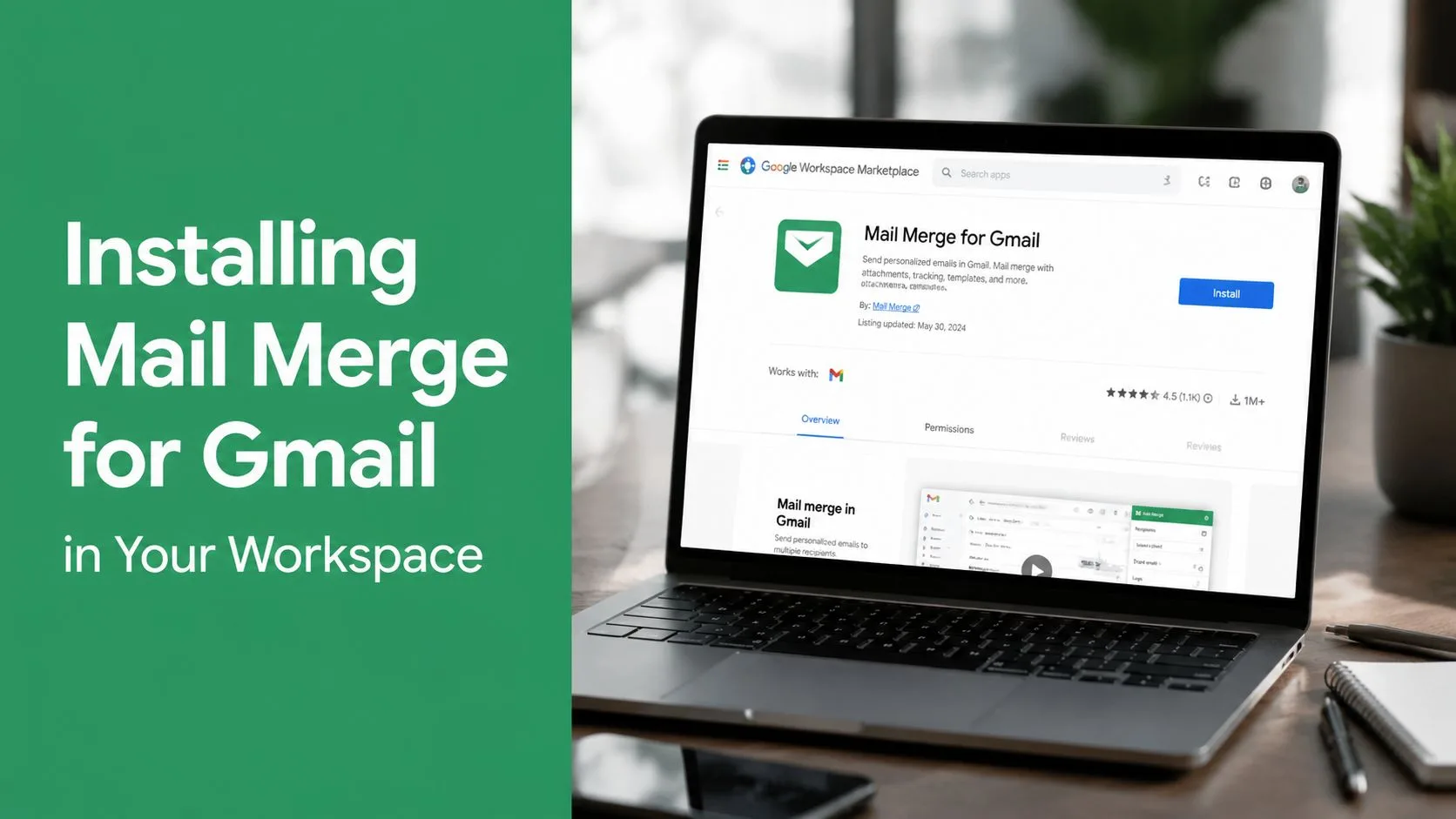
La instalación se realiza dentro de Google Workspace, por lo que tu equipo no necesita crear una cuenta separada ni mover los datos de la campaña a un panel de control desconocido. Antes de instalar nada, confirma que estás utilizando la cuenta de Google que debe ser propietaria de las campañas y de los archivos de Google Sheets asociados.
Instalar el complemento
- Abre el Google Workspace Marketplace.
- Busca Mail Merge for Gmail.
- Selecciona la lista de productos que pertenece específicamente a ese servicio. Los nombres descriptivos pueden parecer similares, así que verifica el editor y los detalles del producto antes de otorgar acceso.
- Elige Instalar y luego revisa las solicitudes de permisos de Google.
- Aprueba el acceso solicitado a Gmail y Google Sheets.
La pantalla de permisos merece atención. No apruebes un complemento simplemente porque su nombre contenga las palabras “mail merge”. Confirma que la lista se refiere al producto que pretendes utilizar, especialmente si tu organización está comparando varias herramientas de combinación de correspondencia para Gmail. La guía del complemento de combinación de correspondencia de Google Sheets también puede ayudarte a entender cómo encaja el flujo de trabajo de la hoja de cálculo en el producto.
Encontrar el flujo de trabajo de la campaña
Después de la instalación, abre Gmail e inicia una ventana de redacción. El complemento debería estar disponible a través de los controles de Workspace o de complementos asociados con la experiencia de redacción. A partir de ahí, el flujo de trabajo sigue tres etapas generales:
- Importar destinatarios: Elige los datos de Google Sheets que contienen tus filas de contactos.
- Crear o seleccionar una plantilla: Escribe el mensaje e inserta los campos que deben variar según el destinatario.
- Previsualizar y enviar: Verifica ejemplos poblados, luego envía inmediatamente o programa la campaña.
El complemento mantiene el flujo de trabajo dentro de tu cuenta de Google. La descripción del producto indica que no lee tu bandeja de entrada, mantiene los datos dentro de tu cuenta de Google y mantiene el cumplimiento del RGPD. Esos puntos importan cuando tu prospección incluye datos sensibles de clientes, candidatos o contactos europeos. Aún así, debes recopilar y utilizar información personal legalmente, mantener registros de permisos cuando sea necesario y eliminar a las personas que han pedido no recibir más mensajes.
Preparación de tu lista de destinatarios en Google Sheets
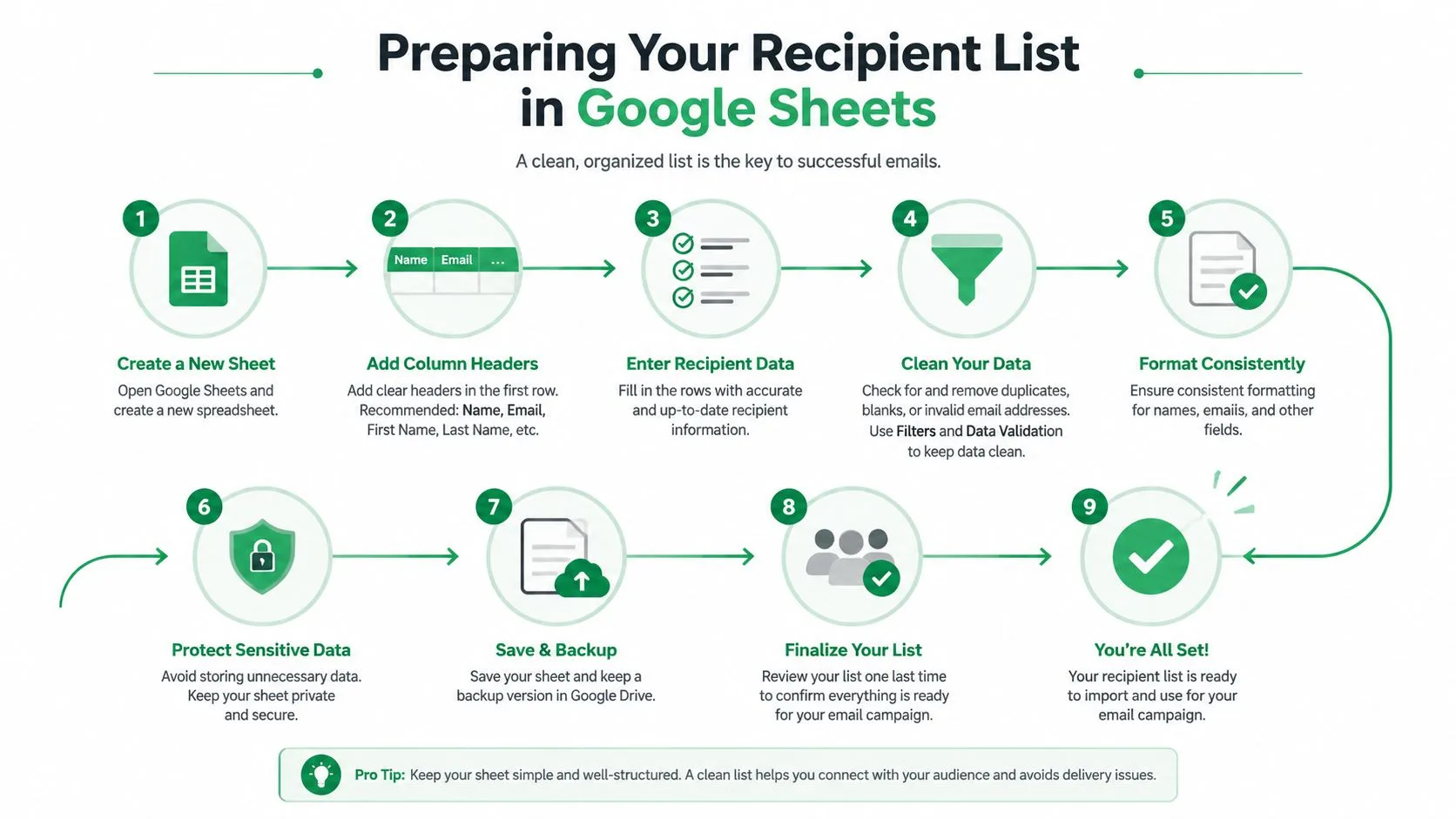
Una combinación no puede rescatar datos de contacto desorganizados. La hoja de cálculo determina qué campos aparecen en cada mensaje, por lo que la preparación de la lista es parte de la redacción de la campaña, no una tarea administrativa que deba posponerse hasta el final.
Crea un nuevo libro de trabajo de Google Sheets con una fila de encabezado. Usa nombres claros y consistentes como first_name, last_name, email, company, role y custom_note. Cada fila siguiente debe representar a un destinatario. La columna de correo electrónico debe contener una dirección válida, y cada campo de personalización utilizado en la plantilla debe tener un valor predecible o un espacio en blanco intencional.
Usar una estructura simple y duradera
Evita celdas combinadas, filas de título decorativas, encabezados en blanco y capitalización inconsistente. Un campo llamado first_name no coincidirá de manera confiable con un campo de plantilla llamado FirstName si el complemento espera que el nombre de la columna sea exacto. Mantén la primera fila para los encabezados y evita insertar notas sobre la tabla de datos.
Una estructura útil podría verse así:
| first_name | last_name | company | role | custom_note | |
|---|---|---|---|---|---|
| Sarah | Patel | sarah@example.com | Acme | Operations | expandiendo el equipo de incorporación |
| Marcus | Lee | marcus@example.com | Bright Ideas | Director | recientemente lanzó un nuevo servicio |
El campo custom_note es valioso porque te da un lugar para una apertura genuina y específica para el destinatario. También evita que el cuerpo del mensaje dependa del nombre de pila como su única señal de relevancia.
Limpiar la lista antes de importar
Trabaja en la lista fila por fila, o utiliza filtros de hoja de cálculo para encontrar problemas obvios:
- Verificar direcciones: Elimina direcciones de correo electrónico mal formadas o incompletas antes de la combinación.
- Eliminar duplicados: Una persona no debería recibir la misma campaña varias veces porque aparece en dos exportaciones.
- Separar audiencias: Mantén a los clientes, prospectos, candidatos y contactos de eventos en segmentos distintos cuando su contexto difiera.
- Respetar exclusiones: Mantén una lista de supresión clara para las cancelaciones de suscripción y las personas que no deberían recibir prospección.
- Revisar espacios en blanco: Decide qué debe decir el mensaje cuando falta una empresa, un puesto o un nombre de pila.
La segmentación es una decisión de entregabilidad tanto como una decisión de redacción. Una lista enfocada te da más espacio para escribir un mensaje útil y facilita la supresión de destinatarios que no son relevantes. Para un sistema más amplio de organización y mantenimiento de registros de contacto, consulta esta guía sobre gestión de bases de datos de contactos.
Este video proporciona un recorrido visual del proceso de preparación:
Creación de plantillas de correo electrónico personalizadas que convierten
La razón para usar la combinación de correspondencia en lugar de un campo CCO grande no es solo la velocidad. Es la capacidad de enviar un mensaje que refleje lo que sabes sobre cada destinatario mientras trabajas desde una única plantilla controlada.
Comienza con un mensaje base conciso. Luego identifica las piezas que deben cambiar por fila, como el saludo, el nombre de la empresa, el puesto, la observación inicial, la oferta o la llamada a la acción. Un campo como {{first_name}} puede personalizar el saludo, pero una relevancia más profunda suele provenir de un campo como {{custom_note}} o {{company}}.

Hacer que el mensaje se sienta escrito individualmente
Una plantilla genérica dice: “Ayudo a las empresas a mejorar las ventas”. Una versión combinada útil podría conectar la oferta con el puesto del destinatario o el contexto de la empresa. La hoja de cálculo proporciona los datos variables, pero el remitente aún necesita escribir una oración natural a su alrededor. Los campos insertados de manera deficiente hacen que la automatización sea obvia, especialmente cuando un valor en blanco deja un saludo incómodo o una oración inacabada.
Mail Merge for Gmail admite la personalización en líneas de asunto y contenido del cuerpo, junto con opciones para CC, CCO, archivos adjuntos y plantillas HTML personalizadas. Esas capacidades son útiles cuando diferentes destinatarios necesitan diferentes documentos o cuando un diseño de marca es importante. También crean más formas para que una campaña falle, así que utiliza solo los campos y funciones que mejoren la experiencia del destinatario.
Previsualizar filas reales, no solo la plantilla
La previsualización es donde los remitentes experimentados detectan los errores que parecen invisibles en el editor. Revisa varias filas con diferentes condiciones de datos:
- Registros completos: Confirma que los nombres, empresas y notas personalizadas se lean de forma natural.
- Registros parciales: Verifica qué sucede cuando un campo está en blanco.
- Caracteres inusuales: Busca puntuación, signos de ampersand o nombres de empresas que afecten el formato.
- Valores largos: Asegúrate de que una nota personalizada larga no abrume la apertura.
- Archivos adjuntos: Confirma que el archivo correcto esté asociado con el destinatario correcto.
Antes de enviar: Lee el mensaje renderizado en voz alta. Si suena como si un campo de base de datos se hubiera insertado en una plantilla, reescribe la oración circundante.
Puedes enviar inmediatamente o programar la campaña para un momento posterior. La programación ayuda a los equipos a prepararse cuidadosamente en lugar de apresurarse a enviar mientras realizan otro trabajo. No reemplaza el juicio de la audiencia, la higiene de la lista o una previsualización adecuada.
Previsualización y envío de tu primera campaña
El proceso de lanzamiento debe ser deliberadamente tranquilo. Selecciona el archivo de Google Sheets, elige la hoja de trabajo relevante, conecta las columnas a los campos de la plantilla y genera previsualizaciones antes de comprometer la campaña.
Lee al menos una previsualización completa desde el principio de la línea de asunto hasta la firma final. Luego inspecciona las filas con datos faltantes o inusuales. Un nombre de pila en blanco, un valor de empresa mal formado o un archivo adjunto incorrecto pueden convertir un mensaje que de otro modo sería creíble en un envío automatizado obvio.
Respetar los límites de envío de Gmail
La restricción de planificación más importante es el tope de combinación de correspondencia. Google Workspace permite oficialmente 2,000 mensajes por cuenta de usuario por día, mientras que la función de combinación de correspondencia de Gmail está limitada a 1,500 mensajes por día, según los límites de envío de Gmail de Google Workspace. Google también cuenta los destinatarios, no solo los mensajes, con 10,000 destinatarios totales por día y 3,000 destinatarios externos por día para cuentas de Workspace.
Para un solo mensaje, Gmail permite hasta 2,000 destinatarios totales en Para, Cc y CCO, con no más de 500 destinatarios externos, como se describe en la misma guía oficial. Esas cifras hacen que la higiene de la lista y la segmentación sean requisitos operativos. Una campaña puede estar por debajo de un límite y aun así chocar con otro debido a otros correos enviados desde la cuenta.
| Pregunta de planificación | Qué tener en cuenta |
|---|---|
| ¿Cuántos mensajes puede enviar la cuenta? | El límite de la cuenta de Workspace es de 2,000 mensajes por día. |
| ¿Cuántos destinatarios de combinación de correspondencia puede manejar la función? | La combinación de correspondencia de Gmail está limitada a 1,500 mensajes por día. |
| ¿Cómo se cuentan los destinatarios diarios? | Google cuenta los destinatarios, no solo los mensajes. |
| ¿Cuál es el límite de destinatarios por mensaje? | Para, Cc y CCO combinados pueden totalizar 2,000 destinatarios, con 500 destinatarios externos. |
Enviar de forma controlada
Si la campaña supera el umbral diario aplicable, haz una pausa y continúa en otro día. No intentes eludir los controles de Gmail cambiando rápidamente de cuenta, ocultando destinatarios en CCO o enviando un mensaje irrelevante a una lista más grande. Esas soluciones alternativas aumentan el riesgo operativo y de reputación.
Elige Enviar cuando las previsualizaciones, la audiencia y el cronograma estén listos. Si el tiempo es importante, programa la campaña en lugar de confiar en que alguien recuerde lanzarla manualmente. Mantén un registro de la hoja seleccionada, la versión de la plantilla, el segmento de audiencia y la fecha de envío para que los resultados sigan siendo comprensibles más adelante.
Seguimiento de resultados y protección de tu reputación de remitente
Una campaña no termina cuando Gmail envía los mensajes. El trabajo útil comienza cuando comparas la audiencia, el contenido y las respuestas de los destinatarios. Mail Merge for Gmail escribe los estados por fila de vuelta a la hoja de cálculo, incluyendo Enviado, Abierto, Clic y Respondido. Esa vista te permite distinguir la actividad de entrega de la interacción real y brinda a un equipo de ventas o reclutamiento un lugar compartido para decidir qué sucede después.
Los datos abiertos requieren juicio. Los datos de referencia de Brevo incluyen una tasa de apertura mediana de 2026 del 21.5% de un punto de referencia y un promedio del 31%, con el 10% superior de los mejores resultados en 45.1%, de otro. La misma fuente también reporta el promedio del 20.73% y la cifra del 33.87% que incluye la Protección de Privacidad de Apple Mail. Debido a que las metodologías difieren y las funciones de privacidad afectan la medición, trata las aperturas como direccionales en lugar de como prueba de que una persona leyó cada palabra.
Leer la hoja de cálculo como una herramienta de decisión
Usa cada estado para guiar una acción diferente en lugar de tratar cada falta de respuesta como lo mismo:
- Enviado: El mensaje fue procesado, pero este estado por sí solo no te dice si el destinatario interactuó.
- Abierto: El destinatario generó una señal de apertura, aunque las protecciones de privacidad pueden hacer que esta métrica sea imperfecta.
- Clic: El destinatario interactuó con un enlace rastreado, lo que puede indicar un interés más fuerte que una apertura por sí sola.
- Respondido: Una respuesta directa merece un manejo individual, no otro mensaje automatizado.
Compara segmentos, líneas de asunto y versiones de mensajes dentro del mismo contexto de audiencia. Una tasa de apertura más alta puede reflejar una línea de asunto más fuerte, un remitente más familiar o una mezcla de audiencia diferente. Los clics y las respuestas suelen darte una dirección más práctica sobre la relevancia del mensaje, mientras que los rebotes y la actividad de cancelación de suscripción te dicen si la lista o la oferta necesitan atención.
Seguir los requisitos de remitente de Gmail
Las directrices para remitentes de Gmail requieren autenticación y manejo de cancelaciones de suscripción para el correo de gran volumen. Desde febrero de 2024, los remitentes que entregan 5,000 o más mensajes por día a cuentas de Gmail deben autenticar el correo saliente, evitar el correo no solicitado y proporcionar una ruta de cancelación de suscripción fácil, como se indica en las directrices para remitentes de Google.
Google también define a un remitente masivo como alguien que envía cerca de 5,000 mensajes o más a cuentas personales de Gmail en 24 horas, según la misma guía oficial. Ese umbral es distinto del límite de combinación de correspondencia de Workspace. Puedes alcanzar el límite de envío del producto sin ser clasificado bajo la definición de remitente masivo de Google, y aun así debes seguir prácticas de envío responsables en volúmenes más bajos.
| Límite o requisito | Detalle |
|---|---|
| Límite de envío de cuenta de Workspace | 2,000 mensajes por cuenta de usuario por día |
| Límite de combinación de correspondencia de Gmail | 1,500 mensajes por día |
| Destinatarios diarios totales | 10,000 destinatarios totales |
| Destinatarios externos de Workspace | 3,000 destinatarios externos por día |
| Destinatarios de un solo mensaje | 2,000 en Para, Cc y CCO |
| Destinatarios externos de un solo mensaje | 500 |
| Definición de remitente masivo | Cerca de 5,000 o más mensajes a cuentas personales de Gmail en 24 horas |
| Requisitos para remitentes de gran volumen | Autenticación, sin correo no solicitado y una ruta de cancelación de suscripción fácil |
Gmail no publica una tasa de rendimiento práctica fija para cada remitente. La entregabilidad depende de la reputación del remitente, el volumen reciente, la calidad de la autenticación y los comentarios de los destinatarios. Eso hace que el mantenimiento de la lista sea más importante que intentar maximizar cada espacio disponible.
Proteger la reputación que has construido
Envía solo a personas que deberían esperar razonablemente el mensaje. Elimina direcciones no válidas, suprime las cancelaciones de suscripción y deja de enviar a contactos que constantemente no muestran ninguna interacción útil. Usa un nombre de remitente reconocible y haz que el propósito del correo electrónico sea claro en el asunto y el cuerpo.
La métrica que más importa no es cuántos mensajes puedes enviar. Es si los destinatarios correctos encuentran el mensaje lo suficientemente relevante como para interactuar.
Revisa las quejas, rebotes, clics, respuestas y actividad de cancelación de suscripción después de cada campaña. Si esas señales empeoran, reduce la audiencia, revisa el mensaje o haz una pausa para investigar. La guía de reputación del remitente de correo electrónico ofrece contexto adicional para gestionar las señales de confianza que afectan la colocación en la bandeja de entrada.
Una campaña disciplinada de Gmail tiene una audiencia estrecha, datos limpios, personalización honesta y un proceso de seguimiento medido. No depende de atajos de CCO o envíos repetidos a personas que ya han declinado. Mail Merge for Gmail ofrece la personalización basada en hojas de cálculo, programación, seguimiento y controles de cancelación de suscripción necesarios para gestionar ese flujo de trabajo desde Gmail. Visita Mail Merge for Gmail para configurar una campaña que mantenga la relevancia del destinatario y los límites de envío de Gmail en el centro de la ejecución.
¿Listo para enviar tu primera campaña?
Instala Mail Merge for Gmail desde Google Workspace Marketplace y envía hasta 50 correos electrónicos personalizados al día de forma gratuita.
Empieza gratisMás lecturas
Más de Tutorials

Respuesta automática de Google Forms: un correo electrónico personalizado para cada respuesta
Configura una respuesta automática en Google Forms que envíe un correo desde Gmail por cada nueva respuesta, personalizado con Google Sheets y Mail Merge.

Plantilla de correo de recordatorio de pago: cinco mensajes que puedes enviar desde Google Sheets
Copia plantillas de correo de recordatorio de pago para facturas vencidas y envíalas desde Google Sheets por Gmail usando campos combinados personalizados.

Cómo eliminar correos electrónicos duplicados en Google Sheets antes de una combinación de correspondencia
Elimina correos duplicados en Google Sheets con UNIQUE y COUNTIF antes de tu combinación de correspondencia para evitar envíos repetidos.