


















วิธีส่งออกรายชื่อผู้ติดต่อจาก Gmail โดยไม่ให้ข้อมูลสูญหาย
เรียนรู้วิธีส่งออกรายชื่อผู้ติดต่อจาก Gmail ภายในไม่กี่นาทีโดยใช้ Google Contacts ครอบคลุมความแตกต่างระหว่าง CSV และ vCard การนำเข้าสู่ Google Sheets ขั้นตอนบนมือถือ และเคล็ดลับการจัดระเบียบข้อมูล
การส่งออกรายชื่อผู้ติดต่อจาก Gmail จะทำใน Google Contacts ที่ contacts.google.com ไม่ใช่ภายในกล่องจดหมายของ Gmail โดยปกติแล้วจะเป็นงานที่ทำเพียง 3 ถึง 5 ขั้นตอน และใช้เวลา ไม่ถึง 2 นาที เมื่อคุณรู้วิธีการ ซึ่งเป็นเรื่องสำคัญเมื่อคุณต้องการสำรองข้อมูลสมุดรายชื่อ ย้ายไปยังกล่องจดหมายใหม่ หรือเปลี่ยนรายการรายชื่อให้เป็นแผ่นงานที่พร้อมสำหรับการทำ Mail Merge
กำลังมองหาปุ่มส่งออกใน Gmail แต่หาไม่เจอใช่ไหม? ขั้นตอนการทำงานที่ถูกต้องเริ่มต้นที่แอป Contacts หรืออินเทอร์เฟซบนเว็บของ Google Contacts แล้วจบลงด้วยไฟล์ CSV หรือ vCard ที่คุณสามารถนำไปใช้งานต่อได้
ทำไมคุณถึงต้องส่งออกรายชื่อผู้ติดต่อจาก Gmail ตั้งแต่แรก
ผู้คนมักเข้ามาที่นี่ในระหว่างการทำงานจริง ไม่ใช่เพราะความอยากรู้อยากเห็น คุณอาจกำลังเปลี่ยนกล่องจดหมาย ส่งต่อรายชื่อลูกค้าให้เพื่อนร่วมทีม เตรียมจดหมายข่าว หรือสำรองข้อมูลก่อนล้างเครื่องโทรศัพท์และตั้งค่าใหม่ ในทุกกรณีเหล่านี้ การส่งออกคือขั้นตอนต้นน้ำที่ช่วยป้องกันไม่ให้ขั้นตอนการทำงานที่เหลือพังลง
ข้อผิดพลาดที่ใหญ่ที่สุดคือการมองหาภายใน Gmail เอง ระบบควบคุมการส่งออกของ Google อยู่ใน Google Contacts และเอกสารช่วยเหลือบนเดสก์ท็อปของ Google ระบุเส้นทางไว้ว่า Selection actions > All จากนั้นเลือก More actions > Export หากคุณยังคงอยู่ในกล่องจดหมาย Gmail คุณจะพลาดส่วนควบคุมนี้ไปโดยสิ้นเชิงและเสียเวลาคลิกไปมาในแอปที่ผิด นอกจากนี้ Google ยังระบุด้วยว่ารายชื่อผู้ติดต่อจะสามารถส่งออกและดาวน์โหลดได้ก็ต่อเมื่อไม่ได้ถูกลบไปแล้ว ซึ่งเป็นสิ่งที่ควรคำนึงถึงก่อนที่คุณจะเริ่มล้างข้อมูล Google Contacts export help
สำหรับใครก็ตามที่กำลังสร้างการติดต่อสื่อสาร การส่งออกแทบจะไม่ใช่ขั้นตอนสุดท้าย โดยปกติแล้วจะเป็นการส่งต่อจากสมุดรายชื่อจริงไปยังสเปรดชีต จากนั้นไปยังขั้นตอนการทำ Mail Merge แล้วเข้าสู่แคมเปญ หากนั่นคือกรณีการใช้งานของคุณ การส่งออกจะเข้าคู่กันได้ดีกับเอกสารการวางแผน เช่น what is an email campaign เพราะรายชื่อผู้ติดต่อจะมีประโยชน์ก็ต่อเมื่อได้รับการจัดระเบียบสำหรับการส่งที่เฉพาะเจาะจงเท่านั้น
กฎเชิงปฏิบัติ: ส่งออกรายการที่เล็กที่สุดที่ตรงกับงานของคุณ รายการที่สะอาดจะรวมข้อมูลได้ง่ายกว่า ตรวจสอบได้ง่ายกว่า และมีโอกาสน้อยมากที่จะรวมบันทึกที่ล้าสมัยไว้
ความคาดหวังนั้นเรียบง่าย คุณจะได้รับชื่อและที่อยู่อีเมลในไฟล์ที่พกพาได้ พร้อมกับรูปแบบการส่งออกที่คุณเลือก คุณจะไม่ได้รับตัวช่วยทำความสะอาดข้อมูลแบบวิเศษ และคุณไม่ควรทึกทักเอาเองว่าทุกฟิลด์จะคงสภาพเดิมในทุกปลายทาง
ขั้นตอนการทำงานบนเดสก์ท็อปใน Google Contacts
เปิดเบราว์เซอร์และไปที่ contacts.google.com ลงชื่อเข้าใช้ด้วยบัญชี Gmail ที่เป็นเจ้าของสมุดรายชื่อนั้น เพราะการส่งออกจะแสดงเฉพาะรายชื่อผู้ติดต่อที่ผูกกับบัญชีนั้นเท่านั้น ขั้นตอนการทำงานบนเดสก์ท็อปของ Google ช่วยให้คุณส่งออก รายชื่อเดียว, หลายรายชื่อ, หรือ รายชื่อทั้งหมด ซึ่งมีประโยชน์เมื่อคุณไม่ได้ต้องการย้ายสมุดรายชื่อทั้งหมดไปยังระบบใหม่ Google’s desktop export steps
กำหนดขอบเขตการส่งออกก่อนที่คุณจะคลิกสิ่งใด
หากคุณต้องการเพียงคนเดียว ให้เลือกคนนั้นแล้วส่งออกเฉพาะบันทึกนั้น หากคุณต้องการรายชื่อลูกค้า กลุ่มการขาย หรือกลุ่มย่อยของซัพพลายเออร์ ให้เลือกแถวที่คุณต้องการและจำกัดการส่งออกให้แคบลง หากคุณต้องการสมุดรายชื่อทั้งหมด ให้ใช้ Selection actions > All เพื่อไม่ให้พลาดข้อมูลที่ซ่อนอยู่ในป้ายกำกับหรือหมวดหมู่
การเลือกขอบเขตนั้นสำคัญกว่าที่คิด การส่งออกทั้งหมดนั้นใช้ได้สำหรับการกู้คืนข้อมูลจากเหตุฉุกเฉิน แต่การส่งออกแบบเจาะจงจะสะอาดกว่าเมื่อไฟล์นั้นกำลังจะถูกนำไปใช้ใน Sheets, การนำเข้า CRM, หรือการส่งต่องานในทีม อินเทอร์เฟซของ Google ยังรองรับรูปแบบการเลือก ดังนั้นคุณจึงสามารถส่งรายการที่แบ่งกลุ่มไว้โดยไม่ต้องคัดลอกสมุดรายชื่อทั้งหมดก่อน
เส้นทางการคลิกนั้นตรงไปตรงมา หลังจากเลือกรายชื่อที่ถูกต้องแล้ว ให้เปิด More actions > Export เลือกรูปแบบ จากนั้นยืนยันการดาวน์โหลด เบราว์เซอร์จะบันทึกไฟล์ไปยังโฟลเดอร์ดาวน์โหลดเริ่มต้น และการดาวน์โหลดมักจะเริ่มโดยอัตโนมัติเมื่อยืนยันการส่งออก Export flow in the current Google Contacts interface
แป้นพิมพ์ลัดสามารถช่วยได้หากคุณจัดการรายการขนาดใหญ่บ่อยครั้ง แต่ไม่ได้เปลี่ยนขั้นตอนการทำงาน เคล็ดลับระดับมือโปรคือการส่งออกจากป้ายกำกับเฉพาะ เพราะป้ายกำกับเป็นวิธีที่สะอาดที่สุดในการป้องกันไม่ให้รายการที่แบ่งกลุ่มไว้ปะปนกันระหว่างการย้ายข้อมูล
การเลือก Google CSV, Outlook CSV หรือ vCard
การเลือกรูปแบบจะเป็นตัวกำหนดว่าไฟล์จะเข้าสู่ระบบถัดไปได้อย่างราบรื่นหรือจะมีปัญหาติดขัดที่หลีกเลี่ยงได้ Google ให้คุณเลือก Google CSV, Outlook CSV, และ vCard ซึ่งแต่ละรูปแบบเหมาะกับงานปลายทางที่แตกต่างกัน ความช่วยเหลือของ Google เองแนะนำให้ใช้ Google CSV เมื่อคุณต้องการสำรองข้อมูลรายชื่อผู้ติดต่อหรือนำกลับมาใช้ภายในผลิตภัณฑ์ของ Google Google Contacts export formats
เลือกรูปแบบตามปลายทาง
| รูปแบบ | เหมาะสำหรับ | สิ่งที่ควรระวัง |
|---|---|---|
| Google CSV | การนำเข้าซ้ำในบริการของ Google, การสำรองข้อมูล, และการย้ายข้อมูลภายใน Google | ดีที่สุดเมื่อต้องการการใช้งานที่ราบรื่นภายใน Google |
| Outlook CSV | Microsoft 365, Outlook บนเดสก์ท็อป, และระบบอื่นๆ ที่คาดหวังส่วนหัวสไตล์ Outlook | การจับคู่ส่วนหัวอาจยังต้องมีการจัดระเบียบหลังการนำเข้า |
| vCard | Apple Contacts, iCloud, และการนำเข้าผู้ติดต่อบนมือถือส่วนใหญ่ | ป้ายกำกับแบบกำหนดเองและฟิลด์เฉพาะของ Google บางอย่างอาจไม่ถูกย้ายมาอย่างสมบูรณ์ |
หากปลายทางถัดไปคือ Google Sheets หรือบัญชี Google อื่น Google CSV เป็นตัวเลือกที่คาดเดาได้ง่ายที่สุด หากปลายทางถัดไปเน้นหนักไปทาง Microsoft Outlook CSV มักจะเหมาะสมกว่าเพราะส่วนหัวมีความใกล้เคียงกับความคาดหวังของระบบนิเวศนั้นมากกว่า หากคุณกำลังย้ายรายชื่อผู้ติดต่อเข้าสู่สมุดโทรศัพท์หรือ Apple stack vCard เป็นตัวเลือกที่ปลอดภัยและใช้งานได้จริงมากกว่า
สิ่งที่หลายคนมองข้ามคือ vCard นั้นพกพาได้ แต่ไม่สามารถเก็บรายละเอียดทุกฟิลด์แบบกำหนดเองได้อย่างครบถ้วนเสมอไป ซึ่งนั่นใช้ได้สำหรับสมุดรายชื่อส่วนตัว แต่ไม่เหมาะสำหรับรายการติดต่อสื่อสารที่แบ่งกลุ่มไว้ซึ่งป้ายกำกับและข้อมูลเมตามีความสำคัญ ในกรณีเหล่านั้น CSV มักจะให้การควบคุมที่มากกว่าเมื่อไฟล์ไปถึง Sheets แล้ว
การนำ CSV เข้าสู่ Google Sheets สำหรับการทำ Mail Merge
เมื่อดาวน์โหลด CSV แล้ว งานถัดไปคือการนำเข้าสู่แผ่นงานที่คุณสามารถใช้งานได้ เส้นทางที่ง่ายที่สุดคือ Google Sheets > File > Import > Upload จากนั้นเลือกไฟล์ CSV และปล่อยให้ Sheets สร้างแท็บใหม่ หากคุณต้องการให้แผ่นงานอยู่ใน Drive และแชร์ได้ ให้ลองอัปโหลดไฟล์ไปยัง Drive ก่อนแล้วเปิดจากที่นั่น
ส่วนนั้นทำได้ง่าย ส่วนที่คู่มือการส่งออกส่วนใหญ่ข้ามไปคือเค้าโครงที่พร้อมสำหรับการรวมข้อมูล แหล่งข้อมูลสำหรับการทำ Mail Merge จะทำงานได้ดีที่สุดเมื่อแต่ละแถวเป็นผู้รับหนึ่งคน และแถวแรกประกอบด้วยส่วนหัวที่เสถียร เช่น First Name, Email, และ Company ป้ายกำกับที่สวยงามไม่สำคัญเท่ากับชื่อคอลัมน์ที่สอดคล้องกันซึ่งเครื่องมือรวมข้อมูลของคุณสามารถจับคู่ได้ในภายหลัง
ตัวอย่างในโลกแห่งความเป็นจริงมีลักษณะเช่นนี้ คือแผ่นงานติดต่อธุรกิจในท้องถิ่นจำนวน 200 แถวที่มีคอลัมน์ Name, Email, Company, และ City ก่อนที่คุณจะส่งสิ่งใด แถวตัวอย่างควรดูเหมือนบันทึกของผู้รับที่สมบูรณ์หนึ่งรายการ ไม่ใช่ก้อนข้อมูลที่คัดลอกมาแบบผสมปนเป โครงสร้างนั้นคือสิ่งที่ช่วยให้การปรับแต่งส่วนบุคคลทำงานได้โดยไม่ต้องคัดลอกและวางด้วยตนเอง
หากคุณกำลังสร้างแผ่นงานตั้งแต่ต้น ขั้นตอนการทำงานใน how to mail merge from Google Sheets จะสอดคล้องกับโครงสร้างนี้ แผ่นงานจะกลายเป็นแหล่งข้อมูลที่เชื่อถือได้ และขั้นตอนการรวมข้อมูลจะอ่านคอลัมน์ที่คุณจัดระเบียบไว้แล้ว
ทำให้แผ่นงานดูเรียบง่าย. แผ่นงานที่เรียบง่ายคือแผ่นงานที่เชื่อถือได้ และแผ่นงานที่เชื่อถือได้คือสิ่งที่ช่วยป้องกันไม่ให้การติดต่อสื่อสารแบบส่วนบุคคลเกิดข้อผิดพลาดในเวลาที่ส่ง
การส่งออกรายชื่อผู้ติดต่อจากแอป Gmail และ Contacts
บน Android แอป Google Contacts สามารถจัดการการส่งออกได้โดยตรง เปิดแอป ไปที่รายการรายชื่อผู้ติดต่อ ใช้ More actions จากนั้นเลือก Export ในอินเทอร์เฟซปัจจุบัน นั่นคือเส้นทางที่ผู้คนใช้เมื่อพวกเขาอยู่นอกสถานที่และต้องการไฟล์อย่างรวดเร็ว
บน iPhone เรื่องราวจะแตกต่างออกไป แอป Gmail บน iOS ไม่มีปุ่มส่งออกให้โดยตรง ดังนั้นเส้นทางที่เป็นไปได้จริงคือการเปิด contacts.google.com ใน Safari และใช้ขั้นตอนการทำงานบนเว็บแทน ซึ่งจะช่วยให้การส่งออกยังคงอยู่ภายใน Google Contacts ที่ซึ่งระบบควบคุมตั้งอยู่
ข้อจำกัดหลักบนมือถือคือการจัดการพื้นที่จัดเก็บ คุณไม่สามารถบันทึก Google CSV ลงใน Files บน iOS ได้โดยตรงเหมือนบน Android ดังนั้นวิธีปฏิบัติคือการส่งอีเมลไฟล์ที่ส่งออกไปให้ตัวเองหรืออัปโหลดไปยัง Drive ซึ่งอาจดูยุ่งยากกว่า แต่ก็ใช้ได้ผลเมื่อคุณไม่ได้อยู่หน้าแล็ปท็อป
สำหรับใครที่ทำสิ่งนี้เป็นประจำ เดสก์ท็อปยังคงเป็นตัวเลือกที่สะอาดที่สุด ขั้นตอนการทำงานบนเบราว์เซอร์รวดเร็วกว่า การจัดการไฟล์ง่ายกว่า และคุณมีโอกาสน้อยที่จะลืมว่าไฟล์ที่ดาวน์โหลดไปอยู่ที่ไหน สำหรับบริบทเพิ่มเติมเกี่ยวกับการสร้างกลุ่มเป้าหมายและการใช้รายการรายชื่อ คอลเลกชัน B2B prospecting articles and guides จาก Lead Printer เป็นสิ่งที่น่าอ่านควบคู่กันไป
การทำความสะอาดไฟล์ CSV ก่อนใช้งาน
ไฟล์ที่ส่งออกมาแบบดิบๆ มักไม่พร้อมสำหรับการส่งทันที ไฟล์มักจะสะท้อนถึงวิธีที่ผู้คนใช้ป้ายกำกับ ไม่ใช่วิธีที่เครื่องมือถัดไปของคุณต้องการอ่านข้อมูลผู้รับ ซึ่งเป็นเหตุผลว่าทำไมการทำความสะอาดจึงมีความสำคัญก่อนที่ข้อมูลใดๆ จะออกจากสเปรดชีต
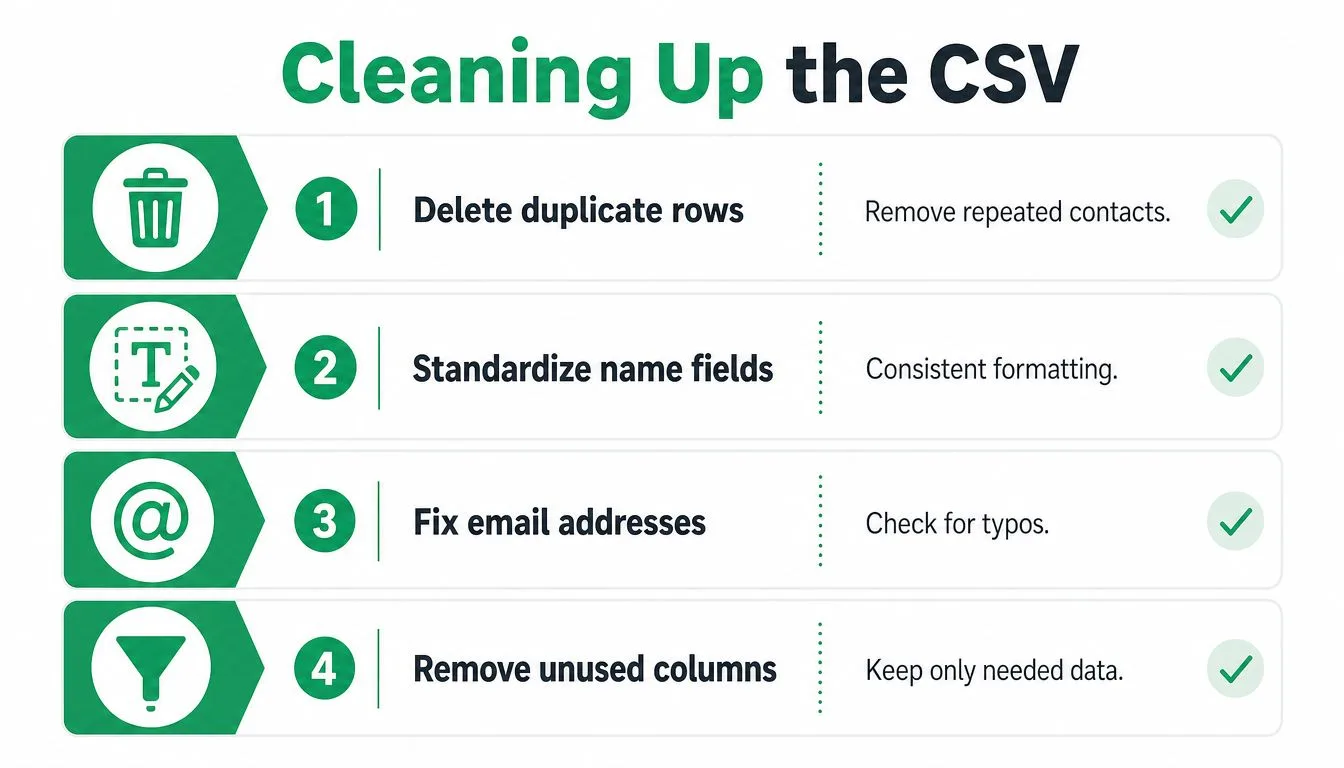
ขั้นตอนแรกคือการจัดการข้อมูลซ้ำ Google Contacts มีเส้นทาง Find & merge duplicates และนั่นควรเป็นจุดเริ่มต้นของคุณ เพราะแถวที่ซ้ำกันมักจะปรากฏขึ้นเมื่อบุคคลเดียวกันอยู่ในป้ายกำกับมากกว่าหนึ่งรายการ หลังจากนั้น ให้ตรวจสอบ CSV ใน Sheets และลบสิ่งที่การรวมข้อมูลอัตโนมัติพลาดไป
ขั้นตอนที่สองคือการเข้ารหัสชื่อ หากคุณเคยเห็น Müller กลายเป็น Müller คุณเคยเจอปัญหาการเข้ารหัสตัวอักษร และเป็นปัญหาประเภทที่ทำให้ข้อความดูไม่เป็นมืออาชีพแม้ว่าเนื้อหาจะดีก็ตาม ให้แก้ไขแผ่นงานก่อนที่คุณจะรวมข้อมูล เพื่อให้ชื่อที่มีเครื่องหมายกำกับหรือชื่อที่ไม่ใช่ภาษาละตินแสดงผลได้อย่างถูกต้องในการส่งครั้งสุดท้าย
ขั้นตอนที่สามและสี่เป็นเรื่องพื้นฐานแต่สำคัญ ให้ลบแถวที่มีฟิลด์ Email ว่างเปล่า และทำให้ส่วนหัวเป็นมาตรฐานเพื่อให้เครื่องมือรวมข้อมูลสามารถค้นหาได้โดยไม่ต้องเดา แผ่นงานที่มีชื่อคอลัมน์ไม่ตรงกันอาจยังเปิดได้ แต่จะไม่รวมข้อมูลได้อย่างน่าเชื่อถือ
วิธีที่ประหยัดที่สุดในการปกป้องชื่อเสียงของผู้ส่งคือการตรวจสอบรายการก่อนที่จะออกจากกล่องจดหมายของคุณ
สำหรับนิสัยด้านสุขอนามัยของข้อมูลในวงกว้าง contact database management คุ้มค่าที่จะถือว่าเป็นส่วนหนึ่งของขั้นตอนการทำงานในการส่งออก ไม่ใช่โครงการแยกต่างหาก ยิ่งรายการต้นทางดีเท่าไร คุณก็ยิ่งใช้เวลาน้อยลงในการซ่อมแซมใน Sheets
การเปลี่ยนแผ่นงานที่ทำความสะอาดแล้วให้เป็นแคมเปญการติดต่อสื่อสารจริง
เมื่อแผ่นงานสะอาดแล้ว การส่งออกจะหยุดเป็นเพียงไฟล์สำรองและเริ่มกลายเป็นสินทรัพย์ของแคมเปญ ส่วนเสริมของ Google Workspace เช่น Mail Merge for Gmail สามารถนำแผ่นงานนั้นมาเป็นแหล่งข้อมูล ดึงข้อมูลผู้รับโดยตรง และใช้ตัวยึดตำแหน่ง เช่น {{First Name}} และ {{Company}} เพื่อปรับแต่งข้อความแต่ละฉบับจาก Gmail นอกจากนี้ยังรองรับสถานะการส่งและการมีส่วนร่วมในแต่ละแถว ดังนั้นแผ่นงานจึงกลายเป็นส่วนหนึ่งของบันทึกแทนที่จะเป็นสเปรดชีตที่ไม่มีการเคลื่อนไหว
นั่นเป็นเรื่องสำคัญเพราะการติดต่อสื่อสารไม่ได้จบลงที่เวลาส่ง การติดตามการเปิดและการคลิกแบบเรียลไทม์ การจัดการการยกเลิกการสมัคร และฟิลด์สถานะ เช่น Sent, Opened, Clicked, และ Replied ช่วยให้คุณเห็นสิ่งที่เกิดขึ้นโดยไม่ต้องเชื่อมโยงเครื่องมือแยกต่างหาก แคมเปญจะยังคงอยู่ภายใน Gmail และข้อมูลจะวนกลับมายังแผ่นงานเดียวกับที่คุณทำความสะอาดไว้ตั้งแต่ต้น
ขั้นตอนการทำงานที่ใช้งานได้จริงนั้นเรียบง่ายพอที่จะนำกลับมาใช้ใหม่ได้:
- ส่งออก จาก Google Contacts ไม่ใช่ Gmail
- เลือก รูปแบบที่เหมาะสมสำหรับปลายทาง
- นำเข้า CSV เข้าสู่ Google Sheets
- ทำความสะอาด ข้อมูลซ้ำ อีเมลที่ผิดพลาด และส่วนหัว
- รวมข้อมูล จากแผ่นงานเข้าสู่การส่ง Gmail ของคุณ
ลำดับนั้นใช้ได้ผลไม่ว่าคุณจะกำลังส่งต่องานเพียงครั้งเดียวหรือสร้าง SOP ที่ทำซ้ำได้สำหรับรายการถัดไปที่คุณได้รับ การส่งออกเป็นเพียงประตูบานแรก แต่มันเป็นประตูที่ตัดสินว่าขั้นตอนการทำงานที่เหลือจะยังคงเป็นระเบียบหรือกลายเป็นงานซ่อมแซมด้วยตนเอง
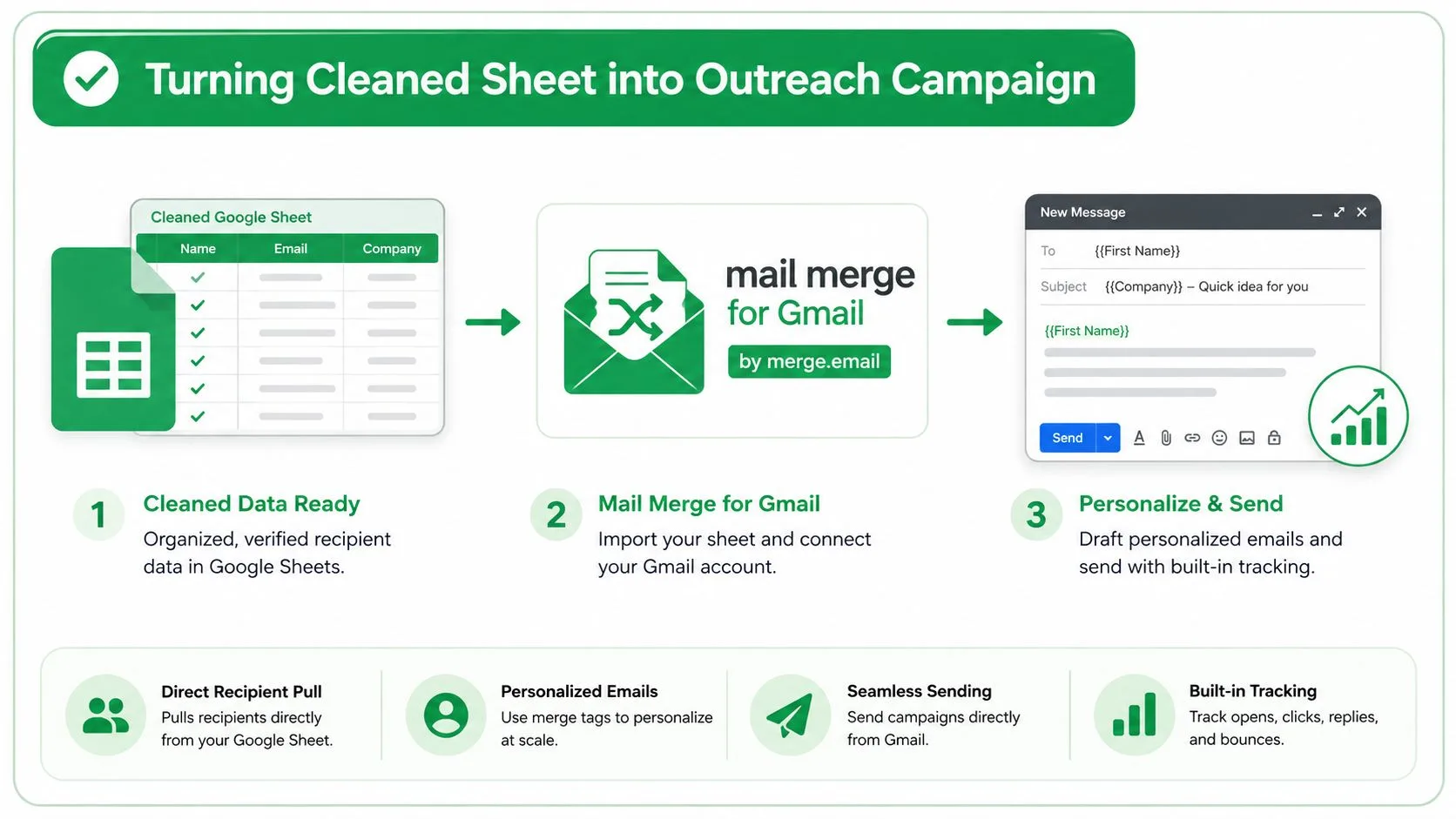
หากคุณต้องการวิธีที่สะอาดกว่าในการย้ายจากรายชื่อผู้ติดต่อที่ส่งออกมาไปสู่การส่ง Mail Merge for Gmail จะนำ Google Sheet มาเปลี่ยนให้เป็นข้อความติดต่อสื่อสารส่วนบุคคลจาก Gmail และเขียนสถานะการส่งและการมีส่วนร่วมกลับไปยังแถวเดิม เป็นสิ่งที่เหมาะสมอย่างยิ่งเมื่อการส่งออกรายชื่อผู้ติดต่อของคุณเป็นจุดเริ่มต้นของแคมเปญ ไม่ใช่จุดจบของมัน
พร้อมที่จะส่งแคมเปญแรกของคุณแล้วหรือยัง?
ติดตั้ง Mail Merge for Gmail จาก Google Workspace Marketplace และส่งอีเมลแบบปรับแต่งเฉพาะบุคคลได้สูงสุด 50 ฉบับต่อวันฟรี
เริ่มต้นใช้งานฟรีอ่านเพิ่มเติม
เพิ่มเติมจาก Tutorials

ส่ง Mail Merge จากนามแฝง Gmail หรือกล่องจดหมายที่ใช้ร่วมกัน
ส่ง Mail Merge จากนามแฝง กลุ่ม หรือกล่องจดหมายที่ใช้ร่วมกันของ Gmail โดยตั้งค่า Send mail as ยืนยันที่อยู่ใน Mail Merge และทำให้การตอบกลับทำงานได้ตามปกติ

Google Forms Autoresponder: อีเมลส่วนตัวสำหรับทุกการตอบกลับ
ตั้งค่า Google Forms autoresponder เพื่อส่งอีเมลตอบกลับข้อมูลใหม่จาก Gmail โดยปรับแต่งเนื้อหาให้เข้ากับคำตอบด้วย Google Sheets และ Mail Merge for Gmail

เทมเพลตอีเมลทวงถามการชำระเงิน: 5 ข้อความที่คุณส่งได้จาก Google Sheets
คัดลอกเทมเพลตอีเมลทวงถามการชำระเงินสำหรับใบแจ้งหนี้ที่เกินกำหนดแต่ละระยะ แล้วส่งการแจ้งเตือนจาก Google Sheets ผ่าน Gmail ด้วยฟิลด์ผสานข้อมูลส่วนบุคคล