


















Send masseutsendelser fra Gmail: En komplett steg-for-steg-guide
Lær hvordan du sender masseutsendelser fra Gmail med Mail Merge for Gmail. En steg-for-steg-guide til personlig tilpasset utsendelse, sporing og beste praksis for leveringsdyktighet.

Du har et regneark fullt av potensielle kunder, eksisterende kunder eller kontaktpersoner for et arrangement, og neste steg virker enkelt: skriv én e-post, lim inn adressene i Bcc-feltet, og trykk send. Den snarveien skaper vanligvis flere problemer enn den løser. Mottakerne får en generisk melding, teamet ditt mister muligheten for personlig tilpasning, og Gmails utsendelseskontroller kan gjøre at en for stor kampanje blir forsinket eller avvist.
Den praktiske måten å sende masseutsendelser fra Gmail på, er å behandle hver melding som en individuell samtale. Bruk en ryddig Google Sheets-liste, tilpass teksten med mottakerdata, forhåndsvis resultatet, hold deg innenfor Gmails grenser, og studer engasjementsignalene etter utsendelse. Denne guiden går gjennom arbeidsflyten med Mail Merge for Gmail, samtidig som vi holder fokus på realitetene rundt leveringsdyktighet.
Hvorfor masseutsendelser fra Gmail er viktig for små team
En gründer starter ofte uken med en håndterbar liste for utsendelser. Innen onsdag har manuelle oppfølginger spist opp tiden som var ment for salgssamtaler, kundearbeid eller strategiske beslutninger. Å kopiere et navn inn i hver melding føles grundig, men det blir raskt repetitivt, og repetitivt arbeid skaper egne feil, inkludert manglende navn, utdaterte detaljer og glemte oppfølginger.
Gmail forblir nyttig fordi det allerede er en del av teamets daglige arbeidsflyt. En kontaktliste i Google Sheets gir deg strukturert informasjon, mens en utsendelsesprosess lar deg sende separate meldinger som bruker denne informasjonen. Mail Merge for Gmail er et tilleggsprogram for Google Workspace bygget rundt denne arbeidsflyten. Du importerer mottakere, oppretter eller velger en mal, forhåndsviser kampanjen og sender fra Gmail uten å be teamet om å administrere et helt separat kommunikasjonssystem.
Praktisk regel: Personlig tilpasning bør endre relevansen i meldingen, ikke bare hilsenen.
Et rekrutteringsteam kan skreddersy utsendelser basert på rolle og lokasjon. Et lite byrå kan referere til en potensiell kundes bedrift og tjenesten som er mest relevant for deres situasjon. En ideell organisasjon kan skille mellom frivillige, givere og deltakere på arrangementer i stedet for å sende én kunngjøring til alle. Teknologien støtter disse skillene, men kvaliteten kommer fortsatt fra listen og selve meldingen.
Resultater fra e-postkampanjer varierer etter målgruppe og metodikk. Brevo’s email marketing benchmarks rapporterer åpningsrater som varierer fra 20 % til 40 % på tvers av vanlige referansesett, inkludert et gjennomsnitt for 2026 på 20,73 % og 33,87 % når Apple Mail Privacy Protection er inkludert. Disse tallene garanterer ikke et resultat for din kampanje. De viser hvorfor målretting betyr mer enn bare å øke antallet mottakere.
Installere Mail Merge for Gmail i din Workspace
Installasjonen skjer inne i Google Workspace, så teamet ditt trenger ikke å opprette en separat konto eller flytte kampanjedata til et ukjent dashbord. Før du installerer noe, bekreft at du bruker Google-kontoen som skal eie kampanjene og de tilhørende Google Sheets-filene.
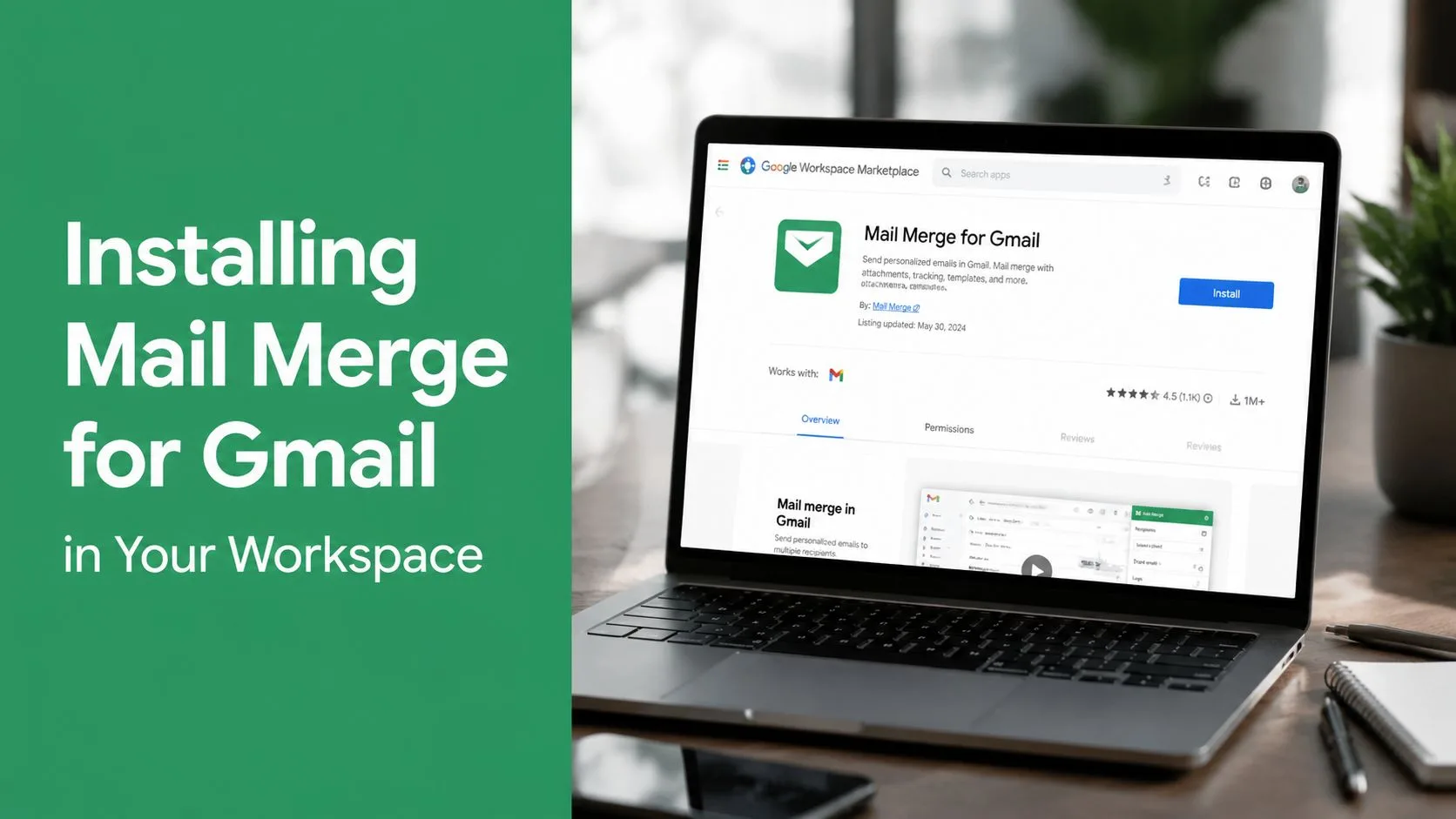
Installer tilleggsprogrammet
- Åpne Google Workspace Marketplace.
- Søk etter Mail Merge for Gmail.
- Velg produktoppføringen som spesifikt tilhører den tjenesten. Beskrivende navn kan se like ut, så sjekk utgiveren og produktdetaljene før du gir tilgang.
- Velg Installer, og gå deretter gjennom forespørslene om Google-tillatelser.
- Godkjenn den forespurte tilgangen til Gmail og Google Sheets.
Tillatelsesskjermen fortjener oppmerksomhet. Ikke godkjenn et tilleggsprogram bare fordi navnet inneholder ordene “mail merge”. Bekreft at oppføringen refererer til produktet du har til hensikt å bruke, spesielt hvis organisasjonen din sammenligner flere verktøy for e-postfletting i Gmail. Google Sheets mail merge add-on guide kan også hjelpe deg med å forstå hvordan regnearkarbeidsflyten passer inn i produktet.
Finn kampanjearbeidsflyten
Etter installasjon, åpne Gmail og start et skrivevindu. Tilleggsprogrammet skal være tilgjengelig gjennom Workspace- eller tilleggskontrollene knyttet til skriveopplevelsen. Derfra følger arbeidsflyten tre brede stadier:
- Importer mottakere: Velg Google Sheets-dataene som inneholder kontaktlinjene dine.
- Bygg eller velg en mal: Skriv meldingen og sett inn feltene som skal variere etter mottaker.
- Forhåndsvis og send: Sjekk utfylte eksempler, og send deretter umiddelbart eller planlegg kampanjen.
Tilleggsprogrammet holder arbeidsflyten inne i Google-kontoen din. Produktbeskrivelsen oppgir at det ikke leser innboksen din, holder data innenfor Google-kontoen din, og opprettholder GDPR-samsvar. Disse punktene betyr noe når utsendelsene dine inkluderer sensitive kunde-, kandidat- eller europeiske kontaktdata. Du bør fortsatt samle inn og bruke personopplysninger lovlig, opprettholde tillatelseslogger der det kreves, og fjerne personer som har bedt om å ikke motta flere meldinger.
Forberede mottakerlisten i Google Sheets
En fletting kan ikke redde uorganiserte kontaktdata. Regnearket bestemmer hvilke felt som vises i hver melding, så listeforberedelse er en del av kampanjeskrivingen, ikke en administrativ oppgave som kan utsettes til slutt.
Opprett en ny Google Sheets-arbeidsbok med én overskriftsrad. Bruk klare, konsistente navn som first_name, last_name, email, company, role og custom_note. Hver påfølgende rad bør representere én mottaker. E-postkolonnen må inneholde en gyldig adresse, og hvert felt for personlig tilpasning som brukes i malen, bør ha en forutsigbar verdi eller et tilsiktet tomt felt.
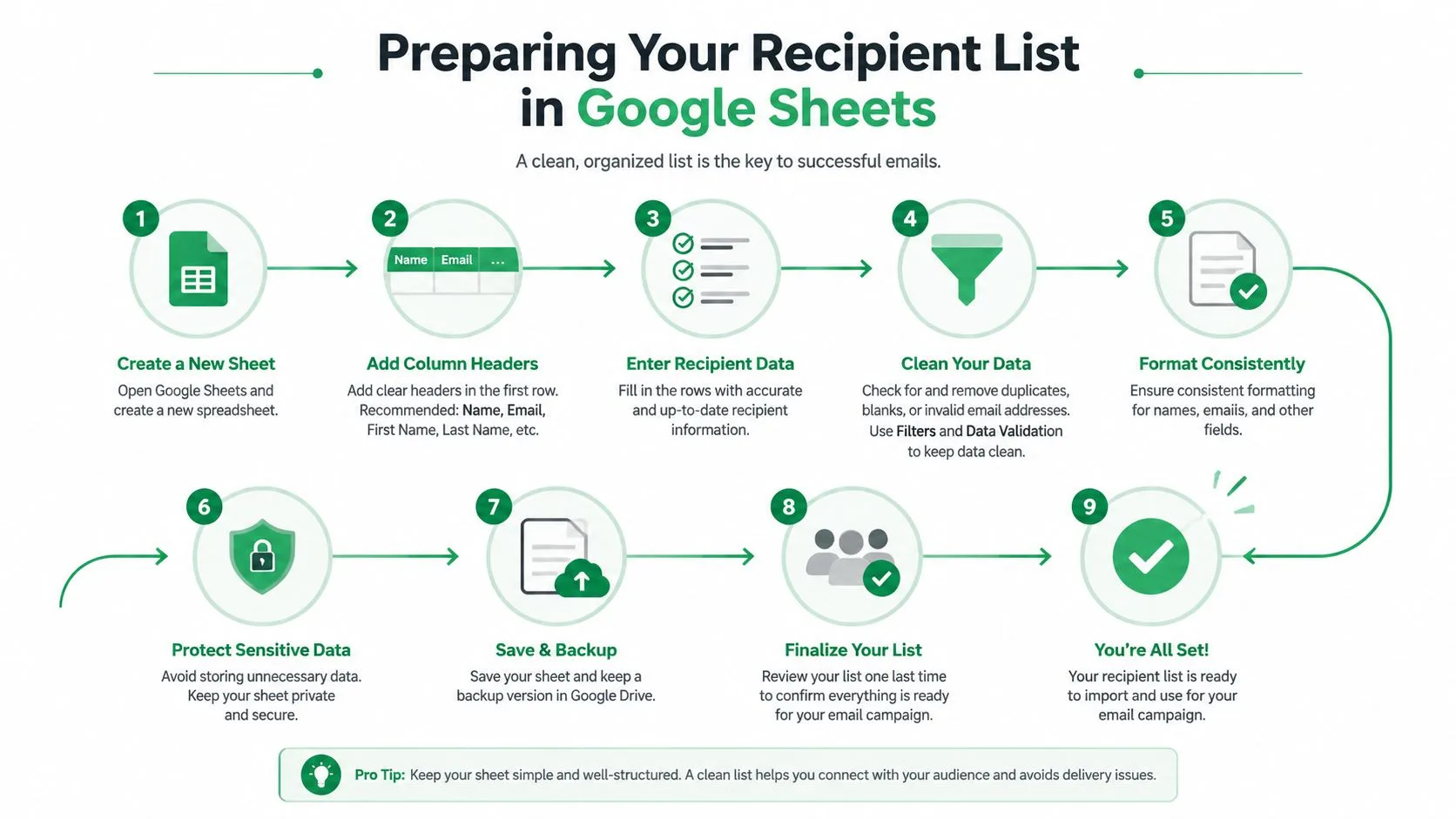
Bruk en enkel og holdbar struktur
Unngå sammenslåtte celler, dekorative tittelrader, tomme overskrifter og inkonsekvent bruk av store og små bokstaver. Et felt kalt first_name vil ikke pålitelig matche et malfelt kalt FirstName hvis tilleggsprogrammet forventer at kolonnenavnet er nøyaktig. Behold den første raden for overskrifter og unngå å sette inn notater over datatabellen.
En nyttig struktur kan se slik ut:
| first_name | last_name | company | role | custom_note | |
|---|---|---|---|---|---|
| Sarah | Patel | sarah@example.com | Acme | Operations | utvider onboarding-teamet |
| Marcus | Lee | marcus@example.com | Bright Ideas | Director | lanserte nylig en ny tjeneste |
custom_note-feltet er verdifullt fordi det gir deg et sted for en ekte, mottakerspesifikk åpning. Det forhindrer også at brødteksten er avhengig av et fornavn som eneste tegn på relevans.
Rydd listen før import
Gå gjennom listen rad for rad, eller bruk filtre i regnearket for å finne åpenbare problemer:
- Sjekk adresser: Fjern feilformaterte eller ufullstendige e-postadresser før flettingen.
- Fjern duplikater: En person bør ikke motta den samme kampanjen flere ganger fordi de dukker opp i to eksporter.
- Skill målgrupper: Hold kunder, potensielle kunder, kandidater og kontakter for arrangementer i distinkte segmenter når konteksten deres er forskjellig.
- Respekter ekskluderinger: Oppretthold en tydelig liste over avmeldinger og personer som ikke skal motta utsendelser.
- Gjennomgå tomme felt: Bestem hva meldingen skal si når et firma, en rolle eller et fornavn mangler.
Segmentering er en beslutning om leveringsdyktighet like mye som en beslutning om tekstforfatting. En fokusert liste gir deg mer rom til å skrive en nyttig melding og gjør det lettere å ekskludere mottakere som ikke er relevante. For et bredere system for organisering og vedlikehold av kontaktposter, se denne guiden til contact database management.
Denne videoen gir en visuell gjennomgang av forberedelsesprosessen:
Bygge personlig tilpassede e-postmaler som konverterer
Grunnen til å bruke e-postfletting i stedet for et stort Bcc-felt er ikke bare hastighet. Det er evnen til å sende en melding som reflekterer det du vet om hver mottaker, samtidig som du jobber fra én kontrollert mal.
Start med en konsis basismelding. Identifiser deretter delene som skal endres per rad, for eksempel hilsen, firmanavn, rolle, åpningsobservasjon, tilbud eller oppfordring til handling. Et felt som {{first_name}} kan tilpasse hilsenen, men dypere relevans kommer vanligvis fra et felt som {{custom_note}} eller {{company}}.

Gjør meldingen personlig skrevet
En generisk mal sier: “Jeg hjelper bedrifter med å forbedre salget.” En nyttig flettet versjon kan koble tilbudet til mottakerens rolle eller bedriftskontekst. Regnearket leverer variabeldataene, men avsenderen må fortsatt skrive en naturlig setning rundt dem. Dårlig innsatte felt gjør automatiseringen åpenbar, spesielt når en tom verdi etterlater en klønete hilsen eller en ufullstendig setning.
Mail Merge for Gmail støtter personlig tilpasning i emnelinjer og innhold i brødteksten, sammen med alternativer for CC, BCC, vedlegg og egendefinerte HTML-maler. Disse funksjonene er nyttige når ulike mottakere trenger ulike dokumenter eller når et merkevaretilpasset oppsett betyr noe. De skaper også flere måter en kampanje kan feile på, så bruk bare feltene og funksjonene som forbedrer mottakerens opplevelse.
Forhåndsvis faktiske rader, ikke bare malen
Forhåndsvisning er der erfarne avsendere fanger opp feilene som ser usynlige ut i editoren. Gå gjennom flere rader med ulike databetingelser:
- Fullstendige poster: Bekreft at navn, firmaer og egne notater leses naturlig.
- Delvise poster: Sjekk hva som skjer når et felt er tomt.
- Uvanlige tegn: Se etter tegnsetting, et-tegn eller firmanavn som påvirker formateringen.
- Lange verdier: Sørg for at et langt eget notat ikke overvelder åpningen.
- Vedlegg: Bekreft at riktig fil er knyttet til riktig mottaker.
Før sending: Les den ferdige meldingen høyt. Hvis det høres ut som et databasefelt ble satt inn i en mal, skriv om den omkringliggende setningen.
Du kan sende umiddelbart eller planlegge kampanjen for et senere tidspunkt. Planlegging hjelper team med å forberede seg grundig i stedet for å forhaste seg gjennom en utsendelse mens de håndterer annet arbeid. Det erstatter ikke vurdering av målgruppe, listehygiene eller en skikkelig forhåndsvisning.
Forhåndsvise og sende din første kampanje
Lanseringsprosessen bør være bevisst udramatisk. Velg Google Sheets-filen, velg det relevante regnearket, koble kolonnene til malfeltene, og generer forhåndsvisninger før du forplikter deg til kampanjen.
Les minst én fullstendig forhåndsvisning fra begynnelsen av emnelinjen gjennom den endelige signaturen. Inspiser deretter rader med manglende eller uvanlige data. Et tomt fornavn, en feilformaterte firmanavn eller et feil vedlegg kan gjøre en ellers troverdig melding til en åpenbar automatisert utsendelse.
Respekter Gmails utsendelsesgrenser
Den viktigste planleggingsbegrensningen er taket for e-postfletting. Google Workspace tillater offisielt 2 000 meldinger per brukerkonto per dag, mens Gmails funksjon for e-postfletting er begrenset til 1 500 meldinger per dag, ifølge Google Workspace’s Gmail sending limits. Google teller også mottakere, ikke bare meldinger, med 10 000 totale mottakere per dag og 3 000 eksterne mottakere per dag for Workspace-kontoer.
For en enkelt melding tillater Gmail opptil 2 000 totale mottakere på tvers av Til, Kopi og Blindkopi, med ikke mer enn 500 eksterne mottakere, som beskrevet i den samme offisielle veiledningen. Disse tallene gjør listehygiene og segmentering til operasjonelle krav. En kampanje kan være under én grense mens den fortsatt kolliderer med en annen på grunn av annen e-post sendt fra kontoen.
| Planleggingsspørsmål | Hva du må ta hensyn til |
|---|---|
| Hvor mange meldinger kan kontoen sende? | Workspace-kontotaket er 2 000 meldinger per dag. |
| Hvor mange mottakere for e-postfletting kan funksjonen håndtere? | Gmails e-postfletting er begrenset til 1 500 meldinger per dag. |
| Hvordan telles daglige mottakere? | Google teller mottakere, ikke bare meldinger. |
| Hva er taket for mottakere per melding? | Til, Kopi og Blindkopi kan totalt ha 2 000 mottakere, med 500 eksterne mottakere. |
Send på en kontrollert måte
Hvis kampanjen overskrider den gjeldende daglige terskelen, ta en pause og fortsett en senere dag. Ikke prøv å omgå Gmails kontroller ved å raskt bytte kontoer, skjule mottakere i Blindkopi, eller sende en irrelevant melding til en større liste. Disse løsningene øker den operasjonelle risikoen og risikoen for omdømmet.
Velg Send når forhåndsvisningene, målgruppen og tidsplanen er klare. Hvis tidspunktet betyr noe, planlegg kampanjen i stedet for å stole på at noen husker å starte den manuelt. Hold oversikt over det valgte arket, malversjonen, målgruppesegmentet og utsendelsesdatoen slik at resultatene forblir forståelige senere.
Spore resultater og beskytte avsenderomdømmet ditt
En kampanje er ikke ferdig når Gmail sender meldingene. Det nyttige arbeidet begynner når du sammenligner målgruppe, innhold og mottakernes svar. Mail Merge for Gmail skriver status per rad tilbake til regnearket, inkludert Sendt, Åpnet, Klikket og Svart. Den oversikten lar deg skille leveringsaktivitet fra faktisk engasjement og gir et salgs- eller rekrutteringsteam et delt sted å bestemme hva som skjer videre.
Åpningsdata krever skjønn. Brevo’s benchmark data inkluderer en median åpningsrate for 2026 på 21,5 % fra én referanse og et gjennomsnitt på 31 %, med de 10 % beste utøverne på 45,1 %, fra en annen. Den samme kilden rapporterer også gjennomsnittet på 20,73 % og 33,87 %-tallet som inkluderer Apple Mail Privacy Protection. Fordi metodene er forskjellige og personvernfunksjoner påvirker målingen, bør du behandle åpninger som retningsgivende heller enn som bevis på at en person leste hvert ord.
Les regnearket som et beslutningsverktøy
Bruk hver status til å veilede en annen handling i stedet for å behandle hvert manglende svar som det samme:
- Sendt: Meldingen ble behandlet, men denne statusen alene forteller deg ikke om mottakeren engasjerte seg.
- Åpnet: Mottakeren genererte et åpningssignal, selv om personverninnstillinger kan gjøre denne målingen ufullkommen.
- Klikket: Mottakeren interagerte med en sporet lenke, noe som kan indikere sterkere interesse enn bare en åpning.
- Svart: Et direkte svar fortjener individuell håndtering, ikke en ny automatisert melding.
Sammenlign segmenter, emnelinjer og meldingsversjoner i samme målgruppekontekst. En høyere åpningsrate kan reflektere en sterkere emnelinje, en mer kjent avsender eller en annen målgruppesammensetning. Klikk og svar gir deg vanligvis mer praktisk veiledning om meldingsrelevans, mens avvisninger og avmeldingsaktivitet forteller deg om listen eller tilbudet trenger oppmerksomhet.
Følg Gmails avsenderkrav
Retningslinjene for avsendere i Gmail krever autentisering og håndtering av avmeldinger for e-post med høyt volum. Siden februar 2024 må avsendere som leverer 5 000 eller flere meldinger per dag til Gmail-kontoer, autentisere utgående e-post, unngå uønsket e-post og tilby en enkel avmeldingsvei, som angitt i Google’s sender guidelines.
Google definerer også en masseavsender som noen som sender nær 5 000 meldinger eller mer til personlige Gmail-kontoer innen 24 timer, ifølge den samme offisielle veiledningen. Den terskelen er forskjellig fra grensen for e-postfletting i Workspace. Du kan nå produktets utsendelsestak uten å bli klassifisert under Googles definisjon av masseavsender, og du bør fortsatt følge ansvarlig utsendelsespraksis ved lavere volumer.
| Grense eller krav | Detalj |
|---|---|
| Utsendelsestak for Workspace-konto | 2 000 meldinger per brukerkonto per dag |
| Tak for Gmail-e-postfletting | 1 500 meldinger per dag |
| Totale daglige mottakere | 10 000 totale mottakere |
| Eksterne Workspace-mottakere | 3 000 eksterne mottakere per dag |
| Mottakere for enkeltmelding | 2 000 på tvers av Til, Kopi og Blindkopi |
| Eksterne mottakere for enkeltmelding | 500 |
| Definisjon av masseavsender | Nær 5 000 eller flere meldinger til personlige Gmail-kontoer innen 24 timer |
| Krav til avsendere med høyt volum | Autentisering, ingen uønsket e-post og en enkel avmeldingsvei |
Gmail publiserer ikke én fast praktisk gjennomstrømningsrate for alle avsendere. Leveringsdyktighet avhenger av avsenderomdømme, nylig volum, autentiseringskvalitet og tilbakemeldinger fra mottakere. Det gjør vedlikehold av lister viktigere enn å prøve å maksimere hver tilgjengelig plass.
Beskytt omdømmet du har bygget
Send kun til personer som med rimelighet kan forvente meldingen. Fjern ugyldige adresser, undertrykk avmeldinger, og slutt å sende til kontakter som konsekvent ikke viser noe nyttig engasjement. Bruk et gjenkjennelig avsendernavn og gjør formålet med e-posten tydelig i emnefeltet og brødteksten.
Metrikken som betyr mest er ikke hvor mange meldinger du kan presse ut. Det er om de riktige mottakerne finner meldingen relevant nok til å engasjere seg.
Gjennomgå klager, avvisninger, klikk, svar og avmeldingsaktivitet etter hver kampanje. Hvis disse signalene forverres, reduser målgruppen, revider meldingen eller ta en pause for å undersøke. email sender reputation guide tilbyr ytterligere kontekst for å håndtere tillitssignalene som påvirker plassering i innboksen.
En disiplinert Gmail-kampanje har en smal målgruppe, rene data, ærlig personlig tilpasning og en målt oppfølgingsprosess. Den er ikke avhengig av Bcc-snarveier eller gjentatte utsendelser til personer som allerede har takket nei. Mail Merge for Gmail tilbyr den regnearkbaserte personlige tilpasningen, planleggingen, sporingen og avmeldingskontrollene som trengs for å administrere den arbeidsflyten fra Gmail. Besøk Mail Merge for Gmail for å sette opp en kampanje som holder mottakerrelevans og Gmails utsendelsesgrenser i sentrum for utførelsen.
Klar for å sende din første kampanje?
Installer Mail Merge for Gmail fra Google Workspace Marketplace og send opptil 50 personlige e-poster per dag gratis.
Kom i gang gratisMer lesestoff
Mer fra Tutorials

Google Forms-autosvar: En personlig e-post for hvert svar
Sett opp et Google Forms-autosvar som sender en personlig e-post fra Gmail for hvert nye svar, ved hjelp av Google Sheets og Mail Merge for Gmail.

E-postmal for betalingspåminnelse: Fem meldinger du kan sende fra Google Sheets
Kopier en e-postmal for betalingspåminnelse for forfalte fakturaer, og send hver påminnelse fra Google Sheets via Gmail med personlige flettefelt.

Slik fjerner du duplikate e-poster i Google Sheets før en utsendelse
Lær hvordan du fjerner duplikate e-poster i Google Sheets før en utsendelse med verktøy som UNIQUE og COUNTIF, slik at ingen mottar samme melding to ganger.