


















Массовая рассылка писем из Gmail: полное пошаговое руководство
Узнайте, как отправлять массовые рассылки из Gmail с помощью Mail Merge for Gmail. Пошаговое руководство по персонализации, отслеживанию и лучшим практикам доставляемости писем.

У вас есть таблица с потенциальными клиентами, покупателями или контактами для мероприятий, и следующий шаг кажется простым: написать одно письмо, вставить адреса в поле Bcc и нажать кнопку отправки. Обычно такой подход создает больше проблем, чем решает. Получатели видят шаблонное сообщение, ваша команда теряет возможность персонализации, а ограничения Gmail могут привести к тому, что масштабная кампания будет задержана или письма будут отклонены.
Практичный способ отправки массовых писем из Gmail заключается в том, чтобы относиться к каждому сообщению как к личному диалогу. Используйте чистый список в Google Sheets, персонализируйте текст с помощью данных получателя, просматривайте результат перед отправкой, не выходите за рамки лимитов Gmail и анализируйте показатели вовлеченности после рассылки. Это руководство описывает рабочий процесс с использованием Mail Merge for Gmail, учитывая при этом реалии доставляемости писем.
Почему массовая рассылка из Gmail важна для небольших команд
Основатель компании часто начинает неделю со списком контактов, с которым можно справиться вручную. К среде ручные повторные письма съедают время, предназначенное для звонков по продажам, работы с клиентами или принятия важных решений. Копирование имени в каждое сообщение кажется внимательным подходом, но это быстро становится рутиной, а монотонная работа порождает ошибки, включая пропущенные имена, устаревшие данные и забытые напоминания.
Gmail остается полезным инструментом, так как он уже является частью ежедневной работы команды. Список контактов в Google Sheets предоставляет структурированную информацию, а процесс слияния почты позволяет отправлять отдельные сообщения, использующие эти данные. Mail Merge for Gmail, это дополнение для Google Workspace, построенное вокруг этого рабочего процесса. Вы импортируете получателей, создаете или выбираете шаблон, просматриваете кампанию и отправляете письма из Gmail, не заставляя команду осваивать отдельную систему коммуникаций.
Практическое правило: Персонализация должна менять релевантность сообщения, а не только приветствие.
Команда рекрутеров может адаптировать рассылку в зависимости от должности и местоположения. Небольшое агентство может сослаться на компанию потенциального клиента и услугу, наиболее актуальную для его ситуации. Некоммерческая организация может разделить волонтеров, доноров и участников мероприятий, вместо того чтобы отправлять одно объявление всем подряд. Технология поддерживает эти различия, но качество по-прежнему зависит от списка и самого сообщения.
Результаты эффективности email-рассылок варьируются в зависимости от аудитории и методологии. Бенчмарки email-маркетинга от Brevo показывают, что показатели открываемости варьируются от 20% до 40% для распространенных наборов данных, включая средний показатель 2026 года в 20.73% и 33.87%, если учитывать Apple Mail Privacy Protection. Эти цифры не гарантируют результат для вашей кампании. Они показывают, почему таргетинг важнее, чем просто увеличение количества получателей.
Установка Mail Merge for Gmail в вашем Workspace
Установка происходит внутри Google Workspace, поэтому вашей команде не нужно создавать отдельную учетную запись или переносить данные кампании в незнакомую панель управления. Перед установкой убедитесь, что вы используете ту учетную запись Google, которая должна управлять кампаниями и связанными файлами Google Sheets.
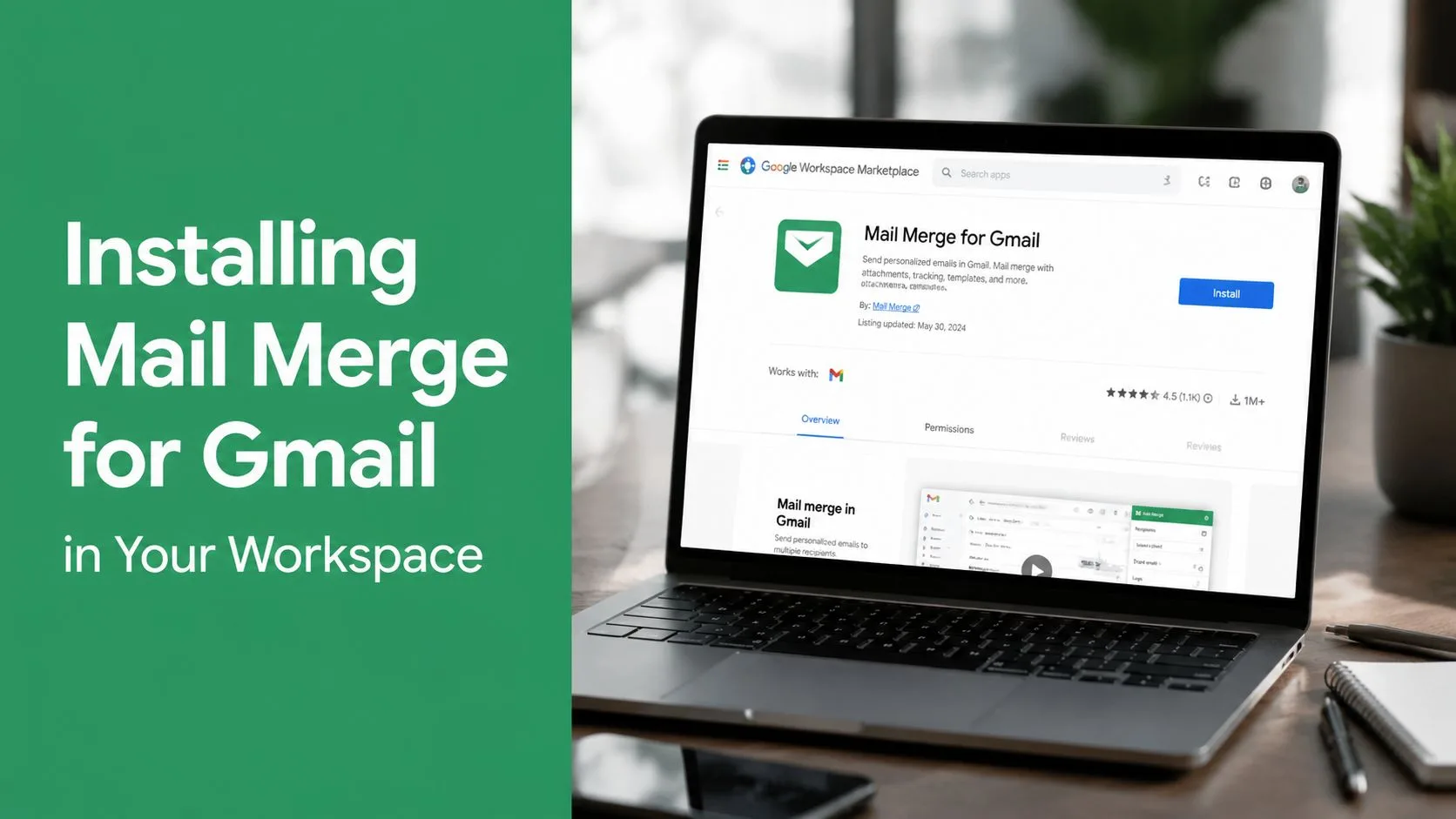
Установка дополнения
- Откройте Google Workspace Marketplace.
- Найдите Mail Merge for Gmail.
- Выберите страницу продукта, которая принадлежит именно этому сервису. Описательные названия могут быть похожими, поэтому проверьте издателя и детали продукта перед предоставлением доступа.
- Выберите Install (Установить), затем ознакомьтесь с запросами разрешений Google.
- Одобрите запрошенный доступ к Gmail и Google Sheets.
Экран разрешений заслуживает внимания. Не одобряйте дополнение только потому, что в его названии есть слова «mail merge». Убедитесь, что описание относится к продукту, который вы собираетесь использовать, особенно если ваша организация сравнивает несколько инструментов для слияния почты в Gmail. Руководство по дополнению для слияния почты в Google Sheets также поможет вам понять, как работа с таблицами вписывается в продукт.
Как найти рабочий процесс кампании
После установки откройте Gmail и начните создавать новое письмо. Дополнение должно быть доступно через элементы управления Workspace или дополнения, связанные с процессом написания письма. После этого рабочий процесс состоит из трех основных этапов:
- Импорт получателей: Выберите данные из Google Sheets, содержащие строки с вашими контактами.
- Создание или выбор шаблона: Напишите сообщение и вставьте поля, которые должны меняться в зависимости от получателя.
- Предварительный просмотр и отправка: Проверьте заполненные примеры, затем отправьте кампанию сразу или запланируйте ее.
Дополнение сохраняет рабочий процесс внутри вашей учетной записи Google. В описании продукта указано, что он не читает ваш почтовый ящик, хранит данные внутри вашей учетной записи Google и поддерживает соответствие GDPR. Эти моменты важны, когда ваша рассылка включает конфиденциальные данные клиентов, кандидатов или европейских контактов. Вы по-прежнему должны собирать и использовать персональную информацию законно, вести учет согласий там, где это требуется, и удалять людей, которые попросили больше не отправлять им сообщения.
Подготовка списка получателей в Google Sheets
Слияние не спасет неорганизованные данные контактов. Таблица определяет, какие поля появятся в каждом сообщении, поэтому подготовка списка, это часть написания кампании, а не административная задача, которую можно отложить на потом.
Создайте новую книгу Google Sheets с одной строкой заголовков. Используйте понятные и последовательные названия, такие как first_name, last_name, email, company, role и custom_note. Каждая последующая строка должна представлять одного получателя. Столбец с email должен содержать корректный адрес, а каждое поле персонализации, используемое в шаблоне, должно иметь предсказуемое значение или намеренно оставленное пустым.
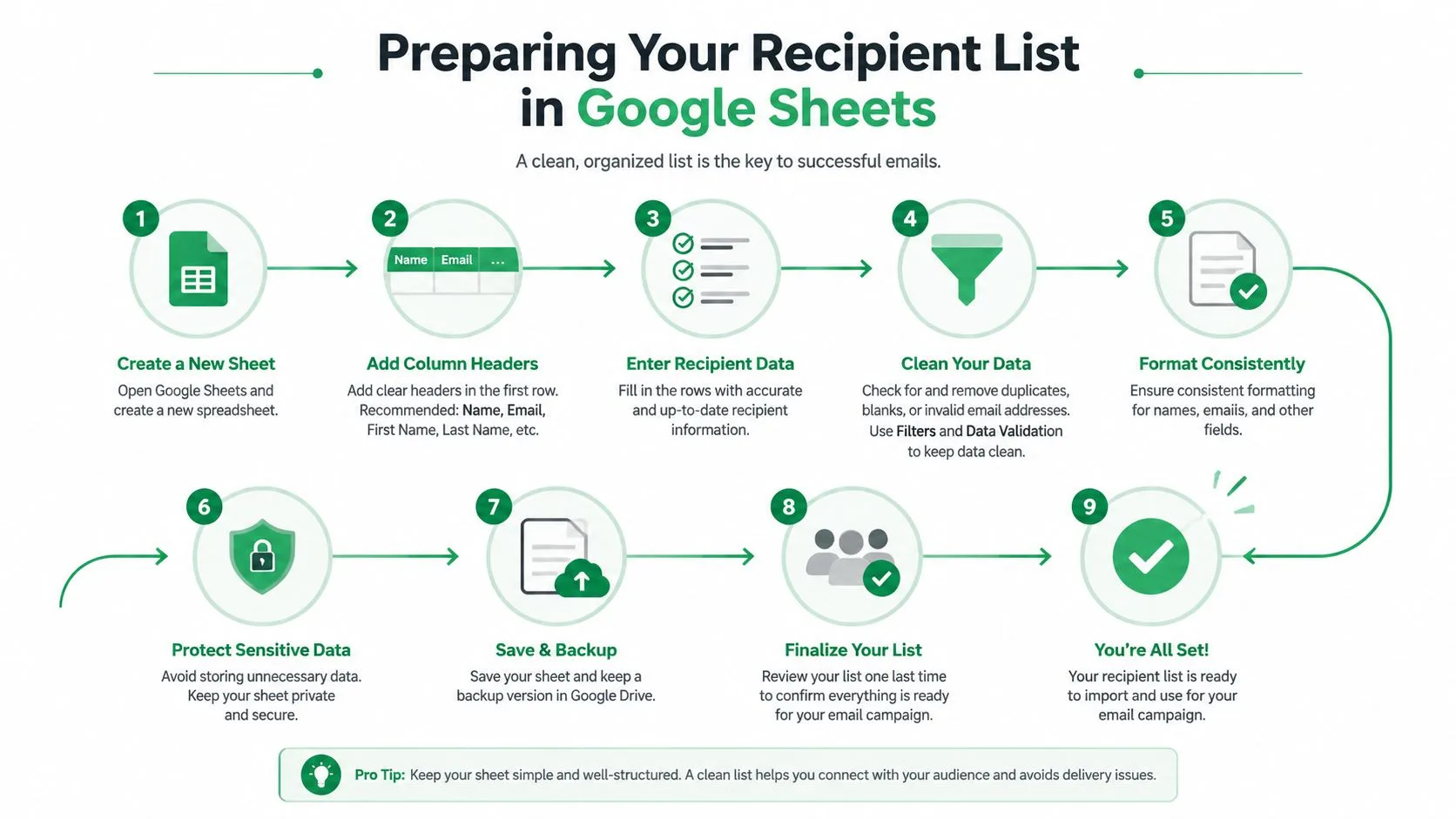
Используйте простую и надежную структуру
Избегайте объединенных ячеек, декоративных строк заголовков, пустых заголовков и непоследовательного использования регистра. Поле с названием first_name не будет надежно сопоставляться с полем шаблона FirstName, если дополнение ожидает точного совпадения названия столбца. Оставьте первую строку для заголовков и не вставляйте примечания над таблицей данных.
Полезная структура может выглядеть так:
| first_name | last_name | company | role | custom_note | |
|---|---|---|---|---|---|
| Sarah | Patel | sarah@example.com | Acme | Operations | расширение команды онбординга |
| Marcus | Lee | marcus@example.com | Bright Ideas | Director | недавно запустили новый сервис |
Поле custom_note ценно тем, что дает вам место для искреннего, специфичного для получателя вступления. Оно также предотвращает ситуацию, когда тело письма полагается только на имя как на единственный признак релевантности.
Очистка списка перед импортом
Проработайте список строка за строкой или используйте фильтры таблицы, чтобы найти очевидные проблемы:
- Проверка адресов: Удалите некорректные или неполные адреса электронной почты перед слиянием.
- Удаление дубликатов: Один человек не должен получать одну и ту же кампанию несколько раз, если он присутствует в двух выгрузках.
- Разделение аудиторий: Держите клиентов, потенциальных клиентов, кандидатов и контакты с мероприятий в отдельных сегментах, если их контекст различается.
- Уважение исключений: Ведите четкий список отписок и людей, которые не должны получать рассылку.
- Проверка пустых ячеек: Решите, что должно быть написано в сообщении, если компания, должность или имя отсутствуют.
Сегментация, это решение, касающееся как доставляемости, так и копирайтинга. Сфокусированный список дает вам больше возможностей написать полезное сообщение и упрощает исключение неактуальных получателей. Для более широкой системы организации и ведения записей контактов ознакомьтесь с этим руководством по управлению базой данных контактов.
Это видео содержит визуальный обзор процесса подготовки:
Создание персонализированных шаблонов писем, которые конвертируют
Причина использовать слияние почты вместо большого поля Bcc заключается не только в скорости. Это возможность отправить сообщение, которое отражает то, что вы знаете о каждом получателе, работая при этом с одним контролируемым шаблоном.
Начните с краткого базового сообщения. Затем определите части, которые должны меняться в зависимости от строки, такие как приветствие, название компании, должность, вступительное наблюдение, предложение или призыв к действию. Поле вроде {{first_name}} может персонализировать обращение, но более глубокая релевантность обычно приходит из поля вроде {{custom_note}} или {{company}}.

Сделайте сообщение похожим на написанное лично
Шаблонное сообщение говорит: «Я помогаю компаниям улучшить продажи». Полезная версия после слияния может связать предложение с должностью получателя или контекстом компании. Таблица предоставляет переменные данные, но отправитель все равно должен написать естественное предложение вокруг них. Плохо вставленные поля делают автоматизацию очевидной, особенно когда пустое значение оставляет неловкое приветствие или незаконченное предложение.
Mail Merge for Gmail поддерживает персонализацию в темах и содержании писем, а также опции для CC, BCC, вложений и пользовательских HTML-шаблонов. Эти возможности полезны, когда разным получателям нужны разные документы или когда важен брендированный макет. Они также создают больше способов для ошибки в кампании, поэтому используйте только те поля и функции, которые улучшают опыт получателя.
Предварительный просмотр реальных строк, а не только шаблона
Предварительный просмотр, это этап, на котором опытные отправители находят ошибки, незаметные в редакторе. Проверьте несколько строк с разными условиями данных:
- Полные записи: Убедитесь, что имена, компании и пользовательские заметки читаются естественно.
- Частичные записи: Проверьте, что происходит, когда поле пустое.
- Необычные символы: Обратите внимание на пунктуацию, амперсанды или названия компаний, которые влияют на форматирование.
- Длинные значения: Убедитесь, что длинная пользовательская заметка не перегружает вступление.
- Вложения: Убедитесь, что правильный файл связан с правильным получателем.
Перед отправкой: Прочитайте готовое сообщение вслух. Если оно звучит так, будто в шаблон вставили поле базы данных, перепишите окружающее предложение.
Вы можете отправить письмо сразу или запланировать кампанию на более позднее время. Планирование помогает командам подготовиться тщательно, вместо того чтобы спешить с отправкой во время выполнения другой работы. Это не заменяет суждение об аудитории, гигиену списка или правильный предварительный просмотр.
Предварительный просмотр и отправка вашей первой кампании
Процесс запуска должен быть намеренно спокойным. Выберите файл Google Sheets, выберите соответствующий лист, свяжите столбцы с полями шаблона и создайте предварительные просмотры перед тем, как запустить кампанию.
Прочитайте хотя бы один полный предварительный просмотр от начала темы письма до финальной подписи. Затем изучите строки с отсутствующими или необычными данными. Пустое имя, некорректное название компании или неправильное вложение могут превратить в остальном достоверное сообщение в очевидную автоматическую рассылку.
Соблюдайте лимиты отправки Gmail
Самым важным ограничением при планировании является лимит слияния почты. Google Workspace официально разрешает 2000 сообщений на одну учетную запись пользователя в день, в то время как функция слияния почты в Gmail ограничена 1500 сообщениями в день, согласно лимитам отправки Gmail в Google Workspace. Google также учитывает получателей, а не только сообщения: 10 000 получателей в день и 3000 внешних получателей в день для учетных записей Workspace.
Для одного сообщения Gmail разрешает до 2000 получателей в полях To, Cc и Bcc, при этом не более 500 внешних получателей, как описано в том же официальном руководстве. Эти цифры делают гигиену списка и сегментацию операционными требованиями. Кампания может быть ниже одного лимита, но все равно столкнуться с другим из-за других писем, отправленных с этой учетной записи.
| Вопрос планирования | Что нужно учитывать |
|---|---|
| Сколько сообщений может отправить учетная запись? | Лимит учетной записи Workspace составляет 2000 сообщений в день. |
| Сколько получателей слияния почты может обработать функция? | Слияние почты в Gmail ограничено 1500 сообщениями в день. |
| Как учитываются ежедневные получатели? | Google учитывает получателей, а не только сообщения. |
| Каков потолок получателей для одного сообщения? | Поля To, Cc и Bcc вместе могут содержать 2000 получателей, включая 500 внешних. |
Отправляйте письма контролируемо
Если кампания превышает применимый дневной порог, сделайте паузу и продолжите в другой день. Не пытайтесь обойти ограничения Gmail путем быстрой смены учетных записей, скрытия получателей в Bcc или отправки нерелевантных сообщений по большему списку. Эти обходные пути увеличивают операционные риски и риски для репутации.
Выберите Send (Отправить), когда предварительные просмотры, аудитория и расписание готовы. Если время имеет значение, запланируйте кампанию, а не полагайтесь на то, что кто-то вспомнит запустить ее вручную. Сохраняйте запись о выбранном листе, версии шаблона, сегменте аудитории и дате отправки, чтобы результаты оставались понятными позже.
Отслеживание результатов и защита репутации отправителя
Кампания не заканчивается, когда Gmail отправляет сообщения. Полезная работа начинается, когда вы сравниваете аудиторию, контент и ответы получателей. Mail Merge for Gmail записывает статусы по каждой строке обратно в таблицу, включая Sent (Отправлено), Opened (Открыто), Clicked (Нажато) и Replied (Отвечено). Этот вид позволяет отличить активность доставки от реальной вовлеченности и дает команде продаж или рекрутинга общее место для принятия решений о дальнейших действиях.
Данные об открытиях требуют осторожности. Бенчмарки Brevo включают медианный показатель открываемости 21.5% в 2026 году из одного исследования и среднее значение 31% (с 10% лучших результатов на уровне 45.1%) из другого. Тот же источник также сообщает о среднем показателе 20.73% и 33.87%, если учитывать Apple Mail Privacy Protection. Поскольку методологии различаются, а функции конфиденциальности влияют на измерения, относитесь к открытиям как к направляющим данным, а не как к доказательству того, что человек прочитал каждое слово.
Используйте таблицу как инструмент принятия решений
Используйте каждый статус для выбора действия, вместо того чтобы относиться к каждому отсутствию ответа одинаково:
- Sent: Сообщение было обработано, но этот статус сам по себе не говорит о том, взаимодействовал ли получатель с письмом.
- Opened: Получатель сгенерировал сигнал открытия, хотя защита конфиденциальности может сделать эту метрику неточной.
- Clicked: Получатель взаимодействовал с отслеживаемой ссылкой, что может указывать на более сильный интерес, чем просто открытие.
- Replied: Прямой ответ заслуживает индивидуальной обработки, а не еще одного автоматического сообщения.
Сравнивайте сегменты, темы писем и версии сообщений в одном контексте аудитории. Более высокий показатель открываемости может отражать более сильную тему письма, более знакомого отправителя или другой состав аудитории. Клики и ответы обычно дают вам больше практических указаний о релевантности сообщения, в то время как отказы и отписки показывают, нуждается ли список или предложение в доработке.
Соблюдайте требования Gmail к отправителям
Руководство Gmail для отправителей требует аутентификации и обработки отписок для массовых рассылок. С февраля 2024 года отправители, доставляющие 5000 или более сообщений в день на учетные записи Gmail, должны аутентифицировать исходящую почту, избегать нежелательных писем и предоставлять простой путь для отписки, как указано в руководстве Google для отправителей.
Google также определяет массового отправителя как того, кто отправляет около 5000 сообщений или более на личные учетные записи Gmail в течение 24 часов, согласно тому же официальному руководству. Этот порог отличается от лимита слияния почты в Workspace. Вы можете достичь потолка отправки продукта, не будучи классифицированным как массовый отправитель по определению Google, и вам все равно следует придерживаться ответственных практик отправки при меньших объемах.
| Лимит или требование | Детали |
|---|---|
| Лимит отправки учетной записи Workspace | 2000 сообщений на одну учетную запись пользователя в день |
| Лимит слияния почты Gmail | 1500 сообщений в день |
| Общее количество ежедневных получателей | 10 000 получателей всего |
| Внешние получатели Workspace | 3000 внешних получателей в день |
| Получатели для одного сообщения | 2000 в полях To, Cc и Bcc |
| Внешние получатели для одного сообщения | 500 |
| Определение массового отправителя | Около 5000 или более сообщений на личные учетные записи Gmail в течение 24 часов |
| Требования для отправителей больших объемов | Аутентификация, отсутствие нежелательной почты и простой путь для отписки |
Gmail не публикует одну фиксированную практическую скорость пропускной способности для каждого отправителя. Доставляемость зависит от репутации отправителя, недавнего объема, качества аутентификации и отзывов получателей. Это делает обслуживание списка более важным, чем попытки максимизировать каждый доступный слот.
Защищайте репутацию, которую вы построили
Отправляйте письма только тем, кто может обоснованно ожидать их получения. Удаляйте недействительные адреса, подавляйте отписки и прекращайте отправку контактам, которые постоянно не проявляют полезной активности. Используйте узнаваемое имя отправителя и сделайте цель письма понятной в теме и теле сообщения.
Метрика, которая важнее всего, это не то, сколько сообщений вы можете отправить. Это то, находят ли нужные получатели сообщение достаточно релевантным для взаимодействия.
Анализируйте жалобы, отказы, клики, ответы и активность отписок после каждой кампании. Если эти сигналы ухудшаются, сократите аудиторию, пересмотрите сообщение или сделайте паузу для расследования. Руководство по репутации отправителя email предлагает дополнительный контекст для управления сигналами доверия, которые влияют на попадание в папку «Входящие».
Дисциплинированная кампания в Gmail имеет узкую аудиторию, чистые данные, честную персонализацию и продуманный процесс последующих действий. Она не зависит от ярлыков Bcc или повторных отправок людям, которые уже отказались. Mail Merge for Gmail предлагает персонализацию на основе таблиц, планирование, отслеживание и элементы управления отпиской, необходимые для управления этим рабочим процессом из Gmail. Посетите Mail Merge for Gmail, чтобы настроить кампанию, которая ставит релевантность для получателя и лимиты отправки Gmail в центр исполнения.
Готовы отправить свою первую рассылку?
Установите Mail Merge for Gmail из Google Workspace Marketplace и бесплатно отправляйте до 50 персонализированных писем в день.
Начать бесплатноЧитайте также
Другие материалы из Tutorials

Автоответчик Google Forms: персонализированное письмо на каждый ответ
Настройте автоответчик Google Forms для отправки персонализированных писем на каждый новый ответ через Gmail с помощью Google Sheets и Mail Merge for Gmail.

Шаблон письма с напоминанием об оплате: пять сообщений, которые можно отправить из Google Sheets
Скопируйте шаблон письма с напоминанием об оплате для каждого этапа просрочки счета, а затем отправляйте их из Google Sheets через Gmail с полями слияния.

Как удалить дубликаты email в Google Таблицах перед рассылкой
Узнайте, как удалить дубликаты email в Google Таблицах перед рассылкой с помощью функций UNIQUE, COUNTIF и инструмента удаления дубликатов.