


















Gmail से बल्क ईमेल भेजें: एक संपूर्ण चरण-दर-चरण मार्गदर्शिका
Mail Merge for Gmail के साथ Gmail से बल्क ईमेल भेजने का तरीका जानें। व्यक्तिगत आउटरीच, ट्रैकिंग और डिलीवरेबिलिटी सर्वोत्तम प्रथाओं के लिए चरण-दर-चरण मार्गदर्शिका।

आपके पास संभावनाओं, ग्राहकों या इवेंट संपर्कों से भरी एक स्प्रेडशीट है, और अगला कदम सरल लगता है: एक ईमेल लिखें, पतों को Bcc में पेस्ट करें, और सेंड दबाएं। वह शॉर्टकट आमतौर पर हल करने की तुलना में अधिक समस्याएं पैदा करता है। प्राप्तकर्ताओं को एक सामान्य संदेश मिलता है, आपकी टीम वैयक्तिकरण खो देती है, और Gmail के भेजने के नियंत्रण एक बड़े अभियान को देरी या अस्वीकृत मेल में बदल सकते हैं।
Gmail से बल्क ईमेल भेजने का व्यावहारिक तरीका यह है कि प्रत्येक संदेश को एक व्यक्तिगत बातचीत के रूप में माना जाए। एक साफ Google Sheets सूची का उपयोग करें, प्राप्तकर्ता डेटा के साथ कॉपी को वैयक्तिकृत करें, आउटपुट का पूर्वावलोकन करें, Gmail की सीमाओं के भीतर रहें, और भेजने के बाद जुड़ाव संकेतों का अध्ययन करें। यह मार्गदर्शिका Mail Merge for Gmail के साथ उस वर्कफ़्लो के माध्यम से चलती है, जबकि डिलीवरेबिलिटी की वास्तविकताओं को ध्यान में रखती है।
छोटी टीमों के लिए Gmail से बल्क ईमेल क्यों मायने रखता है
एक संस्थापक अक्सर सप्ताह की शुरुआत एक प्रबंधनीय आउटरीच सूची के साथ करता है। बुधवार तक, मैन्युअल फ़ॉलो-अप ने बिक्री कॉल, ग्राहक कार्य या उत्पाद निर्णयों के लिए निर्धारित समय का उपभोग कर लिया होता है। हर संदेश में एक नाम कॉपी करना सावधान महसूस होता है, लेकिन यह जल्दी ही दोहराव वाला हो जाता है, और दोहराव वाला काम अपनी त्रुटियां पैदा करता है, जिसमें नाम गायब होना, पुरानी जानकारी और भूले हुए फ़ॉलो-अप शामिल हैं।
Gmail उपयोगी बना रहता है क्योंकि यह पहले से ही टीम के दैनिक वर्कफ़्लो का हिस्सा है। एक Google Sheets संपर्क सूची आपको संरचित जानकारी देती है, जबकि एक मेल मर्ज प्रक्रिया आपको अलग-अलग संदेश भेजने देती है जो उस जानकारी का उपयोग करते हैं। Mail Merge for Gmail एक Google Workspace ऐड-ऑन है जो उस वर्कफ़्लो के इर्द-गिर्द बनाया गया है। आप प्राप्तकर्ताओं को आयात करते हैं, एक टेम्प्लेट बनाते या चुनते हैं, अभियान का पूर्वावलोकन करते हैं, और टीम को पूरी तरह से अलग संचार प्रणाली का प्रबंधन करने के लिए कहे बिना Gmail से भेजते हैं।
व्यावहारिक नियम: वैयक्तिकरण को संदेश की प्रासंगिकता बदलनी चाहिए, न कि केवल अभिवादन।
एक भर्ती टीम भूमिका और स्थान के आधार पर आउटरीच को तैयार कर सकती है। एक छोटी एजेंसी किसी संभावना की कंपनी और उसकी स्थिति के लिए सबसे प्रासंगिक सेवा का संदर्भ दे सकती है। एक गैर-लाभकारी संस्था सभी को एक घोषणा भेजने के बजाय स्वयंसेवकों, दाताओं और कार्यक्रम में भाग लेने वालों को अलग कर सकती है। तकनीक उन अंतरों का समर्थन करती है, लेकिन गुणवत्ता अभी भी सूची और संदेश से आती है।
ईमेल बेंचमार्क परिणाम दर्शकों और कार्यप्रणाली के अनुसार भिन्न होते हैं। Brevo’s email marketing benchmarks सामान्य रूप से उपयोग किए जाने वाले बेंचमार्क सेटों में 20% से 40% तक की ओपन-रेट आंकड़े रिपोर्ट करते हैं, जिसमें 2026 का औसत 20.73% और Apple Mail Privacy Protection शामिल होने पर 33.87% है। वे आंकड़े आपके अभियान के लिए परिणाम की गारंटी नहीं देते हैं। वे दिखाते हैं कि प्राप्तकर्ताओं की संख्या बढ़ाने से ज्यादा लक्ष्यीकरण क्यों मायने रखता है।
अपने वर्कस्पेस में Mail Merge for Gmail इंस्टॉल करना
इंस्टॉलेशन Google Workspace के भीतर होता है, इसलिए आपकी टीम को एक अलग खाता बनाने या अभियान डेटा को अपरिचित डैशबोर्ड में ले जाने की आवश्यकता नहीं है। कुछ भी इंस्टॉल करने से पहले, पुष्टि करें कि आप उस Google खाते का उपयोग कर रहे हैं जिसके पास अभियान और संबंधित Google Sheets फ़ाइलें होनी चाहिए।
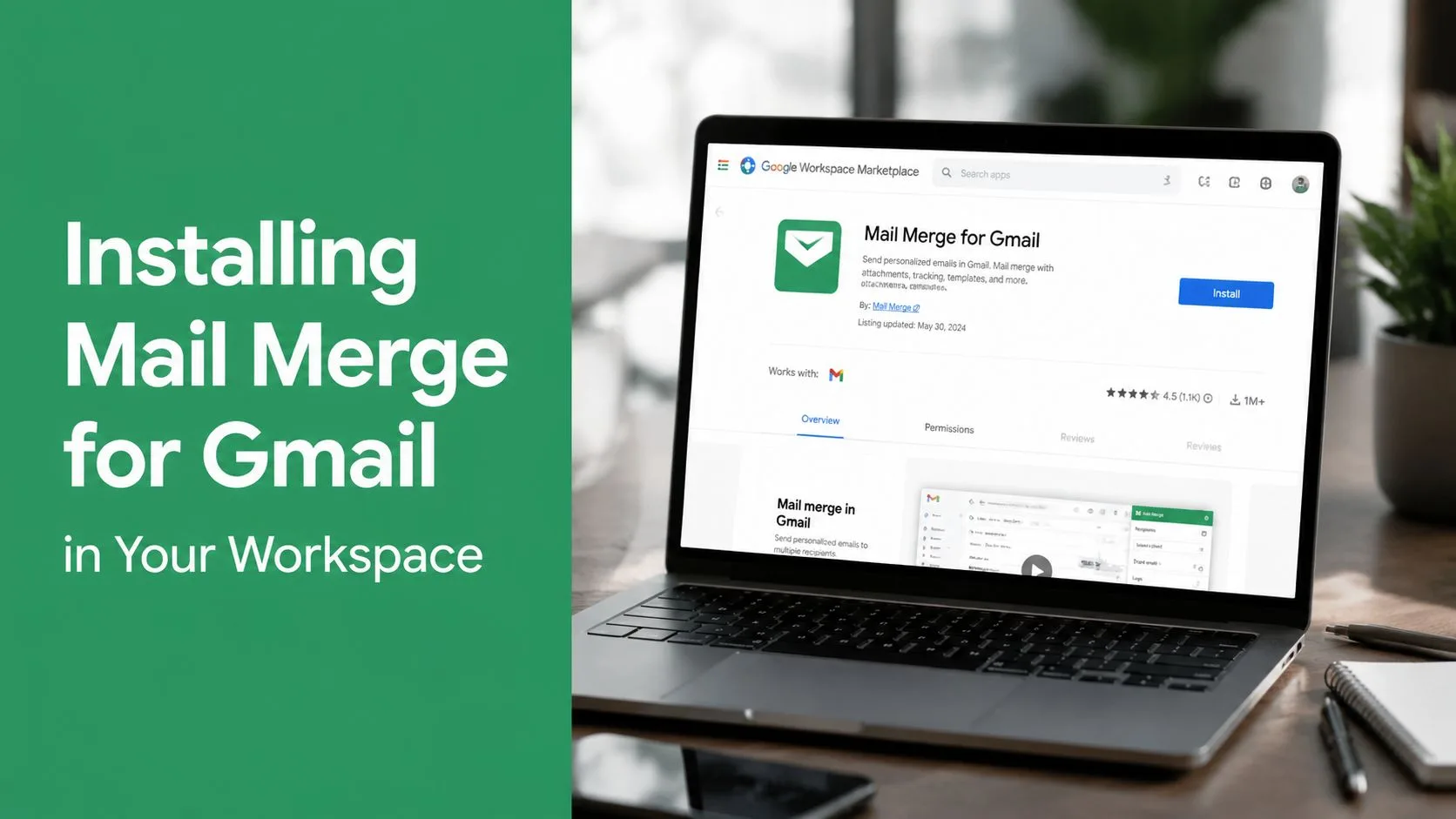
ऐड-ऑन इंस्टॉल करें
- Google Workspace Marketplace खोलें।
- Mail Merge for Gmail खोजें।
- उस उत्पाद लिस्टिंग का चयन करें जो विशेष रूप से उस सेवा से संबंधित है। वर्णनात्मक नाम समान दिख सकते हैं, इसलिए एक्सेस देने से पहले प्रकाशक और उत्पाद विवरण की जांच करें।
- Install चुनें, फिर Google अनुमति संकेतों की समीक्षा करें।
- Gmail और Google Sheets तक अनुरोधित पहुंच को स्वीकार करें।
अनुमति स्क्रीन ध्यान देने योग्य है। केवल इसलिए ऐड-ऑन को स्वीकार न करें क्योंकि इसके नाम में “mail merge” शब्द हैं। पुष्टि करें कि लिस्टिंग उस उत्पाद को संदर्भित करती है जिसका आप उपयोग करना चाहते हैं, विशेष रूप से यदि आपका संगठन कई Gmail मेल मर्ज टूल की तुलना कर रहा है। Google Sheets mail merge add-on guide भी आपको यह समझने में मदद कर सकता है कि स्प्रेडशीट वर्कफ़्लो उत्पाद में कैसे फिट बैठता है।
अभियान वर्कफ़्लो ढूंढें
इंस्टॉलेशन के बाद, Gmail खोलें और एक कंपोज़ विंडो शुरू करें। ऐड-ऑन कंपोज़ अनुभव से जुड़े वर्कस्पेस या ऐड-ऑन नियंत्रणों के माध्यम से उपलब्ध होना चाहिए। वहां से, वर्कफ़्लो तीन व्यापक चरणों का पालन करता है:
- प्राप्तकर्ताओं को आयात करें: उस Google Sheets डेटा को चुनें जिसमें आपकी संपर्क पंक्तियाँ हैं।
- टेम्प्लेट बनाएं या चुनें: संदेश लिखें और उन फ़ील्ड को डालें जो प्राप्तकर्ता के अनुसार भिन्न होनी चाहिए।
- पूर्वावलोकन और भेजें: पॉप्युलेट किए गए उदाहरणों की जांच करें, फिर तुरंत भेजें या अभियान को शेड्यूल करें।
ऐड-ऑन वर्कफ़्लो को आपके Google खाते के भीतर रखता है। उत्पाद विवरण में कहा गया है कि यह आपके इनबॉक्स को नहीं पढ़ता है, डेटा को आपके Google खाते के भीतर रखता है, और GDPR अनुपालन बनाए रखता है। जब आपकी आउटरीच में संवेदनशील ग्राहक, उम्मीदवार या यूरोपीय संपर्क डेटा शामिल होता है तो वे बिंदु मायने रखते हैं। आपको अभी भी व्यक्तिगत जानकारी को कानूनी रूप से एकत्र और उपयोग करना चाहिए, जहां आवश्यक हो वहां अनुमति रिकॉर्ड बनाए रखना चाहिए, और उन लोगों को हटा देना चाहिए जिन्होंने और संदेश प्राप्त न करने के लिए कहा है।
Google Sheets में अपनी प्राप्तकर्ता सूची तैयार करना
एक मर्ज अव्यवस्थित संपर्क डेटा को नहीं बचा सकता है। स्प्रेडशीट यह निर्धारित करती है कि प्रत्येक संदेश में कौन से फ़ील्ड दिखाई देते हैं, इसलिए सूची तैयार करना अभियान लेखन का हिस्सा है, न कि अंत तक स्थगित करने के लिए एक प्रशासनिक कार्य।
एक हेडर पंक्ति के साथ एक नई Google Sheets वर्कबुक बनाएं। स्पष्ट, सुसंगत नामों का उपयोग करें जैसे first_name, last_name, email, company, role, और custom_note। प्रत्येक अगली पंक्ति को एक प्राप्तकर्ता का प्रतिनिधित्व करना चाहिए। ईमेल कॉलम में एक वैध पता होना चाहिए, और टेम्प्लेट में उपयोग किए गए प्रत्येक वैयक्तिकरण फ़ील्ड का एक अनुमानित मान या एक जानबूझकर खाली स्थान होना चाहिए।
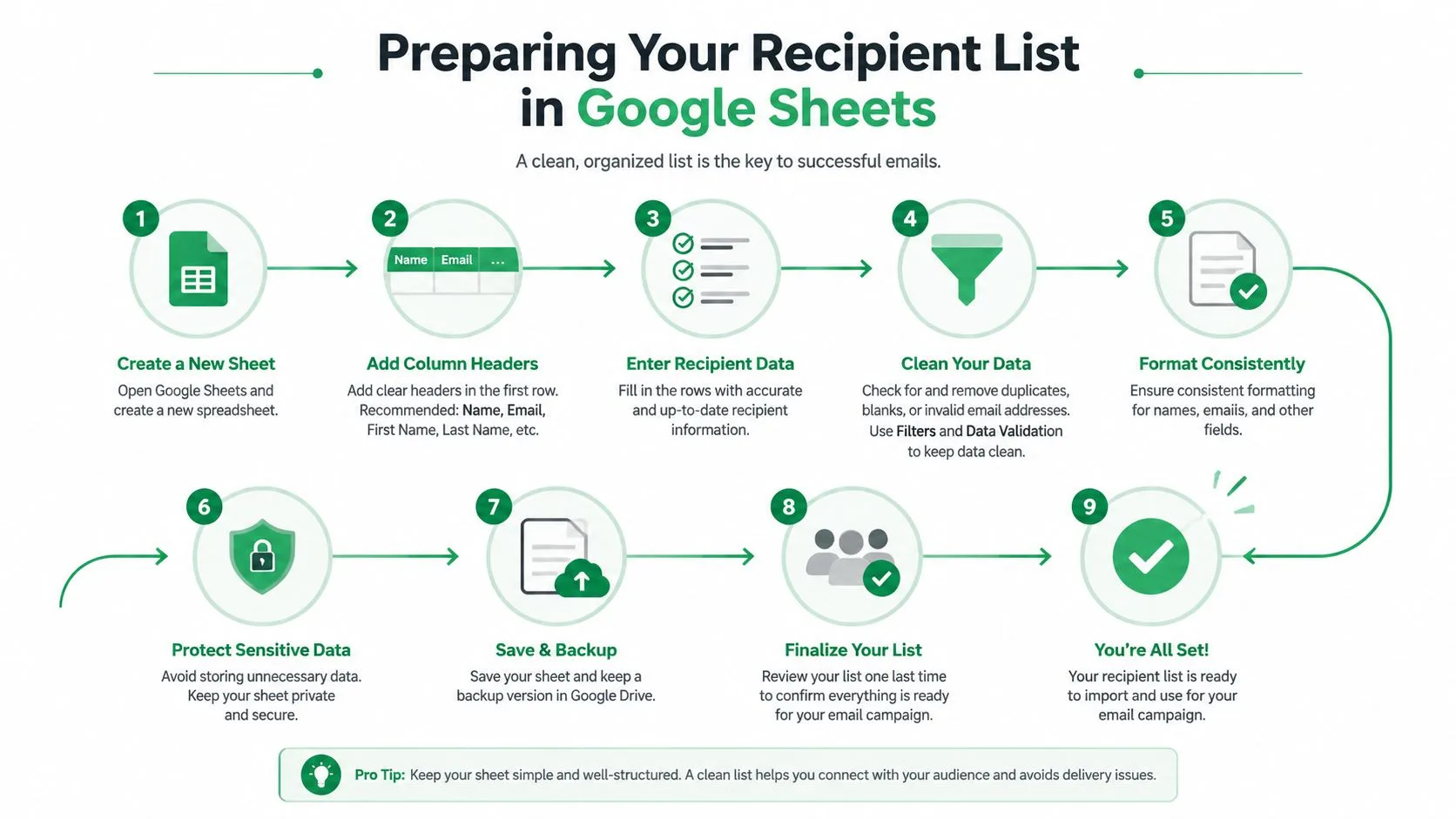
एक सरल, टिकाऊ संरचना का उपयोग करें
मर्ज की गई कोशिकाओं, सजावटी शीर्षक पंक्तियों, रिक्त हेडर और असंगत कैपिटलाइज़ेशन से बचें। first_name नामक एक फ़ील्ड विश्वसनीय रूप से FirstName नामक टेम्प्लेट फ़ील्ड से मेल नहीं खाएगा यदि ऐड-ऑन कॉलम नाम के सटीक होने की अपेक्षा करता है। पहली पंक्ति को हेडर के लिए रखें और डेटा तालिका के ऊपर नोट्स डालने से बचें।
एक उपयोगी संरचना इस तरह दिख सकती है:
| first_name | last_name | company | role | custom_note | |
|---|---|---|---|---|---|
| Sarah | Patel | sarah@example.com | Acme | Operations | expanding the onboarding team |
| Marcus | Lee | marcus@example.com | Bright Ideas | Director | recently launched a new service |
custom_note फ़ील्ड मूल्यवान है क्योंकि यह आपको एक वास्तविक, प्राप्तकर्ता-विशिष्ट उद्घाटन के लिए जगह देता है। यह शरीर को प्रासंगिकता के एकमात्र संकेत के रूप में पहले नाम पर निर्भर होने से भी रोकता है।
आयात करने से पहले सूची को साफ करें
सूची को पंक्ति दर पंक्ति काम करें, या स्पष्ट समस्याओं को खोजने के लिए स्प्रेडशीट फ़िल्टर का उपयोग करें:
- पतों की जांच करें: मर्ज से पहले खराब या अधूरे ईमेल पतों को हटा दें।
- डुप्लिकेट हटाएं: एक व्यक्ति को एक ही अभियान कई बार प्राप्त नहीं होना चाहिए क्योंकि वे दो निर्यात में दिखाई देते हैं।
- दर्शकों को अलग करें: ग्राहकों, संभावनाओं, उम्मीदवारों और इवेंट संपर्कों को अलग-अलग सेगमेंट में रखें जब उनका संदर्भ अलग हो।
- बहिष्करणों का सम्मान करें: अनसब्सक्राइब और उन लोगों के लिए एक स्पष्ट दमन सूची बनाए रखें जिन्हें आउटरीच प्राप्त नहीं होनी चाहिए।
- रिक्तियों की समीक्षा करें: तय करें कि संदेश में क्या कहा जाना चाहिए जब कोई कंपनी, भूमिका या पहला नाम गायब हो।
सेगमेंटेशन एक डिलीवरेबिलिटी निर्णय है जितना कि एक कॉपी राइटिंग निर्णय। एक केंद्रित सूची आपको एक उपयोगी संदेश लिखने के लिए अधिक जगह देती है और उन प्राप्तकर्ताओं को दबाना आसान बनाती है जो प्रासंगिक नहीं हैं। संपर्क रिकॉर्ड को व्यवस्थित और बनाए रखने की एक व्यापक प्रणाली के लिए, contact database management पर यह मार्गदर्शिका देखें।
यह वीडियो तैयारी प्रक्रिया का एक दृश्य पूर्वाभ्यास प्रदान करता है:
वैयक्तिकृत ईमेल टेम्प्लेट बनाना जो परिवर्तित होते हैं
एक बड़े Bcc फ़ील्ड के बजाय मेल मर्ज का उपयोग करने का कारण केवल गति नहीं है। यह एक ऐसा संदेश भेजने की क्षमता है जो प्रत्येक प्राप्तकर्ता के बारे में आपके द्वारा जानी गई बातों को दर्शाता है जबकि अभी भी एक नियंत्रित टेम्प्लेट से काम कर रहा है।
एक संक्षिप्त आधार संदेश के साथ शुरू करें। फिर उन टुकड़ों की पहचान करें जिन्हें पंक्ति के अनुसार बदलना चाहिए, जैसे कि अभिवादन, कंपनी का नाम, भूमिका, उद्घाटन अवलोकन, प्रस्ताव, या कार्रवाई के लिए कॉल। {{first_name}} जैसा फ़ील्ड अभिवादन को वैयक्तिकृत कर सकता है, लेकिन गहरी प्रासंगिकता आमतौर पर {{custom_note}} या {{company}} जैसे फ़ील्ड से आती है।

संदेश को व्यक्तिगत रूप से लिखा हुआ महसूस कराएं
एक सामान्य टेम्प्लेट कहता है, “मैं कंपनियों को बिक्री सुधारने में मदद करता हूं।” एक उपयोगी मर्ज किया गया संस्करण प्रस्ताव को प्राप्तकर्ता की भूमिका या कंपनी के संदर्भ से जोड़ सकता है। स्प्रेडशीट चर डेटा की आपूर्ति करती है, लेकिन प्रेषक को अभी भी इसके चारों ओर एक प्राकृतिक वाक्य लिखने की आवश्यकता है। खराब तरीके से डाले गए फ़ील्ड स्वचालन को स्पष्ट करते हैं, विशेष रूप से जब एक रिक्त मान एक अजीब अभिवादन या अधूरा वाक्य छोड़ देता है।
Mail Merge for Gmail विषय पंक्तियों और मुख्य सामग्री में वैयक्तिकरण का समर्थन करता है, साथ ही CC, BCC, अटैचमेंट और कस्टम HTML टेम्प्लेट के विकल्प भी। वे क्षमताएं तब उपयोगी होती हैं जब अलग-अलग प्राप्तकर्ताओं को अलग-अलग दस्तावेजों की आवश्यकता होती है या जब ब्रांडेड लेआउट मायने रखता है। वे अभियान के विफल होने के और तरीके भी पैदा करते हैं, इसलिए केवल उन फ़ील्ड और सुविधाओं का उपयोग करें जो प्राप्तकर्ता के अनुभव को बेहतर बनाते हैं।
वास्तविक पंक्तियों का पूर्वावलोकन करें, न कि केवल टेम्प्लेट का
पूर्वावलोकन वह जगह है जहां अनुभवी प्रेषक उन गलतियों को पकड़ते हैं जो संपादक में अदृश्य दिखती हैं। विभिन्न डेटा स्थितियों के साथ कई पंक्तियों की समीक्षा करें:
- पूर्ण रिकॉर्ड: पुष्टि करें कि नाम, कंपनियां और कस्टम नोट्स स्वाभाविक रूप से पढ़ते हैं।
- आंशिक रिकॉर्ड: जांचें कि जब कोई फ़ील्ड खाली हो तो क्या होता है।
- असामान्य वर्ण: विराम चिह्नों, एम्परसेंड्स, या कंपनी के नामों की तलाश करें जो स्वरूपण को प्रभावित करते हैं।
- लंबे मान: सुनिश्चित करें कि एक लंबा कस्टम नोट उद्घाटन पर हावी न हो।
- अटैचमेंट: पुष्टि करें कि सही फ़ाइल सही प्राप्तकर्ता से जुड़ी है।
भेजने से पहले: प्रस्तुत संदेश को जोर से पढ़ें। यदि यह ऐसा लगता है जैसे कोई डेटाबेस फ़ील्ड टेम्प्लेट में डाला गया था, तो आसपास के वाक्य को फिर से लिखें।
आप तुरंत भेज सकते हैं या बाद के समय के लिए अभियान शेड्यूल कर सकते हैं। शेड्यूलिंग टीमों को अन्य काम संभालते समय भेजने के माध्यम से जल्दबाजी करने के बजाय सावधानीपूर्वक तैयारी करने में मदद करती है। यह दर्शकों के निर्णय, सूची स्वच्छता, या उचित पूर्वावलोकन की जगह नहीं लेता है।
अपने पहले अभियान का पूर्वावलोकन और भेजना
लॉन्च प्रक्रिया जानबूझकर घटनाहीन होनी चाहिए। Google Sheets फ़ाइल का चयन करें, संबंधित वर्कशीट चुनें, कॉलम को टेम्प्लेट फ़ील्ड से कनेक्ट करें, और अभियान को प्रतिबद्ध करने से पहले पूर्वावलोकन उत्पन्न करें।
विषय पंक्ति की शुरुआत से अंतिम हस्ताक्षर तक कम से कम एक पूर्ण पूर्वावलोकन पढ़ें। फिर गायब या असामान्य डेटा वाली पंक्तियों का निरीक्षण करें। एक खाली पहला नाम, एक खराब कंपनी मान, या एक गलत अटैचमेंट एक विश्वसनीय संदेश को स्पष्ट स्वचालित सेंड में बदल सकता है।
Gmail की भेजने की सीमाओं का सम्मान करें
सबसे महत्वपूर्ण योजना बाधा मेल मर्ज कैप है। Google Workspace आधिकारिक तौर पर प्रति उपयोगकर्ता खाता प्रति दिन 2,000 संदेशों की अनुमति देता है, जबकि Google Workspace’s Gmail sending limits के अनुसार Gmail की मेल मर्ज सुविधा प्रति दिन 1,500 संदेशों तक सीमित है। Google केवल संदेशों को ही नहीं, बल्कि प्राप्तकर्ताओं को भी गिनता है, जिसमें Workspace खातों के लिए प्रति दिन 10,000 कुल प्राप्तकर्ता और प्रति दिन 3,000 बाहरी प्राप्तकर्ता शामिल हैं।
एक संदेश के लिए, Gmail To, Cc, और Bcc में 2,000 कुल प्राप्तकर्ताओं तक की अनुमति देता है, जिसमें 500 से अधिक बाहरी प्राप्तकर्ता नहीं होते हैं, जैसा कि उसी आधिकारिक मार्गदर्शन में वर्णित है। वे आंकड़े सूची स्वच्छता और सेगमेंटेशन परिचालन आवश्यकताओं को बनाते हैं। एक अभियान एक सीमा से नीचे हो सकता है जबकि अभी भी दूसरे के साथ टकरा सकता है क्योंकि खाते से अन्य मेल भेजे गए हैं।
| योजना प्रश्न | क्या हिसाब रखना है |
|---|---|
| खाता कितने संदेश भेज सकता है? | Workspace खाता कैप प्रति दिन 2,000 संदेश है। |
| मेल मर्ज सुविधा कितने प्राप्तकर्ताओं को संभाल सकती है? | Gmail मेल मर्ज प्रति दिन 1,500 संदेशों तक सीमित है। |
| दैनिक प्राप्तकर्ताओं की गणना कैसे की जाती है? | Google केवल संदेशों को ही नहीं, बल्कि प्राप्तकर्ताओं को गिनता है। |
| प्रति-संदेश प्राप्तकर्ता सीमा क्या है? | To, Cc, और Bcc मिलाकर कुल 2,000 प्राप्तकर्ता हो सकते हैं, जिसमें 500 बाहरी प्राप्तकर्ता शामिल हैं। |
नियंत्रित तरीके से भेजें
यदि अभियान लागू दैनिक सीमा से अधिक हो जाता है, तो रुकें और बाद के दिन जारी रखें। खातों को तेजी से स्विच करके, Bcc में प्राप्तकर्ताओं को छिपाकर, या बड़ी सूची में अप्रासंगिक संदेश भेजकर Gmail के नियंत्रणों को बायपास करने का प्रयास न करें। वे वर्कअराउंड परिचालन और प्रतिष्ठा जोखिम बढ़ाते हैं।
जब पूर्वावलोकन, दर्शक और शेड्यूल तैयार हों तो Send चुनें। यदि समय मायने रखता है, तो किसी को इसे मैन्युअल रूप से लॉन्च करना याद रखने पर भरोसा करने के बजाय अभियान को शेड्यूल करें। चयनित शीट, टेम्प्लेट संस्करण, दर्शक खंड और भेजने की तारीख का रिकॉर्ड रखें ताकि परिणाम बाद में समझ में आ सकें।
परिणामों को ट्रैक करना और अपनी प्रेषक प्रतिष्ठा की रक्षा करना
जब Gmail संदेश भेजता है तो अभियान समाप्त नहीं होता है। उपयोगी काम तब शुरू होता है जब आप दर्शकों, सामग्री और प्राप्तकर्ता प्रतिक्रियाओं की तुलना करते हैं। Mail Merge for Gmail स्प्रेडशीट पर प्रति-पंक्ति स्थिति लिखता है, जिसमें Sent, Opened, Clicked, और Replied शामिल हैं। वह दृश्य आपको वास्तविक जुड़ाव से वितरण गतिविधि को अलग करने देता है और बिक्री या भर्ती टीम को यह तय करने के लिए एक साझा स्थान देता है कि आगे क्या करना है।
ओपन डेटा के लिए निर्णय की आवश्यकता होती है। Brevo’s benchmark data में एक बेंचमार्क से 2026 का 21.5% का औसत ओपन रेट और दूसरे से 31% का औसत शामिल है, जिसमें शीर्ष 10% प्रदर्शन करने वाले 45.1% पर हैं। वही स्रोत 20.73% औसत और 33.87% आंकड़ा भी रिपोर्ट करता है जिसमें Apple Mail Privacy Protection शामिल है। क्योंकि कार्यप्रणाली भिन्न होती है और गोपनीयता सुविधाएं माप को प्रभावित करती हैं, इसलिए ओपन्स को दिशात्मक मानें न कि इस बात के प्रमाण के रूप में कि किसी व्यक्ति ने हर शब्द पढ़ा है।
स्प्रेडशीट को निर्णय उपकरण के रूप में पढ़ें
हर गैर-प्रतिक्रिया को समान मानने के बजाय प्रत्येक स्थिति का उपयोग अलग कार्रवाई का मार्गदर्शन करने के लिए करें:
- Sent: संदेश संसाधित किया गया था, लेकिन यह स्थिति अकेले आपको यह नहीं बताती है कि प्राप्तकर्ता ने जुड़ाव किया या नहीं।
- Opened: प्राप्तकर्ता ने एक ओपन सिग्नल उत्पन्न किया, हालांकि गोपनीयता सुरक्षा इस मीट्रिक को अपूर्ण बना सकती है।
- Clicked: प्राप्तकर्ता ने एक ट्रैक किए गए लिंक के साथ बातचीत की, जो अकेले ओपन की तुलना में मजबूत रुचि का संकेत दे सकता है।
- Replied: एक सीधी प्रतिक्रिया व्यक्तिगत हैंडलिंग की हकदार है, न कि कोई अन्य स्वचालित संदेश।
एक ही दर्शक संदर्भ के भीतर सेगमेंट, विषय पंक्तियों और संदेश संस्करणों की तुलना करें। एक उच्च ओपन रेट एक मजबूत विषय पंक्ति, अधिक परिचित प्रेषक, या एक अलग दर्शक मिश्रण को प्रतिबिंबित कर सकता है। क्लिक और उत्तर आमतौर पर आपको संदेश प्रासंगिकता के बारे में अधिक व्यावहारिक दिशा देते हैं, जबकि बाउंस और अनसब्सक्राइब गतिविधि आपको बताती है कि क्या सूची या प्रस्ताव को ध्यान देने की आवश्यकता है।
Gmail की प्रेषक आवश्यकताओं का पालन करें
Gmail के प्रेषक दिशानिर्देशों के लिए उच्च-मात्रा वाले मेल के लिए प्रमाणीकरण और अनसब्सक्राइब हैंडलिंग की आवश्यकता होती है। Google’s sender guidelines में बताए अनुसार, फरवरी 2024 से, Gmail खातों पर प्रति दिन 5,000 या अधिक संदेश भेजने वाले प्रेषकों को आउटगोइंग मेल को प्रमाणित करना होगा, अवांछित मेल से बचना होगा, और एक आसान अनसब्सक्राइब पथ प्रदान करना होगा।
Google एक बल्क प्रेषक को किसी ऐसे व्यक्ति के रूप में भी परिभाषित करता है जो उसी आधिकारिक मार्गदर्शन के अनुसार 24 घंटों के भीतर व्यक्तिगत Gmail खातों पर 5,000 संदेश या उससे अधिक भेजता है। वह सीमा Workspace मेल मर्ज सीमा से अलग है। आप Google की बल्क-प्रेषक परिभाषा के तहत वर्गीकृत किए बिना उत्पाद की भेजने की सीमा तक पहुंच सकते हैं, और आपको अभी भी कम मात्रा में जिम्मेदार भेजने के प्रथाओं का पालन करना चाहिए।
| सीमा या आवश्यकता | विवरण |
|---|---|
| Workspace खाता भेजने की कैप | प्रति उपयोगकर्ता खाता प्रति दिन 2,000 संदेश |
| Gmail मेल मर्ज कैप | प्रति दिन 1,500 संदेश |
| कुल दैनिक प्राप्तकर्ता | 10,000 कुल प्राप्तकर्ता |
| बाहरी Workspace प्राप्तकर्ता | प्रति दिन 3,000 बाहरी प्राप्तकर्ता |
| एकल-संदेश प्राप्तकर्ता | To, Cc, और Bcc में 2,000 |
| एकल-संदेश बाहरी प्राप्तकर्ता | 500 |
| बल्क-प्रेषक परिभाषा | 24 घंटों के भीतर व्यक्तिगत Gmail खातों पर 5,000 या अधिक संदेश |
| उच्च-मात्रा प्रेषक आवश्यकताएं | प्रमाणीकरण, कोई अवांछित मेल नहीं, और एक आसान अनसब्सक्राइब पथ |
Gmail हर प्रेषक के लिए एक निश्चित व्यावहारिक थ्रूपुट दर प्रकाशित नहीं करता है। डिलीवरेबिलिटी प्रेषक प्रतिष्ठा, हालिया मात्रा, प्रमाणीकरण गुणवत्ता और प्राप्तकर्ता प्रतिक्रिया पर निर्भर करती है। यह सूची रखरखाव को हर उपलब्ध स्लॉट को अधिकतम करने की कोशिश करने से अधिक महत्वपूर्ण बनाता है।
अपनी बनाई गई प्रतिष्ठा की रक्षा करें
केवल उन लोगों को भेजें जिन्हें उचित रूप से संदेश की अपेक्षा करनी चाहिए। अमान्य पते हटाएं, अनसब्सक्राइब को दबाएं, और उन संपर्कों को भेजना बंद करें जो लगातार कोई उपयोगी जुड़ाव नहीं दिखाते हैं। एक पहचानने योग्य प्रेषक नाम का उपयोग करें और ईमेल के उद्देश्य को विषय और मुख्य भाग में स्पष्ट करें।
सबसे महत्वपूर्ण मीट्रिक यह नहीं है कि आप कितने संदेश भेज सकते हैं। यह है कि क्या सही प्राप्तकर्ता संदेश को जुड़ने के लिए पर्याप्त प्रासंगिक पाते हैं।
हर अभियान के बाद शिकायतों, बाउंस, क्लिक, उत्तर और अनसब्सक्राइब गतिविधि की समीक्षा करें। यदि वे संकेत खराब होते हैं, तो दर्शकों को कम करें, संदेश को संशोधित करें, या जांच करने के लिए रुकें। email sender reputation guide उन विश्वास संकेतों को प्रबंधित करने के लिए अतिरिक्त संदर्भ प्रदान करता है जो इनबॉक्स प्लेसमेंट को प्रभावित करते हैं।
एक अनुशासित Gmail अभियान में एक संकीर्ण दर्शक, साफ डेटा, ईमानदार वैयक्तिकरण, और एक मापा गया फ़ॉलो-अप प्रक्रिया होती है। यह Bcc शॉर्टकट या उन लोगों को बार-बार भेजने पर निर्भर नहीं करता है जिन्होंने पहले ही मना कर दिया है। Mail Merge for Gmail Gmail से उस वर्कफ़्लो को प्रबंधित करने के लिए आवश्यक स्प्रेडशीट-आधारित वैयक्तिकरण, शेड्यूलिंग, ट्रैकिंग और अनसब्सक्राइब नियंत्रण प्रदान करता है। एक ऐसा अभियान सेट करने के लिए Mail Merge for Gmail पर जाएं जो प्राप्तकर्ता की प्रासंगिकता और Gmail की भेजने की सीमाओं को निष्पादन के केंद्र में रखता है।
अपना पहला कैंपेन भेजने के लिए तैयार हैं?
Google Workspace Marketplace से Mail Merge for Gmail इंस्टॉल करें और हर दिन 50 व्यक्तिगत ईमेल मुफ्त में भेजें।
मुफ्त में शुरुआत करेंऔर पढ़ें
Tutorials से और अधिक

Google Forms Autoresponder: हर रिस्पॉन्स के लिए एक पर्सनलाइज़्ड ईमेल
Google Sheets और Mail Merge for Gmail का उपयोग करके एक Google Forms ऑटोरेस्पॉन्डर सेट करें जो Gmail से हर नए रिस्पॉन्स पर एक पर्सनलाइज़्ड ईमेल भेजता है।

पेमेंट रिमाइंडर ईमेल टेम्पलेट: Google Sheets से भेजे जाने वाले 5 मैसेज
बकाया इनवॉइस के हर चरण के लिए पेमेंट रिमाइंडर ईमेल टेम्पलेट कॉपी करें, फिर पर्सनलाइज़्ड मर्ज फ़ील्ड के साथ Gmail के ज़रिए Google Sheets से हर रिमाइंडर भेजें।

मेल मर्ज से पहले Google Sheets में डुप्लिकेट ईमेल कैसे हटाएं
मेल मर्ज से पहले Google Sheets में डुप्लिकेट ईमेल हटाने का तरीका जानें। Remove duplicates, UNIQUE और COUNTIF का उपयोग करें ताकि किसी को दो बार ईमेल न मिले।