


















Kontakte aus Gmail exportieren, ohne Daten zu verlieren
Erfahren Sie, wie Sie Kontakte in wenigen Minuten über Google Kontakte aus Gmail exportieren. Wir behandeln CSV vs. vCard, Google Sheets-Importe, mobile Schritte und Tipps zur Bereinigung.

Das Exportieren von Kontakten aus Gmail erfolgt über Google Kontakte unter contacts.google.com, nicht innerhalb des Gmail-Posteingangs. Es ist normalerweise eine Aufgabe mit 3 bis 5 Schritten, die unter 2 Minuten dauert, wenn man den Weg kennt. Das ist wichtig, wenn Sie ein Adressbuch sichern, zu einem neuen Posteingang wechseln oder eine Liste in eine für einen Serienbrief vorbereitete Tabelle umwandeln möchten.
Suchen Sie verzweifelt nach einer Export-Schaltfläche in Gmail, die es dort gar nicht gibt? Der richtige Arbeitsablauf beginnt in der Kontakte-App oder der Weboberfläche von Google Kontakte und endet mit einer CSV- oder vCard-Datei, die Sie weiterverwenden können.
Warum man Kontakte überhaupt aus Gmail exportiert
Die meisten Menschen kommen mit diesem Anliegen, weil sie eine konkrete Aufgabe vor sich haben, nicht aus reiner Neugier. Vielleicht wechseln Sie den Posteingang, übergeben eine Verkaufsliste an einen Kollegen, bereiten einen Newsletter vor oder erstellen ein Backup, bevor Sie ein Telefon zurücksetzen und neu einrichten. In all diesen Fällen ist der Export der vorgelagerte Schritt, der verhindert, dass der restliche Arbeitsablauf scheitert.
Der größte Fehler ist die Suche innerhalb von Gmail selbst. Die Exportfunktion von Google befindet sich in Google Kontakte. Die Desktop-Hilfe von Google dokumentiert den Pfad als Auswahlaktionen > Alle, dann Weitere Aktionen > Exportieren. Wenn Sie im Gmail-Posteingang bleiben, werden Sie die Funktion nicht finden und Zeit damit verschwenden, in der falschen App zu suchen. Google weist außerdem darauf hin, dass Kontakte nur exportiert und heruntergeladen werden können, wenn sie nicht gelöscht wurden. Das sollten Sie bedenken, bevor Sie mit einer großen Aufräumaktion beginnen. Hilfe zum Export von Google Kontakte
Für jeden, der Outreach-Kampagnen plant, ist der Export selten der letzte Schritt. Normalerweise ist es die Übergabe von einem aktiven Adressbuch an eine Tabellenkalkulation, dann an einen Serienbrief-Workflow und schließlich in eine Kampagne. Wenn das Ihr Anwendungsfall ist, passt der Export hervorragend zu einem Planungsdokument wie was ist eine E-Mail-Kampagne, da Kontakte nur nützlich sind, wenn sie für einen bestimmten Versand organisiert sind.
Praktische Regel: Exportieren Sie die kleinstmögliche Liste, die für die Aufgabe geeignet ist. Ein bereinigtes Segment lässt sich leichter zusammenführen, einfacher prüfen und enthält mit deutlich geringerer Wahrscheinlichkeit veraltete Datensätze.
Die Erwartung ist einfach. Sie erhalten Namen und E-Mail-Adressen in einer portablen Datei sowie das von Ihnen gewählte Exportformat. Sie erhalten keine automatische Bereinigung, und Sie sollten nicht davon ausgehen, dass jedes Feld in jedem Zielsystem unverändert übernommen wird.
Der Desktop-Workflow in Google Kontakte
Öffnen Sie einen Browser und gehen Sie zu contacts.google.com. Melden Sie sich mit dem Gmail-Konto an, zu dem das Adressbuch gehört, da der Export nur die mit diesem Konto verknüpften Kontakte widerspiegelt. Der Desktop-Workflow von Google ermöglicht es Ihnen, einen einzelnen Kontakt, mehrere Kontakte oder alle Kontakte zu exportieren, was nützlich ist, wenn Sie nicht gleich ein ganzes Adressbuch in ein neues System übertragen möchten. Googles Desktop-Export-Schritte
Eingrenzen des Exports vor dem Klick
Wenn Sie nur eine Person benötigen, markieren Sie diese und exportieren Sie nur diesen Datensatz. Wenn Sie eine Kundenliste, ein Verkaufssegment oder eine Teilmenge von Anbietern benötigen, wählen Sie die gewünschten Zeilen aus und halten Sie den Export präzise. Wenn Sie das gesamte Adressbuch benötigen, verwenden Sie Auswahlaktionen > Alle, damit Sie nichts übersehen, das in einem Label oder einer Kategorie verborgen ist.
Diese Wahl des Umfangs ist wichtiger, als es klingt. Ein vollständiger Export ist gut für die Notfallwiederherstellung, aber ein gezielter Export ist sauberer, wenn die Datei in Google Sheets, einen CRM-Import oder eine Teamübergabe fließen soll. Die Oberfläche von Google unterstützt ein auswahlbasiertes Modell, sodass Sie eine segmentierte Liste versenden können, ohne das gesamte Adressbuch klonen zu müssen.
Der Klickpfad selbst ist unkompliziert. Öffnen Sie nach der Auswahl der richtigen Kontakte Weitere Aktionen > Exportieren, wählen Sie das Format und bestätigen Sie den Download. Der Browser speichert die Datei im Standard-Download-Ordner, und der Download startet normalerweise automatisch, sobald der Export bestätigt wurde. Export-Ablauf in der aktuellen Google Kontakte-Oberfläche
Tastaturkürzel können helfen, wenn Sie häufig mit großen Listen arbeiten, aber sie ändern nichts am Arbeitsablauf. Ein Profi-Tipp ist der Export aus einem bestimmten Label, da Labels der sauberste Weg sind, um segmentierte Listen während der Migration nicht zu vermischen.
Auswahl zwischen Google CSV, Outlook CSV oder vCard
Die Wahl des Formats bestimmt, ob die Datei sauber im nächsten System landet oder mit vermeidbaren Problemen ankommt. Google bietet Ihnen Google CSV, Outlook CSV und vCard an, und jedes Format eignet sich für eine andere nachgelagerte Aufgabe. Die eigene Hilfe von Google empfiehlt Google CSV, wenn Sie Kontakte sichern oder innerhalb von Google-Produkten wiederverwenden möchten. Exportformate für Google Kontakte
Format nach Zielsystem wählen
| Format | Am besten geeignet für | Zu beachten |
|---|---|---|
| Google CSV | Re-Import in Google-Dienste, Backups und Google-zu-Google-Umzüge | Am besten für einen reibungslosen Austausch innerhalb von Google |
| Outlook CSV | Microsoft 365, Outlook Desktop und viele Systeme, die Outlook-Header erwarten | Header-Zuordnung muss nach dem Import eventuell bereinigt werden |
| vCard | Apple Kontakte, iCloud und die meisten mobilen Kontaktimporte | Benutzerdefinierte Labels und einige Google-spezifische Felder werden eventuell nicht sauber übernommen |
Wenn das nächste Ziel Google Sheets oder ein anderes Google-Konto ist, ist Google CSV die sicherste Wahl. Wenn das Ziel Microsoft-lastig ist, passt Outlook CSV meist besser, da die Header eher den Erwartungen dieses Ökosystems entsprechen. Wenn Sie Kontakte in ein Telefonbuch oder einen Apple-Stack verschieben, ist vCard die praktischere Option.
Die Besonderheit, die viele übersehen, ist, dass vCard zwar portabel ist, aber nicht immer jedes benutzerdefinierte Feld korrekt übernimmt. Das ist für persönliche Adressbücher in Ordnung, weniger jedoch für segmentierte Outreach-Listen, bei denen Labels und Metadaten wichtig sind. In diesen Fällen bietet CSV meist mehr Kontrolle, sobald die Datei in Google Sheets landet.
Die CSV-Datei in Google Sheets für den Serienbrief importieren
Sobald die CSV-Datei heruntergeladen ist, besteht die nächste Aufgabe darin, sie in eine Tabelle zu bringen, die Sie verwenden können. Der einfachste Weg ist Google Sheets > Datei > Importieren > Hochladen, dann die CSV-Datei auswählen und Google Sheets einen neuen Tab erstellen lassen. Wenn die Tabelle in Google Drive liegen und teilbar bleiben soll, laden Sie die Datei zuerst in Drive hoch und öffnen Sie sie von dort aus.
Dieser Teil ist einfach. Der Teil, den die meisten Export-Anleitungen auslassen, ist das für den Serienbrief optimierte Layout. Eine Serienbrief-Quelle funktioniert am besten, wenn jede Zeile einen Empfänger darstellt und die erste Zeile stabile Header wie Vorname, E-Mail und Firma enthält. Hübsche Labels sind weniger wichtig als konsistente Spaltennamen, die Ihr Serienbrief-Tool später zuordnen kann.
Ein Beispiel aus der Praxis sieht so aus: eine Liste für die lokale Geschäftskontaktaufnahme mit 200 Zeilen und den Spalten Name, E-Mail, Firma und Stadt. Bevor Sie etwas versenden, sollte die Vorschauzeile wie ein einzelner, vollständiger Empfängerdatensatz aussehen und nicht wie ein zusammengefügter Block aus gemischten Feldern. Diese Struktur ermöglicht Personalisierung ohne manuelles Kopieren und Einfügen.
Wenn Sie die Tabelle von Grund auf neu erstellen, entspricht der Arbeitsablauf in wie man einen Serienbrief aus Google Sheets erstellt dieser Struktur. Die Tabelle wird zur Quelle der Wahrheit, und der Serienbrief-Schritt liest die Spalten, die Sie bereits bereinigt haben.
Halten Sie die Tabelle langweilig. Langweilige Tabellen sind zuverlässige Tabellen, und zuverlässige Tabellen verhindern, dass personalisierte Outreach-Kampagnen beim Versand fehlschlagen.
Exportieren von Kontakten aus den Gmail- und Kontakte-Apps
Auf Android kann die Google Kontakte-App den Export direkt durchführen. Öffnen Sie die App, gehen Sie zur Kontaktliste, verwenden Sie Weitere Aktionen und wählen Sie dann Exportieren in der aktuellen Oberfläche. Das ist der Weg, den Leute nutzen, wenn sie unterwegs sind und schnell eine Datei benötigen.
Auf dem iPhone ist die Situation anders. Die Gmail iOS-App bietet keine native Export-Schaltfläche. Der realistische Weg ist daher, contacts.google.com in Safari zu öffnen und den Web-Workflow zu nutzen. So bleibt der Export innerhalb von Google Kontakte, wo sich die Steuerung befindet.
Die größte Einschränkung auf Mobilgeräten ist die Speicherverwaltung. Sie können eine Google CSV-Datei auf iOS nicht so zuverlässig direkt in Dateien speichern wie auf Android. Der praktische Weg ist daher, sich den Export selbst per E-Mail zu senden oder in Google Drive hochzuladen. Das ist umständlicher, funktioniert aber, wenn Sie gerade keinen Laptop zur Hand haben.
Für jeden, der dies regelmäßig tut, ist ein Desktop-Computer nach wie vor die sauberste Wahl. Der Browser-Workflow ist schneller, die Dateiverwaltung ist einfacher und Sie verlieren weniger leicht den Überblick, wo der Download gelandet ist. Für mehr Kontext zur Zielgruppenansprache und Listennutzung ist die Sammlung B2B prospecting articles and guides von Lead Printer eine nützliche Lektüre.
Bereinigen der CSV-Datei vor der Verwendung
Rohexporte sind selten direkt versandbereit. Die Datei spiegelt oft die Art und Weise wider, wie Personen Labels verwendet haben, nicht die Art und Weise, wie Ihr nächstes Tool Empfänger lesen möchte. Deshalb ist eine Bereinigung wichtig, bevor die Daten die Tabelle verlassen.
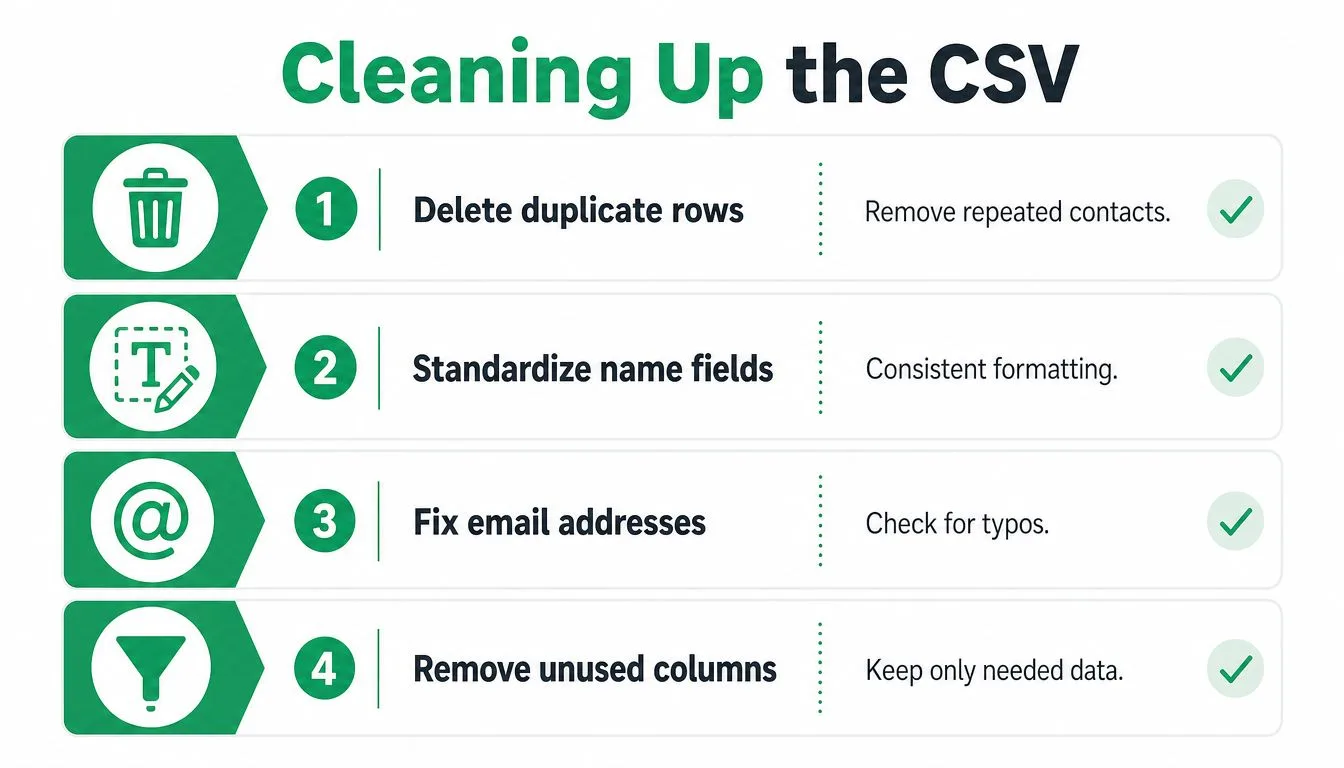
Der erste Schritt sind Duplikate. Google Kontakte bietet einen Pfad zum Suchen und Zusammenführen von Duplikaten. Das sollte Ihr Ausgangspunkt sein, da wiederholte Zeilen meist dann auftreten, wenn dieselbe Person in mehr als einem Label vorhanden war. Überprüfen Sie danach die CSV-Datei in Google Sheets und entfernen Sie alles, was die automatische Zusammenführung übersehen hat.
Der zweite Schritt ist die Namenskodierung. Wenn Sie jemals gesehen haben, wie Müller zu Müller wurde, haben Sie ein Problem mit der Zeichenkodierung gesehen. Es ist die Art von Fehler, die eine Nachricht unprofessionell aussehen lässt, selbst wenn der Text in Ordnung ist. Korrigieren Sie die Tabelle vor dem Zusammenführen, damit Namen mit Akzenten oder nicht-lateinischen Zeichen in der endgültigen Nachricht korrekt dargestellt werden.
Der dritte und vierte Schritt sind grundlegend, aber wichtig. Löschen Sie Zeilen mit leeren E-Mail-Feldern und standardisieren Sie die Header, damit das Serienbrief-Tool sie ohne Raten finden kann. Eine Tabelle mit nicht übereinstimmenden Spaltennamen lässt sich zwar öffnen, aber nicht zuverlässig zusammenführen.
Der günstigste Weg, Ihren Ruf als Absender zu schützen, besteht darin, die Liste zu bereinigen, bevor sie jemals Ihren Postausgang verlässt.
Für allgemeinere Hygiene-Gewohnheiten ist contact database management als Teil des Export-Workflows zu betrachten, nicht als separates Projekt. Je besser die Quellliste, desto weniger Zeit verbringen Sie mit der Reparatur in Google Sheets.
Die bereinigte Tabelle in eine echte Outreach-Kampagne verwandeln
Sobald die Tabelle sauber ist, hört der Export auf, eine Backup-Datei zu sein, und wird zu einem Kampagnen-Asset. Ein Google Workspace-Add-on wie Mail Merge for Gmail kann diese Tabelle als Quelle nutzen, Empfänger direkt abrufen und Platzhalter wie {{Vorname}} und {{Firma}} verwenden, um jede Nachricht aus Gmail zu personalisieren. Es unterstützt auch die Zustellungs- und Engagement-Status pro Zeile, sodass die Tabelle Teil des Datensatzes wird, anstatt eine Sackgasse zu sein.
Das ist wichtig, weil Outreach nicht mit dem Versand endet. Echtzeit-Tracking von Öffnungen und Klicks, Abmelde-Management und Statusfelder wie Gesendet, Geöffnet, Geklickt und Geantwortet lassen Sie sehen, was passiert ist, ohne verschiedene Tools mühsam verknüpfen zu müssen. Die Kampagne bleibt in Gmail, und die Daten fließen zurück in dieselbe Tabelle, die Sie zu Beginn bereinigt haben.
Der praktische Ablauf ist einfach genug, um ihn wiederzuverwenden:
- Exportieren Sie aus Google Kontakte, nicht aus Gmail.
- Wählen Sie das richtige Format für das Zielsystem.
- Importieren Sie die CSV-Datei in Google Sheets.
- Bereinigen Sie Duplikate, fehlerhafte E-Mails und Header.
- Führen Sie den Serienbrief aus der Tabelle in Ihren Gmail-Versand aus.
Diese Sequenz funktioniert, egal ob Sie eine einmalige Übergabe durchführen oder ein wiederholbares Standardverfahren (SOP) für die nächste Liste erstellen, die Sie erhalten. Der Export ist nur das erste Tor, aber es ist das Tor, das entscheidet, ob der Rest des Arbeitsablaufs ordentlich bleibt oder in manuelle Reparaturarbeit ausartet.
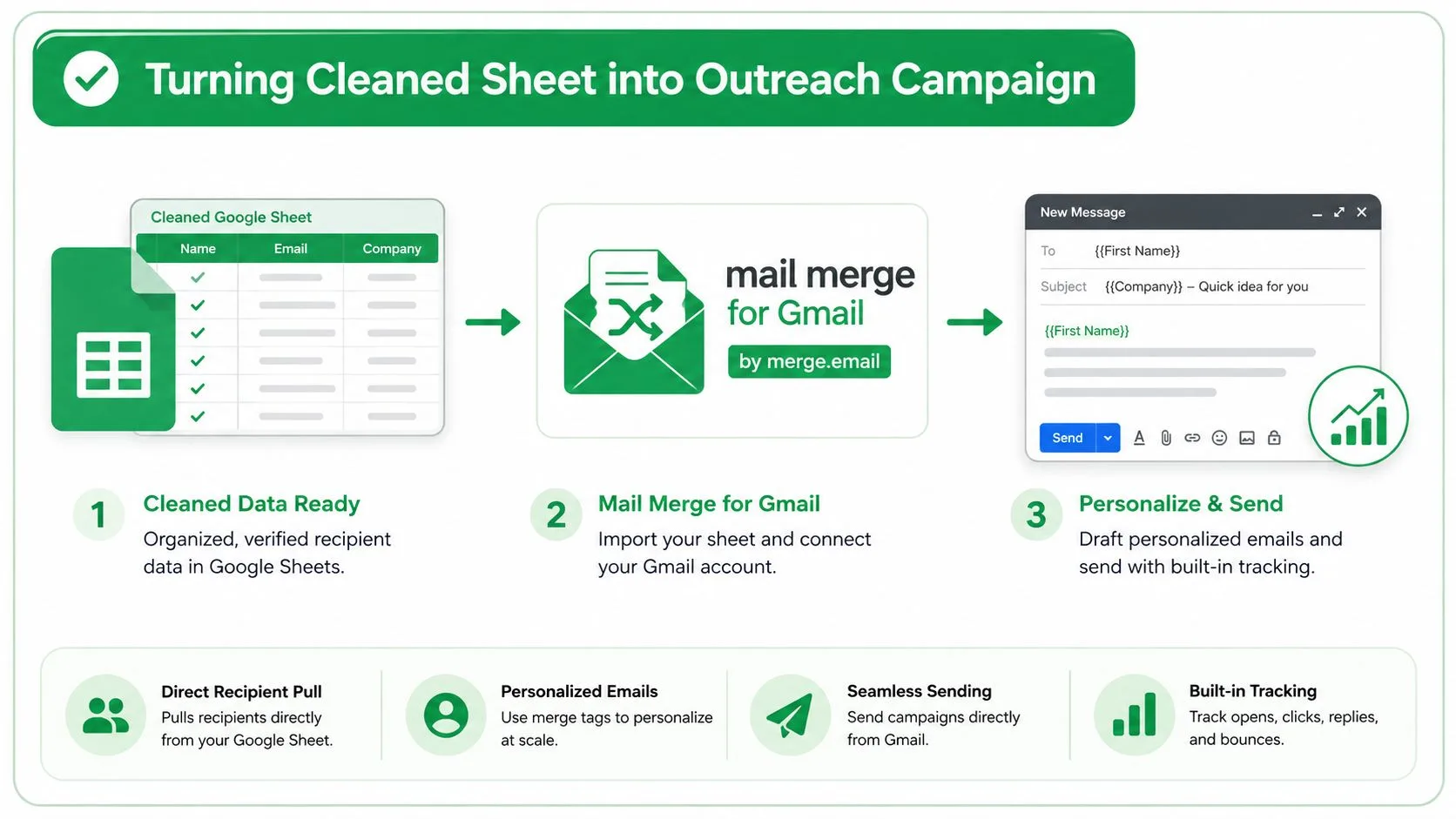
Wenn Sie einen saubereren Weg suchen, um von exportierten Kontakten zum Versand zu gelangen, nimmt Mail Merge for Gmail eine Google Tabelle, verwandelt sie in personalisierte Gmail-Outreach-Nachrichten und schreibt den Zustellungs- und Engagement-Status zurück in dieselben Zeilen. Es ist eine praktische Lösung, wenn Ihr Kontakt-Export der Beginn einer Kampagne ist und nicht das Ende.
Bereit für den Versand Ihrer ersten Kampagne?
Installieren Sie Mail Merge for Gmail aus dem Google Workspace Marketplace und versenden Sie kostenlos bis zu 50 personalisierte E-Mails pro Tag.
Kostenlos startenWeitere Lektüre
Mehr aus Tutorials

Serienbriefe über Gmail-Alias oder geteiltes Postfach senden
Senden Sie Serienbriefe über ein Gmail-Alias, eine Gruppe oder ein geteiltes Postfach: Richten Sie 'Senden als' ein und verifizieren Sie die Adresse.

Google Forms Autoresponder: Eine personalisierte E-Mail für jede Antwort
Richten Sie einen Google Forms Autoresponder ein, der jede neue Antwort aus Gmail per E-Mail versendet, personalisiert mit Google Sheets und Mail Merge.

Zahlungserinnerung per E-Mail: 5 Vorlagen für Google Sheets
Kopieren Sie E-Mail-Vorlagen für jede Phase überfälliger Rechnungen und senden Sie Erinnerungen aus Google Sheets über Gmail mit Serienbrieffeldern.