


















Cómo exportar contactos de Gmail sin perder datos
Aprende a exportar contactos de Gmail en minutos usando Google Contacts. Cubre CSV frente a vCard, importaciones a Google Sheets, pasos para móviles y consejos de limpieza.
La exportación de contactos de Gmail se realiza en Google Contacts en contacts.google.com, no dentro de la bandeja de entrada de Gmail, y suele ser un trabajo de 3 a 5 pasos que toma menos de 2 minutos cuando conoces la ruta. Esto es importante cuando estás haciendo una copia de seguridad de una libreta de direcciones, mudándote a una nueva bandeja de entrada o convirtiendo una lista en una hoja lista para combinar correspondencia.
¿Atrapado en la búsqueda de un botón de exportación de Gmail que no aparece? El flujo de trabajo correcto comienza en la aplicación Contactos o en la interfaz web de Google Contacts, y termina con un archivo CSV o vCard que puedes utilizar.
Por qué exportas contactos de Gmail en primer lugar
La gente suele llegar aquí en medio de una tarea real, no por curiosidad. Es posible que estés cambiando de bandeja de entrada, entregando una lista de ventas a un compañero de equipo, preparando un boletín informativo o haciendo una copia de seguridad antes de borrar un teléfono y configurar uno nuevo. En todos esos casos, la exportación es el paso previo que evita que el resto del flujo de trabajo se desmorone.
El mayor error es buscar dentro del propio Gmail. El control de exportación de Google reside en Google Contacts, y la ayuda de escritorio de Google documenta la ruta como Acciones de selección > Todos, luego Más acciones > Exportar. Si te quedas en la bandeja de entrada de Gmail, perderás el control por completo y perderás tiempo haciendo clic en la aplicación incorrecta. Google también señala que los contactos se pueden exportar y descargar solo si no se han eliminado, lo cual vale la pena tener en cuenta antes de comenzar una limpieza. Ayuda de exportación de Google Contacts
Para cualquiera que esté creando campañas de divulgación, la exportación rara vez es el paso final. Por lo general, es el traspaso de una libreta de direcciones activa a una hoja de cálculo, luego a un flujo de trabajo de combinación de correspondencia y, finalmente, a una campaña. Si ese es tu caso de uso, la exportación se combina naturalmente con un documento de planificación como qué es una campaña de correo electrónico, porque los contactos solo son útiles una vez que están organizados para un envío específico.
Regla práctica: exporta la lista más pequeña que coincida con el trabajo. Un segmento limpio es más fácil de combinar, más fácil de auditar y mucho menos probable que incluya registros obsoletos.
La expectativa es simple. Obtendrás nombres y direcciones de correo electrónico en un archivo portátil, además del formato de exportación que elijas. No obtendrás una limpieza mágica y no debes asumir que cada campo sobrevivirá a cada destino sin cambios.
El flujo de trabajo de escritorio en Google Contacts
Abre un navegador y ve a contacts.google.com. Inicia sesión con la cuenta de Gmail que posee la libreta de direcciones, porque la exportación solo refleja los contactos vinculados a esa cuenta. El flujo de trabajo de escritorio de Google te permite exportar un solo contacto, varios contactos o todos los contactos, lo cual es útil cuando no intentas arrastrar toda una libreta de direcciones a un nuevo sistema. Pasos de exportación de escritorio de Google
Define el alcance de la exportación antes de hacer clic en nada
Si necesitas a una persona, selecciona a esa persona y exporta solo ese registro. Si necesitas una lista de clientes, un segmento de ventas o un subconjunto de proveedores, selecciona las filas que deseas y mantén la exportación ajustada. Si necesitas toda la libreta de direcciones, usa Acciones de selección > Todos para no perderte nada oculto en una etiqueta o categoría.
Esa elección de alcance importa más de lo que parece. Una exportación completa está bien para la recuperación ante desastres, pero una exportación dirigida es más limpia cuando el archivo se dirige a Sheets, una importación de CRM o un traspaso de equipo. La interfaz de Google también admite un modelo basado en la selección, por lo que puedes enviar una lista segmentada sin clonar primero toda la libreta de direcciones.
La ruta de clics en sí es sencilla. Después de seleccionar los contactos correctos, abre Más acciones > Exportar, elige el formato y luego confirma la descarga. El navegador guarda el archivo en su carpeta de descargas predeterminada, y la descarga suele comenzar automáticamente una vez que se confirma la exportación. Flujo de exportación en la interfaz actual de Google Contacts
Los atajos de teclado pueden ayudar si manejas listas grandes a menudo, pero no cambian el flujo de trabajo. Un movimiento avanzado es exportar desde una etiqueta específica, porque las etiquetas son la forma más limpia de evitar que las listas segmentadas se mezclen durante la migración.
Elegir Google CSV, Outlook CSV o vCard
La elección del formato determina si el archivo llega limpiamente al siguiente sistema o llega con fricción evitable. Google te ofrece Google CSV, Outlook CSV y vCard, y cada uno se adapta a un trabajo posterior diferente. La propia ayuda de Google recomienda Google CSV cuando deseas hacer una copia de seguridad de los contactos o reutilizarlos dentro de los productos de Google. Formatos de exportación de Google Contacts
Elige el formato según el destino
| Formato | Mejor para | Ten cuidado con |
|---|---|---|
| Google CSV | Reimportar a servicios de Google, copias de seguridad y movimientos entre cuentas de Google | Ideal cuando deseas el viaje de ida y vuelta más fluido dentro de Google |
| Outlook CSV | Microsoft 365, Outlook de escritorio y muchos sistemas que esperan encabezados estilo Outlook | Es posible que el mapeo de encabezados aún necesite limpieza después de la importación |
| vCard | Apple Contacts, iCloud y la mayoría de las importaciones de contactos móviles | Es posible que las etiquetas personalizadas y algunos campos específicos de Google no se transfieran limpiamente |
Si la siguiente parada es Google Sheets u otra cuenta de Google, Google CSV es la opción menos sorprendente. Si la siguiente parada depende mucho de Microsoft, Outlook CSV suele encajar mejor porque los encabezados están más cerca de las expectativas de ese ecosistema. Si vas a mover contactos a una agenda telefónica o al ecosistema de Apple, vCard es la opción práctica más segura.
La peculiaridad que muchos pasan por alto es que vCard es portátil, pero no siempre fiel a cada campo personalizado. Eso está bien para libretas de direcciones personales, pero no tanto para listas de divulgación segmentadas donde las etiquetas y los metadatos importan. En esos casos, CSV suele darte más control una vez que el archivo llega a Sheets.
Llevar el CSV a Google Sheets para combinar correspondencia
Una vez descargado el CSV, el siguiente trabajo es llevarlo a una hoja que puedas usar. La ruta más sencilla es Google Sheets > Archivo > Importar > Subir, luego elige el CSV y deja que Sheets cree una nueva pestaña. Si deseas que la hoja viva en Drive y se pueda compartir, sube el archivo a Drive primero y ábrelo desde allí.
Esa parte es fácil. La parte que la mayoría de las guías de exportación omiten es el diseño listo para combinar. Una fuente de combinación de correspondencia funciona mejor cuando cada fila es un destinatario y la primera fila contiene encabezados estables como Nombre, Correo electrónico y Empresa. Las etiquetas bonitas no importan tanto como los nombres de columna consistentes que tu herramienta de combinación pueda hacer coincidir más tarde.
Un ejemplo del mundo real se ve así: una hoja de divulgación de empresas locales de 200 filas con columnas de Nombre, Correo electrónico, Empresa y Ciudad. Antes de enviar nada, la fila de vista previa debe leerse como un registro de destinatario único y completo, no como un bloque pegado de campos mezclados. Esa estructura es la que permite que la personalización funcione sin copiar y pegar manualmente.
Si estás creando la hoja desde cero, el flujo de trabajo en cómo combinar correspondencia desde Google Sheets se alinea con esta estructura. La hoja se convierte en la fuente de verdad, y el paso de combinación lee las columnas que ya has limpiado.
Mantén la hoja aburrida. Las hojas aburridas son hojas confiables, y las hojas confiables son las que evitan que la divulgación personalizada se rompa al momento del envío.
Exportar contactos desde las aplicaciones de Gmail y Contactos
En Android, la aplicación Google Contacts puede manejar la exportación directamente. Abre la aplicación, ve a la lista de contactos, usa Más acciones y luego elige Exportar en la interfaz actual. Esa es la ruta que la gente usa cuando está fuera de casa y necesita un archivo rápidamente.
En iPhone, la historia es diferente. La aplicación de Gmail para iOS no te da un botón de exportación nativo, por lo que la ruta realista es abrir contacts.google.com en Safari y usar el flujo de trabajo web en su lugar. Eso mantiene la exportación dentro de Google Contacts, donde reside el control.
La principal limitación móvil es el manejo del almacenamiento. No puedes guardar de forma fiable un CSV de Google directamente en Archivos en iOS como puedes hacerlo en Android, por lo que el movimiento práctico es enviarte la exportación por correo electrónico o subirla a Drive. Eso es más engorroso, pero funciona cuando estás lejos de una computadora portátil.
Para cualquiera que haga esto con regularidad, una computadora de escritorio sigue siendo la opción más limpia. El flujo de trabajo del navegador es más rápido, el manejo de archivos es más sencillo y es menos probable que pierdas la pista de dónde aterrizó la descarga. Para obtener más contexto sobre la creación de audiencias y el uso de listas, la colección de artículos y guías de prospección B2B de Lead Printer es una lectura complementaria útil.
Limpiar el CSV antes de usarlo
Las exportaciones sin procesar rara vez están listas para enviarse. El archivo a menudo refleja la forma en que las personas usaban las etiquetas, no la forma en que tu próxima herramienta quiere leer a los destinatarios, por lo que la limpieza es importante antes de que cualquier cosa salga de la hoja de cálculo.
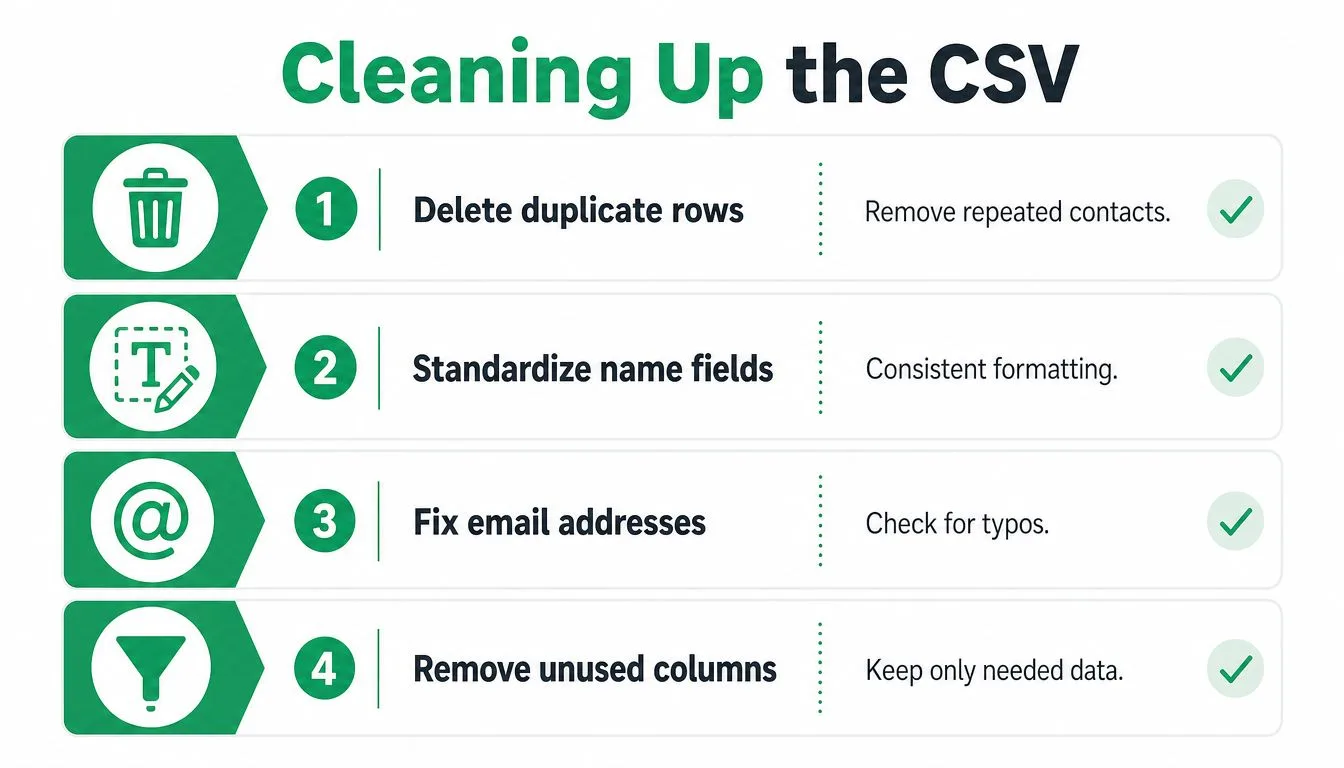
El primer paso son los duplicados. Google Contacts incluye una ruta de Buscar y combinar duplicados, y ese debería ser tu punto de partida porque las filas repetidas suelen aparecer cuando la misma persona vivía en más de una etiqueta. Después de eso, verifica el CSV en Sheets y elimina todo lo que la combinación automática pasó por alto.
El segundo paso es la codificación de nombres. Si alguna vez has visto a Müller convertirse en Müller, has visto un problema de codificación de caracteres, y es el tipo de problema que hace que un mensaje parezca descuidado incluso cuando el texto está bien. Corrige la hoja antes de combinar para que los nombres acentuados o no latinos se representen correctamente en el envío final.
El tercer y cuarto paso son básicos pero importantes. Elimina las filas con campos de Correo electrónico en blanco y estandariza los encabezados para que la herramienta de combinación pueda encontrarlos sin adivinar. Una hoja con nombres de columna que no coinciden aún puede abrirse, pero no se combinará de manera confiable.
La forma más barata de proteger tu reputación como remitente es depurar la lista antes de que salga de tu bandeja de salida.
Para hábitos de higiene más amplios, vale la pena tratar la gestión de bases de datos de contactos como parte del flujo de trabajo de exportación, no como un proyecto separado. Cuanto mejor sea la lista de origen, menos tiempo pasarás reparándola en Sheets.
Convertir la hoja limpia en una campaña de divulgación real
Una vez que la hoja está limpia, la exportación deja de ser un archivo de copia de seguridad y comienza a convertirse en un activo de campaña. Un complemento de Google Workspace como Mail Merge for Gmail puede tomar esa hoja como fuente, extraer destinatarios directamente y usar marcadores de posición como {{Nombre}} y {{Empresa}} para personalizar cada mensaje desde Gmail. También admite la entrega por fila y estados de participación, por lo que la hoja se convierte en parte del registro en lugar de una hoja de cálculo sin salida.
Eso importa porque la divulgación no termina en el momento del envío. El seguimiento de aperturas y clics en tiempo real, el manejo de cancelaciones de suscripción y los campos de estado como Enviado, Abierto, Clicado y Respondido te permiten ver qué sucedió sin tener que unir herramientas separadas. La campaña permanece dentro de Gmail y los datos regresan a la misma hoja que limpiaste al principio.
El proceso práctico es lo suficientemente simple como para reutilizarlo:
- Exporta desde Google Contacts, no desde Gmail.
- Elige el formato correcto para el destino.
- Importa el CSV a Google Sheets.
- Limpia duplicados, correos electrónicos incorrectos y encabezados.
- Combina desde la hoja a tu envío de Gmail.
Esa secuencia funciona tanto si estás haciendo un traspaso único como si estás creando un procedimiento operativo estándar repetible para la próxima lista que heredes. La exportación es solo la primera puerta, pero es la puerta que decide si el resto del flujo de trabajo se mantiene ordenado o se convierte en un trabajo de reparación manual.
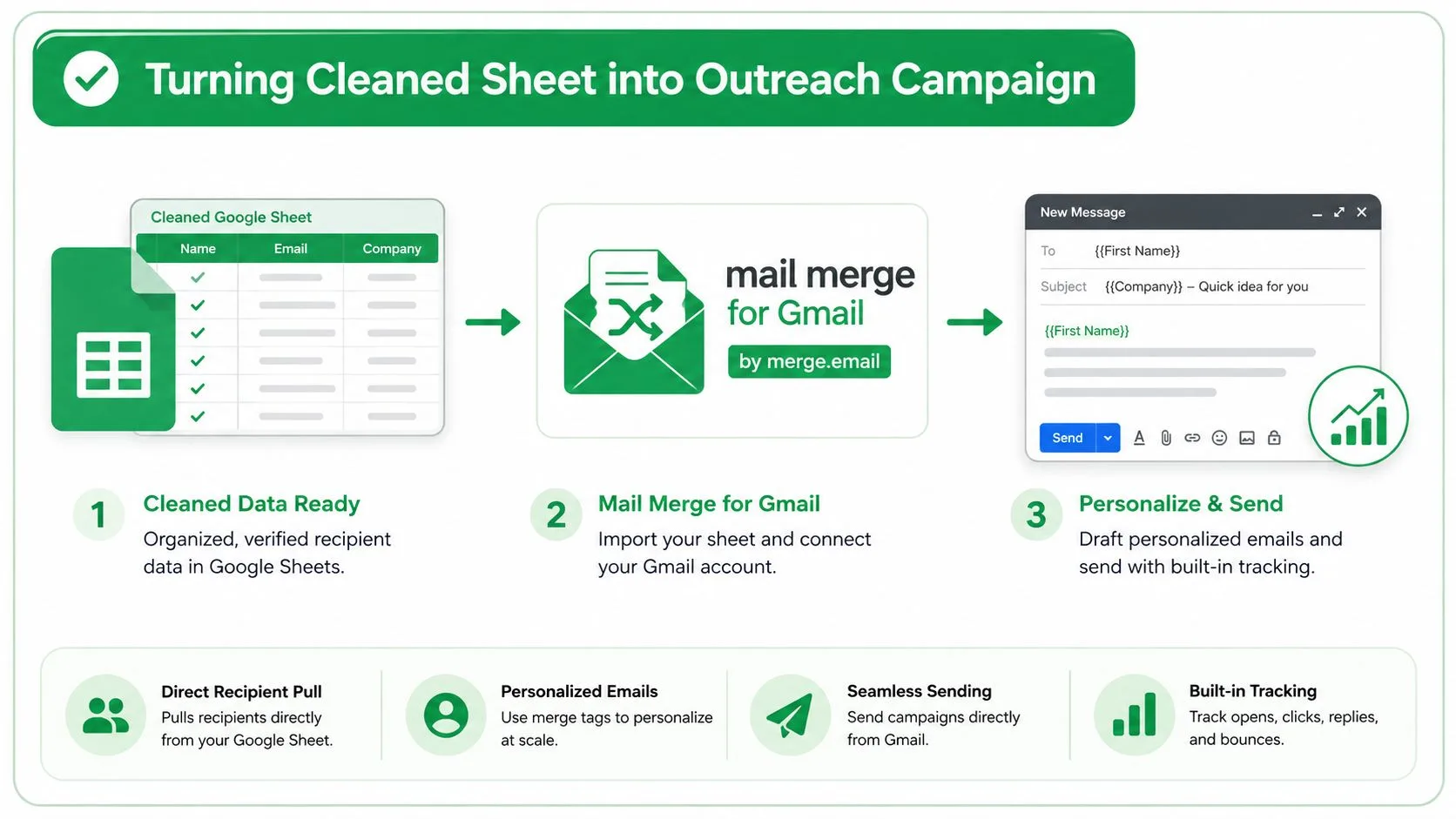
Si deseas una forma más limpia de pasar de los contactos exportados al envío, Mail Merge for Gmail toma una hoja de Google, la convierte en divulgación personalizada de Gmail y escribe el estado de entrega y participación en las mismas filas. Es un ajuste práctico cuando tu exportación de contactos es el comienzo de una campaña, no el final de una.
¿Listo para enviar tu primera campaña?
Instala Mail Merge for Gmail desde Google Workspace Marketplace y envía hasta 50 correos electrónicos personalizados al día de forma gratuita.
Empieza gratisMás lecturas
Más de Tutorials

Enviar una combinación de correspondencia desde un alias de Gmail o un buzón compartido
Envía una combinación de correspondencia desde un alias, grupo o buzón compartido de Gmail: configura Enviar como, verifica la dirección y recibe respuestas.

Respuesta automática de Google Forms: un correo electrónico personalizado para cada respuesta
Configura una respuesta automática en Google Forms que envíe un correo desde Gmail por cada nueva respuesta, personalizado con Google Sheets y Mail Merge.

Plantilla de correo de recordatorio de pago: cinco mensajes que puedes enviar desde Google Sheets
Copia plantillas de correo de recordatorio de pago para facturas vencidas y envíalas desde Google Sheets por Gmail usando campos combinados personalizados.