


















Hoe je contacten uit Gmail exporteert zonder gegevens te verliezen
Leer hoe je in enkele minuten contacten uit Gmail exporteert met Google Contacten. Behandelt CSV versus vCard, Google Sheets-import, mobiele stappen en tips voor opschoning.
Het exporteren van contacten uit Gmail gebeurt in Google Contacten op contacts.google.com, niet in de Gmail-inbox zelf. Het is meestal een klus van 3 tot 5 stappen die minder dan 2 minuten duurt als je de weg weet. Dat is belangrijk wanneer je een back-up van een adresboek maakt, overstapt naar een nieuwe inbox of een lijst omzet in een blad dat klaar is voor een mail merge.
Zit je te zoeken naar een exportknop in Gmail die er niet is? De juiste workflow begint in de Contacten-app of de webinterface van Google Contacten en eindigt met een CSV- of vCard-bestand dat je kunt gebruiken.
Waarom je überhaupt contacten uit Gmail exporteert
Mensen komen hier meestal terecht midden in een echte taak, niet uit nieuwsgierigheid. Misschien stap je over naar een andere inbox, geef je een verkooplijst door aan een teamgenoot, bereid je een nieuwsbrief voor of maak je een back-up voordat je een telefoon wist en een nieuwe instelt. In al die gevallen is de export de voorbereidende stap die voorkomt dat de rest van de workflow in het honderd loopt.
De grootste fout is zoeken in Gmail zelf. De exportfunctie van Google bevindt zich in Google Contacten, en de helpdocumentatie van Google voor desktop beschrijft het pad als Selectieacties > Alles, gevolgd door Meer acties > Exporteren. Als je in de Gmail-inbox blijft, mis je de functie volledig en verspil je tijd door in de verkeerde app rond te klikken. Google merkt ook op dat contacten alleen kunnen worden geëxporteerd en gedownload als ze niet zijn verwijderd, wat goed is om in gedachten te houden voordat je begint met opschonen. Google Contacten export-hulp
Voor iedereen die aan outreach doet, is de export zelden de laatste stap. Het is meestal de overdracht van een live adresboek naar een spreadsheet, daarna naar een mail merge-workflow en vervolgens naar een campagne. Als dat je gebruiksscenario is, past de export natuurlijk bij een planningsdocument zoals wat is een e-mailcampagne, omdat contacten pas nuttig zijn als ze zijn georganiseerd voor een specifieke verzending.
Praktische regel: exporteer de kleinst mogelijke lijst die bij de taak past. Een schoon segment is makkelijker samen te voegen, makkelijker te controleren en bevat veel minder snel verouderde gegevens.
De verwachting is simpel. Je krijgt namen en e-mailadressen in een draagbaar bestand, plus het exportformaat dat je kiest. Je krijgt geen magische opschoonbeurt en je moet er niet vanuit gaan dat elk veld ongewijzigd blijft in elke bestemming.
De desktop-workflow in Google Contacten
Open een browser en ga naar contacts.google.com. Log in met het Gmail-account waartoe het adresboek behoort, omdat de export alleen de contacten weergeeft die aan dat account zijn gekoppeld. De desktop-workflow van Google stelt je in staat om één contact, meerdere contacten of alle contacten te exporteren, wat handig is als je niet een heel adresboek naar een nieuw systeem wilt slepen. Google’s desktop export-stappen
Bepaal de reikwijdte van de export voordat je klikt
Als je één persoon nodig hebt, vink die persoon dan aan en exporteer alleen dat record. Als je een klantenlijst, een verkoopsegment of een subset van leveranciers nodig hebt, selecteer dan de rijen die je wilt en houd de export beperkt. Als je het hele adresboek nodig hebt, gebruik dan Selectieacties > Alles zodat je niets mist dat verborgen is in een label of categorie.
Die keuze voor de reikwijdte is belangrijker dan het lijkt. Een volledige export is prima voor noodherstel, maar een gerichte export is schoner wanneer het bestand naar Sheets, een CRM-import of een overdracht aan een team gaat. De interface van Google ondersteunt ook een op selectie gebaseerd model, zodat je een gesegmenteerde lijst kunt verzenden zonder eerst het hele adresboek te kopiëren.
Het klikpad zelf is eenvoudig. Nadat je de juiste contacten hebt geselecteerd, open je Meer acties > Exporteren, kies je het formaat en bevestig je de download. De browser slaat het bestand op in de standaard downloadmap en de download start meestal automatisch zodra de export is bevestigd. Export-flow in de huidige Google Contacten-interface
Sneltoetsen kunnen helpen als je vaak met grote lijsten werkt, maar ze veranderen de workflow niet. Een slimme zet is exporteren vanuit een specifiek label, omdat labels de schoonste manier zijn om te voorkomen dat gesegmenteerde lijsten door elkaar raken tijdens de migratie.
Kiezen tussen Google CSV, Outlook CSV of vCard
De keuze van het formaat bepaalt of het bestand netjes in het volgende systeem terechtkomt of met vermijdbare wrijving aankomt. Google biedt Google CSV, Outlook CSV en vCard, en elk formaat past bij een andere vervolgtaak. De eigen helpsectie van Google raadt Google CSV aan wanneer je contacten wilt back-uppen of opnieuw wilt gebruiken binnen Google-producten. Google Contacten export-formaten
Kies het formaat op basis van de bestemming
| Formaat | Beste voor | Let op |
|---|---|---|
| Google CSV | Opnieuw importeren in Google-services, back-ups en Google-naar-Google verplaatsingen | Beste voor de soepelste uitwisseling binnen Google |
| Outlook CSV | Microsoft 365, Outlook desktop en veel systemen die Outlook-stijl headers verwachten | Header-mapping moet na import mogelijk worden opgeschoond |
| vCard | Apple Contacten, iCloud en de meeste mobiele contact-imports | Aangepaste labels en sommige Google-specifieke velden worden mogelijk niet correct overgenomen |
Als de volgende bestemming Google Sheets of een ander Google-account is, is Google CSV de meest logische keuze. Als de volgende bestemming Microsoft-georiënteerd is, past Outlook CSV meestal beter omdat de headers dichter bij de verwachtingen van dat ecosysteem liggen. Als je contacten verplaatst naar een telefoonboek of Apple-omgeving, is vCard de veiligere praktische optie.
De eigenaardigheid die velen missen, is dat vCard draagbaar is, maar niet altijd trouw aan elk aangepast veld. Dat is prima voor persoonlijke adresboeken, maar minder geschikt voor gesegmenteerde outreach-lijsten waar labels en metadata belangrijk zijn. In die gevallen geeft CSV je meestal meer controle zodra het bestand Sheets bereikt.
De CSV in Google Sheets krijgen voor Mail Merge
Zodra de CSV is gedownload, is de volgende taak om deze in een blad te krijgen dat je kunt gebruiken. Het eenvoudigste pad is Google Sheets > Bestand > Importeren > Uploaden, kies vervolgens de CSV en laat Sheets een nieuw tabblad aanmaken. Als je wilt dat het blad in Drive blijft staan en deelbaar is, upload het bestand dan eerst naar Drive en open het vanaf daar.
Dat deel is eenvoudig. Het deel dat de meeste exportgidsen overslaan, is de lay-out die klaar is voor een merge. Een mail merge-bron werkt het beste wanneer elke rij één ontvanger is en de eerste rij stabiele headers bevat zoals Voornaam, E-mail en Bedrijf. Mooie labels zijn minder belangrijk dan consistente kolomnamen die je merge-tool later kan matchen.
Een voorbeeld uit de praktijk ziet er zo uit: een outreach-blad voor lokale bedrijven met 200 rijen met kolommen voor Naam, E-mail, Bedrijf en Stad. Voordat je iets verstuurt, moet de voorbeeldrij lezen als een enkel, compleet ontvangersrecord, niet als een geplakte brij van gemengde velden. Die structuur is wat personalisatie mogelijk maakt zonder handmatig knippen en plakken.
Als je het blad vanaf nul opbouwt, sluit de workflow in hoe mail merge vanuit Google Sheets aan bij deze structuur. Het blad wordt de bron van waarheid en de merge-stap leest de kolommen die je al hebt opgeschoond.
Houd het blad saai. Saaie bladen zijn betrouwbare bladen, en betrouwbare bladen zorgen ervoor dat gepersonaliseerde outreach niet kapot gaat op het moment van verzenden.
Contacten exporteren vanuit de Gmail- en Contacten-apps
Op Android kan de Google Contacten-app de export direct afhandelen. Open de app, ga naar de contactenlijst, gebruik Meer acties en kies vervolgens Exporteren in de huidige interface. Dat is het pad dat mensen gebruiken wanneer ze onderweg zijn en snel een bestand nodig hebben.
Op iPhone is het verhaal anders. De Gmail iOS-app biedt geen native exportknop, dus het realistische pad is om contacts.google.com in Safari te openen en in plaats daarvan de web-workflow te gebruiken. Dat houdt de export binnen Google Contacten, waar de controle ligt.
De belangrijkste mobiele beperking is het beheer van opslag. Je kunt een Google CSV niet betrouwbaar rechtstreeks opslaan in Bestanden op iOS zoals op Android, dus de praktische zet is om de export naar jezelf te e-mailen of naar Drive te uploaden. Dat is omslachtiger, maar het werkt als je niet bij een laptop bent.
Voor iedereen die dit regelmatig doet, blijft een desktop de schoonste keuze. De browser-workflow is sneller, het bestandsbeheer is eenvoudiger en je raakt minder snel kwijt waar de download is gebleven. Voor meer context over het opbouwen van een publiek en het gebruik van lijsten, is de collectie B2B prospecting artikelen en gidsen van Lead Printer een nuttige aanvullende lezing.
De CSV opschonen voordat je deze gebruikt
Ruwe exports zijn zelden klaar voor verzending. Het bestand weerspiegelt vaak de manier waarop mensen labels gebruikten, niet de manier waarop je volgende tool ontvangers wil lezen, en daarom is opschonen belangrijk voordat er iets uit de spreadsheet vertrekt.
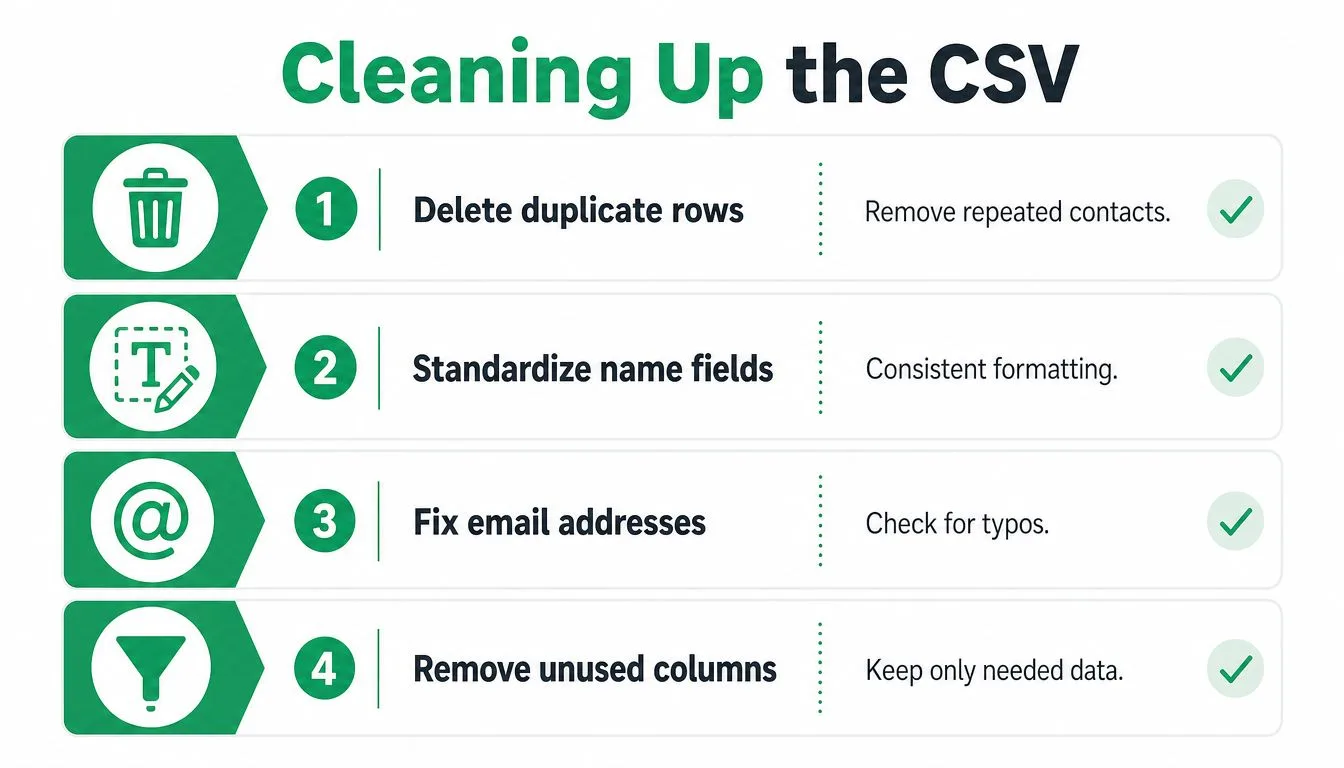
De eerste stap is dubbele gegevens verwijderen. Google Contacten bevat een pad voor Duplicaten zoeken en samenvoegen, en dat zou je startpunt moeten zijn omdat herhaalde rijen meestal verschijnen wanneer dezelfde persoon in meer dan één label stond. Controleer daarna de CSV in Sheets en verwijder alles wat de automatische samenvoeging heeft gemist.
De tweede stap is naamcodering. Als je ooit hebt gezien dat Müller verandert in Müller, heb je een probleem met tekencodering gezien, en dat is het soort probleem dat een bericht er slordig uit laat zien, zelfs als de tekst zelf prima is. Herstel het blad voordat je de merge uitvoert, zodat namen met accenten of niet-Latijnse namen correct worden weergegeven in de uiteindelijke verzending.
De derde en vierde stap zijn eenvoudig maar belangrijk. Verwijder rijen met lege E-mail-velden en standaardiseer de headers zodat de merge-tool ze kan vinden zonder te raden. Een blad met niet-overeenkomende kolomnamen kan wel worden geopend, maar zal niet betrouwbaar mergen.
De goedkoopste manier om je reputatie als afzender te beschermen, is door de lijst op te schonen voordat deze ooit je outbox verlaat.
Voor bredere hygiënegewoonten is beheer van contactdatabases het overwegen waard als onderdeel van de export-workflow, niet als een apart project. Hoe beter de bronlijst, hoe minder tijd je besteedt aan het repareren ervan in Sheets.
Het opgeschoonde blad omzetten in een echte outreach-campagne
Zodra het blad schoon is, stopt de export met een back-upbestand zijn en begint het een campagne-asset te worden. Een Google Workspace-add-on zoals Mail Merge for Gmail kan dat blad als bron gebruiken, ontvangers direct ophalen en tijdelijke aanduidingen zoals {{Voornaam}} en {{Bedrijf}} gebruiken om elk bericht vanuit Gmail te personaliseren. Het ondersteunt ook bezorg- en betrokkenheidsstatussen per rij, zodat het blad onderdeel wordt van het record in plaats van een doodlopende spreadsheet.
Dat is belangrijk omdat outreach niet eindigt op het moment van verzenden. Real-time open- en kliktracking, afmeldingsbeheer en statusvelden zoals Verzonden, Geopend, Geklikt en Beantwoord laten je zien wat er is gebeurd zonder dat je aparte tools aan elkaar hoeft te knopen. De campagne blijft binnen Gmail en de gegevens lopen terug in hetzelfde blad dat je aan het begin hebt opgeschoond.
De praktische pijplijn is eenvoudig genoeg om te hergebruiken:
- Exporteren vanuit Google Contacten, niet Gmail.
- Kies het juiste formaat voor de bestemming.
- Importeer de CSV in Google Sheets.
- Schoon duplicaten, slechte e-mails en headers op.
- Merge vanuit het blad naar je Gmail-verzending.
Die reeks werkt of je nu een eenmalige overdracht doet of een herhaalbare SOP opbouwt voor de volgende lijst die je erft. De export is slechts de eerste poort, maar het is de poort die bepaalt of de rest van de workflow netjes blijft of verandert in handmatig reparatiewerk.
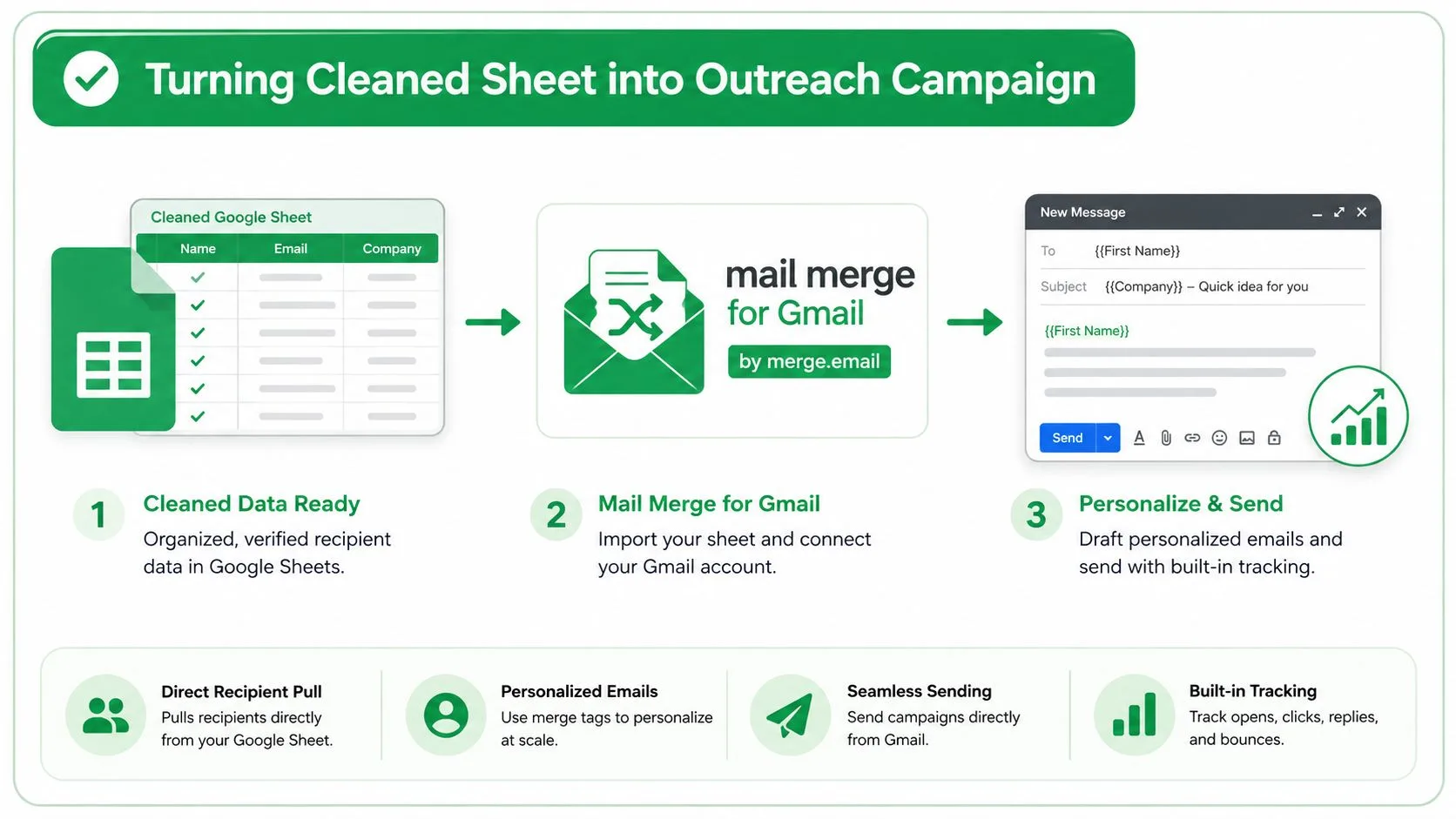
Als je een schonere manier wilt om van geëxporteerde contacten naar verzenden te gaan, neemt Mail Merge for Gmail een Google Sheet, verandert deze in gepersonaliseerde Gmail-outreach en schrijft bezorg- en betrokkenheidsstatussen terug naar dezelfde rijen. Het is een praktische oplossing wanneer je contact-export het begin van een campagne is, niet het einde ervan.
Klaar om je eerste campagne te versturen?
Installeer Mail Merge for Gmail vanuit de Google Workspace Marketplace en verstuur gratis tot 50 gepersonaliseerde e-mails per dag.
Begin gratisMeer lezen
Meer uit Tutorials

Een mail merge verzenden vanaf een Gmail-alias of gedeelde mailbox
Verzend een mail merge vanaf een Gmail-alias, groep of gedeelde mailbox: stel 'E-mail verzenden als' in, verifieer het adres en behoud antwoorden.

Google Forms Autoresponder: Een gepersonaliseerde e-mail voor elke reactie
Stel een Google Forms autoresponder in die elke nieuwe reactie vanuit Gmail mailt, gepersonaliseerd met de antwoorden via Google Sheets en Mail Merge.

E-mailsjabloon voor betalingsherinnering: Vijf berichten die je vanuit Google Sheets kunt verzenden
Kopieer een e-mailsjabloon voor elke fase van een te late factuur en verzend elke betalingsherinnering vanuit Google Sheets via Gmail met samenvoegvelden.