


















Como exportar contatos do Gmail sem perder dados
Aprenda a exportar contatos do Gmail em minutos usando o Google Contatos. Abrange CSV vs vCard, importações para o Google Sheets, etapas móveis e dicas de limpeza.

A exportação de contatos do Gmail acontece no Google Contatos em contacts.google.com, não dentro da caixa de entrada do Gmail, e geralmente é uma tarefa de 3 a 5 etapas que leva menos de 2 minutos quando você conhece o caminho. Isso é importante quando você está fazendo backup de uma agenda de endereços, mudando para uma nova caixa de entrada ou transformando uma lista em uma planilha pronta para mala direta.
Preso na busca por um botão de exportação do Gmail que não existe? O fluxo de trabalho correto começa no aplicativo Contatos ou na interface web do Google Contatos e termina com um arquivo CSV ou vCard que você pode usar.
Por que você exporta contatos do Gmail em primeiro lugar
As pessoas geralmente chegam aqui no meio de uma tarefa real, não por curiosidade. Você pode estar trocando de caixa de entrada, entregando uma lista de vendas para um colega de equipe, preparando uma newsletter ou fazendo um backup antes de formatar um telefone e configurar um novo. Em todos esses casos, a exportação é a etapa inicial que impede que o restante do fluxo de trabalho desmorone.
O maior erro é procurar dentro do próprio Gmail. O controle de exportação do Google reside no Google Contatos, e a ajuda da área de trabalho do Google documenta o caminho como Ações de seleção > Todos, depois Mais ações > Exportar. Se você permanecer na caixa de entrada do Gmail, perderá o controle completamente e perderá tempo clicando no aplicativo errado. O Google também observa que os contatos podem ser exportados e baixados apenas se não tiverem sido excluídos, o que vale a pena ter em mente antes de iniciar uma limpeza. Ajuda de exportação do Google Contatos
Para quem está criando prospecção, a exportação raramente é a etapa final. Geralmente é a transferência de uma agenda de endereços ativa para uma planilha, depois para um fluxo de trabalho de mala direta e, em seguida, para uma campanha. Se esse for o seu caso de uso, a exportação combina naturalmente com um documento de planejamento como o que é uma campanha de e-mail, porque os contatos só são úteis quando estão organizados para um envio específico.
Regra prática: exporte a menor lista que corresponda ao trabalho. Um segmento limpo é mais fácil de mesclar, mais fácil de auditar e muito menos propenso a incluir registros obsoletos.
A expectativa é simples. Você receberá nomes e endereços de e-mail em um arquivo portátil, além de qualquer formato de exportação que escolher. Você não receberá uma limpeza mágica e não deve presumir que todos os campos sobreviverão a todos os destinos inalterados.
O fluxo de trabalho da área de trabalho no Google Contatos
Abra um navegador e vá para contacts.google.com. Faça login com a conta do Gmail que possui a agenda de endereços, pois a exportação reflete apenas os contatos vinculados a essa conta. O fluxo de trabalho da área de trabalho do Google permite exportar um único contato, vários contatos ou todos os contatos, o que é útil quando você não está tentando arrastar uma agenda de endereços inteira para um novo sistema. Etapas de exportação da área de trabalho do Google
Defina o escopo da exportação antes de clicar em qualquer coisa
Se você precisar de uma pessoa, selecione essa pessoa e exporte apenas esse registro. Se você precisar de uma lista de clientes, um segmento de vendas ou um subconjunto de fornecedores, selecione as linhas desejadas e mantenha a exportação restrita. Se você precisar de toda a agenda de endereços, use Ações de seleção > Todos para não perder nada oculto em um marcador ou categoria.
Essa escolha de escopo importa mais do que parece. Uma exportação completa é boa para recuperação de desastres, mas uma exportação direcionada é mais limpa quando o arquivo é destinado ao Sheets, a uma importação de CRM ou a uma transferência de equipe. A interface do Google também suporta um modelo baseado em seleção, para que você possa enviar uma lista segmentada sem primeiro clonar toda a agenda de endereços.
O caminho do clique em si é direto. Depois de selecionar os contatos certos, abra Mais ações > Exportar, escolha o formato e confirme o download. O navegador salva o arquivo na pasta de download padrão, e o download geralmente começa automaticamente assim que a exportação é confirmada. Fluxo de exportação na interface atual do Google Contatos
Atalhos de teclado podem ajudar se você lida com grandes listas com frequência, mas eles não alteram o fluxo de trabalho. Uma jogada de mestre é exportar a partir de um marcador específico, porque os marcadores são a maneira mais limpa de evitar que listas segmentadas se misturem durante a migração.
Escolhendo Google CSV, Outlook CSV ou vCard
A escolha do formato determina se o arquivo chegará limpo ao próximo sistema ou com atrito evitável. O Google oferece Google CSV, Outlook CSV e vCard, e cada um se adapta a um trabalho posterior diferente. A própria ajuda do Google recomenda Google CSV quando você deseja fazer backup de contatos ou reutilizá-los em produtos do Google. Formatos de exportação do Google Contatos
Escolha o formato pelo destino
| Formato | Melhor para | Cuidado com |
|---|---|---|
| Google CSV | Reimportação para serviços do Google, backups e mudanças entre contas Google | Melhor quando você deseja o ciclo completo mais suave dentro do Google |
| Outlook CSV | Microsoft 365, Outlook para desktop e muitos sistemas que esperam cabeçalhos estilo Outlook | O mapeamento de cabeçalho ainda pode precisar de limpeza após a importação |
| vCard | Apple Contacts, iCloud e a maioria das importações de contatos móveis | Marcadores personalizados e alguns campos específicos do Google podem não ser transferidos corretamente |
Se a próxima parada for o Google Sheets ou outra conta do Google, Google CSV é a escolha menos surpreendente. Se a próxima parada for focada em Microsoft, Outlook CSV geralmente se encaixa melhor porque os cabeçalhos estão mais próximos das expectativas desse ecossistema. Se você está movendo contatos para uma agenda telefônica ou pilha da Apple, vCard é a opção prática mais segura.
A peculiaridade que muitos perdem é que o vCard é portátil, mas nem sempre fiel a todos os campos personalizados. Isso é bom para agendas de endereços pessoais, mas menos bom para listas de prospecção segmentadas onde marcadores e metadados importam. Nesses casos, o CSV geralmente oferece mais controle quando o arquivo chega ao Sheets.
Colocando o CSV no Google Sheets para Mala Direta

Assim que o CSV for baixado, a próxima tarefa é colocá-lo em uma planilha que você possa usar. O caminho mais simples é Google Sheets > Arquivo > Importar > Fazer upload, depois escolha o CSV e deixe o Sheets criar uma nova guia. Se você quiser que a planilha fique no Drive e permaneça compartilhável, faça o upload do arquivo para o Drive primeiro e abra-o a partir de lá.
Essa parte é fácil. A parte que a maioria dos guias de exportação ignora é o layout pronto para mesclagem. Uma fonte de mala direta funciona melhor quando cada linha é um destinatário e a primeira linha contém cabeçalhos estáveis como Nome, E-mail e Empresa. Marcadores bonitos não importam tanto quanto nomes de colunas consistentes que sua ferramenta de mesclagem possa corresponder mais tarde.
Um exemplo do mundo real é uma planilha de prospecção de empresas locais com 200 linhas com colunas de Nome, E-mail, Empresa e Cidade. Antes de enviar qualquer coisa, a linha de visualização deve ser lida como um registro de destinatário único e completo, não como um bloco colado de campos mistos. Essa estrutura é o que permite que a personalização funcione sem copiar e colar manualmente.
Se você estiver criando a planilha do zero, o fluxo de trabalho em como fazer mala direta do Google Sheets se alinha a essa estrutura. A planilha se torna a fonte da verdade, e a etapa de mesclagem lê as colunas que você já limpou.
Mantenha a planilha simples. Planilhas simples são planilhas confiáveis, e planilhas confiáveis são o que impedem que a prospecção personalizada falhe no momento do envio.
Exportando contatos dos aplicativos Gmail e Contatos
No Android, o aplicativo Google Contatos pode lidar com a exportação diretamente. Abra o aplicativo, vá para a lista de contatos, use Mais ações e escolha Exportar na interface atual. Esse é o caminho que as pessoas usam quando estão em movimento e precisam de um arquivo rapidamente.
No iPhone, a história é diferente. O aplicativo Gmail para iOS não oferece um botão de exportação nativo, então o caminho realista é abrir contacts.google.com no Safari e usar o fluxo de trabalho da web. Isso mantém a exportação dentro do Google Contatos, onde o controle reside.
A principal limitação móvel é o gerenciamento de armazenamento. Você não pode salvar de forma confiável um CSV do Google diretamente em Arquivos no iOS da mesma forma que pode no Android, então a jogada prática é enviar a exportação por e-mail para si mesmo ou fazer o upload para o Drive. Isso é mais complicado, mas funciona quando você está longe de um laptop.
Para quem faz isso regularmente, um computador ainda é a escolha mais limpa. O fluxo de trabalho do navegador é mais rápido, o manuseio de arquivos é mais simples e é menos provável que você perca o controle de onde o download foi parar. Para obter mais contexto sobre a criação de público e o uso de listas, a coleção de artigos e guias de prospecção B2B da Lead Printer é uma leitura complementar útil.
Limpando o CSV antes de usá-lo
Exportações brutas raramente estão prontas para envio. O arquivo geralmente reflete a maneira como as pessoas usavam marcadores, não a maneira como sua próxima ferramenta deseja ler os destinatários, e é por isso que a limpeza é importante antes que qualquer coisa saia da planilha.
A primeira passagem é sobre duplicatas. O Google Contatos inclui um caminho Localizar e mesclar duplicatas, e esse deve ser o seu ponto de partida, porque linhas repetidas geralmente aparecem quando a mesma pessoa estava em mais de um marcador. Depois disso, verifique o CSV no Sheets e remova tudo o que a mesclagem automática perdeu.
A segunda passagem é a codificação de nomes. Se você já viu Müller se tornar Müller, você viu um problema de codificação de caracteres, e é o tipo de problema que faz uma mensagem parecer desleixada, mesmo quando o texto está bom. Corrija a planilha antes de mesclar para que nomes acentuados ou não latinos sejam renderizados corretamente no envio final.
A terceira e quarta passagens são básicas, mas importantes. Exclua linhas com campos de E-mail em branco e padronize os cabeçalhos para que a ferramenta de mesclagem possa encontrá-los sem adivinhar. Uma planilha com nomes de colunas incompatíveis ainda pode abrir, mas não será mesclada de forma confiável.
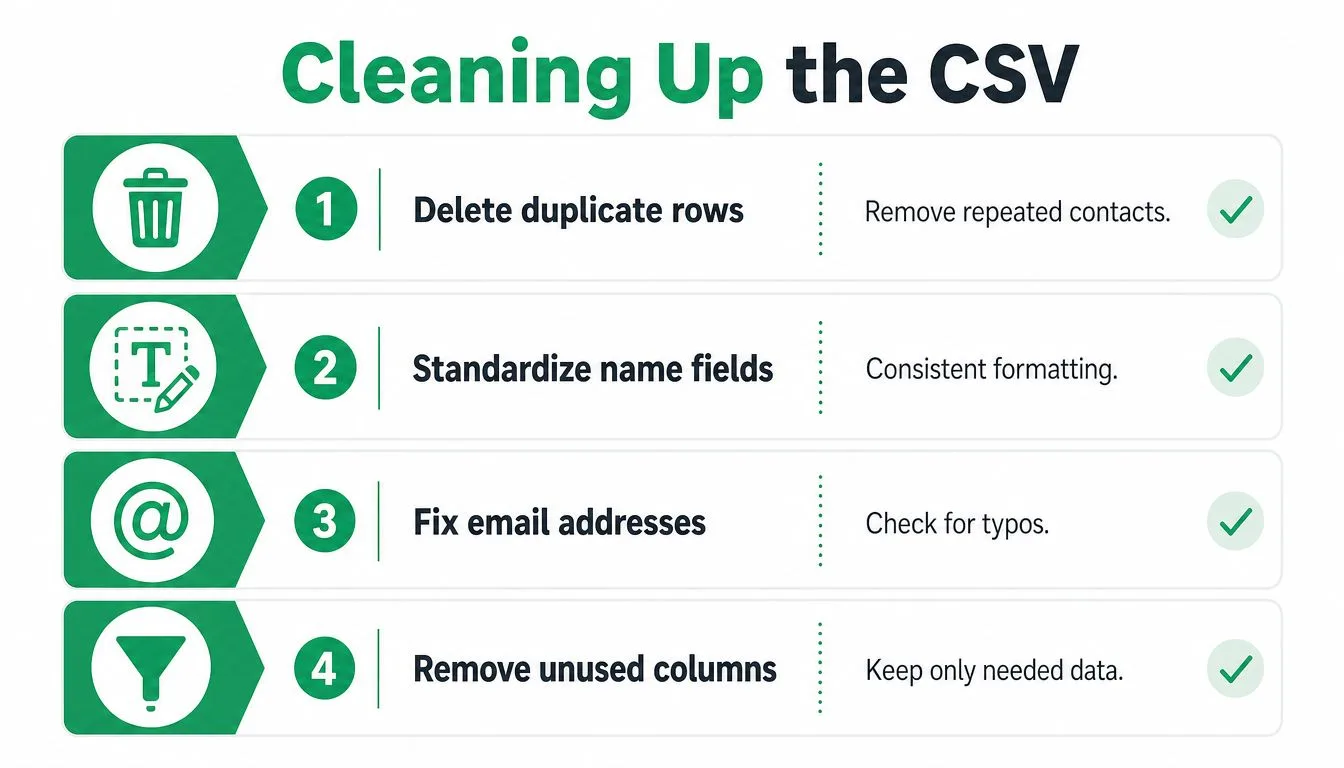
A maneira mais barata de proteger sua reputação de remetente é limpar a lista antes que ela saia da sua caixa de saída.
Para hábitos de higiene mais amplos, o gerenciamento de banco de dados de contatos vale a pena ser tratado como parte do fluxo de trabalho de exportação, não como um projeto separado. Quanto melhor a lista de origem, menos tempo você gasta reparando-a no Sheets.
Transformando a planilha limpa em uma campanha de prospecção real
Assim que a planilha estiver limpa, a exportação deixa de ser um arquivo de backup e começa a se tornar um ativo de campanha. Um complemento do Google Workspace como o Mail Merge for Gmail pode usar essa planilha como fonte, extrair destinatários diretamente e usar espaços reservados como {{Nome}} e {{Empresa}} para personalizar cada mensagem do Gmail. Ele também suporta status de entrega e engajamento por linha, para que a planilha se torne parte do registro em vez de uma planilha sem saída.
Isso é importante porque a prospecção não termina no momento do envio. O rastreamento de abertura e cliques em tempo real, o gerenciamento de cancelamento de assinatura e campos de status como Enviado, Aberto, Clicado e Respondido permitem que você veja o que aconteceu sem precisar juntar ferramentas separadas. A campanha permanece dentro do Gmail, e os dados retornam para a mesma planilha que você limpou no início.
O pipeline prático é simples o suficiente para ser reutilizado:
- Exporte do Google Contatos, não do Gmail.
- Escolha o formato certo para o destino.
- Importe o CSV para o Google Sheets.
- Limpe duplicatas, e-mails ruins e cabeçalhos.
- Mescle da planilha para o seu envio no Gmail.
Essa sequência funciona quer você esteja fazendo uma transferência única ou criando um SOP repetível para a próxima lista que herdar. A exportação é apenas o primeiro portão, mas é o portão que decide se o restante do fluxo de trabalho permanecerá organizado ou se transformará em trabalho de reparo manual.
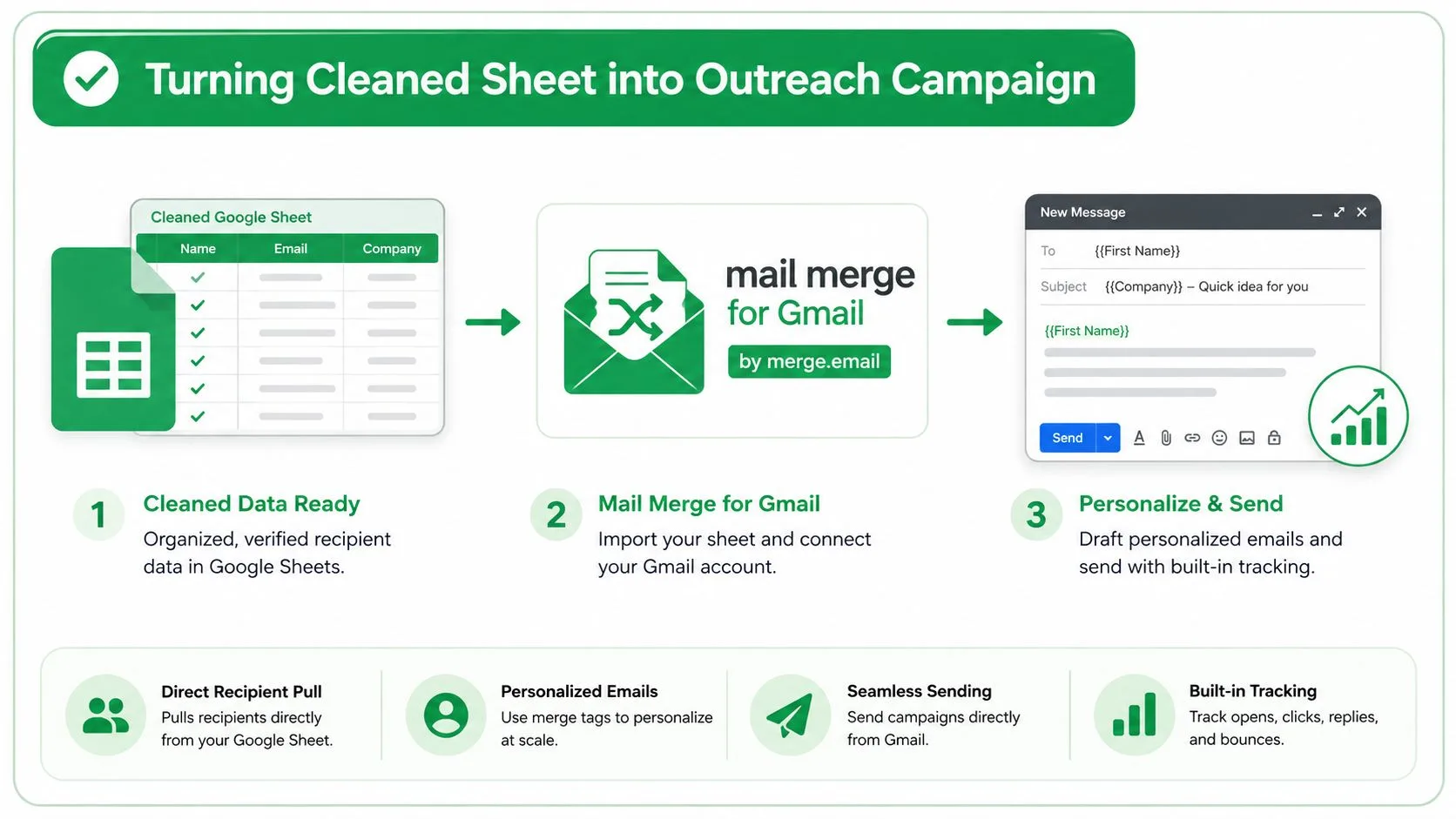
Se você deseja uma maneira mais limpa de passar dos contatos exportados para o envio, o Mail Merge for Gmail pega uma planilha do Google, transforma-a em prospecção personalizada no Gmail e grava o status de entrega e engajamento de volta nas mesmas linhas. É um ajuste prático quando a exportação de seus contatos é o início de uma campanha, não o fim de uma.
Pronto para enviar sua primeira campanha?
Instale o Mail Merge for Gmail a partir do Google Workspace Marketplace e envie até 50 e-mails personalizados por dia gratuitamente.
Comece gratuitamenteMais leituras
Mais de Tutorials

Enviar Mala Direta de Alias do Gmail ou Caixa Compartilhada
Envie uma mala direta de um alias do Gmail, grupo ou caixa compartilhada: configure o Enviar e-mail como, verifique o endereço e mantenha as respostas.

Autoresponder do Google Forms: Um E-mail Personalizado para Cada Resposta
Configure um autoresponder do Google Forms que envia e-mails do Gmail a cada nova resposta, personalizados com o Google Sheets e o Mail Merge for Gmail.

Modelo de e-mail de lembrete de pagamento: cinco mensagens que você pode enviar do Google Sheets
Copie um modelo de e-mail de lembrete de pagamento para cada fase de uma fatura em atraso e envie do Google Sheets pelo Gmail com campos personalizados.