


















Come esportare i contatti da Gmail senza perdere dati
Scopri come esportare i contatti da Gmail in pochi minuti usando Google Contatti. La guida copre le differenze tra CSV e vCard, l'importazione in Google Sheets, i passaggi da mobile e i consigli per la pulizia dei dati.

L’esportazione dei contatti da Gmail avviene tramite Google Contatti all’indirizzo contacts.google.com, non all’interno della posta in arrivo di Gmail, ed è solitamente un’operazione da 3 a 5 passaggi che richiede meno di 2 minuti quando si conosce il percorso. Questo è importante quando si esegue il backup di una rubrica, quando si passa a una nuova casella di posta o quando si trasforma un elenco in un foglio pronto per la stampa unione.
Non riesci a trovare il pulsante di esportazione di Gmail? Il flusso di lavoro corretto inizia nell’app Contatti o nell’interfaccia web di Google Contatti e termina con un file CSV o vCard che puoi utilizzare.
Perché esportare i contatti da Gmail
Di solito si arriva a questa pagina nel bel mezzo di un’attività concreta, non per curiosità. Potresti dover cambiare casella di posta, passare un elenco di contatti commerciali a un collega, preparare una newsletter o eseguire un backup prima di formattare un telefono e configurarne uno nuovo. In tutti questi casi, l’esportazione è il passaggio preliminare che impedisce al resto del flusso di lavoro di fallire.
L’errore più comune è cercare all’interno di Gmail. Il controllo di esportazione di Google si trova in Google Contatti e la guida ufficiale di Google indica il percorso come Azioni di selezione > Tutti, quindi Altre azioni > Esporta. Se rimani nella posta in arrivo di Gmail, non troverai il comando e perderai tempo a cliccare nell’app sbagliata. Google segnala inoltre che i contatti possono essere esportati e scaricati solo se non sono stati eliminati, un aspetto da tenere a mente prima di iniziare una pulizia. Guida all’esportazione di Google Contatti
Per chi si occupa di outreach, l’esportazione è raramente il passaggio finale. Di solito è il passaggio da una rubrica attiva a un foglio di calcolo, poi a un flusso di stampa unione e infine a una campagna. Se questo è il tuo caso, l’esportazione si abbina naturalmente a un documento di pianificazione come cos’è una campagna email, perché i contatti sono utili solo una volta organizzati per un invio specifico.
Regola pratica: esporta l’elenco più piccolo adatto al lavoro. Un segmento pulito è più facile da unire, più facile da controllare e molto meno probabile che contenga record obsoleti.
L’aspettativa è semplice. Otterrai nomi e indirizzi email in un file portatile, oltre al formato di esportazione scelto. Non otterrai una pulizia magica e non dovresti dare per scontato che ogni campo rimarrà invariato in ogni destinazione.
Il flusso di lavoro desktop in Google Contatti
Apri un browser e vai su contacts.google.com. Accedi con l’account Gmail che possiede la rubrica, poiché l’esportazione riflette solo i contatti collegati a quell’account. Il flusso di lavoro desktop di Google ti consente di esportare un singolo contatto, più contatti o tutti i contatti, il che è utile quando non vuoi trasferire un’intera rubrica in un nuovo sistema. Passaggi per l’esportazione desktop di Google
Definisci l’ambito dell’esportazione prima di cliccare
Se ti serve una sola persona, seleziona quella persona ed esporta solo quel record. Se ti serve un elenco di clienti, un segmento di vendita o un sottoinsieme di fornitori, seleziona le righe che ti servono e mantieni l’esportazione mirata. Se ti serve l’intera rubrica, usa Azioni di selezione > Tutti per non perdere nulla di nascosto in un’etichetta o categoria.
Questa scelta dell’ambito è più importante di quanto sembri. Un’esportazione completa va bene per il ripristino di emergenza, ma un’esportazione mirata è più pulita quando il file è destinato a Sheets, all’importazione in un CRM o al passaggio a un team. L’interfaccia di Google supporta anche un modello basato sulla selezione, quindi puoi inviare un elenco segmentato senza dover prima clonare l’intera rubrica.
Il percorso è semplice. Dopo aver selezionato i contatti giusti, apri Altre azioni > Esporta, scegli il formato e conferma il download. Il browser salva il file nella cartella di download predefinita e il download solitamente inizia automaticamente una volta confermata l’esportazione. Flusso di esportazione nell’attuale interfaccia di Google Contatti
Le scorciatoie da tastiera possono aiutare se gestisci spesso elenchi di grandi dimensioni, ma non cambiano il flusso di lavoro. Una mossa da esperti è esportare da un’etichetta specifica, poiché le etichette sono il modo più pulito per evitare che gli elenchi segmentati si mescolino durante la migrazione.
Scegliere Google CSV, Outlook CSV o vCard
La scelta del formato determina se il file verrà caricato correttamente nel sistema successivo o se arriverà con attriti evitabili. Google offre Google CSV, Outlook CSV e vCard, e ognuno si adatta a un diverso lavoro a valle. La guida di Google consiglia Google CSV quando vuoi eseguire il backup dei contatti o riutilizzarli all’interno dei prodotti Google. Formati di esportazione di Google Contatti
Scegli il formato in base alla destinazione
| Formato | Ideale per | Attenzione a |
|---|---|---|
| Google CSV | Re-importazione nei servizi Google, backup e trasferimenti tra account Google | Ideale per un ciclo completo fluido all’interno di Google |
| Outlook CSV | Microsoft 365, Outlook desktop e molti sistemi che si aspettano intestazioni in stile Outlook | La mappatura delle intestazioni potrebbe richiedere una pulizia dopo l’importazione |
| vCard | Apple Contatti, iCloud e la maggior parte delle importazioni di contatti su mobile | Le etichette personalizzate e alcuni campi specifici di Google potrebbero non essere trasferiti correttamente |
Se la destinazione successiva è Google Sheets o un altro account Google, Google CSV è la scelta meno problematica. Se la destinazione è un ambiente Microsoft, Outlook CSV solitamente si adatta meglio perché le intestazioni sono più vicine alle aspettative di quell’ecosistema. Se stai trasferendo i contatti in una rubrica telefonica o in un ecosistema Apple, vCard è l’opzione pratica più sicura.
Il dettaglio che molti trascurano è che vCard è portatile, ma non sempre fedele a ogni campo personalizzato. Questo va bene per le rubriche personali, meno per gli elenchi di outreach segmentati dove le etichette e i metadati sono importanti. In questi casi, il formato CSV solitamente offre un maggiore controllo una volta che il file raggiunge Sheets.
Importare il CSV in Google Sheets per la stampa unione
Una volta scaricato il CSV, il passaggio successivo è inserirlo in un foglio che puoi utilizzare. Il percorso più semplice è Google Sheets > File > Importa > Carica, quindi scegli il CSV e lascia che Sheets crei una nuova scheda. Se vuoi che il foglio risieda in Drive e rimanga condivisibile, carica prima il file su Drive e aprilo da lì.
Questa parte è facile. La parte che la maggior parte delle guide all’esportazione tralascia è il layout pronto per l’unione. Una sorgente per la stampa unione funziona meglio quando ogni riga è un destinatario e la prima riga contiene intestazioni stabili come Nome, Email e Azienda. Le etichette estetiche contano meno di nomi di colonna coerenti che il tuo strumento di unione può riconoscere in seguito.
Un esempio reale è un foglio di outreach per aziende locali di 200 righe con colonne per Nome, Email, Azienda e Città. Prima di inviare qualsiasi cosa, la riga di anteprima dovrebbe apparire come un record destinatario singolo e completo, non come un blocco incollato di campi misti. Questa struttura è ciò che permette alla personalizzazione di funzionare senza copia-incolla manuali.
Se stai creando il foglio da zero, il flusso di lavoro descritto in come fare la stampa unione da Google Sheets si allinea con questa struttura. Il foglio diventa la fonte di verità e il passaggio di unione legge le colonne che hai già pulito.
Mantieni il foglio semplice. I fogli semplici sono fogli affidabili, e i fogli affidabili sono ciò che impedisce all’outreach personalizzato di fallire al momento dell’invio.
Esportare i contatti dalle app Gmail e Contatti
Su Android, l’app Google Contatti può gestire l’esportazione direttamente. Apri l’app, vai all’elenco dei contatti, usa Altre azioni, quindi scegli Esporta nell’interfaccia corrente. È il percorso che le persone usano quando sono in movimento e hanno bisogno di un file velocemente.
Su iPhone, la situazione è diversa. L’app Gmail per iOS non offre un pulsante di esportazione nativo, quindi il percorso realistico è aprire contacts.google.com in Safari e utilizzare il flusso di lavoro web. Questo mantiene l’esportazione all’interno di Google Contatti, dove risiede il controllo.
Il limite principale del mobile è la gestione dell’archiviazione. Non puoi salvare in modo affidabile un CSV di Google direttamente in File su iOS come faresti su Android, quindi la mossa pratica è inviare l’esportazione a te stesso via email o caricarla su Drive. È meno immediato, ma funziona quando sei lontano da un computer.
Per chiunque faccia questa operazione regolarmente, il desktop rimane la scelta più pulita. Il flusso di lavoro del browser è più veloce, la gestione dei file è più semplice ed è meno probabile perdere traccia di dove è finito il download. Per ulteriori informazioni sulla creazione di un pubblico e sull’utilizzo degli elenchi, la raccolta di articoli e guide sulla prospezione B2B di Lead Printer è una lettura utile.
Pulire il CSV prima dell’uso
Le esportazioni grezze sono raramente pronte per l’invio. Il file spesso riflette il modo in cui le persone hanno usato le etichette, non il modo in cui il tuo prossimo strumento vuole leggere i destinatari, motivo per cui la pulizia è importante prima che qualsiasi cosa lasci il foglio di calcolo.
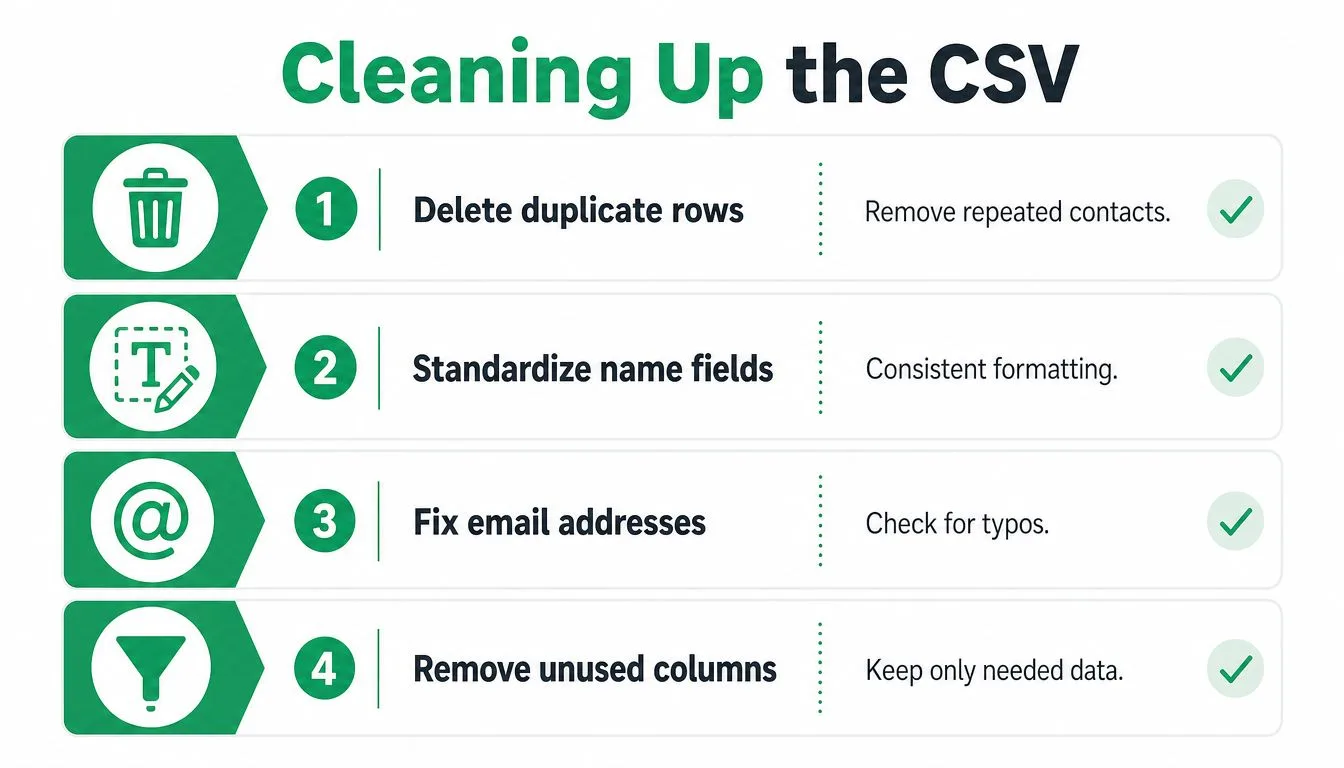
Il primo passaggio riguarda i duplicati. Google Contatti include un percorso Trova e unisci duplicati, che dovrebbe essere il tuo punto di partenza perché le righe ripetute di solito appaiono quando la stessa persona era presente in più di un’etichetta. Dopodiché, controlla il CSV in Sheets e rimuovi tutto ciò che l’unione automatica ha mancato.
Il secondo passaggio riguarda la codifica dei nomi. Se hai mai visto Müller diventare Müller, hai riscontrato un problema di codifica dei caratteri, ed è il tipo di problema che rende un messaggio sciatto anche quando il testo è corretto. Correggi il foglio prima dell’unione in modo che i nomi accentati o non latini vengano visualizzati correttamente nell’invio finale.
Il terzo e il quarto passaggio sono basilari ma importanti. Elimina le righe con campi Email vuoti e standardizza le intestazioni in modo che lo strumento di unione possa trovarle senza dover indovinare. Un foglio con nomi di colonna non corrispondenti potrebbe aprirsi, ma non si unirà in modo affidabile.
Il modo più economico per proteggere la tua reputazione di mittente è ripulire l’elenco prima che lasci la tua casella di posta.
Per abitudini di igiene più ampie, la gestione del database dei contatti merita di essere trattata come parte del flusso di lavoro di esportazione, non come un progetto separato. Migliore è l’elenco di origine, meno tempo passerai a ripararlo in Sheets.
Trasformare il foglio pulito in una vera campagna di outreach
Una volta che il foglio è pulito, l’esportazione smette di essere un file di backup e inizia a diventare una risorsa per la campagna. Un componente aggiuntivo di Google Workspace come Mail Merge for Gmail può prendere quel foglio come sorgente, estrarre i destinatari direttamente e utilizzare segnaposto come {{First Name}} e {{Company}} per personalizzare ogni messaggio da Gmail. Supporta anche la consegna per riga e gli stati di coinvolgimento, quindi il foglio diventa parte del record invece di essere un foglio di calcolo senza uscita.
Questo è importante perché l’outreach non finisce al momento dell’invio. Il monitoraggio in tempo reale di aperture e clic, la gestione della disiscrizione e campi di stato come Inviato, Aperto, Cliccato e Risposto ti consentono di vedere cosa è successo senza dover collegare strumenti separati. La campagna rimane all’interno di Gmail e i dati tornano nello stesso foglio che hai pulito all’inizio.
Il processo pratico è abbastanza semplice da riutilizzare:
- Esporta da Google Contatti, non da Gmail.
- Scegli il formato giusto per la destinazione.
- Importa il CSV in Google Sheets.
- Pulisci duplicati, email errate e intestazioni.
- Unisci dal foglio al tuo invio Gmail.
Questa sequenza funziona sia che tu stia facendo un passaggio una tantum, sia che tu stia costruendo una procedura operativa standard ripetibile per il prossimo elenco che erediterai. L’esportazione è solo il primo cancello, ma è quello che decide se il resto del flusso di lavoro rimarrà ordinato o si trasformerà in un lavoro di riparazione manuale.
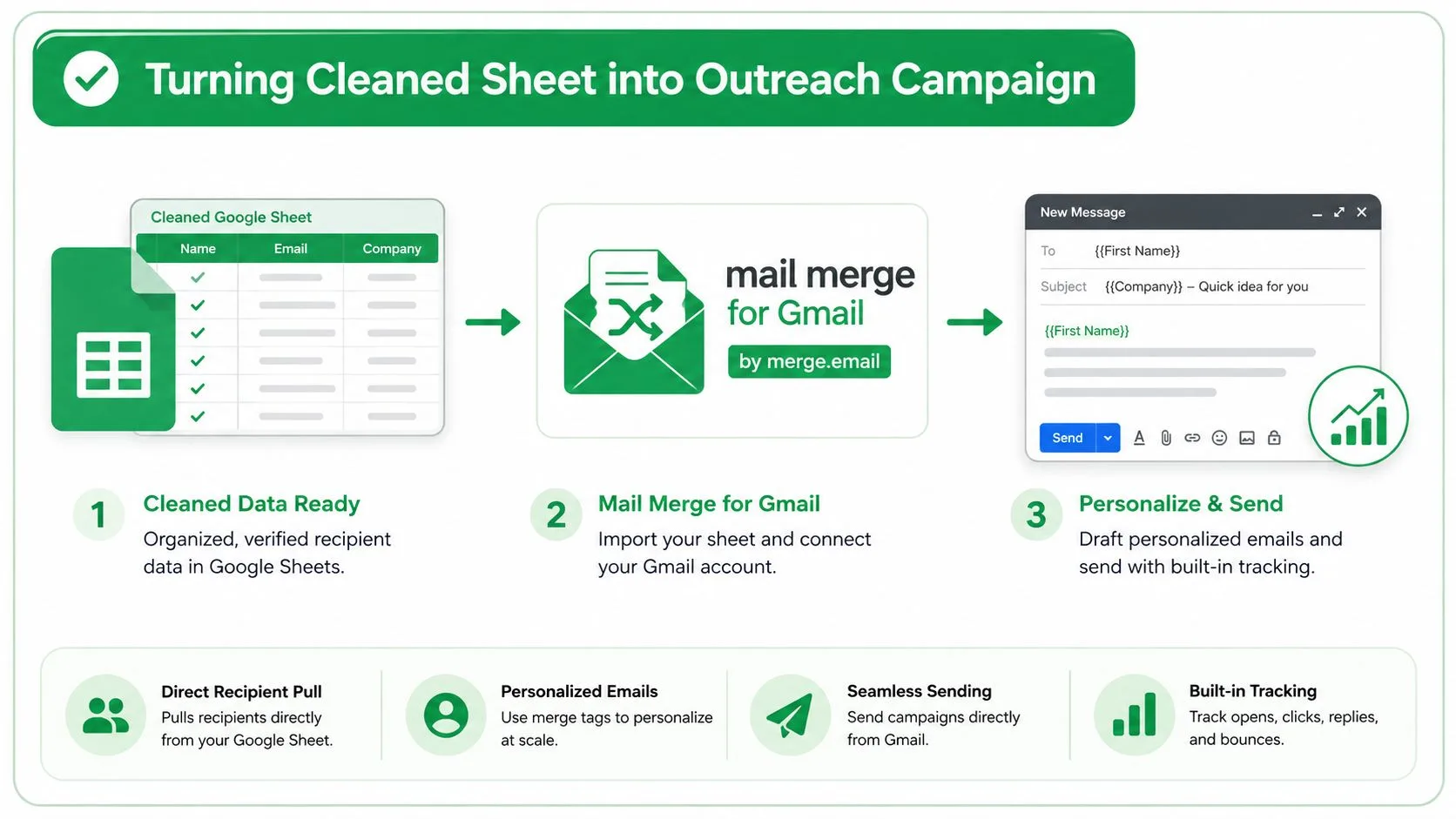
Se desideri un modo più pulito per passare dai contatti esportati all’invio, Mail Merge for Gmail prende un foglio Google, lo trasforma in outreach Gmail personalizzato e scrive lo stato di consegna e coinvolgimento nelle stesse righe. È una soluzione pratica quando l’esportazione dei contatti è l’inizio di una campagna, non la fine.
Pronto a inviare la tua prima campagna?
Installa Mail Merge for Gmail dal Google Workspace Marketplace e invia gratuitamente fino a 50 email personalizzate al giorno.
Inizia gratuitamenteAltre letture
Altro da Tutorials

Inviare una stampa unione da un alias Gmail o da una casella di posta condivisa
Invia una stampa unione da un alias Gmail, un gruppo o una casella condivisa: configura Invia messaggio come, verifica l'indirizzo e gestisci le risposte.

Autorisponditore per Google Forms: un'email personalizzata per ogni risposta
Imposta un autorisponditore per Google Forms per inviare email personalizzate da Gmail a ogni nuova risposta, usando Google Sheets e Mail Merge for Gmail.

Modelli di email per sollecito di pagamento: 5 messaggi pronti
Copia un modello di email di sollecito di pagamento per ogni fase di una fattura scaduta, quindi invia ogni promemoria da Google Sheets tramite Gmail.