


















Comment exporter des contacts depuis Gmail sans perdre de données
Apprenez à exporter vos contacts depuis Gmail en quelques minutes via Google Contacts. Ce guide couvre les formats CSV et vCard, l'importation dans Google Sheets, les étapes sur mobile et les conseils de nettoyage.
L’exportation des contacts depuis Gmail s’effectue dans Google Contacts sur contacts.google.com, et non à l’intérieur de la boîte de réception Gmail. C’est généralement une opération en 3 à 5 étapes qui prend moins de 2 minutes lorsque vous connaissez le chemin. Cela est important lorsque vous sauvegardez un carnet d’adresses, que vous passez à une nouvelle boîte de réception ou que vous transformez une liste en une feuille prête pour un publipostage.
Vous cherchez désespérément un bouton d’exportation dans Gmail qui n’existe pas ? Le bon flux de travail commence dans l’application Contacts ou l’interface Web de Google Contacts, et se termine par un fichier CSV ou vCard que vous pouvez utiliser.
Pourquoi exporter des contacts depuis Gmail en premier lieu
Les gens arrivent généralement ici au milieu d’une tâche réelle, et non par curiosité. Vous pourriez être en train de changer de boîte de réception, de transmettre une liste de vente à un collègue, de préparer une newsletter ou d’effectuer une sauvegarde avant de réinitialiser un téléphone. Dans tous ces cas, l’exportation est l’étape en amont qui empêche le reste du flux de travail de s’effondrer.
La plus grande erreur est de chercher à l’intérieur de Gmail lui-même. La commande d’exportation de Google se trouve dans Google Contacts, et l’aide de bureau de Google documente le chemin comme étant Actions de sélection > Tout, puis Plus d’actions > Exporter. Si vous restez dans la boîte de réception Gmail, vous manquerez complètement la commande et perdrez du temps à cliquer dans la mauvaise application. Google note également que les contacts ne peuvent être exportés et téléchargés que s’ils n’ont pas été supprimés, ce qu’il convient de garder à l’esprit avant de commencer une opération de nettoyage. Aide à l’exportation de Google Contacts
Pour quiconque développe des actions de sensibilisation, l’exportation est rarement l’étape finale. Il s’agit généralement du transfert d’un carnet d’adresses actif vers une feuille de calcul, puis vers un flux de travail de publipostage, et enfin vers une campagne. Si c’est votre cas d’utilisation, l’exportation s’associe naturellement à un document de planification comme qu’est-ce qu’une campagne d’e-mailing, car les contacts ne sont utiles qu’une fois organisés pour un envoi spécifique.
Règle pratique : exportez la plus petite liste correspondant à la tâche. Un segment propre est plus facile à fusionner, plus facile à auditer et beaucoup moins susceptible d’inclure des enregistrements obsolètes.
L’attente est simple. Vous obtiendrez des noms et des adresses e-mail dans un fichier portable, ainsi que le format d’exportation de votre choix. Vous n’obtiendrez pas de nettoyage magique, et vous ne devriez pas supposer que chaque champ survivra à chaque destination sans changement.
Le flux de travail sur ordinateur dans Google Contacts
Ouvrez un navigateur et accédez à contacts.google.com. Connectez-vous avec le compte Gmail qui possède le carnet d’adresses, car l’exportation ne reflète que les contacts liés à ce compte. Le flux de travail de bureau de Google vous permet d’exporter un seul contact, plusieurs contacts ou tous les contacts, ce qui est utile lorsque vous n’essayez pas de déplacer un carnet d’adresses entier vers un nouveau système. Étapes d’exportation sur ordinateur de Google
Délimitez l’exportation avant de cliquer sur quoi que ce soit
Si vous avez besoin d’une seule personne, cochez cette personne et exportez uniquement cet enregistrement. Si vous avez besoin d’une liste de clients, d’un segment de vente ou d’un sous-ensemble de fournisseurs, sélectionnez les lignes souhaitées et gardez l’exportation ciblée. Si vous avez besoin de tout le carnet d’adresses, utilisez Actions de sélection > Tout pour ne rien manquer de caché dans une étiquette ou une catégorie.
Ce choix de périmètre est plus important qu’il n’y paraît. Une exportation complète est idéale pour la récupération après sinistre, mais une exportation ciblée est plus propre lorsque le fichier est destiné à Sheets, à une importation CRM ou à un transfert d’équipe. L’interface de Google prend également en charge un modèle basé sur la sélection, vous permettant d’envoyer une liste segmentée sans avoir à cloner tout le carnet d’adresses au préalable.
Le chemin de clic lui-même est simple. Après avoir sélectionné les bons contacts, ouvrez Plus d’actions > Exporter, choisissez le format, puis confirmez le téléchargement. Le navigateur enregistre le fichier dans son dossier de téléchargement par défaut, et le téléchargement démarre généralement automatiquement une fois l’exportation confirmée. Flux d’exportation dans l’interface actuelle de Google Contacts
Les raccourcis clavier peuvent aider si vous gérez souvent de grandes listes, mais ils ne changent pas le flux de travail. Une astuce de pro consiste à exporter à partir d’une étiquette spécifique, car les étiquettes sont le moyen le plus propre d’éviter que les listes segmentées ne se mélangent pendant la migration.
Choisir Google CSV, Outlook CSV ou vCard
Le choix du format détermine si le fichier s’intègre proprement dans le système suivant ou s’il arrive avec des frictions évitables. Google vous propose Google CSV, Outlook CSV et vCard, et chacun correspond à une tâche différente en aval. L’aide de Google recommande Google CSV lorsque vous souhaitez sauvegarder des contacts ou les réutiliser dans des produits Google. Formats d’exportation de Google Contacts
Choisissez le format selon la destination
| Format | Idéal pour | À surveiller |
|---|---|---|
| Google CSV | Réimportation dans les services Google, sauvegardes et transferts entre comptes Google | Idéal pour un aller-retour fluide au sein de Google |
| Outlook CSV | Microsoft 365, Outlook bureau et systèmes attendant des en-têtes de style Outlook | Le mappage des en-têtes peut nécessiter un nettoyage après l’importation |
| vCard | Apple Contacts, iCloud et la plupart des importations de contacts mobiles | Les étiquettes personnalisées et certains champs spécifiques à Google peuvent ne pas être transférés correctement |
Si la prochaine étape est Google Sheets ou un autre compte Google, Google CSV est le choix le plus logique. Si la prochaine étape est centrée sur Microsoft, Outlook CSV convient généralement mieux car les en-têtes sont plus proches des attentes de cet écosystème. Si vous déplacez des contacts vers un répertoire téléphonique ou un environnement Apple, vCard est l’option pratique la plus sûre.
La particularité que beaucoup ignorent est que le format vCard est portable, mais pas toujours fidèle à chaque champ personnalisé. C’est acceptable pour les carnets d’adresses personnels, mais moins pour les listes de sensibilisation segmentées où les étiquettes et les métadonnées comptent. Dans ces cas, le format CSV vous donne généralement plus de contrôle une fois que le fichier atteint Sheets.
Importer le CSV dans Google Sheets pour le publipostage
Une fois le CSV téléchargé, la tâche suivante consiste à l’intégrer dans une feuille que vous pouvez utiliser. Le chemin le plus simple est Google Sheets > Fichier > Importer > Télécharger, puis choisissez le CSV et laissez Sheets créer un nouvel onglet. Si vous souhaitez que la feuille réside dans Drive et reste partageable, téléchargez d’abord le fichier sur Drive et ouvrez-le à partir de là.
Cette partie est facile. La partie que la plupart des guides d’exportation omettent est la mise en page prête pour la fusion. Une source de publipostage fonctionne mieux lorsque chaque ligne correspond à un destinataire et que la première ligne contient des en-têtes stables comme Prénom, E-mail et Entreprise. Les jolies étiquettes importent moins que des noms de colonnes cohérents que votre outil de fusion pourra faire correspondre plus tard.
Un exemple concret ressemble à ceci : une feuille de sensibilisation aux entreprises locales de 200 lignes avec des colonnes Nom, E-mail, Entreprise et Ville. Avant d’envoyer quoi que ce soit, la ligne de prévisualisation doit se lire comme un enregistrement de destinataire unique et complet, et non comme un bloc collé de champs mélangés. C’est cette structure qui permet à la personnalisation de fonctionner sans copier-coller manuel.
Si vous créez la feuille à partir de zéro, le flux de travail décrit dans comment faire un publipostage depuis Google Sheets s’aligne sur cette structure. La feuille devient la source de vérité, et l’étape de fusion lit les colonnes que vous avez déjà nettoyées.
Gardez la feuille simple. Les feuilles simples sont des feuilles fiables, et les feuilles fiables sont ce qui empêche la sensibilisation personnalisée de s’interrompre au moment de l’envoi.
Exporter des contacts depuis les applications Gmail et Contacts
Sur Android, l’application Google Contacts peut gérer l’exportation directement. Ouvrez l’application, accédez à la liste des contacts, utilisez Plus d’actions, puis choisissez Exporter dans l’interface actuelle. C’est le chemin que les gens utilisent lorsqu’ils sont en déplacement et ont besoin d’un fichier rapidement.
Sur iPhone, l’histoire est différente. L’application Gmail iOS ne vous donne pas de bouton d’exportation natif, donc le chemin réaliste consiste à ouvrir contacts.google.com dans Safari et à utiliser le flux de travail Web à la place. Cela maintient l’exportation dans Google Contacts, là où se trouve le contrôle.
La principale limitation mobile est la gestion du stockage. Vous ne pouvez pas enregistrer de manière fiable un fichier Google CSV directement dans Fichiers sur iOS comme vous pouvez le faire sur Android, donc la solution pratique consiste à vous envoyer l’exportation par e-mail ou à la télécharger sur Drive. C’est plus fastidieux, mais cela fonctionne lorsque vous n’êtes pas devant un ordinateur portable.
Pour quiconque fait cela régulièrement, un ordinateur de bureau reste le choix le plus propre. Le flux de travail du navigateur est plus rapide, la gestion des fichiers est plus simple et vous risquez moins de perdre la trace de l’endroit où le téléchargement a atterri. Pour plus de contexte sur la création d’audience et l’utilisation des listes, la collection articles et guides de prospection B2B de Lead Printer est une lecture complémentaire utile.
Nettoyer le CSV avant de l’utiliser
Les exportations brutes sont rarement prêtes à l’envoi. Le fichier reflète souvent la façon dont les gens utilisaient les étiquettes, et non la façon dont votre prochain outil souhaite lire les destinataires, c’est pourquoi le nettoyage est important avant que quoi que ce soit ne quitte la feuille de calcul.
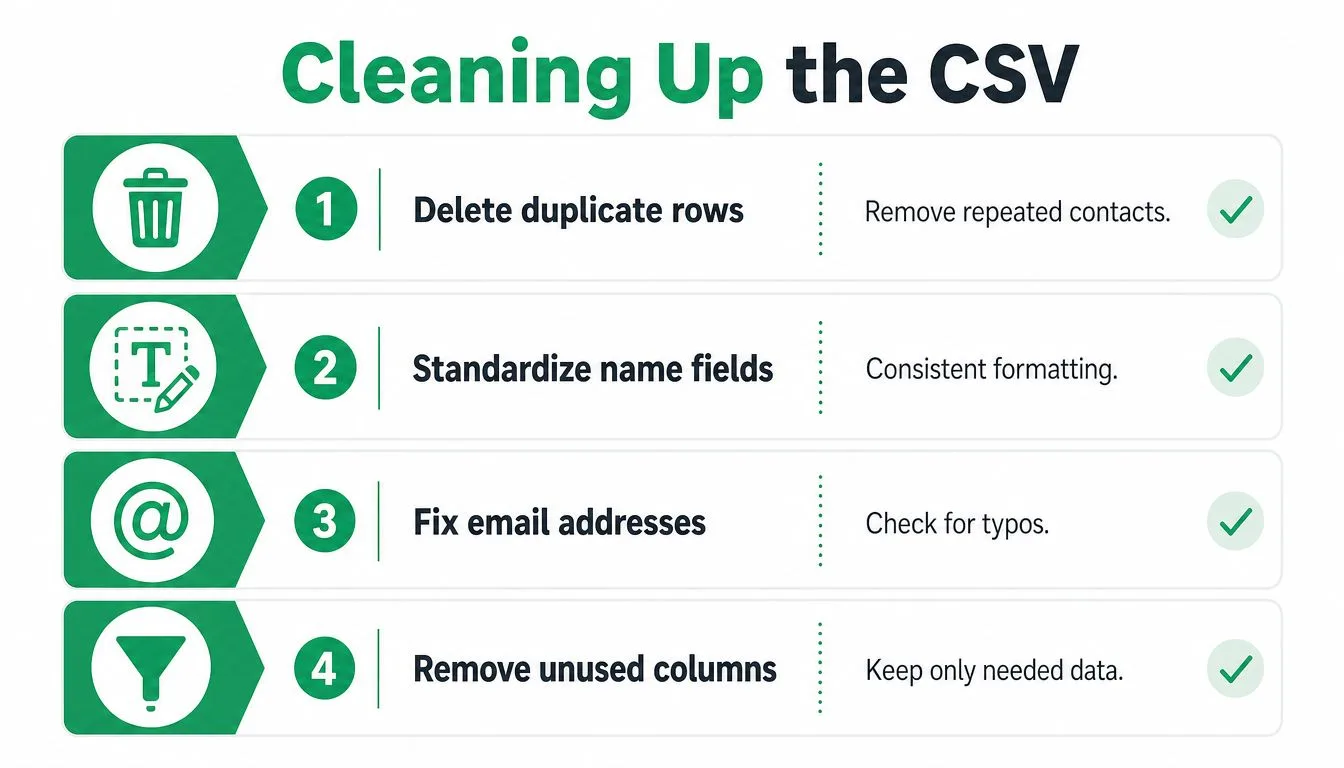
Le premier passage concerne les doublons. Google Contacts inclut un chemin Rechercher et fusionner les doublons, et cela devrait être votre point de départ car les lignes répétées apparaissent généralement lorsque la même personne figurait dans plusieurs étiquettes. Après cela, vérifiez le CSV dans Sheets et supprimez tout ce que la fusion automatique a manqué.
Le deuxième passage concerne l’encodage des noms. Si vous avez déjà vu Müller devenir Müller, vous avez rencontré un problème d’encodage de caractères, et c’est le genre de problème qui donne à un message un aspect bâclé même lorsque le texte est correct. Corrigez la feuille avant de fusionner afin que les noms accentués ou non latins s’affichent correctement lors de l’envoi final.
Les troisième et quatrième passages sont basiques mais importants. Supprimez les lignes avec des champs E-mail vides et standardisez les en-têtes afin que l’outil de fusion puisse les trouver sans deviner. Une feuille avec des noms de colonnes incompatibles peut toujours s’ouvrir, mais elle ne fusionnera pas de manière fiable.
Le moyen le moins coûteux de protéger votre réputation d’expéditeur est de nettoyer la liste avant même qu’elle ne quitte votre boîte d’envoi.
Pour des habitudes d’hygiène plus larges, la gestion de base de données de contacts mérite d’être traitée comme faisant partie du flux de travail d’exportation, et non comme un projet séparé. Plus la liste source est bonne, moins vous passez de temps à la réparer dans Sheets.
Transformer la feuille nettoyée en une véritable campagne de sensibilisation
Une fois la feuille nettoyée, l’exportation cesse d’être un fichier de sauvegarde pour devenir un actif de campagne. Un module complémentaire Google Workspace comme Mail Merge for Gmail peut prendre cette feuille comme source, extraire les destinataires directement et utiliser des espaces réservés tels que {{Prénom}} et {{Entreprise}} pour personnaliser chaque message depuis Gmail. Il prend également en charge le suivi de la livraison et de l’engagement par ligne, de sorte que la feuille devient une partie de l’enregistrement au lieu d’une feuille de calcul sans issue.
Cela compte car la sensibilisation ne s’arrête pas au moment de l’envoi. Le suivi en temps réel des ouvertures et des clics, la gestion des désabonnements et les champs de statut tels que Envoyé, Ouvert, Cliqué et Répondu vous permettent de voir ce qui s’est passé sans avoir à assembler des outils séparés. La campagne reste dans Gmail et les données reviennent dans la même feuille que celle que vous avez nettoyée au début.
Le pipeline pratique est assez simple pour être réutilisé :
- Exportez depuis Google Contacts, pas Gmail.
- Choisissez le bon format pour la destination.
- Importez le CSV dans Google Sheets.
- Nettoyez les doublons, les mauvais e-mails et les en-têtes.
- Fusionnez depuis la feuille vers votre envoi Gmail.
Cette séquence fonctionne que vous effectuiez un transfert ponctuel ou que vous construisiez une procédure opérationnelle normalisée répétable pour la prochaine liste dont vous hériterez. L’exportation n’est que la première porte, mais c’est celle qui décide si le reste du flux de travail reste ordonné ou se transforme en travail de réparation manuel.
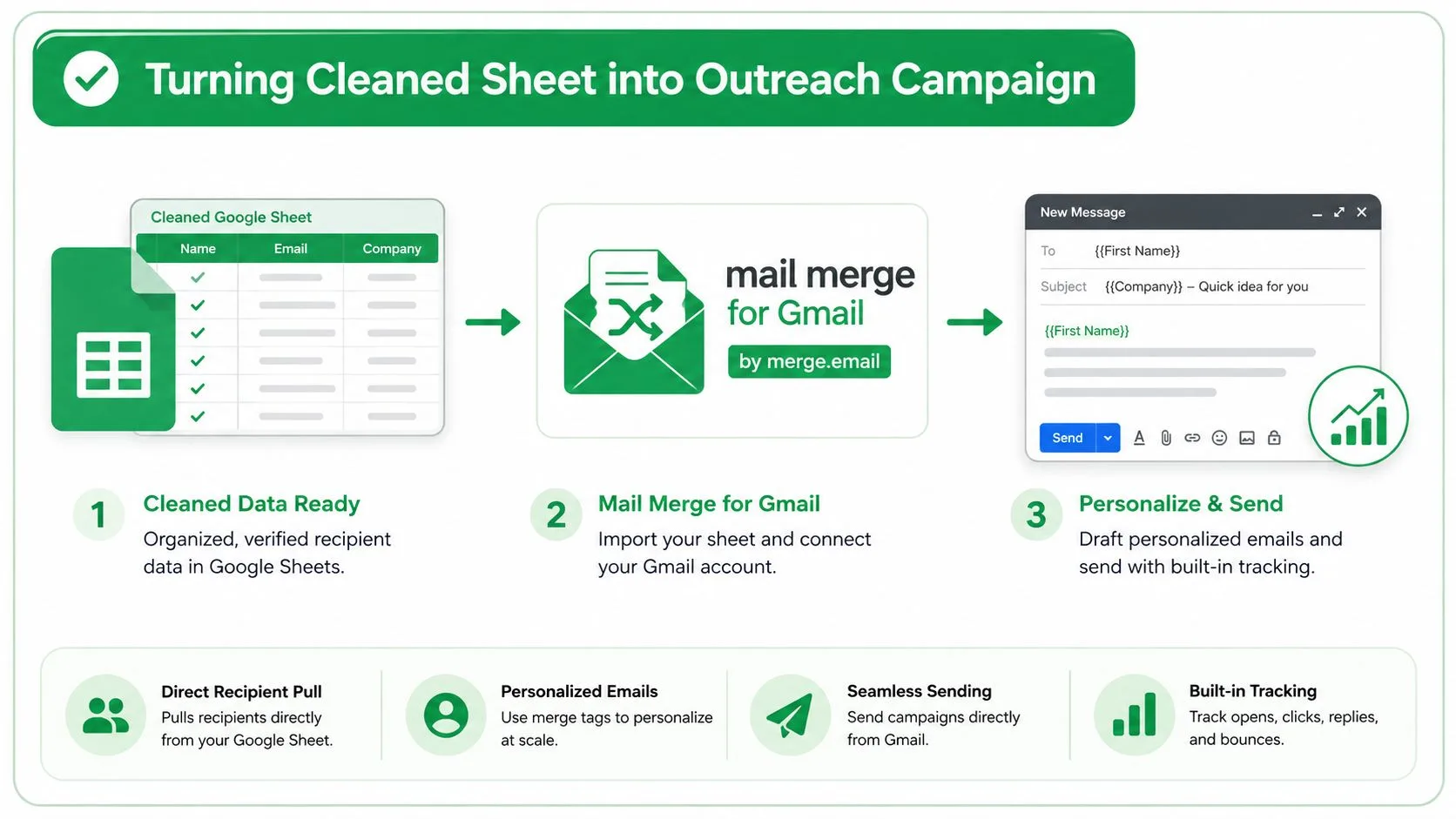
Si vous souhaitez un moyen plus propre de passer des contacts exportés à l’envoi, Mail Merge for Gmail prend une feuille Google Sheet, la transforme en sensibilisation Gmail personnalisée et écrit le statut de livraison et d’engagement dans les mêmes lignes. C’est une solution pratique lorsque votre exportation de contacts est le début d’une campagne, et non la fin.
Prêt à envoyer votre première campagne ?
Installez Mail Merge for Gmail depuis le Google Workspace Marketplace et envoyez gratuitement jusqu'à 50 e-mails personnalisés par jour.
Commencer gratuitementLectures complémentaires
Plus d'articles de Tutorials

Publipostage depuis un alias Gmail ou une boîte partagée
Envoyez un publipostage depuis un alias, un groupe ou une boîte partagée Gmail : configurez l'adresse d'envoi, vérifiez-la et gérez les réponses.

Répondeur automatique Google Forms : un e-mail personnalisé pour chaque réponse
Configurez un répondeur Google Forms qui envoie un e-mail Gmail personnalisé pour chaque réponse, via Google Sheets et Mail Merge for Gmail.

Modèle d'e-mail de rappel de paiement : cinq messages à envoyer depuis Google Sheets
Copiez un modèle d'e-mail de rappel pour chaque étape d'une facture impayée, puis envoyez-les depuis Google Sheets via Gmail avec des champs personnalisés.