


















Hvordan eksportere kontakter fra Gmail uten å miste data
Lær hvordan du eksporterer kontakter fra Gmail på få minutter ved hjelp av Google Contacts. Dekker CSV vs vCard, import til Google Sheets, fremgangsmåte for mobil og tips for opprydding.
Eksport av kontakter fra Gmail skjer i Google Contacts på contacts.google.com, ikke inne i Gmail-innboksen, og det er vanligvis en jobb på 3 til 5 trinn som tar under 2 minutter når du vet hvor du skal gå. Dette er viktig når du skal ta sikkerhetskopi av en adressebok, flytte til en ny innboks eller gjøre en liste om til et ark som er klart for utsendelse (mail merge).
Står du fast i jakten på en eksportknapp i Gmail som ikke finnes? Den riktige arbeidsflyten starter i Contacts-appen eller Google Contacts-grensesnittet på nettet, og ender med en CSV- eller vCard-fil som du kan bruke.
Hvorfor du i det hele tatt eksporterer kontakter fra Gmail
Folk havner vanligvis her midt i en faktisk oppgave, ikke av nysgjerrighet. Du skal kanskje bytte innboks, overlevere en salgsliste til en kollega, forberede et nyhetsbrev eller ta en sikkerhetskopi før du sletter alt på en telefon og setter opp en ny. I alle disse tilfellene er eksporten det innledende steget som hindrer at resten av arbeidsflyten faller sammen.
Den største feilen er å lete inne i selve Gmail. Googles eksportkontroll ligger i Google Contacts, og Googles hjelpedokumenter for skrivebord beskriver stien som Utvalgshandlinger > Alle, deretter Flere handlinger > Eksporter. Hvis du blir værende i Gmail-innboksen, vil du gå glipp av kontrollen helt og kaste bort tid på å klikke rundt i feil app. Google bemerker også at kontakter kun kan eksporteres og lastes ned hvis de ikke er slettet, noe som er verdt å huske på før du starter en stor opprydding. Google Contacts hjelp for eksport
For alle som driver med utsendelser, er eksporten sjelden det siste steget. Det er vanligvis overgangen fra en aktiv adressebok til et regneark, deretter til en utsendelses-arbeidsflyt, og til slutt inn i en kampanje. Hvis det er ditt bruksområde, passer eksporten naturlig sammen med et planleggingsdokument som hva er en e-postkampanje, fordi kontakter bare er nyttige når de er organisert for en spesifikk utsendelse.
Praktisk regel: Eksporter den minste listen som passer til oppgaven. Et rent segment er lettere å flette, lettere å kontrollere og har langt mindre sannsynlighet for å inneholde utdaterte oppføringer.
Forventningen er enkel. Du får navn og e-postadresser i en portabel fil, pluss det eksportformatet du velger. Du får ikke en magisk opprydding, og du bør ikke anta at hvert felt vil overleve i alle destinasjoner uten endringer.
Arbeidsflyt på skrivebordet i Google Contacts
Åpne en nettleser og gå til contacts.google.com. Logg inn med Gmail-kontoen som eier adresseboken, fordi eksporten kun reflekterer kontaktene som er knyttet til den kontoen. Googles arbeidsflyt på skrivebordet lar deg eksportere én enkelt kontakt, flere kontakter eller alle kontakter, noe som er nyttig når du ikke prøver å dra en hel adressebok inn i et nytt system. Googles eksporttrinn for skrivebord
Definer omfanget av eksporten før du klikker på noe
Hvis du trenger én person, merk av for den personen og eksporter kun den oppføringen. Hvis du trenger en kundeliste, et salgssegment eller en undergruppe av leverandører, velg radene du vil ha og hold eksporten begrenset. Hvis du trenger hele adresseboken, bruk Utvalgshandlinger > Alle slik at du ikke går glipp av noe som er skjult i en merkelapp eller kategori.
Dette valget av omfang betyr mer enn det høres ut som. En fullstendig eksport er greit for gjenoppretting ved katastrofe, men en målrettet eksport er renere når filen skal inn i Sheets, en CRM-import eller overleveres til et team. Googles grensesnitt støtter også en utvalgsbasert modell, slik at du kan sende en segmentert liste uten å først klone hele adresseboken.
Selve klikkstien er rett frem. Etter at du har valgt de riktige kontaktene, åpner du Flere handlinger > Eksporter, velger formatet og bekrefter nedlastingen. Nettleseren lagrer filen i sin standard nedlastingsmappe, og nedlastingen starter vanligvis automatisk når eksporten er bekreftet. Eksportflyt i det nåværende Google Contacts-grensesnittet
Tastatursnarveier kan hjelpe hvis du ofte håndterer store lister, men de endrer ikke arbeidsflyten. Et pro-tips er å eksportere fra en spesifikk merkelapp, fordi merkelapper er den reneste måten å holde segmenterte lister fra å bli blandet sammen under migrering.
Valg av Google CSV, Outlook CSV eller vCard
Valg av format avgjør om filen lander rent i det neste systemet eller om den kommer frem med unødvendig friksjon. Google gir deg Google CSV, Outlook CSV og vCard, og hver av dem passer til en ulik oppgave videre. Googles egen hjelp anbefaler Google CSV når du vil ta sikkerhetskopi av kontakter eller gjenbruke dem i Google-produkter. Google Contacts eksportformater
Velg format etter destinasjon
| Format | Best for | Vær obs på |
|---|---|---|
| Google CSV | Re-import til Google-tjenester, sikkerhetskopier og Google-til-Google-flytting | Best når du vil ha den smidigste rundreisen internt i Google |
| Outlook CSV | Microsoft 365, Outlook-skrivebord og mange systemer som forventer overskrifter i Outlook-stil | Overskriftsmapping kan fortsatt trenge opprydding etter import |
| vCard | Apple Contacts, iCloud og de fleste importoppgaver for mobilkontakter | Egendefinerte merkelapper og enkelte Google-spesifikke felt kan bli med ufullstendig |
Hvis neste stopp er Google Sheets eller en annen Google-konto, er Google CSV det minst overraskende valget. Hvis neste stopp er tungt Microsoft-basert, passer Outlook CSV vanligvis bedre fordi overskriftene ligger nærmere forventningene i det økosystemet. Hvis du flytter kontakter til en telefonbok eller Apple-stack, er vCard det tryggere praktiske alternativet.
Det mange går glipp av er at vCard er portabelt, men ikke alltid trofast mot alle egendefinerte felt. Det er greit for personlige adressebøker, men mindre greit for segmenterte utsendelseslister der merkelapper og metadata betyr noe. I slike tilfeller gir CSV vanligvis mer kontroll når filen når Sheets.
Få CSV-filen inn i Google Sheets for utsendelse
Når CSV-filen er lastet ned, er neste jobb å få den inn i et ark du kan bruke. Den enkleste stien er Google Sheets > Fil > Importer > Last opp, velg deretter CSV-filen og la Sheets bygge en ny fane. Hvis du vil at arket skal ligge i Drive og være delbart, last opp filen til Drive først og åpne den derfra.
Den delen er enkel. Det de fleste eksportguider hopper over, er oppsettet som er klart for fletting. En kilde for utsendelse fungerer best når hver rad er én mottaker og den første raden inneholder stabile overskrifter som Fornavn, E-post og Firma. Fine merkelapper betyr ikke like mye som konsistente kolonnenavn som utsendelsesverktøyet ditt kan matche senere.
Et eksempel fra virkeligheten ser slik ut: et ark for utsendelse til lokale bedrifter med 200 rader, med kolonnene Navn, E-post, Firma og By. Før du sender noe, bør forhåndsvisningsraden lese som en enkelt, komplett mottakeroppføring, ikke en limt klump med blandede felt. Den strukturen er det som gjør at personalisering fungerer uten manuell kopiering og liming.
Hvis du bygger arket fra bunnen av, samsvarer arbeidsflyten i hvordan gjøre utsendelse fra Google Sheets med denne strukturen. Arket blir den eneste kilden til sannhet, og flette-steget leser kolonnene du allerede har ryddet opp i.
Hold arket kjedelig. Kjedelige ark er pålitelige ark, og pålitelige ark er det som hindrer at personlig utsendelse bryter sammen ved utsendelsestidspunktet.
Eksportere kontakter fra Gmail- og Contacts-appene
På Android kan Google Contacts-appen håndtere eksporten direkte. Åpne appen, gå til kontaktlisten, bruk Flere handlinger, og velg deretter Eksporter i det nåværende grensesnittet. Det er stien folk bruker når de er på farten og trenger en fil raskt.
På iPhone er historien en annen. Gmail-appen for iOS gir deg ikke en innebygd eksportknapp, så den realistiske stien er å åpne contacts.google.com i Safari og bruke arbeidsflyten på nettet i stedet. Det holder eksporten inne i Google Contacts der kontrollen ligger.
Den største begrensningen på mobil er håndtering av lagring. Du kan ikke på en pålitelig måte lagre en Google CSV direkte til Filer på iOS slik du kan på Android, så det praktiske grepet er å sende eksporten på e-post til deg selv eller laste den opp til Drive. Det er mer klønete, men det fungerer når du er borte fra en bærbar PC.
For alle som gjør dette regelmessig, er en stasjonær PC fortsatt det reneste valget. Nettleser-arbeidsflyten er raskere, filhåndteringen er enklere, og du er mindre sannsynlig å miste oversikten over hvor nedlastingen havnet. For mer kontekst om publikumsbygging og bruk av lister, er samlingen med B2B-prospekteringsartikler og guider fra Lead Printer en nyttig tilleggslesning.
Rydd opp i CSV-filen før du bruker den
Råeksport er sjelden klar for utsendelse. Filen reflekterer ofte måten folk brukte merkelapper på, ikke måten det neste verktøyet ditt vil lese mottakere på, og det er derfor opprydding betyr noe før noe forlater regnearket.
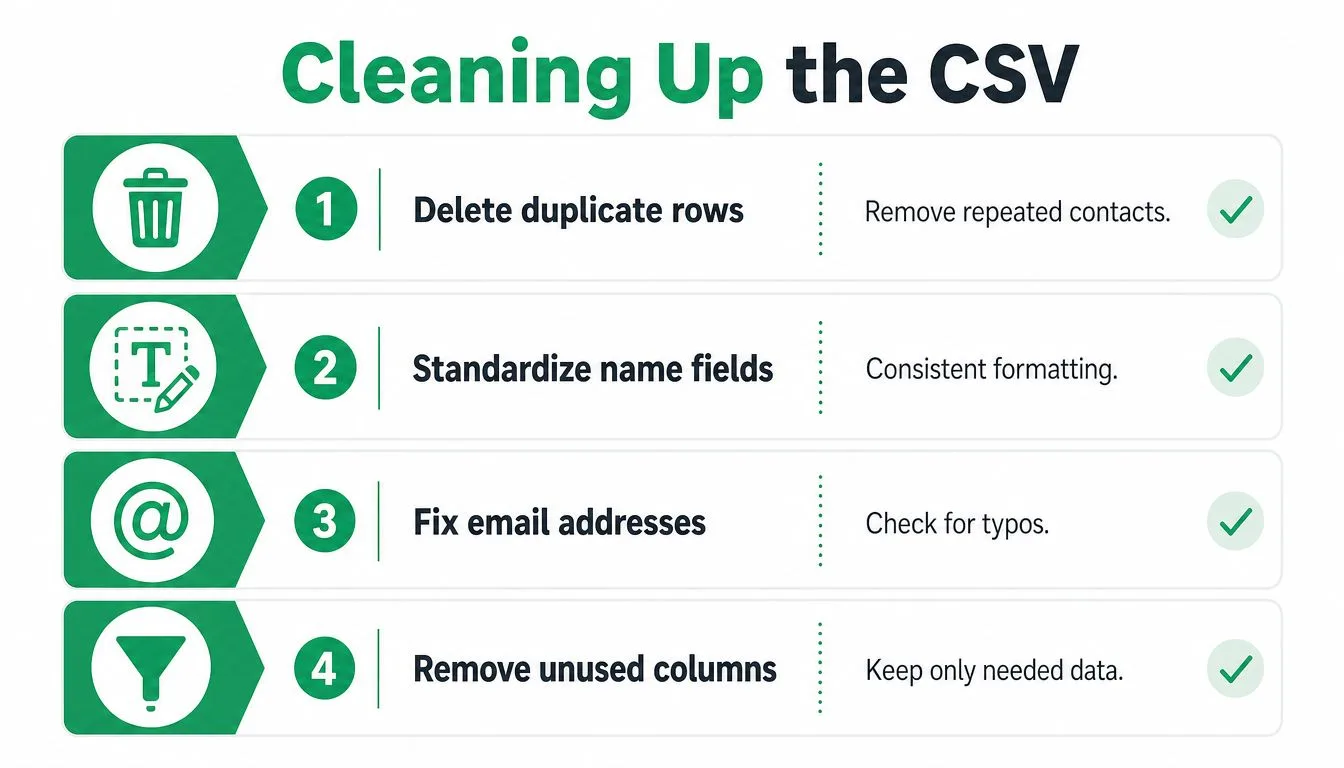
Den første runden er duplikater. Google Contacts inkluderer en Finn og slå sammen duplikater-sti, og det bør være utgangspunktet ditt fordi gjentatte rader vanligvis dukker opp når den samme personen lå i mer enn én merkelapp. Etter det, sjekk CSV-filen i Sheets og fjern alt som auto-flettingen gikk glipp av.
Den andre runden er navnekoding. Hvis du noen gang har sett Müller bli til Müller, har du sett et problem med tegnkoding, og det er den typen problem som får en melding til å se slurvete ut selv når teksten er fin. Fiks arket før du fletter slik at navn med aksenter eller ikke-latinske tegn gjengis korrekt i den endelige utsendelsen.
Den tredje og fjerde runden er grunnleggende, men viktige. Slett rader med tomme E-post-felt, og standardiser overskriftene slik at fletteverktøyet kan finne dem uten å gjette. Et ark med kolonnenavn som ikke stemmer kan fortsatt åpnes, men det vil ikke flette på en pålitelig måte.
Den billigste måten å beskytte avsenderomdømmet ditt på er å skrubbe listen før den noen gang forlater innboksen din.
For bredere hygienevaner er håndtering av kontaktdatabaser verdt å behandle som en del av eksportarbeidsflyten, ikke som et separat prosjekt. Jo bedre kildelisten er, desto mindre tid bruker du på å reparere den i Sheets.
Gjør det rensede arket om til en ekte utsendelseskampanje
Når arket er rent, slutter eksporten å være en sikkerhetskopifil og begynner å bli en kampanjeressurs. Et Google Workspace-tillegg som Mail Merge for Gmail kan ta det arket som kilde, hente mottakere direkte og bruke plassholdere som {{Fornavn}} og {{Firma}} for å personalisere hver melding fra Gmail. Det støtter også leverings- og engasjementsstatus per rad, slik at arket blir en del av loggen i stedet for et regneark som ender i en blindvei.
Det betyr noe fordi utsendelse ikke slutter ved utsendelsestidspunktet. Sporing av åpninger og klikk i sanntid, håndtering av avmeldinger og statusfelt som Sendt, Åpnet, Klikket og Besvart lar deg se hva som skjedde uten å måtte sy sammen separate verktøy. Kampanjen forblir inne i Gmail, og dataene går i loop tilbake til det samme arket du renset i starten.
Den praktiske rørledningen er enkel nok til å gjenbruke:
- Eksporter fra Google Contacts, ikke Gmail.
- Velg riktig format for destinasjonen.
- Importer CSV-filen til Google Sheets.
- Rens duplikater, dårlige e-poster og overskrifter.
- Flett fra arket inn i Gmail-utsendelsen din.
Den sekvensen fungerer enten du gjør en engangsoverlevering eller bygger en repeterbar standardprosedyre (SOP) for den neste listen du arver. Eksporten er bare den første porten, men det er porten som avgjør om resten av arbeidsflyten forblir ryddig eller ender opp som manuelt reparasjonsarbeid.
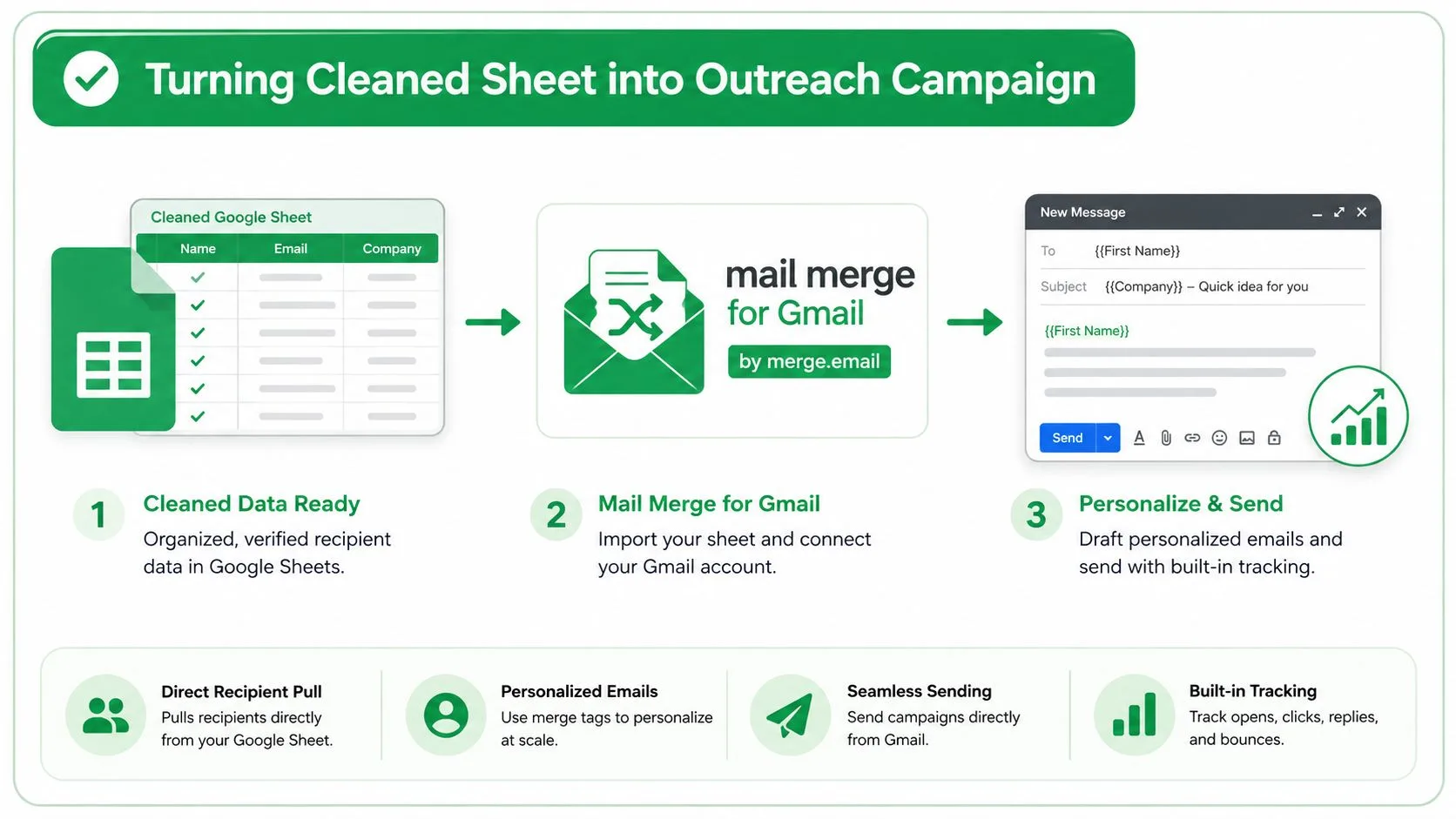
Hvis du vil ha en renere måte å gå fra eksporterte kontakter til utsendelse, tar Mail Merge for Gmail et Google Sheet, gjør det om til personlig Gmail-utsendelse og skriver leverings- og engasjementsstatus tilbake til de samme radene. Det er en praktisk løsning når kontakteksporteringen din er starten på en kampanje, ikke slutten på en.
Klar for å sende din første kampanje?
Installer Mail Merge for Gmail fra Google Workspace Marketplace og send opptil 50 personlige e-poster per dag gratis.
Kom i gang gratisMer lesestoff
Mer fra Tutorials

Send en e-postfletting fra et Gmail-alias eller en delt innboks
Send en e-postfletting fra et Gmail-alias, en gruppe eller en delt innboks: Sett opp Send e-post som i Gmail, bekreft adressen og hold svar fungerende.

Google Forms-autosvar: En personlig e-post for hvert svar
Sett opp et Google Forms-autosvar som sender en personlig e-post fra Gmail for hvert nye svar, ved hjelp av Google Sheets og Mail Merge for Gmail.

E-postmal for betalingspåminnelse: Fem meldinger du kan sende fra Google Sheets
Kopier en e-postmal for betalingspåminnelse for forfalte fakturaer, og send hver påminnelse fra Google Sheets via Gmail med personlige flettefelt.