


















Veri Kaybetmeden Gmail'den Kişiler Nasıl Dışa Aktarılır
Google Kişiler'i kullanarak dakikalar içinde Gmail'den kişileri nasıl dışa aktaracağınızı öğrenin. CSV ve vCard farkları, Google E-Tablolar içe aktarma işlemleri, mobil adımlar ve temizleme ipuçlarını kapsar.
Gmail’den kişileri dışa aktarma işlemi, Gmail gelen kutusunun içinde değil, contacts.google.com adresindeki Google Kişiler bölümünde gerçekleşir ve yolu bildiğinizde genellikle 2 dakikadan kısa süren 3 ila 5 adımlık bir iştir. Bu, bir adres defterini yedeklerken, yeni bir gelen kutusuna taşınırken veya bir listeyi posta birleştirmeye hazır bir tabloya dönüştürürken önemlidir.
Orada olmayan bir Gmail dışa aktarma düğmesini mi arıyorsunuz? Doğru iş akışı Kişiler uygulamasında veya Google Kişiler web arayüzünde başlar ve ardından kullanabileceğiniz bir CSV veya vCard dosyasıyla sona erer.
İlk Sırada Neden Gmail’den Kişileri Dışa Aktarırsınız?
İnsanlar buraya genellikle meraklarından değil, gerçek bir işin ortasında gelirler. Bir gelen kutusundan diğerine geçiyor, bir satış listesini ekip arkadaşınıza devrediyor, bir bülten hazırlıyor veya bir telefonu sıfırlayıp yenisini kurmadan önce yedekleme yapıyor olabilirsiniz. Tüm bu durumlarda dışa aktarma, iş akışının geri kalanının bozulmasını önleyen temel adımdır.
En büyük hata, doğrudan Gmail’in içine bakmaktır. Google’ın dışa aktarma kontrolü Google Kişiler içinde yer alır ve Google’ın masaüstü yardım belgeleri bu yolu Seçim işlemleri > Tümünü seç, ardından Diğer işlemler > Dışa aktar olarak belirtir. Gmail gelen kutusunda kalırsanız, kontrolü tamamen kaçırır ve yanlış uygulamada tıklayarak zaman kaybedersiniz. Google ayrıca kişilerin yalnızca silinmemiş olmaları durumunda dışa aktarılıp indirilebileceğini belirtir, bu da temizlik yapmaya başlamadan önce akılda tutulması gereken bir noktadır. Google Kişiler dışa aktarma yardımı
İletişim çalışmaları yürüten herkes için dışa aktarma nadiren son adımdır. Genellikle canlı bir adres defterinden bir elektronik tabloya, oradan bir posta birleştirme iş akışına ve nihayetinde bir kampanyaya geçiş sürecidir. Eğer kullanım amacınız buysa, dışa aktarma işlemi e-posta kampanyası nedir gibi bir planlama belgesiyle doğal bir uyum içindedir, çünkü kişiler ancak belirli bir gönderim için düzenlendiklerinde kullanışlı olurlar.
Pratik kural: işe uygun en küçük listeyi dışa aktarın. Temiz bir segmenti birleştirmek daha kolaydır, denetlemesi daha kolaydır ve eski kayıtları içerme olasılığı çok daha düşüktür.
Beklenti basittir. Taşınabilir bir dosyada isimleri ve e-posta adreslerini, ayrıca seçtiğiniz dışa aktarma formatını alırsınız. Sihirli bir temizleme işlemi gerçekleşmez ve her alanın her hedefte değişmeden kalacağını varsaymamalısınız.
Google Kişiler’de Masaüstü İş Akışı
Bir tarayıcı açın ve contacts.google.com adresine gidin. Adres defterinin sahibi olan Gmail hesabı ile giriş yapın, çünkü dışa aktarma yalnızca o hesaba bağlı kişileri yansıtır. Google’ın masaüstü iş akışı, tüm adres defterini yeni bir sisteme taşımaya çalışmadığınız durumlarda kullanışlı olan tek bir kişiyi, birden fazla kişiyi veya tüm kişileri dışa aktarmanıza olanak tanır. Google’ın masaüstü dışa aktarma adımları
Tıklamadan önce dışa aktarma kapsamını belirleyin
Tek bir kişiye ihtiyacınız varsa, o kişiyi işaretleyin ve sadece o kaydı dışa aktarın. Bir müşteri listesine, satış segmentine veya tedarikçi alt kümesine ihtiyacınız varsa, istediğiniz satırları seçin ve dışa aktarmayı dar tutun. Tüm adres defterine ihtiyacınız varsa, bir etiket veya kategoride gizli kalmış hiçbir şeyi kaçırmamak için Seçim işlemleri > Tümünü seç seçeneğini kullanın.
Bu kapsam seçimi kulağa geldiğinden daha önemlidir. Tam bir dışa aktarma, felaket kurtarma için iyidir ancak dosya E-Tablolar’a, bir CRM içe aktarma işlemine veya ekip devrine gidecekse hedeflenmiş bir dışa aktarma daha temizdir. Google’ın arayüzü seçim tabanlı bir modeli destekler, böylece tüm adres defterini kopyalamadan önce bölümlenmiş bir listeyi gönderebilirsiniz.
Tıklama yolu oldukça basittir. Doğru kişileri seçtikten sonra Diğer işlemler > Dışa aktar yolunu izleyin, formatı seçin ve ardından indirmeyi onaylayın. Tarayıcı dosyayı varsayılan indirme klasörüne kaydeder ve dışa aktarma onaylandığında indirme genellikle otomatik olarak başlar. Mevcut Google Kişiler arayüzünde dışa aktarma akışı
Büyük listelerle sık çalışıyorsanız klavye kısayolları yardımcı olabilir ancak iş akışını değiştirmezler. Profesyonel bir ipucu, belirli bir etiketten dışa aktarma yapmaktır, çünkü etiketler geçiş sırasında bölümlenmiş listelerin birbirine karışmasını önlemenin en temiz yoludur.
Google CSV, Outlook CSV veya vCard Seçimi
Format seçimi, dosyanın bir sonraki sisteme temiz bir şekilde mi ulaşacağını yoksa kaçınılabilir sürtünmelerle mi geleceğini belirler. Google size Google CSV, Outlook CSV ve vCard seçeneklerini sunar ve her biri farklı bir sonraki işe uygundur. Google’ın kendi yardımı, kişileri yedeklemek veya Google ürünleri içinde yeniden kullanmak istediğinizde Google CSV kullanılmasını önerir. Google Kişiler dışa aktarma formatları
Hedefe göre format seçin
| Format | En İyisi | Dikkat Edilmesi Gerekenler |
|---|---|---|
| Google CSV | Google hizmetlerine yeniden içe aktarma, yedeklemeler ve Google’dan Google’a geçişler | Google içinde en sorunsuz gidiş-dönüş için en iyisidir |
| Outlook CSV | Microsoft 365, Outlook masaüstü ve Outlook tarzı başlıklar bekleyen birçok sistem | İçe aktarma sonrası başlık eşleme düzeltmesi gerekebilir |
| vCard | Apple Kişiler, iCloud ve çoğu mobil kişi içe aktarma işlemi | Özel etiketler ve Google’a özgü bazı alanlar tam olarak aktarılmayabilir |
Bir sonraki durak Google E-Tablolar veya başka bir Google hesabıysa, Google CSV en az sürpriz yaşatan seçenektir. Bir sonraki durak Microsoft ağırlıklıysa, başlıklar o ekosistemin beklentilerine daha yakın olduğu için Outlook CSV genellikle daha iyi uyum sağlar. Kişileri bir telefon rehberine veya Apple yığınına taşıyorsanız, vCard daha güvenli ve pratik bir seçenektir.
Birçok kişinin gözden kaçırdığı tuhaflık, vCard’ın taşınabilir olması ancak her özel alana her zaman sadık kalmamasıdır. Bu, kişisel adres defterleri için sorun değildir ancak etiketlerin ve meta verilerin önemli olduğu bölümlenmiş iletişim listeleri için daha az uygundur. Bu durumlarda, dosya E-Tablolar’a ulaştığında CSV genellikle size daha fazla kontrol sağlar.
Posta Birleştirme için CSV’yi Google E-Tablolar’a Alma
CSV indirildikten sonraki iş, onu kullanabileceğiniz bir tabloya almaktır. En basit yol Google E-Tablolar > Dosya > İçe aktar > Yükle yolunu izlemek, ardından CSV’yi seçip E-Tablolar’ın yeni bir sekme oluşturmasına izin vermektir. Tablonun Drive’da kalmasını ve paylaşılabilir olmasını istiyorsanız, dosyayı önce Drive’a yükleyin ve oradan açın.
Bu kısım kolaydır. Çoğu dışa aktarma rehberinin atladığı kısım, birleştirmeye hazır düzendir. Bir posta birleştirme kaynağı, her satır bir alıcı olduğunda ve ilk satır Ad, E-posta ve Şirket gibi sabit başlıklar içerdiğinde en iyi şekilde çalışır. Süslü etiketler, birleştirme aracınızın daha sonra eşleştirebileceği tutarlı sütun adları kadar önemli değildir.
Gerçek dünyadan bir örnek, Ad, E-posta, Şirket ve Şehir sütunlarına sahip 200 satırlık bir yerel işletme iletişim tablosu gibi görünür. Herhangi bir şey göndermeden önce önizleme satırı, karışık alanlardan oluşan yapıştırılmış bir yığın değil, tek ve eksiksiz bir alıcı kaydı gibi okunmalıdır. Kişiselleştirmenin manuel kopyala-yapıştır olmadan çalışmasını sağlayan yapı budur.
Tabloyu sıfırdan oluşturuyorsanız, Google E-Tablolar’dan posta birleştirme nasıl yapılır içindeki iş akışı bu yapıyla uyumludur. Tablo doğruluk kaynağı haline gelir ve birleştirme adımı, zaten temizlediğiniz sütunları okur.
Tabloyu sıkıcı tutun. Sıkıcı tablolar güvenilir tablolardır ve güvenilir tablolar, kişiselleştirilmiş iletişimin gönderim sırasında bozulmasını önleyen şeylerdir.
Gmail ve Kişiler Uygulamalarından Kişileri Dışa Aktarma
Android’de Google Kişiler uygulaması dışa aktarma işlemini doğrudan gerçekleştirebilir. Uygulamayı açın, kişiler listesine gidin, Diğer işlemler’i kullanın ve mevcut arayüzde Dışa aktar’ı seçin. Bu, hareket halindeyken hızlıca bir dosyaya ihtiyaç duyan kişilerin kullandığı yoldur.
iPhone’da durum farklıdır. Gmail iOS uygulaması size yerel bir dışa aktarma düğmesi vermez, bu nedenle gerçekçi yol Safari’de contacts.google.com adresini açmak ve web iş akışını kullanmaktır. Bu, dışa aktarma işlemini kontrolün bulunduğu Google Kişiler içinde tutar.
Ana mobil kısıtlama depolama yönetimidir. Android’de olduğu gibi bir Google CSV dosyasını iOS’te doğrudan Dosyalar’a güvenilir bir şekilde kaydedemezsiniz, bu nedenle pratik hareket, dışa aktarılan dosyayı kendinize e-posta ile göndermek veya Drive’a yüklemektir. Bu daha zahmetlidir ancak dizüstü bilgisayardan uzaktayken işe yarar.
Bunu düzenli olarak yapan herkes için masaüstü hala en temiz seçenektir. Tarayıcı iş akışı daha hızlıdır, dosya yönetimi daha basittir ve indirilen dosyanın nereye gittiğini takip etme olasılığınız daha düşüktür. Kitle oluşturma ve liste kullanımı hakkında daha fazla bağlam için, Lead Printer’dan B2B potansiyel müşteri bulma makaleleri ve rehberleri koleksiyonu yararlı bir tamamlayıcı okumadır.
Kullanmadan Önce CSV’yi Temizleme
Ham dışa aktarmalar nadiren gönderime hazırdır. Dosya genellikle insanların etiketleri kullanma biçimini yansıtır, bir sonraki aracınızın alıcıları okuma biçimini değil; bu yüzden temizlik, herhangi bir şey elektronik tablodan çıkmadan önce önemlidir.
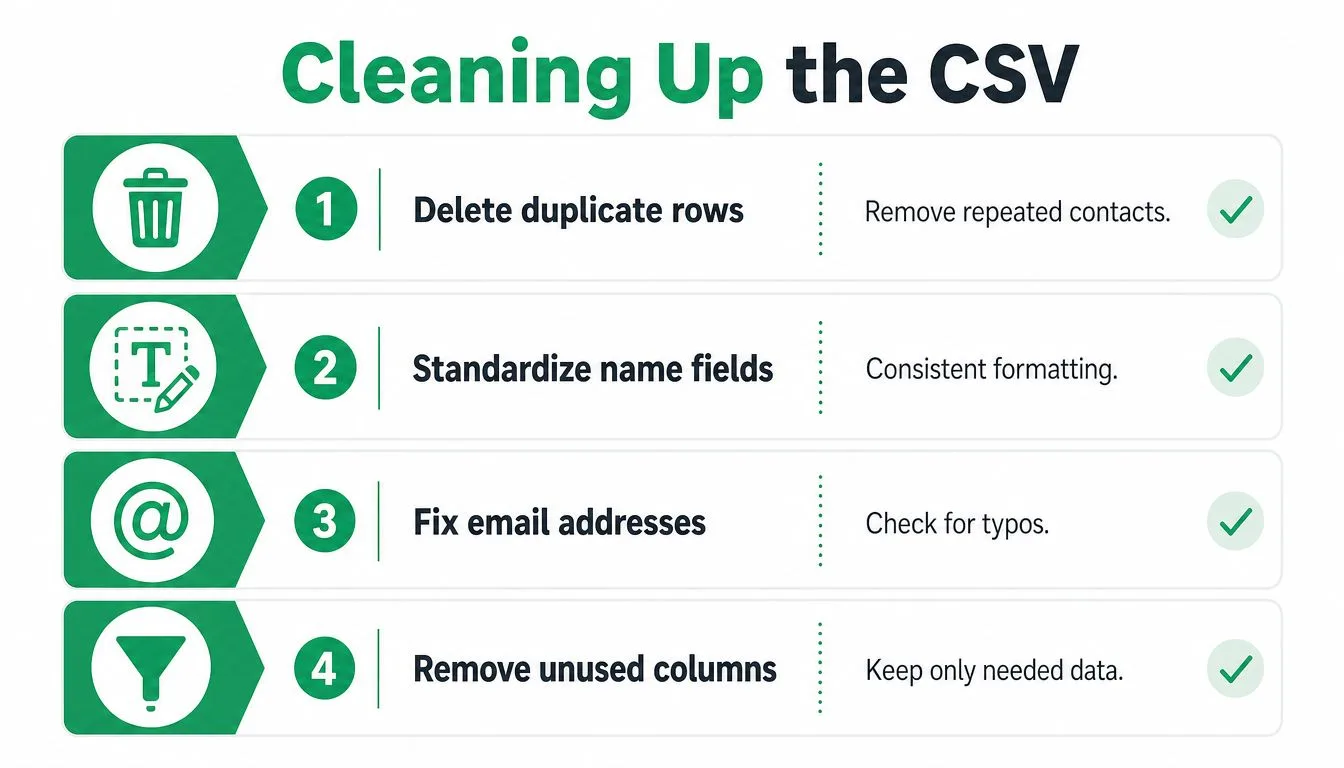
İlk adım kopyalardır. Google Kişiler, Yinelenenleri bul ve birleştir yolunu içerir ve aynı kişi birden fazla etikette yer aldığında yinelenen satırlar genellikle ortaya çıktığı için başlangıç noktanız bu olmalıdır. Bundan sonra, CSV’yi E-Tablolar’da kontrol edin ve otomatik birleştirmenin gözden kaçırdığı her şeyi kaldırın.
İkinci adım isim kodlamasıdır. Eğer daha önce Müller’in Müller’e dönüştüğünü gördüyseniz, bir karakter kodlama sorunuyla karşılaşmışsınız demektir ve bu, metin iyi olsa bile mesajın özensiz görünmesine neden olan bir sorundur. Vurgulu veya Latin olmayan isimlerin son gönderimde doğru görünmesi için birleştirmeden önce tabloyu düzeltin.
Üçüncü ve dördüncü adımlar temel ama önemlidir. Boş E-posta alanlarına sahip satırları silin ve birleştirme aracının tahmin yürütmeden bulabilmesi için başlıkları standartlaştırın. Sütun adları eşleşmeyen bir tablo açılabilir ancak güvenilir bir şekilde birleşmez.
Gönderen itibarınızı korumanın en ucuz yolu, listeyi gelen kutunuzdan çıkmadan önce temizlemektir.
Daha geniş hijyen alışkanlıkları için, kişi veritabanı yönetimi konusunu ayrı bir proje olarak değil, dışa aktarma iş akışının bir parçası olarak ele almakta fayda vardır. Kaynak liste ne kadar iyi olursa, E-Tablolar’da onu onarmak için o kadar az zaman harcarsınız.
Temizlenmiş Tabloyu Gerçek Bir İletişim Kampanyasına Dönüştürme
Tablo temizlendiğinde, dışa aktarma bir yedekleme dosyası olmaktan çıkar ve bir kampanya varlığı haline gelir. Mail Merge for Gmail gibi bir Google Workspace eklentisi, o tabloyu kaynak olarak alabilir, alıcıları doğrudan çekebilir ve her mesajı Gmail’den kişiselleştirmek için {{Ad}} ve {{Şirket}} gibi yer tutucular kullanabilir. Ayrıca satır bazında teslimat ve etkileşim durumlarını da destekler, böylece tablo ölü bir elektronik tablo yerine kaydın bir parçası haline gelir.
Bu önemlidir çünkü iletişim gönderim anında bitmez. Gerçek zamanlı açılma ve tıklanma takibi, abonelikten çıkma yönetimi ve Gönderildi, Açıldı, Tıklandı ve Yanıtlandı gibi durum alanları, ayrı araçları birleştirmek zorunda kalmadan ne olduğunu görmenizi sağlar. Kampanya Gmail içinde kalır ve veriler, başlangıçta temizlediğiniz aynı tabloya geri döner.
Pratik süreç yeniden kullanılabilecek kadar basittir:
- Dışa aktarma işlemini Gmail’den değil, Google Kişiler’den yapın.
- Hedef için doğru formatı seçin.
- CSV’yi Google E-Tablolar’a içe aktarın.
- Yinelenenleri, hatalı e-postaları ve başlıkları temizleyin.
- Tablodan Gmail gönderiminize birleştirin.
Bu sıra, ister tek seferlik bir devir işlemi yapın, ister devraldığınız bir sonraki liste için tekrarlanabilir bir standart operasyon prosedürü (SOP) oluşturun, işe yarar. Dışa aktarma sadece ilk kapıdır, ancak iş akışının geri kalanının düzenli mi kalacağına yoksa manuel onarım işine mi dönüşeceğine karar veren kapıdır.
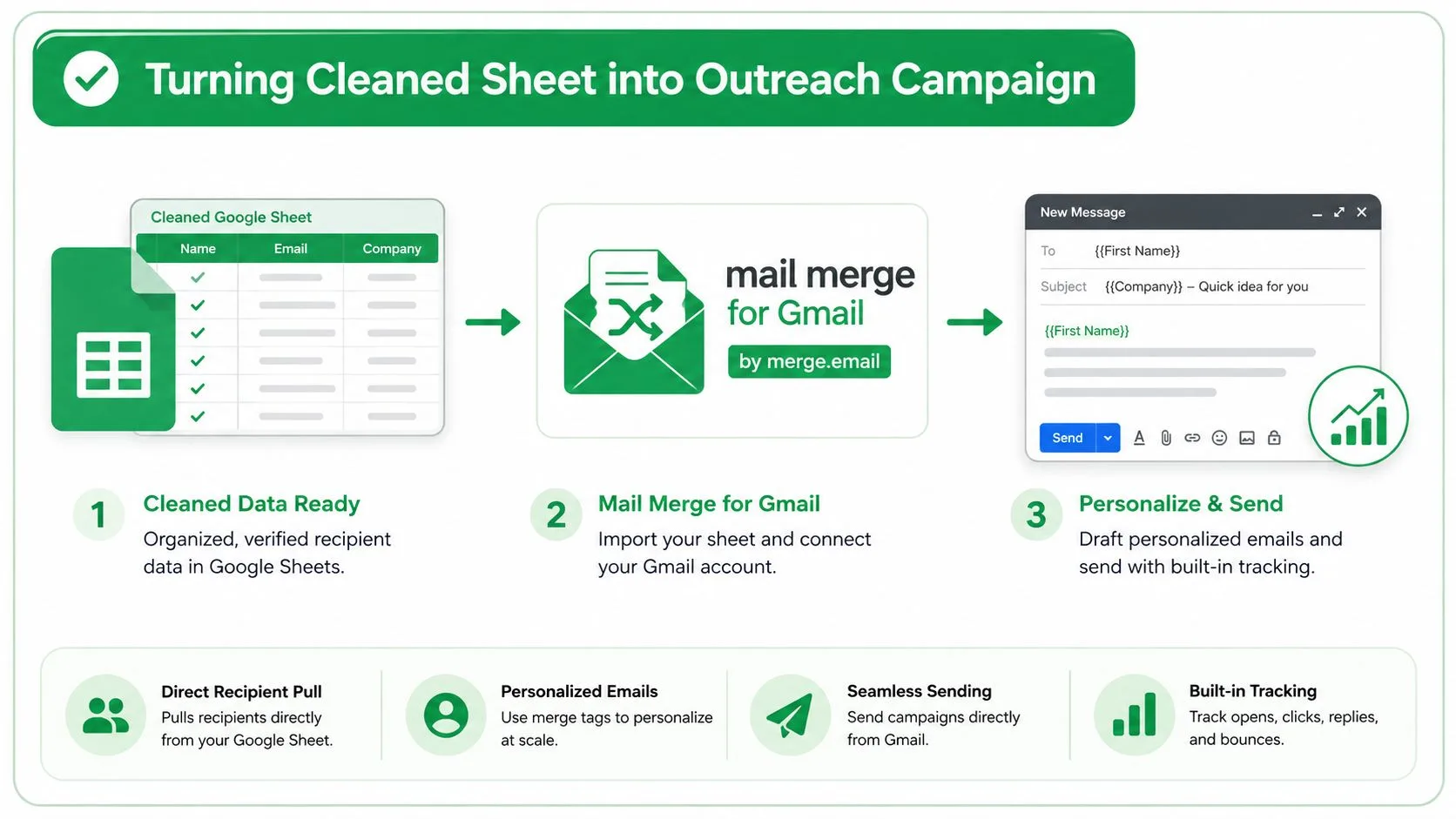
Dışa aktarılan kişilerden gönderime geçmek için daha temiz bir yol istiyorsanız, Mail Merge for Gmail bir Google E-Tablosunu alır, onu kişiselleştirilmiş Gmail iletişimine dönüştürür ve teslimat ile etkileşim durumunu aynı satırlara geri yazar. Kişi dışa aktarma işleminiz bir kampanyanın sonu değil başlangıcı olduğunda pratik bir uyum sağlar.
İlk kampanyanızı göndermeye hazır mısınız?
Mail Merge for Gmail uygulamasını Google Workspace Marketplace üzerinden yükleyin ve günde 50 adede kadar kişiselleştirilmiş e-postayı ücretsiz gönderin.
Ücretsiz başlayınDaha fazla okuma
Tutorials kategorisinden daha fazlası

Gmail Takma Adı veya Paylaşılan Posta Kutusundan Adres Mektup Birleştirme Gönderme
Gmail takma adı, grubu veya paylaşılan posta kutusundan adres mektup birleştirme gönderin: Farklı adresten gönder ayarını yapın ve adresi doğrulayın.

Google Forms Otomatik Yanıtlayıcı: Her Yanıt İçin Kişiselleştirilmiş E-posta
Google Sheets ve Mail Merge for Gmail kullanarak, Gmail'den gelen her yeni yanıta cevap veren kişiselleştirilmiş bir Google Forms otomatik yanıtlayıcı kurun.

Ödeme Hatırlatma E-postası Şablonu: Google Sheets'ten Gönderebileceğiniz Beş Mesaj
Gecikmiş faturalar için ödeme hatırlatma şablonlarını kopyalayın ve Google Sheets ile Gmail üzerinden kişiselleştirerek gönderin.