


















Hur du exporterar kontakter från Gmail utan att förlora data
Lär dig hur du exporterar kontakter från Gmail på några minuter med Google Contacts. Täcker CSV kontra vCard, import till Google Sheets, steg för mobilen och tips för städning.
Att exportera kontakter från Gmail sker i Google Contacts på contacts.google.com, inte inuti Gmail-inkorgen, och det är vanligtvis ett jobb i 3 till 5 steg som tar under 2 minuter när du väl kan vägen. Det är viktigt när du säkerhetskopierar en adressbok, flyttar till en ny inkorg eller gör om en lista till ett ark som är redo för utskick.
Fastnat i jakten på en exportknapp i Gmail som inte finns? Det rätta arbetsflödet börjar i appen Contacts eller webbgränssnittet för Google Contacts, och slutar med en CSV- eller vCard-fil som du kan använda.
Varför du överhuvudtaget exporterar kontakter från Gmail
Folk hamnar oftast här mitt i en faktisk uppgift, inte av nyfikenhet. Du kanske byter inkorg, lämnar över en säljlista till en kollega, förbereder ett nyhetsbrev eller gör en säkerhetskopia innan du rensar en telefon och ställer in en ny. I alla dessa fall är exporten det inledande steget som hindrar resten av arbetsflödet från att falla samman.
Det största misstaget är att leta inuti själva Gmail. Googles exportkontroll finns i Google Contacts, och Googles hjälptexter för dator anger sökvägen som Markeringsåtgärder > Alla, följt av Fler åtgärder > Exportera. Om du stannar i Gmail-inkorgen kommer du att missa kontrollen helt och slösa tid på att klicka runt i fel app. Google noterar också att kontakter endast kan exporteras och laddas ner om de inte har tagits bort, vilket är värt att komma ihåg innan du påbörjar en storstädning. Google Contacts export help
För alla som arbetar med utskick är exporten sällan det sista steget. Det är oftast överlämningen från en levande adressbok till ett kalkylblad, sedan till ett arbetsflöde för utskick, och slutligen in i en kampanj. Om det är ditt användningsområde passar exporten naturligt ihop med ett planeringsdokument som what is an email campaign, eftersom kontakter bara är användbara när de är organiserade för ett specifikt utskick.
Praktisk regel: exportera den minsta listan som matchar uppgiften. Ett rent segment är lättare att slå samman, lättare att granska och har mycket mindre sannolikhet att innehålla inaktuella poster.
Förväntningen är enkel. Du får namn och e-postadresser i en portabel fil, plus det exportformat du väljer. Du får ingen magisk städning på köpet, och du bör inte anta att varje fält kommer att överleva varje destination oförändrat.
Arbetsflödet på dator i Google Contacts
Öppna en webbläsare och gå till contacts.google.com. Logga in med det Gmail-konto som äger adressboken, eftersom exporten endast speglar de kontakter som är kopplade till det kontot. Googles arbetsflöde på datorn låter dig exportera en enskild kontakt, flera kontakter eller alla kontakter, vilket är användbart när du inte försöker dra in en hel adressbok i ett nytt system. Google’s desktop export steps
Avgränsa exporten innan du klickar på något
Om du behöver en person, markera den personen och exportera bara den posten. Om du behöver en kundlista, ett säljsegment eller en delmängd av leverantörer, välj de rader du vill ha och håll exporten snäv. Om du behöver hela adressboken, använd Markeringsåtgärder > Alla så att du inte missar något som är dolt i en etikett eller kategori.
Det valet av omfattning betyder mer än det låter. En fullständig export är bra för katastrofåterställning, men en riktad export är renare när filen ska in i Sheets, en CRM-import eller en överlämning till ett team. Googles gränssnitt stöder också en markeringsbaserad modell, så att du kan skicka en segmenterad lista utan att först klona hela adressboken.
Själva klickvägen är enkel. När du har valt rätt kontakter, öppna Fler åtgärder > Exportera, välj format och bekräfta nedladdningen. Webbläsaren sparar filen i sin standardmapp för nedladdningar, och nedladdningen startar vanligtvis automatiskt när exporten har bekräftats. Export flow in the current Google Contacts interface
Kortkommandon kan hjälpa om du ofta hanterar stora listor, men de ändrar inte arbetsflödet. Ett proffstips är att exportera från en specifik etikett, eftersom etiketter är det renaste sättet att hålla segmenterade listor från att blandas ihop under migreringen.
Att välja Google CSV, Outlook CSV eller vCard
Valet av format avgör om filen landar snyggt i nästa system eller anländer med onödig friktion. Google ger dig Google CSV, Outlook CSV och vCard, och var och en passar för olika efterföljande jobb. Googles egen hjälp rekommenderar Google CSV när du vill säkerhetskopiera kontakter eller återanvända dem i Googles produkter. Google Contacts export formats
Välj format efter destination
| Format | Bäst för | Se upp för |
|---|---|---|
| Google CSV | Återimport till Google-tjänster, säkerhetskopior och flyttar inom Google | Bäst när du vill ha smidigast möjliga rundresa inom Google |
| Outlook CSV | Microsoft 365, Outlook för dator och många system som förväntar sig rubriker i Outlook-stil | Rubrikmappning kan fortfarande behöva städas efter import |
| vCard | Apple Contacts, iCloud och de flesta importfunktioner för mobilkontakter | Anpassade etiketter och vissa Google-specifika fält kanske inte följer med korrekt |
Om nästa stopp är Google Sheets eller ett annat Google-konto är Google CSV det minst överraskande valet. Om nästa stopp är Microsoft-tungt passar Outlook CSV oftast bättre eftersom rubrikerna ligger närmare det ekosystemets förväntningar. Om du flyttar kontakter till en telefonbok eller Apple-miljö är vCard det säkrare praktiska alternativet.
Det som många missar är att vCard är portabelt, men inte alltid troget varje anpassat fält. Det är okej för personliga adressböcker, men mindre bra för segmenterade utskickslistor där etiketter och metadata spelar roll. I dessa fall ger CSV oftast mer kontroll när filen väl når Sheets.
Att få in CSV-filen i Google Sheets för utskick
När CSV-filen är nedladdad är nästa jobb att få in den i ett ark du kan använda. Den enklaste vägen är Google Sheets > Arkiv > Importera > Ladda upp, välj sedan CSV-filen och låt Sheets bygga en ny flik. Om du vill att arket ska ligga i Drive och förbli delbart, ladda upp filen till Drive först och öppna den därifrån.
Den delen är enkel. Den del som de flesta exportguider hoppar över är layouten som är redo för utskick. En källa för utskick fungerar bäst när varje rad är en mottagare och den första raden innehåller stabila rubriker som Förnamn, E-post och Företag. Snygga etiketter spelar inte lika stor roll som konsekventa kolumnnamn som ditt utskicksverktyg kan matcha senare.
Ett exempel från verkligheten ser ut så här: ett ark för utskick till lokala företag med 200 rader med kolumnerna Namn, E-post, Företag och Stad. Innan du skickar något bör förhandsgranskningsraden läsas som en enskild, komplett mottagarpost, inte en inklistrad klump av blandade fält. Den strukturen är vad som gör att personalisering fungerar utan manuell kopiering och klistring.
Om du bygger arket från grunden stämmer arbetsflödet i how to mail merge from Google Sheets överens med denna struktur. Arket blir den enda sanningen, och utskickssteget läser de kolumner du redan har städat.
Håll arket tråkigt. Tråkiga ark är pålitliga ark, och pålitliga ark är vad som hindrar personliga utskick från att gå sönder vid sändning.
Exportera kontakter från apparna Gmail och Contacts
På Android kan appen Google Contacts hantera exporten direkt. Öppna appen, gå till kontaktlistan, använd Fler åtgärder och välj sedan Exportera i det aktuella gränssnittet. Det är den vägen folk använder när de är på språng och behöver en fil snabbt.
På iPhone är historien en annan. Gmail-appen för iOS ger dig ingen inbyggd exportknapp, så den realistiska vägen är att öppna contacts.google.com i Safari och använda webbarbetsflödet istället. Det håller exporten inuti Google Contacts där kontrollen finns.
Den främsta begränsningen för mobilen är lagringshantering. Du kan inte på ett tillförlitligt sätt spara en Google CSV direkt till Filer på iOS på samma sätt som på Android, så det praktiska draget är att mejla exporten till dig själv eller ladda upp den till Drive. Det är klumpigare, men det fungerar när du inte är vid en bärbar dator.
För alla som gör detta regelbundet är en dator fortfarande det renaste valet. Webbläsarens arbetsflöde är snabbare, filhanteringen är enklare och du löper mindre risk att tappa bort var nedladdningen hamnade. För mer kontext om målgruppsbyggande och listanvändning är samlingen B2B prospecting articles and guides från Lead Printer en användbar läsning.
Städa upp CSV-filen innan du använder den
Råa exporter är sällan redo för utskick. Filen speglar ofta hur folk använde etiketter, inte hur ditt nästa verktyg vill läsa mottagare, vilket är anledningen till att städning är viktig innan något lämnar kalkylbladet.
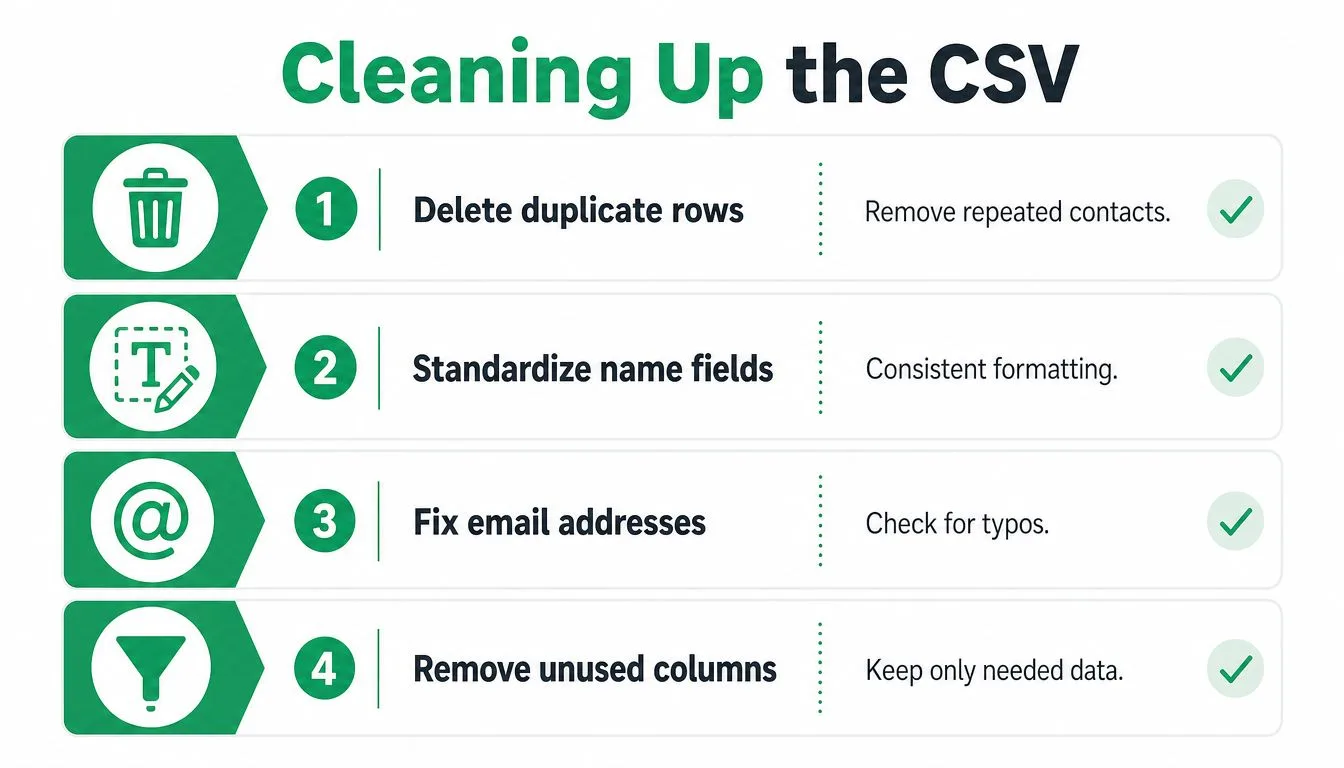
Den första genomgången gäller dubbletter. Google Contacts inkluderar en sökväg för att Hitta och slå samman dubbletter, och det bör vara din utgångspunkt eftersom upprepade rader oftast uppstår när samma person fanns i mer än en etikett. Efter det, kontrollera CSV-filen i Sheets och ta bort allt som den automatiska sammanslagningen missade.
Den andra genomgången gäller namnkodning. Om du någonsin har sett Müller bli Müller, har du sett ett problem med teckenkodning, och det är den typen av problem som gör att ett meddelande ser slarvigt ut även när texten är bra. Fixa arket innan du gör utskicket så att namn med accenter eller icke-latinska tecken visas korrekt i det slutgiltiga utskicket.
Den tredje och fjärde genomgången är grundläggande men viktiga. Ta bort rader med tomma E-post-fält och standardisera rubrikerna så att utskicksverktyget kan hitta dem utan att gissa. Ett ark med felaktiga kolumnnamn kan fortfarande öppnas, men det kommer inte att fungera tillförlitligt vid utskick.
Det billigaste sättet att skydda ditt rykte som avsändare är att skrubba listan innan den någonsin lämnar din inkorg.
För bredare hygienvanor är contact database management värt att behandla som en del av exportarbetsflödet, inte som ett separat projekt. Ju bättre källistan är, desto mindre tid lägger du på att reparera den i Sheets.
Att göra om det städade arket till en riktig utskickskampanj
När arket är rent slutar exporten att vara en säkerhetskopia och börjar bli en kampanjtillgång. Ett tillägg för Google Workspace som Mail Merge for Gmail kan ta det arket som källa, hämta mottagare direkt och använda platshållare som {{Förnamn}} och {{Företag}} för att personifiera varje meddelande från Gmail. Det stöder även leverans per rad och engagemangsstatus, så att arket blir en del av dokumentationen istället för ett återvändsgrändskalkylblad.
Det är viktigt eftersom utskick inte slutar vid sändningstillfället. Realtidsspårning av öppningar och klick, hantering av avregistreringar och statusfält som Skickat, Öppnat, Klickat och Svarat låter dig se vad som hände utan att behöva pussla ihop separata verktyg. Kampanjen stannar inuti Gmail, och datan loopas tillbaka in i samma ark som du städade i början.
Den praktiska pipelinen är enkel nog att återanvända:
- Exportera från Google Contacts, inte Gmail.
- Välj rätt format för destinationen.
- Importera CSV-filen till Google Sheets.
- Städa dubbletter, dåliga e-postadresser och rubriker.
- Gör utskicket från arket till ditt Gmail-utskick.
Den sekvensen fungerar oavsett om du gör en engångsöverlämning eller bygger en repeterbar standardrutin för nästa lista du ärver. Exporten är bara den första grinden, men det är grinden som avgör om resten av arbetsflödet förblir snyggt eller förvandlas till manuellt reparationsarbete.
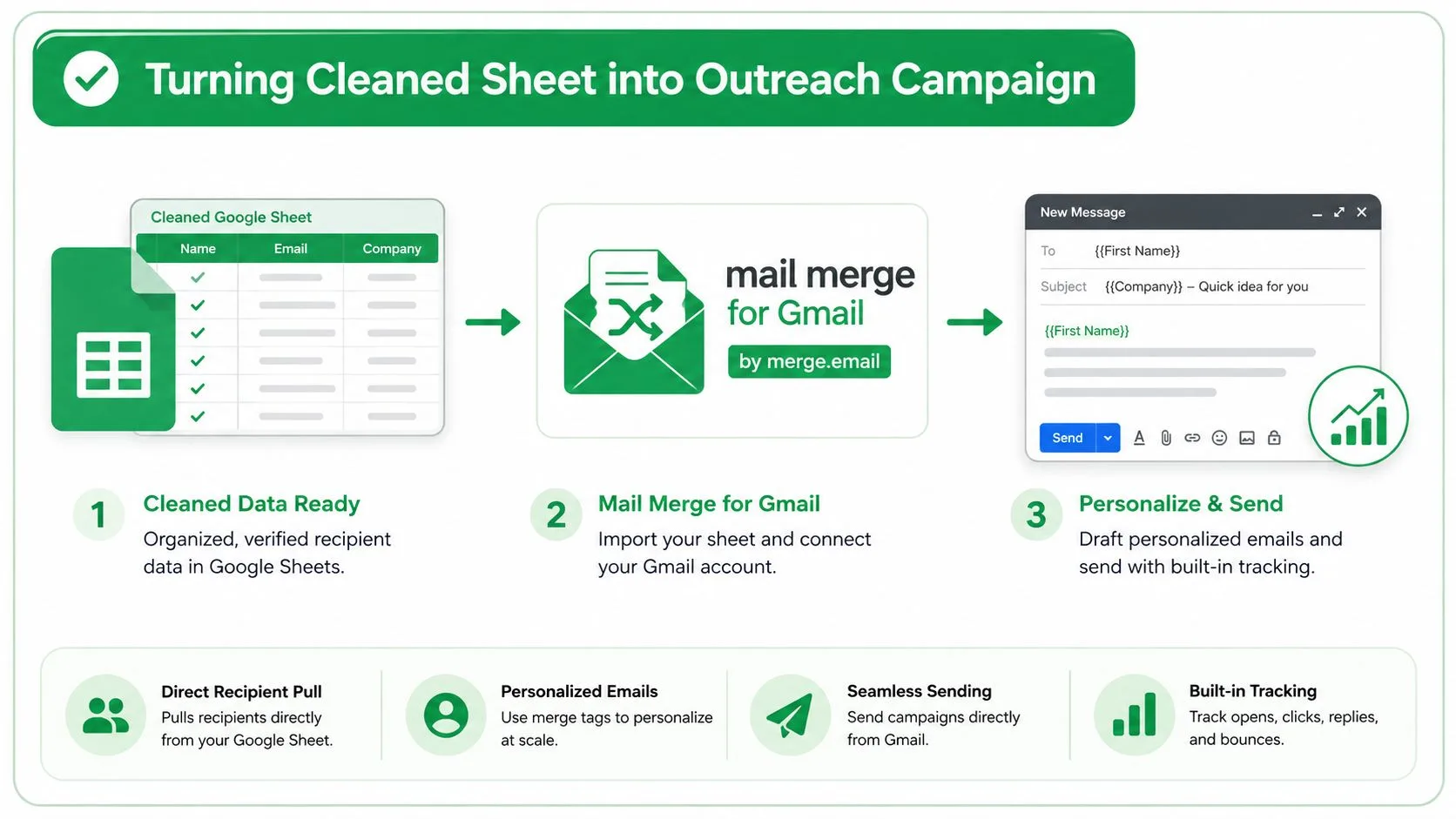
Om du vill ha ett renare sätt att gå från exporterade kontakter till sändning, tar Mail Merge for Gmail ett Google Sheet, förvandlar det till personliga Gmail-utskick och skriver tillbaka leverans- och engagemangsstatus till samma rader. Det är en praktisk lösning när din kontaktexport är starten på en kampanj, inte slutet på en.
Redo att skicka din första kampanj?
Installera Mail Merge for Gmail från Google Workspace Marketplace och skicka upp till 50 personliga e-postmeddelanden per dag gratis.
Kom igång gratisMer läsning
Mer från Tutorials

Skicka en e-postkoppling från ett Gmail-alias eller en delad inkorg
Skicka en e-postkoppling från ett Gmail-alias, en grupp eller en delad inkorg: ställ in Skicka e-post som i Gmail, verifiera adressen och hantera svar.

Autosvar för Google Forms: Ett personligt e-postmeddelande för varje svar
Ställ in ett autosvar för Google Forms som skickar e-post för varje nytt svar från Gmail, anpassat med svaren, via Google Sheets och Mail Merge for Gmail.

E-postmall för betalningspåminnelse: Fem meddelanden från Google Sheets
Kopiera en e-postmall för betalningspåminnelse för varje steg av en förfallen faktura och skicka alla påminnelser från Google Sheets via Gmail med egna fält.