


















كيفية تصدير جهات الاتصال من Gmail دون فقدان البيانات
تعرف على كيفية تصدير جهات الاتصال من Gmail في دقائق باستخدام Google Contacts. يغطي هذا الدليل الفرق بين صيغتي CSV وvCard، وعمليات الاستيراد إلى Google Sheets، وخطوات الهاتف المحمول، ونصائح التنظيف.

تتم عملية تصدير جهات الاتصال من Gmail عبر Google Contacts على الرابط contacts.google.com، وليس من داخل صندوق بريد Gmail نفسه. وهي عادة مهمة تتكون من 3 إلى 5 خطوات وتستغرق أقل من دقيقتين عندما تعرف المسار الصحيح. هذا الأمر مهم عندما تقوم بنسخ احتياطي لدفتر العناوين، أو الانتقال إلى صندوق بريد جديد، أو تحويل قائمة إلى ورقة عمل جاهزة لدمج المراسلات.
هل تبحث عن زر تصدير في Gmail ولا تجده؟ يبدأ سير العمل الصحيح من تطبيق جهات الاتصال أو واجهة الويب الخاصة بـ Google Contacts، وينتهي بملف CSV أو vCard يمكنك استخدامه.
لماذا تقوم بتصدير جهات الاتصال من Gmail في المقام الأول
عادة ما يأتي الأشخاص إلى هنا في منتصف مهمة حقيقية، وليس بدافع الفضول. قد تكون بصدد تبديل صناديق البريد، أو تسليم قائمة مبيعات لزميل، أو إعداد نشرة إخبارية، أو إجراء نسخ احتياطي قبل مسح بيانات الهاتف وإعداده من جديد. في كل هذه الحالات، يعد التصدير هو الخطوة الأولية التي تمنع انهيار بقية سير العمل.
أكبر خطأ هو البحث داخل Gmail نفسه. توجد أداة التحكم في التصدير الخاصة بـ Google في Google Contacts، وتوثق مستندات المساعدة الخاصة بـ Google المسار كالتالي: إجراءات التحديد > الكل، ثم المزيد من الإجراءات > تصدير. إذا بقيت في صندوق بريد Gmail، فسوف تفوتك أداة التحكم تماماً وتضيع وقتك في النقر داخل التطبيق الخطأ. تشير Google أيضاً إلى أنه لا يمكن تصدير جهات الاتصال وتنزيلها إلا إذا لم يتم حذفها، وهو أمر يستحق وضعه في الاعتبار قبل البدء في حملة تنظيف. مساعدة تصدير Google Contacts
بالنسبة لأي شخص يبني حملة تواصل، نادراً ما يكون التصدير هو الخطوة الأخيرة. وعادة ما يكون هو التسليم من دفتر عناوين مباشر إلى جدول بيانات، ثم إلى سير عمل دمج المراسلات، ثم إلى حملة. إذا كانت هذه هي حالة استخدامك، فإن التصدير يقترن بشكل طبيعي بوثيقة تخطيط مثل ما هي حملة البريد الإلكتروني، لأن جهات الاتصال تكون مفيدة فقط بمجرد تنظيمها لإرسال معين.
قاعدة عملية: قم بتصدير أصغر قائمة تتناسب مع المهمة. الشريحة النظيفة أسهل في الدمج، وأسهل في التدقيق، وأقل عرضة بكثير لاحتواء سجلات قديمة.
التوقعات بسيطة. ستحصل على الأسماء وعناوين البريد الإلكتروني في ملف قابل للنقل، بالإضافة إلى أي صيغة تصدير تختارها. لن تحصل على عملية تنظيف سحرية، ولا يجب أن تفترض أن كل حقل سيبقى كما هو في كل وجهة.
سير العمل على سطح المكتب في Google Contacts
افتح متصفحاً وانتقل إلى contacts.google.com. سجل الدخول باستخدام حساب Gmail الذي يمتلك دفتر العناوين، لأن التصدير يعكس فقط جهات الاتصال المرتبطة بهذا الحساب. يتيح لك سير عمل سطح المكتب في Google تصدير جهة اتصال واحدة، أو جهات اتصال متعددة، أو جميع جهات الاتصال، وهو أمر مفيد عندما لا تحاول سحب دفتر عناوين كامل إلى نظام جديد. خطوات تصدير Google على سطح المكتب
حدد نطاق التصدير قبل النقر على أي شيء
إذا كنت بحاجة إلى شخص واحد، فحدد ذلك الشخص وقم بتصدير ذلك السجل فقط. إذا كنت بحاجة إلى قائمة عملاء، أو شريحة مبيعات، أو مجموعة فرعية من الموردين، فحدد الصفوف التي تريدها واجعل التصدير دقيقاً. إذا كنت بحاجة إلى دفتر العناوين بالكامل، فاستخدم إجراءات التحديد > الكل حتى لا تفوت أي شيء مخفي في تسمية أو فئة.
خيار التحديد هذا مهم أكثر مما يبدو. التصدير الكامل جيد لاستعادة البيانات في حالات الكوارث، لكن التصدير المستهدف يكون أنظف عندما يتجه الملف إلى Sheets، أو استيراد CRM، أو تسليم الفريق. تدعم واجهة Google أيضاً نموذجاً يعتمد على التحديد، لذا يمكنك إرسال قائمة مجزأة دون استنساخ دفتر العناوين بالكامل أولاً.
مسار النقر نفسه مباشر. بعد تحديد جهات الاتصال الصحيحة، افتح المزيد من الإجراءات > تصدير، واختر الصيغة، ثم أكد التنزيل. يحفظ المتصفح الملف في مجلد التنزيلات الافتراضي الخاص به، وعادة ما يبدأ التنزيل تلقائياً بمجرد تأكيد التصدير. مسار التصدير في واجهة Google Contacts الحالية
يمكن أن تساعد اختصارات لوحة المفاتيح إذا كنت تتعامل مع قوائم كبيرة بشكل متكرر، لكنها لا تغير سير العمل. الحركة الاحترافية هي التصدير من تسمية محددة، لأن التسميات هي أنظف طريقة لمنع اختلاط القوائم المجزأة أثناء الترحيل.
اختيار Google CSV أو Outlook CSV أو vCard
يحدد اختيار الصيغة ما إذا كان الملف سيصل بشكل نظيف إلى النظام التالي أو سيصل مع احتكاك يمكن تجنبه. تمنحك Google خيارات Google CSV وOutlook CSV وvCard، وكل منها يناسب مهمة لاحقة مختلفة. توصي مساعدة Google الخاصة بـ Google CSV عندما تريد نسخ جهات الاتصال احتياطياً أو إعادة استخدامها داخل منتجات Google. صيغ تصدير Google Contacts
اختر الصيغة حسب الوجهة
| الصيغة | الأفضل لـ | انتبه لـ |
|---|---|---|
| Google CSV | إعادة الاستيراد إلى خدمات Google، والنسخ الاحتياطي، وعمليات النقل من Google إلى Google | الأفضل عندما تريد رحلة ذهاب وعودة سلسة داخل Google |
| Outlook CSV | Microsoft 365، وOutlook لسطح المكتب، والعديد من الأنظمة التي تتوقع رؤوساً بنمط Outlook | قد تحتاج تعيين الرؤوس إلى تنظيف بعد الاستيراد |
| vCard | Apple Contacts، وiCloud، ومعظم عمليات استيراد جهات الاتصال على الهاتف المحمول | قد لا يتم نقل التسميات المخصصة وبعض الحقول الخاصة بـ Google بشكل نظيف |
إذا كانت الوجهة التالية هي Google Sheets أو حساب Google آخر، فإن Google CSV هو الخيار الأقل مفاجأة. إذا كانت الوجهة التالية تعتمد بشكل كبير على Microsoft، فإن Outlook CSV عادة ما يكون أكثر ملاءمة لأن الرؤوس أقرب إلى توقعات ذلك النظام البيئي. إذا كنت تنقل جهات الاتصال إلى دفتر هاتف أو نظام Apple، فإن vCard هو الخيار العملي الأكثر أماناً.
الغرابة التي يغفل عنها الكثيرون هي أن vCard قابل للنقل، ولكنه ليس دائماً دقيقاً مع كل حقل مخصص. هذا جيد لدفاتر العناوين الشخصية، وأقل جودة لقوائم التواصل المجزأة حيث تكون التسميات والبيانات الوصفية مهمة. في هذه الحالات، يمنحك CSV عادةً تحكماً أكبر بمجرد وصول الملف إلى Sheets.
إدخال ملف CSV إلى Google Sheets لدمج المراسلات
بمجرد تنزيل ملف CSV، تكون المهمة التالية هي إدخاله في ورقة عمل يمكنك استخدامها. أبسط مسار هو Google Sheets > ملف > استيراد > تحميل، ثم اختر ملف CSV واترك Sheets تنشئ علامة تبويب جديدة. إذا كنت تريد أن تكون الورقة موجودة في Drive وقابلة للمشاركة، فقم بتحميل الملف إلى Drive أولاً وافتحه من هناك.
هذا الجزء سهل. الجزء الذي تتجاهله معظم أدلة التصدير هو التخطيط الجاهز للدمج. يعمل مصدر دمج المراسلات بشكل أفضل عندما يكون كل صف عبارة عن مستلم واحد، ويحتوي الصف الأول على رؤوس ثابتة مثل الاسم الأول، والبريد الإلكتروني، والشركة. التسميات الجميلة ليست مهمة بقدر أهمية أسماء الأعمدة المتسقة التي يمكن لأداة الدمج الخاصة بك مطابقتها لاحقاً.
مثال من العالم الحقيقي يبدو هكذا: ورقة تواصل مع الشركات المحلية مكونة من 200 صف مع أعمدة الاسم، والبريد الإلكتروني، والشركة، والمدينة. قبل إرسال أي شيء، يجب أن يقرأ صف المعاينة كسجل مستلم واحد كامل، وليس كتلة ملصقة من حقول مختلطة. هذا الهيكل هو ما يسمح للتخصيص بالعمل دون نسخ ولصق يدوي.
إذا كنت تبني الورقة من الصفر، فإن سير العمل في كيفية دمج المراسلات من Google Sheets يتوافق مع هذا الهيكل. تصبح الورقة هي مصدر الحقيقة، وتقرأ خطوة الدمج الأعمدة التي قمت بتنظيفها بالفعل.
اجعل الورقة مملة. الأوراق المملة هي أوراق موثوقة، والأوراق الموثوقة هي ما يمنع تواصلك الشخصي من التعطل عند الإرسال.
تصدير جهات الاتصال من تطبيقات Gmail وContacts
على Android، يمكن لتطبيق Google Contacts التعامل مع التصدير مباشرة. افتح التطبيق، وانتقل إلى قائمة جهات الاتصال، واستخدم المزيد من الإجراءات، ثم اختر تصدير في الواجهة الحالية. هذا هو المسار الذي يستخدمه الأشخاص عندما يكونون في حالة تنقل ويحتاجون إلى ملف بسرعة.
على iPhone، القصة مختلفة. لا يمنحك تطبيق Gmail لنظام iOS زر تصدير أصلي، لذا فإن المسار الواقعي هو فتح contacts.google.com في Safari واستخدام سير عمل الويب بدلاً من ذلك. هذا يبقي التصدير داخل Google Contacts حيث توجد أداة التحكم.
القيد الرئيسي للهاتف المحمول هو التعامل مع التخزين. لا يمكنك حفظ ملف Google CSV بشكل موثوق مباشرة في الملفات على iOS بالطريقة التي يمكنك بها على Android، لذا فإن الخطوة العملية هي إرسال التصدير بالبريد الإلكتروني إلى نفسك أو تحميله على Drive. هذا أكثر تعقيداً، لكنه يعمل عندما تكون بعيداً عن الكمبيوتر المحمول.
بالنسبة لأي شخص يقوم بذلك بانتظام، يظل سطح المكتب هو الخيار الأنظف. سير عمل المتصفح أسرع، والتعامل مع الملفات أبسط، ومن غير المرجح أن تفقد مسار المكان الذي تم فيه التنزيل. لمزيد من السياق حول بناء الجمهور واستخدام القوائم، تعد مجموعة مقالات وأدلة التنقيب B2B من Lead Printer قراءة مصاحبة مفيدة.
تنظيف ملف CSV قبل استخدامه
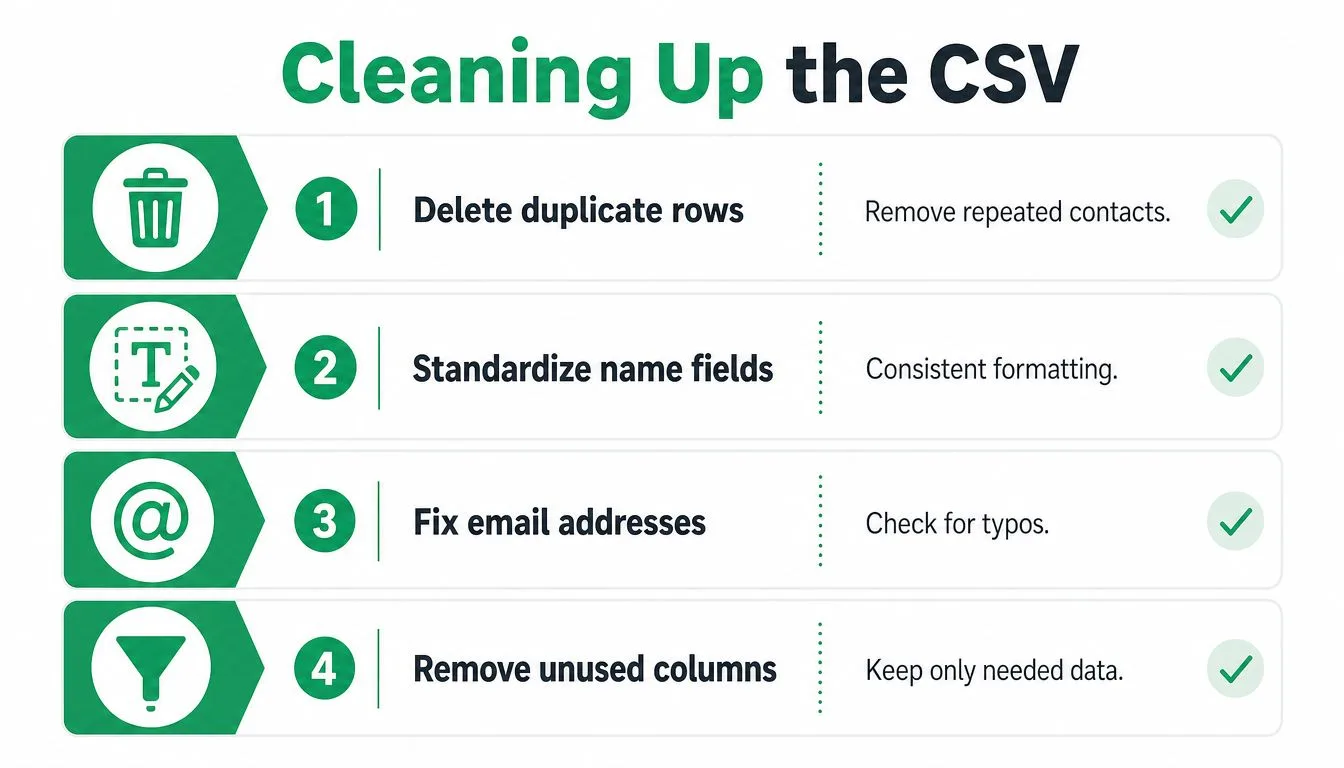
نادراً ما تكون الصادرات الخام جاهزة للإرسال. غالباً ما يعكس الملف الطريقة التي استخدم بها الأشخاص التسميات، وليس الطريقة التي تريد بها أداتك التالية قراءة المستلمين، ولهذا السبب يهم التنظيف قبل خروج أي شيء من جدول البيانات.
المرحلة الأولى هي التكرارات. يتضمن Google Contacts مسار البحث عن التكرارات ودمجها، ويجب أن يكون هذا هو نقطة بدايتك لأن الصفوف المكررة تظهر عادةً عندما يكون الشخص نفسه موجوداً في أكثر من تسمية. بعد ذلك، تحقق من ملف CSV في Sheets وقم بإزالة أي شيء فات الدمج التلقائي.
المرحلة الثانية هي ترميز الأسماء. إذا رأيت من قبل Müller تصبح Müller، فقد رأيت مشكلة في ترميز الأحرف، وهو نوع المشكلة التي تجعل الرسالة تبدو مهملة حتى عندما تكون الصياغة جيدة. أصلح الورقة قبل الدمج حتى تظهر الأسماء ذات العلامات التشكيلية أو غير اللاتينية بشكل صحيح في الإرسال النهائي.
المرحلتان الثالثة والرابعة أساسيتان ولكن مهمتان. احذف الصفوف التي تحتوي على حقول بريد إلكتروني فارغة، وقم بتوحيد الرؤوس حتى تتمكن أداة الدمج من العثور عليها دون تخمين. قد تظل الورقة ذات أسماء الأعمدة غير المتطابقة قابلة للفتح، لكنها لن تدمج بشكل موثوق.
أرخص طريقة لحماية سمعة المرسل هي تنظيف القائمة قبل أن تغادر صندوق الصادر الخاص بك.
بالنسبة لعادات النظافة الأوسع، فإن إدارة قاعدة بيانات جهات الاتصال تستحق المعاملة كجزء من سير عمل التصدير، وليس كمشروع منفصل. كلما كانت القائمة المصدر أفضل، قل الوقت الذي تقضيه في إصلاحها في Sheets.
تحويل الورقة المنظفة إلى حملة تواصل حقيقية
بمجرد أن تصبح الورقة نظيفة، يتوقف التصدير عن كونه ملف نسخ احتياطي ويبدأ في التحول إلى أصل من أصول الحملة. يمكن لإضافة Google Workspace مثل Mail Merge for Gmail أن تأخذ تلك الورقة كمصدر، وتسحب المستلمين مباشرة، وتستخدم عناصر نائبة مثل {{First Name}} و**{{Company}}** لتخصيص كل رسالة من Gmail. كما أنها تدعم التسليم لكل صف وحالات التفاعل، لذا تصبح الورقة جزءاً من السجل بدلاً من كونها جدول بيانات مسدوداً.
هذا مهم لأن التواصل لا ينتهي عند وقت الإرسال. تتيح لك تتبع الفتح والنقر في الوقت الفعلي، ومعالجة إلغاء الاشتراك، وحقول الحالة مثل تم الإرسال، وتم الفتح، وتم النقر، وتم الرد رؤية ما حدث دون ربط أدوات منفصلة. تبقى الحملة داخل Gmail، وتعود البيانات إلى نفس الورقة التي قمت بتنظيفها في البداية.
خط الأنابيب العملي بسيط بما يكفي لإعادة استخدامه:
- تصدير من Google Contacts، وليس Gmail.
- اختيار الصيغة الصحيحة للوجهة.
- استيراد ملف CSV إلى Google Sheets.
- تنظيف التكرارات، ورسائل البريد الإلكتروني السيئة، والرؤوس.
- دمج من الورقة إلى إرسال Gmail الخاص بك.
يعمل هذا التسلسل سواء كنت تقوم بتسليم لمرة واحدة أو تبني إجراء تشغيل قياسي (SOP) قابلاً للتكرار للقائمة التالية التي ترثها. التصدير هو مجرد البوابة الأولى، لكنها البوابة التي تقرر ما إذا كان بقية سير العمل سيبقى مرتباً أم سيتحول إلى عمل إصلاح يدوي.
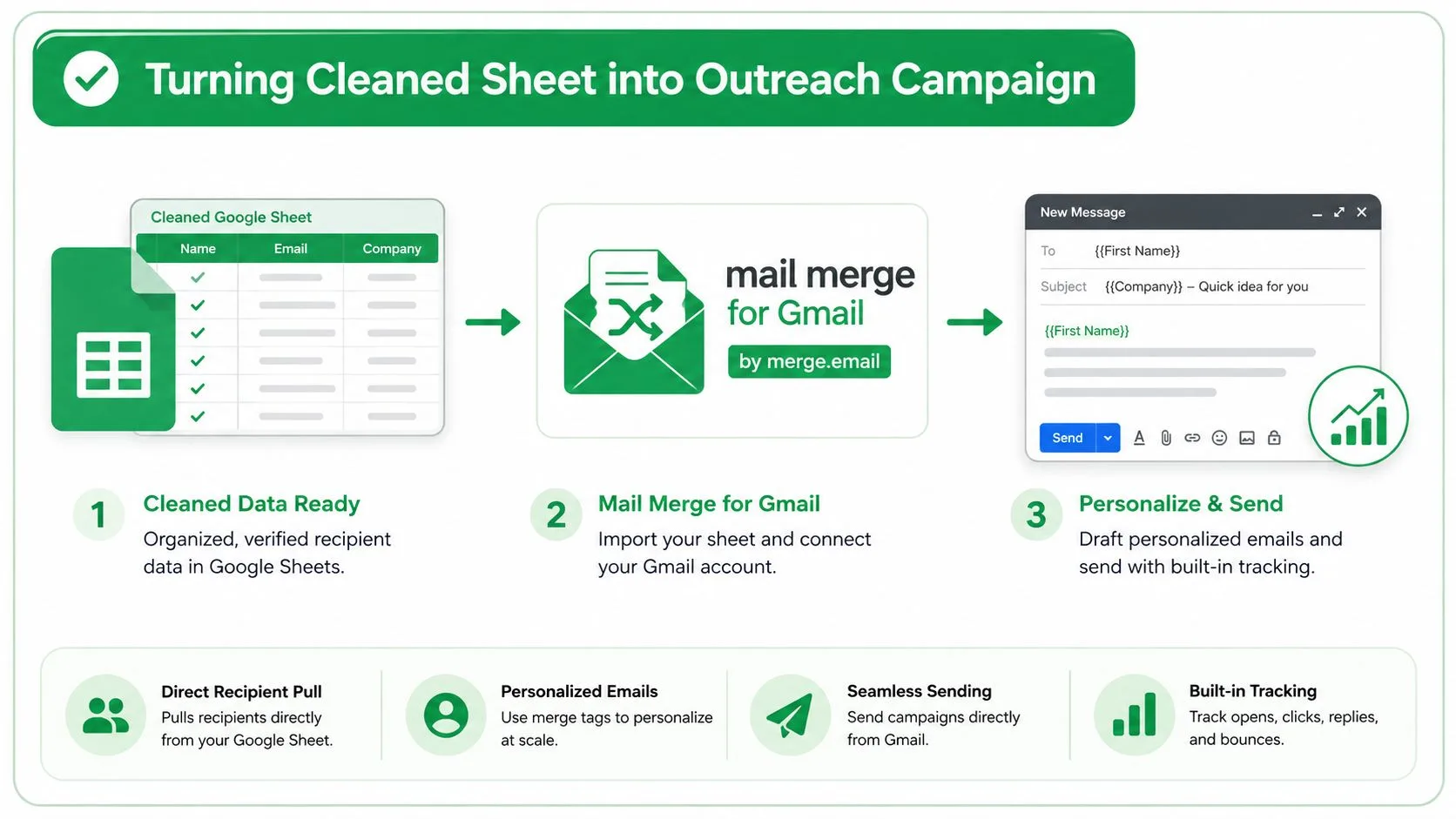
إذا كنت تريد طريقة أنظف للانتقال من جهات الاتصال المصدرة إلى الإرسال، فإن Mail Merge for Gmail تأخذ Google Sheet، وتحولها إلى تواصل شخصي عبر Gmail، وتكتب حالة التسليم والتفاعل مرة أخرى في نفس الصفوف. إنها مناسبة عملية عندما يكون تصدير جهات الاتصال الخاص بك هو بداية حملة، وليس نهاية واحدة.
هل أنت مستعد لإرسال حملتك الأولى؟
قم بتثبيت Mail Merge for Gmail من Google Workspace Marketplace وأرسل ما يصل إلى 50 رسالة بريد إلكتروني مخصصة يومياً مجاناً.
ابدأ مجاناًقراءة المزيد
المزيد من Tutorials

إرسال دمج المراسلات من اسم مستعار أو صندوق مشترك في Gmail
أرسل دمج المراسلات من اسم مستعار أو مجموعة أو صندوق مشترك في Gmail: قم بإعداد إرسال البريد كـ، وتحقق من العنوان في Mail Merge، وحافظ على عمل الردود.

الرد الآلي في Google Forms: بريد إلكتروني مخصص لكل رد
قم بإعداد الرد الآلي في Google Forms لإرسال بريد إلكتروني لكل رد جديد من Gmail، مخصص بالإجابات، باستخدام Google Sheets وMail Merge for Gmail.

نموذج بريد إلكتروني للتذكير بالدفع: خمس رسائل يمكنك إرسالها من Google Sheets
انسخ نموذج بريد إلكتروني للتذكير بالدفع لكل مرحلة من مراحل الفاتورة المتأخرة، ثم أرسل كل تذكير من Google Sheets عبر Gmail مع حقول دمج مخصصة.