


















डेटा खोए बिना Gmail से संपर्क (Contacts) कैसे एक्सपोर्ट करें
Google Contacts का उपयोग करके मिनटों में Gmail से संपर्क एक्सपोर्ट करना सीखें। इसमें CSV बनाम vCard, Google Sheets में इम्पोर्ट, मोबाइल स्टेप्स और सफाई के टिप्स शामिल हैं।
Gmail से संपर्क एक्सपोर्ट करने का काम Gmail इनबॉक्स के अंदर नहीं, बल्कि Google Contacts (contacts.google.com) में होता है। यदि आप सही रास्ता जानते हैं, तो यह आमतौर पर 3 से 5 चरणों का काम है जिसमें 2 मिनट से कम समय लगता है। यह तब महत्वपूर्ण होता है जब आप अपनी एड्रेस बुक का बैकअप ले रहे हों, किसी नए इनबॉक्स में जा रहे हों, या किसी सूची को मेल-मर्ज के लिए तैयार शीट में बदल रहे हों।
क्या आप Gmail में एक्सपोर्ट बटन ढूंढ रहे हैं जो वहां है ही नहीं? सही कार्यप्रवाह (workflow) Contacts ऐप या Google Contacts वेब इंटरफेस से शुरू होता है, और एक CSV या vCard फ़ाइल के साथ समाप्त होता है जिसका आप उपयोग कर सकते हैं।
सबसे पहले Gmail से संपर्क एक्सपोर्ट क्यों करें
लोग आमतौर पर जिज्ञासावश नहीं, बल्कि किसी वास्तविक कार्य के बीच में यहाँ आते हैं। आप इनबॉक्स बदल रहे हो सकते हैं, किसी टीम के साथी को सेल्स लिस्ट सौंप रहे हों, न्यूज़लेटर तैयार कर रहे हों, या फोन को वाइप करने और नया सेट करने से पहले बैकअप ले रहे हों। इन सभी मामलों में, एक्सपोर्ट वह शुरुआती चरण है जो बाकी कार्यप्रवाह को सुचारू बनाए रखता है।
सबसे बड़ी गलती Gmail के अंदर ही ढूंढना है। Google का एक्सपोर्ट कंट्रोल Google Contacts में होता है, और Google के डेस्कटॉप हेल्प दस्तावेज़ों के अनुसार इसका रास्ता Selection actions > All, फिर More actions > Export है। यदि आप Gmail इनबॉक्स में ही रहते हैं, तो आप इस कंट्रोल को पूरी तरह से चूक जाएंगे और गलत ऐप में क्लिक करने में समय बर्बाद करेंगे। Google यह भी नोट करता है कि संपर्कों को केवल तभी एक्सपोर्ट और डाउनलोड किया जा सकता है जब उन्हें डिलीट न किया गया हो, जिसे सफाई शुरू करने से पहले ध्यान में रखना चाहिए। Google Contacts export help
आउटरीच तैयार करने वाले किसी भी व्यक्ति के लिए, एक्सपोर्ट शायद ही कभी अंतिम चरण होता है। यह आमतौर पर एक लाइव एड्रेस बुक से स्प्रेडशीट तक, फिर मेल-मर्ज वर्कफ़्लो में, और अंत में एक अभियान में जाने का माध्यम है। यदि आपका उपयोग का मामला यह है, तो एक्सपोर्ट स्वाभाविक रूप से एक प्लानिंग डॉक्यूमेंट के साथ जुड़ जाता है जैसे कि what is an email campaign, क्योंकि संपर्क तभी उपयोगी होते हैं जब उन्हें किसी विशिष्ट संदेश के लिए व्यवस्थित किया जाता है।
व्यावहारिक नियम: उस छोटी से छोटी सूची को एक्सपोर्ट करें जो काम के लिए आवश्यक है। एक साफ सेगमेंट को मर्ज करना आसान होता है, ऑडिट करना आसान होता है, और इसमें पुराने रिकॉर्ड शामिल होने की संभावना बहुत कम होती है।
अपेक्षा सरल है। आपको एक पोर्टेबल फ़ाइल में नाम और ईमेल पते मिलेंगे, साथ ही आपके द्वारा चुना गया एक्सपोर्ट फॉर्मेट भी। आपको कोई जादुई सफाई नहीं मिलेगी, और आपको यह नहीं मानना चाहिए कि हर फ़ील्ड हर डेस्टिनेशन पर बिना बदले पहुंच जाएगी।
Google Contacts में डेस्कटॉप वर्कफ़्लो
ब्राउज़र खोलें और contacts.google.com पर जाएं। उस Gmail खाते से साइन इन करें जिसके पास एड्रेस बुक है, क्योंकि एक्सपोर्ट केवल उस खाते से जुड़े संपर्कों को ही दर्शाता है। Google का डेस्कटॉप वर्कफ़्लो आपको एक संपर्क, कई संपर्क, या सभी संपर्क एक्सपोर्ट करने की सुविधा देता है, जो तब उपयोगी होता है जब आप पूरी एड्रेस बुक को किसी नए सिस्टम में नहीं ले जाना चाहते। Google’s desktop export steps
क्लिक करने से पहले एक्सपोर्ट का दायरा तय करें
यदि आपको केवल एक व्यक्ति की आवश्यकता है, तो उस व्यक्ति को चुनें और केवल उस रिकॉर्ड को एक्सपोर्ट करें। यदि आपको क्लाइंट लिस्ट, सेल्स सेगमेंट, या वेंडर के किसी हिस्से की आवश्यकता है, तो उन पंक्तियों को चुनें जिन्हें आप चाहते हैं और एक्सपोर्ट को सीमित रखें। यदि आपको पूरी एड्रेस बुक चाहिए, तो Selection actions > All का उपयोग करें ताकि आप किसी लेबल या श्रेणी में छिपी कोई चीज़ न छोड़ें।
वह दायरा चुनने का निर्णय सुनने में जितना आसान है, उससे कहीं अधिक महत्वपूर्ण है। आपदा रिकवरी के लिए पूर्ण एक्सपोर्ट ठीक है, लेकिन जब फ़ाइल Sheets, CRM इम्पोर्ट, या टीम हैंडऑफ़ में जा रही हो तो लक्षित एक्सपोर्ट अधिक साफ होता है। Google का इंटरफेस सिलेक्शन-आधारित मॉडल का भी समर्थन करता है, इसलिए आप पूरी एड्रेस बुक को क्लोन किए बिना एक सेगमेंट वाली सूची भेज सकते हैं।
क्लिक करने का रास्ता सीधा है। सही संपर्कों का चयन करने के बाद, More actions > Export खोलें, फॉर्मेट चुनें, फिर डाउनलोड की पुष्टि करें। ब्राउज़र फ़ाइल को उसके डिफ़ॉल्ट डाउनलोड फ़ोल्डर में सहेजता है, और एक्सपोर्ट की पुष्टि होते ही डाउनलोड आमतौर पर स्वचालित रूप से शुरू हो जाता है। Export flow in the current Google Contacts interface
यदि आप अक्सर बड़ी सूचियों को संभालते हैं तो कीबोर्ड शॉर्टकट मदद कर सकते हैं, लेकिन वे वर्कफ़्लो को नहीं बदलते हैं। एक स्मार्ट तरीका किसी विशिष्ट लेबल से एक्सपोर्ट करना है, क्योंकि माइग्रेशन के दौरान सेगमेंट वाली सूचियों को आपस में मिलने से रोकने के लिए लेबल सबसे साफ तरीका हैं।
Google CSV, Outlook CSV, या vCard चुनना
फॉर्मेट का चुनाव यह निर्धारित करता है कि फ़ाइल अगले सिस्टम में सही ढंग से पहुंचती है या घर्षण के साथ। Google आपको Google CSV, Outlook CSV, और vCard देता है, और प्रत्येक अलग-अलग डाउनस्ट्रीम कार्य के लिए उपयुक्त है। Google की अपनी सहायता टीम Google CSV की सिफारिश करती है जब आप संपर्कों का बैकअप लेना चाहते हैं या उन्हें Google उत्पादों के भीतर पुनः उपयोग करना चाहते हैं। Google Contacts export formats
डेस्टिनेशन के आधार पर फॉर्मेट चुनें
| फॉर्मेट | किसके लिए सबसे अच्छा है | क्या ध्यान रखें |
|---|---|---|
| Google CSV | Google सेवाओं में पुनः इम्पोर्ट, बैकअप और Google-से-Google स्थानांतरण | Google के भीतर सबसे सुचारू राउंड-ट्रिप के लिए सबसे अच्छा |
| Outlook CSV | Microsoft 365, Outlook डेस्कटॉप, और कई सिस्टम जो Outlook-शैली के हेडर की अपेक्षा करते हैं | इम्पोर्ट के बाद हेडर मैपिंग को सफाई की आवश्यकता हो सकती है |
| vCard | Apple Contacts, iCloud, और अधिकांश मोबाइल संपर्क इम्पोर्ट | कस्टम लेबल और कुछ Google-विशिष्ट फ़ील्ड शायद सही ढंग से न आएं |
यदि अगला पड़ाव Google Sheets या कोई अन्य Google खाता है, तो Google CSV सबसे कम परेशानी वाला विकल्प है। यदि अगला पड़ाव Microsoft-आधारित है, तो Outlook CSV आमतौर पर बेहतर फिट बैठता है क्योंकि हेडर उस इकोसिस्टम की अपेक्षाओं के करीब होते हैं। यदि आप संपर्कों को फोन बुक या Apple स्टैक में ले जा रहे हैं, तो vCard अधिक सुरक्षित व्यावहारिक विकल्प है।
जो बात कई लोग मिस कर देते हैं वह यह है कि vCard पोर्टेबल तो है, लेकिन हर कस्टम फ़ील्ड के प्रति हमेशा वफादार नहीं होती है। यह व्यक्तिगत एड्रेस बुक के लिए ठीक है, लेकिन सेगमेंट वाली आउटरीच सूचियों के लिए कम ठीक है जहां लेबल और मेटाडेटा मायने रखते हैं। उन मामलों में, CSV आमतौर पर आपको अधिक नियंत्रण देता है।
मेल मर्ज के लिए Google Sheets में CSV लाना
एक बार CSV डाउनलोड हो जाने के बाद, अगला काम इसे ऐसी शीट में लाना है जिसका आप उपयोग कर सकें। सबसे सरल रास्ता Google Sheets > File > Import > Upload है, फिर CSV चुनें और Sheets को एक नया टैब बनाने दें। यदि आप चाहते हैं कि शीट Drive में रहे और साझा करने योग्य बनी रहे, तो पहले फ़ाइल को Drive में अपलोड करें और वहां से खोलें।
वह हिस्सा आसान है। जिस हिस्से को अधिकांश एक्सपोर्ट गाइड छोड़ देती हैं, वह है मर्ज-रेडी लेआउट। मेल-मर्ज स्रोत तब सबसे अच्छा काम करता है जब प्रत्येक पंक्ति एक प्राप्तकर्ता हो और पहली पंक्ति में First Name, Email, और Company जैसे स्थिर हेडर हों। सुंदर लेबल से अधिक महत्वपूर्ण सुसंगत कॉलम नाम हैं जिन्हें आपका मर्ज टूल बाद में मैच कर सके।
एक वास्तविक दुनिया का उदाहरण ऐसा दिखता है, 200-पंक्ति वाली स्थानीय-व्यावसायिक आउटरीच शीट जिसमें Name, Email, Company, और City कॉलम हैं। कुछ भी भेजने से पहले, प्रीव्यू पंक्ति को एक पूर्ण प्राप्तकर्ता रिकॉर्ड की तरह पढ़ना चाहिए, न कि मिश्रित फ़ील्ड के ढेर की तरह। वह संरचना ही है जो बिना मैन्युअल कॉपी-पेस्ट के वैयक्तिकरण (personalization) को काम करने देती है।
यदि आप शीट को स्क्रैच से बना रहे हैं, तो how to mail merge from Google Sheets में दिया गया वर्कफ़्लो इस संरचना के साथ संरेखित होता है। शीट सत्य का स्रोत बन जाती है, और मर्ज चरण उन कॉलम को पढ़ता है जिन्हें आपने पहले ही साफ कर लिया है।
शीट को उबाऊ रखें। उबाऊ शीट विश्वसनीय शीट होती हैं, और विश्वसनीय शीट ही वैयक्तिकृत आउटरीच को भेजने के समय टूटने से बचाती हैं।
Gmail और Contacts ऐप से संपर्क एक्सपोर्ट करना
Android पर, Google Contacts ऐप सीधे एक्सपोर्ट को संभाल सकता है। ऐप खोलें, संपर्क सूची पर जाएं, More actions का उपयोग करें, फिर वर्तमान इंटरफेस में Export चुनें। यह वह रास्ता है जिसका उपयोग लोग तब करते हैं जब वे यात्रा पर होते हैं और उन्हें जल्दी से फ़ाइल चाहिए होती है।
iPhone पर, कहानी अलग है। Gmail iOS ऐप आपको नेटिव एक्सपोर्ट बटन नहीं देता है, इसलिए यथार्थवादी रास्ता Safari में contacts.google.com खोलना और वेब वर्कफ़्लो का उपयोग करना है। यह एक्सपोर्ट को Google Contacts के अंदर रखता है जहां कंट्रोल रहता है।
मुख्य मोबाइल सीमा स्टोरेज हैंडलिंग है। आप Android की तरह iOS पर सीधे Files में Google CSV को मज़बूती से सेव नहीं कर सकते, इसलिए व्यावहारिक कदम एक्सपोर्ट को खुद को ईमेल करना या Drive पर अपलोड करना है। यह थोड़ा कठिन है, लेकिन यह तब काम करता है जब आप लैपटॉप से दूर होते हैं।
जो लोग नियमित रूप से ऐसा करते हैं, उनके लिए डेस्कटॉप अभी भी सबसे साफ विकल्प है। ब्राउज़र वर्कफ़्लो तेज़ है, फ़ाइल हैंडलिंग सरल है, और आपके डाउनलोड के खो जाने की संभावना कम है। ऑडियंस-बिल्डिंग और सूची के उपयोग पर अधिक संदर्भ के लिए, Lead Printer का B2B prospecting articles and guides संग्रह एक उपयोगी साथी पठन है।
उपयोग करने से पहले CSV को साफ करना
कच्चे एक्सपोर्ट शायद ही कभी भेजने के लिए तैयार होते हैं। फ़ाइल अक्सर उस तरीके को दर्शाती है जिस तरह से लोग लेबल का उपयोग करते थे, न कि उस तरीके को जिस तरह से आपका अगला टूल प्राप्तकर्ताओं को पढ़ना चाहता है, यही कारण है कि स्प्रेडशीट से कुछ भी बाहर जाने से पहले सफाई मायने रखती है।
पहला चरण डुप्लिकेट्स का है। Google Contacts में Find & merge duplicates का रास्ता शामिल है, और वह आपका शुरुआती बिंदु होना चाहिए क्योंकि दोहराई गई पंक्तियाँ आमतौर पर तब दिखाई देती हैं जब एक ही व्यक्ति एक से अधिक लेबल में रहता है। उसके बाद, Sheets में CSV की जांच करें और उन चीजों को हटा दें जिन्हें ऑटो-मर्ज ने नहीं पकड़ा।
दूसरा चरण नाम एन्कोडिंग है। यदि आपने कभी Müller को Müller बनते देखा है, तो आपने कैरेक्टर-एन्कोडिंग की समस्या देखी है, और यह उस तरह की समस्या है जो संदेश को खराब दिखाती है, भले ही कॉपी ठीक हो। मर्ज करने से पहले शीट को ठीक करें ताकि लहजे वाले या गैर-लैटिन नाम अंतिम संदेश में सही ढंग से दिखाई दें।
तीसरा और चौथा चरण बुनियादी लेकिन महत्वपूर्ण हैं। खाली Email फ़ील्ड वाली पंक्तियों को हटा दें, और हेडर को मानकीकृत करें ताकि मर्ज टूल बिना अनुमान लगाए उन्हें ढूंढ सके। बेमेल कॉलम नामों वाली शीट खुल तो सकती है, लेकिन यह मज़बूती से मर्ज नहीं होगी।
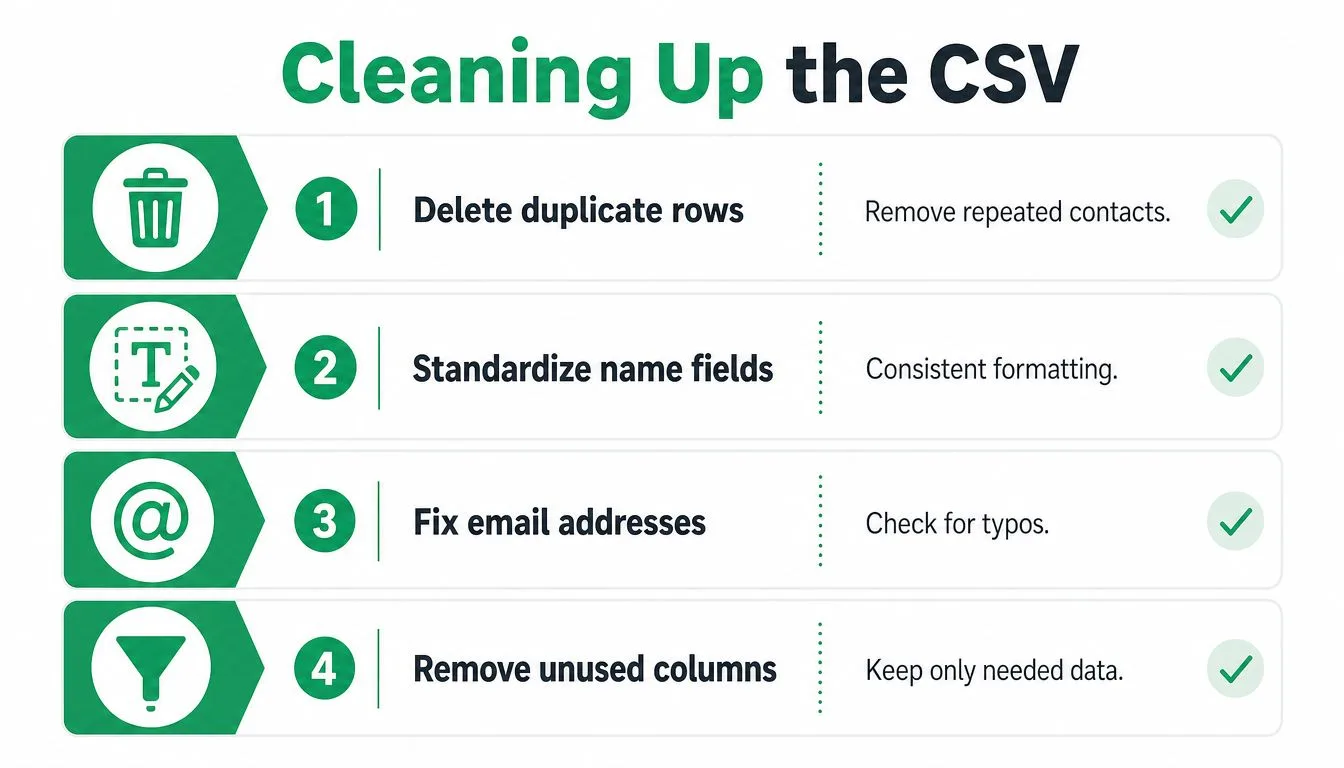
अपनी प्रेषक प्रतिष्ठा (sender reputation) की रक्षा करने का सबसे सस्ता तरीका सूची को अपने आउटबॉक्स से बाहर जाने से पहले साफ़ करना है।
व्यापक स्वच्छता आदतों के लिए, contact database management को एक्सपोर्ट वर्कफ़्लो के हिस्से के रूप में मानना उचित है, न कि एक अलग प्रोजेक्ट के रूप में। स्रोत सूची जितनी बेहतर होगी, आप Sheets में इसे सुधारने में उतना ही कम समय व्यतीत करेंगे।
साफ की गई शीट को वास्तविक आउटरीच अभियान में बदलना
एक बार शीट साफ हो जाने के बाद, एक्सपोर्ट एक बैकअप फ़ाइल होने से रुक जाता है और एक अभियान संपत्ति (campaign asset) बन जाता है। Mail Merge for Gmail जैसा Google Workspace ऐड-ऑन उस शीट को स्रोत के रूप में ले सकता है, प्राप्तकर्ताओं को सीधे खींच सकता है, और Gmail से प्रत्येक संदेश को वैयक्तिकृत करने के लिए {{First Name}} और {{Company}} जैसे प्लेसहोल्डर का उपयोग कर सकता है। यह प्रति-पंक्ति डिलीवरी और जुड़ाव स्थितियों का भी समर्थन करता है, इसलिए शीट एक डेड-एंड स्प्रेडशीट के बजाय रिकॉर्ड का हिस्सा बन जाती है।
यह मायने रखता है क्योंकि आउटरीच भेजने के समय समाप्त नहीं होती है। रीयल-टाइम ओपन और क्लिक ट्रैकिंग, अनसब्सक्राइब हैंडलिंग, और Sent, Opened, Clicked, और Replied जैसी स्टेटस फ़ील्ड आपको यह देखने देती हैं कि अलग-अलग टूल को एक साथ जोड़े बिना क्या हुआ। अभियान Gmail के अंदर रहता है, और डेटा उसी शीट में वापस लूप करता है जिसे आपने शुरुआत में साफ किया था।
व्यावहारिक पाइपलाइन पुन: उपयोग करने के लिए पर्याप्त सरल है:
- एक्सपोर्ट Google Contacts से करें, Gmail से नहीं।
- डेस्टिनेशन के लिए सही फॉर्मेट चुनें।
- CSV को Google Sheets में इम्पोर्ट करें।
- डुप्लिकेट, खराब ईमेल और हेडर को साफ करें।
- शीट से अपने Gmail सेंड में मर्ज करें।
वह क्रम तब भी काम करता है जब आप एक बार का हैंडऑफ़ कर रहे हों या अगली सूची के लिए एक दोहराने योग्य SOP बना रहे हों जिसे आप इनहेरिट करते हैं। एक्सपोर्ट केवल पहला गेट है, लेकिन यह वह गेट है जो यह तय करता है कि बाकी वर्कफ़्लो साफ रहेगा या मैन्युअल मरम्मत का काम बन जाएगा।
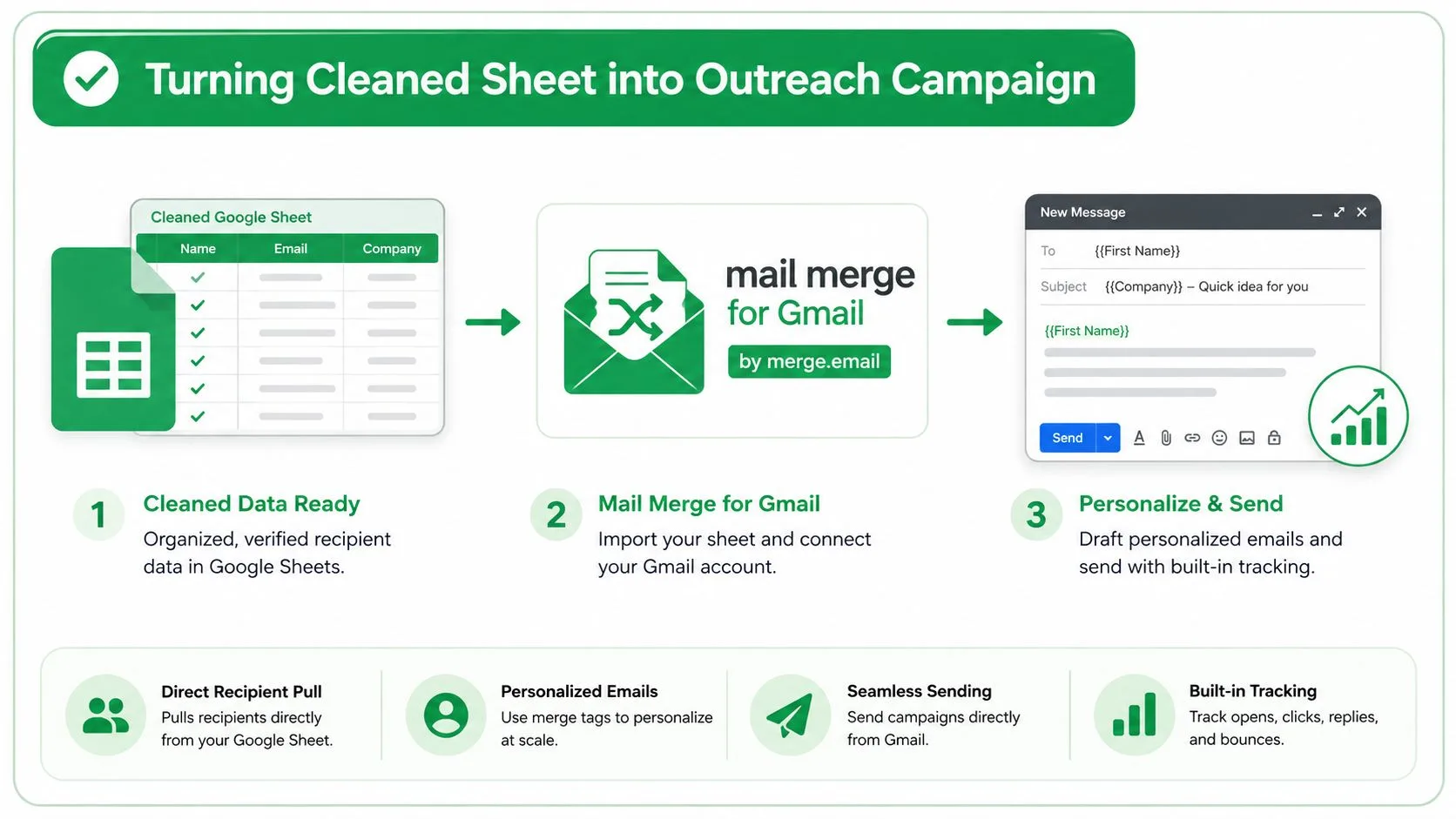
यदि आप एक्सपोर्ट किए गए संपर्कों से भेजने तक जाने का एक साफ तरीका चाहते हैं, तो Mail Merge for Gmail एक Google Sheet लेता है, इसे वैयक्तिकृत Gmail आउटरीच में बदल देता है, और डिलीवरी और जुड़ाव की स्थिति को उन्हीं पंक्तियों में वापस लिख देता है। यह एक व्यावहारिक फिट है जब आपका संपर्क एक्सपोर्ट किसी अभियान की शुरुआत हो, न कि उसका अंत।
अपना पहला कैंपेन भेजने के लिए तैयार हैं?
Google Workspace Marketplace से Mail Merge for Gmail इंस्टॉल करें और हर दिन 50 व्यक्तिगत ईमेल मुफ्त में भेजें।
मुफ्त में शुरुआत करेंऔर पढ़ें
Tutorials से और अधिक

Gmail Alias या Shared Mailbox से Mail Merge भेजें
Gmail alias, group या shared mailbox से mail merge भेजें: Gmail में Send mail as सेट करें, Mail Merge में पता वेरिफाई करें और रिप्लाई चालू रखें।

Google Forms Autoresponder: हर रिस्पॉन्स के लिए एक पर्सनलाइज़्ड ईमेल
Google Sheets और Mail Merge for Gmail का उपयोग करके एक Google Forms ऑटोरेस्पॉन्डर सेट करें जो Gmail से हर नए रिस्पॉन्स पर एक पर्सनलाइज़्ड ईमेल भेजता है।

पेमेंट रिमाइंडर ईमेल टेम्पलेट: Google Sheets से भेजे जाने वाले 5 मैसेज
बकाया इनवॉइस के हर चरण के लिए पेमेंट रिमाइंडर ईमेल टेम्पलेट कॉपी करें, फिर पर्सनलाइज़्ड मर्ज फ़ील्ड के साथ Gmail के ज़रिए Google Sheets से हर रिमाइंडर भेजें।