


















Как экспортировать контакты из Gmail без потери данных
Узнайте, как за считанные минуты экспортировать контакты из Gmail с помощью Google Контактов. В статье рассматриваются различия между CSV и vCard, импорт в Google Таблицы, действия на мобильных устройствах и советы по очистке списка.

Экспорт контактов из Gmail выполняется в Google Контактах по адресу contacts.google.com, а не внутри почтового ящика Gmail. Обычно это задача на 3-5 шагов, которая занимает менее 2 минут, если вы знаете путь. Это важно, когда вы создаете резервную копию адресной книги, переходите на новый почтовый ящик или превращаете список в таблицу, готовую для слияния почты.
Не можете найти кнопку экспорта в Gmail? Правильный рабочий процесс начинается в приложении Контакты или веб-интерфейсе Google Контактов и заканчивается получением файла CSV или vCard, который можно использовать в дальнейшем.
Зачем вообще экспортировать контакты из Gmail
Обычно люди приходят к этому в процессе выполнения конкретной задачи, а не из любопытства. Вы можете переключаться между почтовыми ящиками, передавать список продаж коллеге, готовить рассылку или создавать резервную копию перед сбросом настроек телефона. Во всех этих случаях экспорт является подготовительным этапом, который предотвращает сбои в остальной части рабочего процесса.
Самая большая ошибка, искать эту функцию внутри самого Gmail. Элементы управления экспортом Google находятся в Google Контактах, а в справочных документах Google путь описан как Действия с выделенными объектами > Все, затем Другие действия > Экспорт. Если вы останетесь в папке «Входящие» Gmail, вы не найдете нужный инструмент и потратите время на клики в неправильном приложении. Google также отмечает, что контакты можно экспортировать и загрузить, только если они не были удалены, что стоит учитывать перед началом массовой очистки. Справка по экспорту Google Контактов
Для тех, кто занимается рассылками, экспорт редко является последним шагом. Обычно это передача данных из активной адресной книги в электронную таблицу, затем в инструмент для слияния почты и, наконец, в кампанию. Если это ваш случай, экспорт естественным образом сочетается с планированием, например, с тем, что такое email-кампания, поскольку контакты полезны только тогда, когда они организованы для конкретной отправки.
Практическое правило: экспортируйте минимально необходимый список, соответствующий задаче. Чистый сегмент проще объединить, легче проверить и гораздо меньше шансов, что в него попадут устаревшие записи.
Ожидания просты. Вы получите имена и адреса электронной почты в переносимом файле, а также в выбранном формате экспорта. Вы не получите магическую очистку данных, и не стоит рассчитывать на то, что каждое поле останется неизменным в любом пункте назначения.
Рабочий процесс на компьютере в Google Контактах
Откройте браузер и перейдите на contacts.google.com. Войдите в аккаунт Gmail, которому принадлежит адресная книга, так как экспорт отражает только контакты, привязанные к этой учетной записи. Рабочий процесс Google на компьютере позволяет экспортировать один контакт, несколько контактов или все контакты, что полезно, когда вы не хотите переносить всю адресную книгу в новую систему. Инструкции Google по экспорту на компьютере
Определите объем экспорта перед началом
Если вам нужен один человек, выберите его и экспортируйте только эту запись. Если вам нужен список клиентов, сегмент продаж или список поставщиков, выберите нужные строки и ограничьте экспорт. Если вам нужна вся адресная книга, используйте Действия с выделенными объектами > Все, чтобы не пропустить ничего, скрытого в метках или категориях.
Этот выбор объема важнее, чем кажется. Полный экспорт подходит для восстановления данных, но целевой экспорт лучше подходит для передачи в Таблицы, импорта в CRM или передачи команде. Интерфейс Google также поддерживает модель на основе выбора, поэтому вы можете отправить сегментированный список, не клонируя всю адресную книгу.
Путь к функции прост. После выбора нужных контактов откройте Другие действия > Экспорт, выберите формат и подтвердите загрузку. Браузер сохранит файл в папку загрузок по умолчанию, и загрузка обычно начинается автоматически после подтверждения экспорта. Процесс экспорта в текущем интерфейсе Google Контактов
Сочетания клавиш могут помочь, если вы часто работаете с большими списками, но они не меняют рабочий процесс. Хороший прием, экспорт из определенной метки, так как метки, это самый чистый способ избежать смешивания сегментированных списков во время миграции.
Выбор между Google CSV, Outlook CSV или vCard
Выбор формата определяет, попадет ли файл в следующую систему без проблем или с лишними сложностями. Google предлагает Google CSV, Outlook CSV и vCard, и каждый из них подходит для разных задач. Справка Google рекомендует Google CSV, если вы хотите создать резервную копию контактов или повторно использовать их в продуктах Google. Форматы экспорта Google Контактов
Выбирайте формат в зависимости от места назначения
| Формат | Лучше всего подходит для | На что обратить внимание |
|---|---|---|
| Google CSV | Повторного импорта в сервисы Google, резервных копий и переноса между аккаунтами Google | Идеально для бесшовного использования внутри экосистемы Google |
| Outlook CSV | Microsoft 365, Outlook для ПК и систем, ожидающих заголовки в стиле Outlook | После импорта может потребоваться настройка заголовков |
| vCard | Apple Контактов, iCloud и большинства импортов на мобильных устройствах | Пользовательские метки и некоторые специфические поля Google могут перенестись некорректно |
Если следующая остановка, Google Таблицы или другой аккаунт Google, Google CSV, самый надежный выбор. Если вы работаете с продуктами Microsoft, Outlook CSV обычно подходит лучше, так как заголовки ближе к ожиданиям этой экосистемы. Если вы переносите контакты в телефонную книгу или систему Apple, vCard, более безопасный практический вариант.
Многие упускают из виду, что vCard, это переносимый формат, но он не всегда точно передает все пользовательские поля. Это нормально для личных адресных книг, но менее удобно для сегментированных списков рассылки, где важны метки и метаданные. В таких случаях CSV обычно дает больше контроля после того, как файл попадает в Таблицы.
Импорт CSV в Google Таблицы для слияния почты

После загрузки CSV следующая задача, поместить его в таблицу, которую можно использовать. Самый простой путь: Google Таблицы > Файл > Импорт > Загрузка, затем выберите CSV и позвольте Таблицам создать новую вкладку. Если вы хотите, чтобы таблица находилась на Диске и была доступна для совместного использования, сначала загрузите файл на Диск и откройте его оттуда.
Эта часть проста. Часть, которую пропускают большинство руководств по экспорту,, это макет, готовый к слиянию. Источник для слияния почты работает лучше всего, когда каждая строка, это один получатель, а первая строка содержит стабильные заголовки, такие как Имя, Email и Компания. Красивые метки не так важны, как согласованные названия столбцов, которые ваш инструмент слияния сможет распознать позже.
Пример из реальной жизни выглядит так: таблица рассылки для местного бизнеса на 200 строк со столбцами Имя, Email, Компания и Город. Перед отправкой строка предварительного просмотра должна читаться как полная запись об одном получателе, а не как набор смешанных полей. Эта структура позволяет персонализации работать без ручного копирования и вставки.
Если вы создаете таблицу с нуля, рабочий процесс в статье как сделать слияние почты из Google Таблиц соответствует этой структуре. Таблица становится источником истины, а этап слияния считывает столбцы, которые вы уже очистили.
Держите таблицу простой. Скучные таблицы, это надежные таблицы, а надежные таблицы, это то, что не дает персонализированной рассылке сломаться в момент отправки.
Экспорт контактов из приложений Gmail и Контакты
На Android приложение Google Контакты может выполнять экспорт напрямую. Откройте приложение, перейдите к списку контактов, используйте Другие действия, затем выберите Экспорт в текущем интерфейсе. Это путь, который используют люди, когда они в пути и им быстро нужен файл.
На iPhone ситуация иная. Приложение Gmail для iOS не имеет встроенной кнопки экспорта, поэтому реалистичный путь, открыть contacts.google.com в Safari и использовать веб-интерфейс. Это позволяет сохранить экспорт внутри Google Контактов, где и находятся нужные инструменты.
Главное ограничение на мобильных устройствах, работа с хранилищем. Вы не можете надежно сохранить Google CSV напрямую в Файлы на iOS так же, как на Android, поэтому практичнее отправить экспорт себе по почте или загрузить его на Диск. Это менее удобно, но работает, когда вы не за ноутбуком.
Для тех, кто делает это регулярно, компьютер остается лучшим выбором. Работа в браузере быстрее, обработка файлов проще, и меньше шансов потерять путь к загруженному файлу. Для получения дополнительной информации о создании аудитории и использовании списков коллекция статей и руководств по B2B-поиску от Lead Printer станет полезным дополнением.
Очистка CSV перед использованием
Необработанные экспортированные файлы редко готовы к отправке. Файл часто отражает то, как люди использовали метки, а не то, как ваш следующий инструмент хочет видеть получателей, поэтому очистка важна до того, как данные покинут электронную таблицу.
Первый этап, дубликаты. В Google Контактах есть путь Найти и объединить дубликаты, и с этого стоит начать, так как повторяющиеся строки обычно появляются, когда один и тот же человек был в нескольких метках. После этого проверьте CSV в Таблицах и удалите все, что пропустило автоматическое объединение.
Второй этап, кодировка имен. Если вы когда-либо видели, как Müller превращается в Müller, вы сталкивались с проблемой кодировки символов, и это тот тип проблемы, который делает сообщение небрежным, даже если текст написан хорошо. Исправьте таблицу перед слиянием, чтобы имена с акцентами или нелатинские имена отображались правильно при финальной отправке.
Третий и четвертый этапы просты, но важны. Удалите строки с пустыми полями Email и стандартизируйте заголовки, чтобы инструмент слияния мог найти их без угадывания. Таблица с несоответствующими названиями столбцов может открыться, но она не будет надежно работать при слиянии.
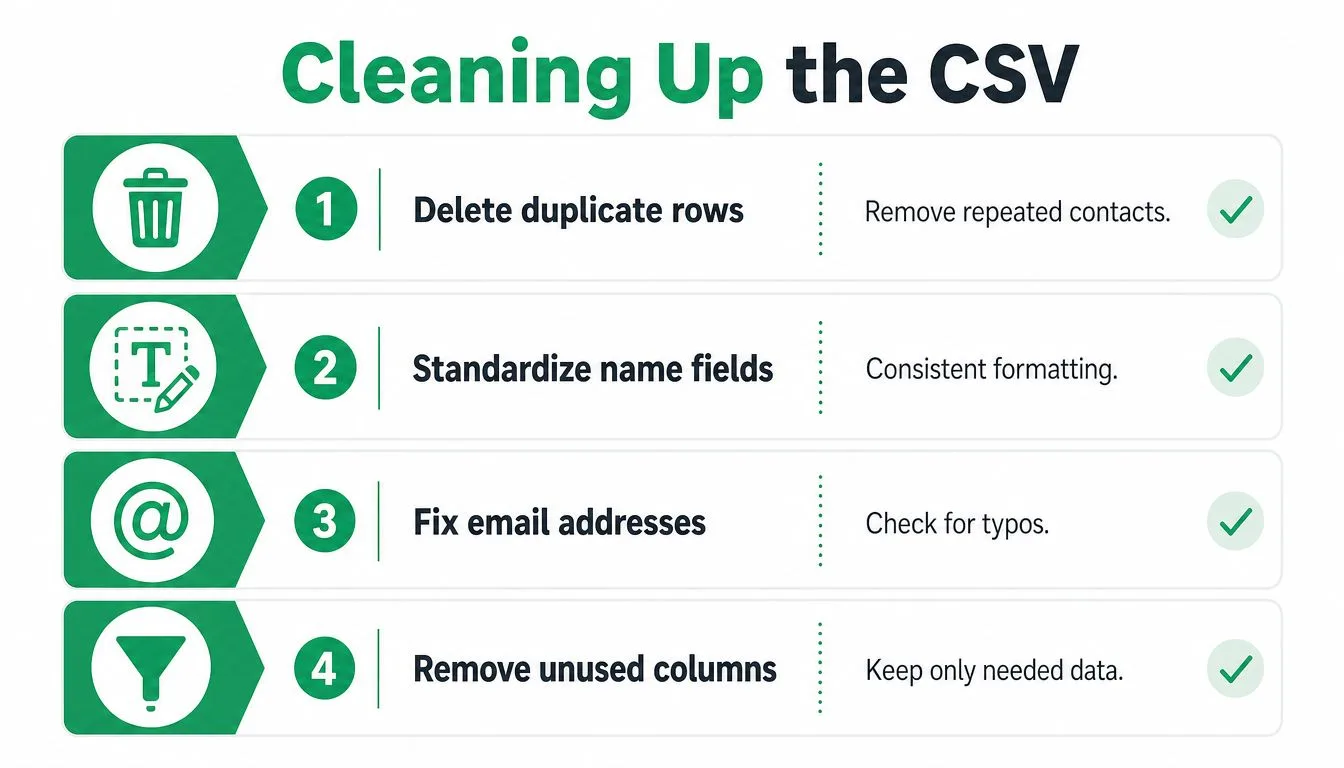
Самый дешевый способ защитить свою репутацию отправителя, это очистить список до того, как он покинет ваш почтовый ящик.
Что касается более широких правил гигиены данных, управление базой контактов стоит рассматривать как часть рабочего процесса экспорта, а не как отдельный проект. Чем лучше исходный список, тем меньше времени вы тратите на его исправление в Таблицах.
Превращение очищенной таблицы в реальную кампанию рассылки
Как только таблица очищена, экспорт перестает быть файлом резервной копии и становится активом кампании. Дополнение для Google Workspace, такое как Mail Merge for Gmail, может использовать эту таблицу в качестве источника, получать получателей напрямую и использовать заполнители, такие как {{First Name}} и {{Company}}, для персонализации каждого сообщения из Gmail. Оно также поддерживает статусы доставки и вовлеченности для каждой строки, поэтому таблица становится частью записи, а не тупиковой электронной таблицей.
Это важно, потому что рассылка не заканчивается в момент отправки. Отслеживание открытий и кликов в реальном времени, обработка отписок и поля статуса, такие как Отправлено, Открыто, Нажато и Отвечено, позволяют видеть, что произошло, без объединения разрозненных инструментов. Кампания остается внутри Gmail, а данные возвращаются в ту же таблицу, которую вы очистили в самом начале.
Практический конвейер достаточно прост для повторного использования:
- Экспортируйте из Google Контактов, а не из Gmail.
- Выберите правильный формат для места назначения.
- Импортируйте CSV в Google Таблицы.
- Очистите дубликаты, неверные адреса электронной почты и заголовки.
- Выполните слияние из таблицы в отправку Gmail.
Эта последовательность работает независимо от того, делаете ли вы разовую передачу данных или создаете повторяющийся стандартный операционный процесс для следующего списка, который вы получите. Экспорт, это лишь первые ворота, но именно они решают, останется ли остальная часть рабочего процесса в порядке или превратится в ручную работу по исправлению ошибок.
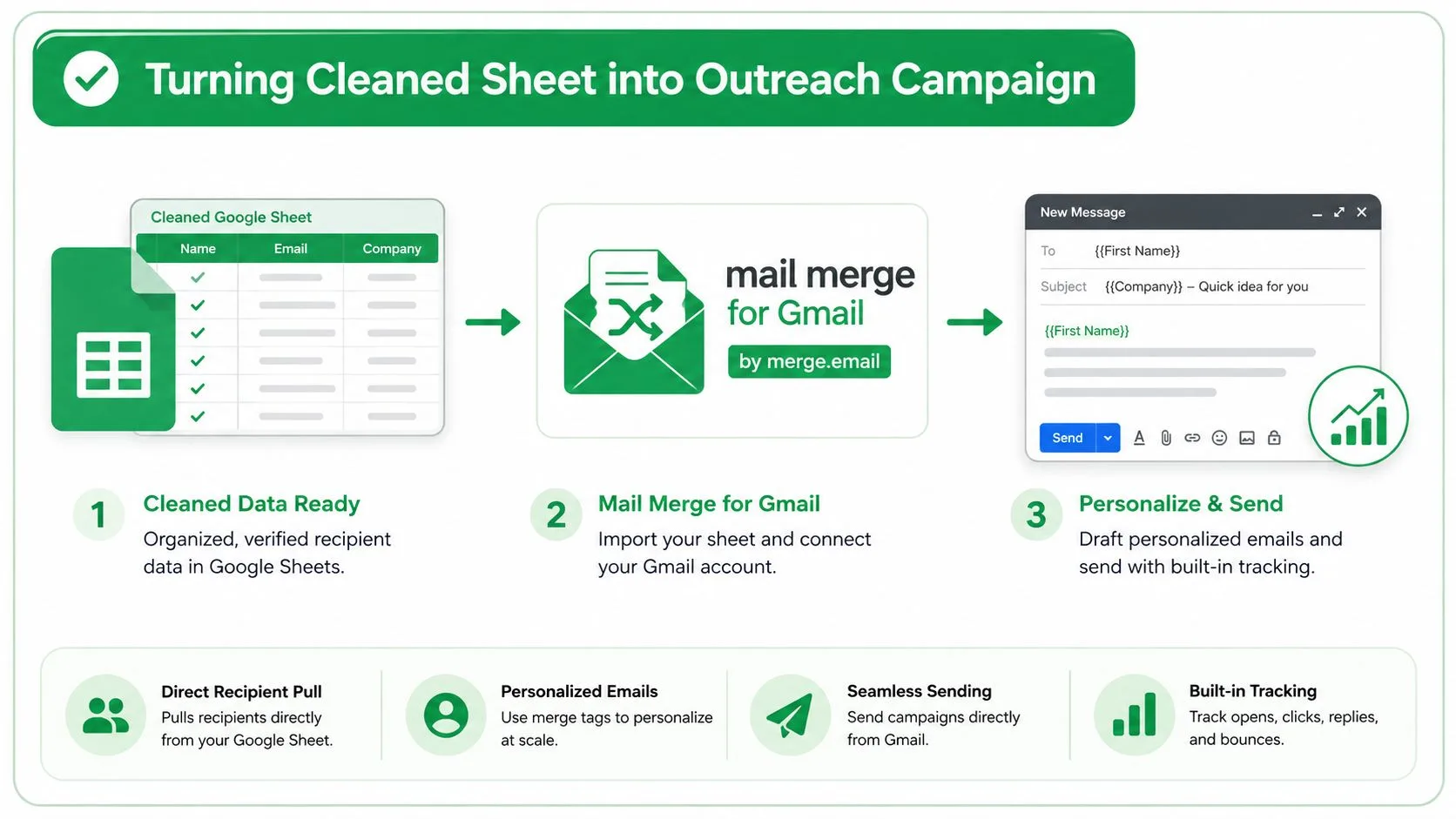
Если вы хотите более простой способ перехода от экспортированных контактов к отправке, Mail Merge for Gmail берет Google Таблицу, превращает ее в персонализированную рассылку Gmail и записывает статус доставки и вовлеченности обратно в те же строки. Это практичное решение, когда экспорт контактов, это начало кампании, а не ее конец.
Готовы отправить свою первую рассылку?
Установите Mail Merge for Gmail из Google Workspace Marketplace и бесплатно отправляйте до 50 персонализированных писем в день.
Начать бесплатноЧитайте также
Другие материалы из Tutorials

Отправка рассылки с псевдонима Gmail или общего ящика
Отправляйте рассылки с псевдонима Gmail, группы или общего ящика: настройте функцию отправки писем, подтвердите адрес и получайте ответы.

Автоответчик Google Forms: персонализированное письмо на каждый ответ
Настройте автоответчик Google Forms для отправки персонализированных писем на каждый новый ответ через Gmail с помощью Google Sheets и Mail Merge for Gmail.

Шаблон письма с напоминанием об оплате: пять сообщений, которые можно отправить из Google Sheets
Скопируйте шаблон письма с напоминанием об оплате для каждого этапа просрочки счета, а затем отправляйте их из Google Sheets через Gmail с полями слияния.