


















Jak wyeksportować kontakty z Gmaila bez utraty danych
Dowiedz się, jak w kilka minut wyeksportować kontakty z Gmaila za pomocą Google Contacts. Poradnik omawia różnice między CSV a vCard, import do Google Sheets, kroki na urządzeniach mobilnych oraz wskazówki dotyczące porządkowania danych.

Eksportowanie kontaktów z Gmaila odbywa się w usłudze Google Contacts pod adresem contacts.google.com, a nie wewnątrz skrzynki odbiorczej Gmaila. Jest to zazwyczaj zadanie na 3 do 5 kroków, które zajmuje poniżej 2 minut, gdy znasz odpowiednią ścieżkę. Ma to znaczenie, gdy tworzysz kopię zapasową książki adresowej, przenosisz się do nowej skrzynki lub przekształcasz listę w arkusz gotowy do korespondencji seryjnej (mail merge).
Szukasz przycisku eksportu w Gmailu, którego tam nie ma? Właściwy proces zaczyna się w aplikacji Kontakty lub w interfejsie internetowym Google Contacts, a kończy na pliku CSV lub vCard, z którego możesz skorzystać.
Dlaczego w ogóle eksportujesz kontakty z Gmaila
Ludzie zazwyczaj trafiają tutaj w trakcie wykonywania konkretnego zadania, a nie z ciekawości. Możesz zmieniać skrzynkę odbiorczą, przekazywać listę sprzedażową współpracownikowi, przygotowywać newsletter lub tworzyć kopię zapasową przed wyczyszczeniem telefonu i konfiguracją nowego urządzenia. We wszystkich tych przypadkach eksport jest wstępnym krokiem, który zapobiega załamaniu się reszty procesu.
Największym błędem jest szukanie tej opcji wewnątrz samego Gmaila. Funkcja eksportu Google znajduje się w Google Contacts, a dokumentacja pomocy Google dla komputerów stacjonarnych wskazuje ścieżkę: Działania na zaznaczeniu > Wszystkie, a następnie Więcej działań > Eksportuj. Jeśli pozostaniesz w skrzynce odbiorczej Gmaila, całkowicie pominiesz tę funkcję i stracisz czas na klikanie w niewłaściwej aplikacji. Google zaznacza również, że kontakty można wyeksportować i pobrać tylko wtedy, gdy nie zostały usunięte, o czym warto pamiętać przed rozpoczęciem porządków. Pomoc dotycząca eksportu Google Contacts
Dla każdego, kto zajmuje się komunikacją, eksport rzadko jest ostatnim krokiem. Zazwyczaj jest to przekazanie danych z aktywnej książki adresowej do arkusza kalkulacyjnego, następnie do procesu mail merge, a na końcu do kampanii. Jeśli to jest Twój przypadek, eksport naturalnie łączy się z dokumentem planowania, takim jak czym jest kampania e-mailowa, ponieważ kontakty są przydatne tylko wtedy, gdy są uporządkowane pod kątem konkretnej wysyłki.
Praktyczna zasada: eksportuj najmniejszą listę, która pasuje do zadania. Czysty segment łatwiej połączyć, łatwiej sprawdzić i jest znacznie mniej prawdopodobne, że będzie zawierał nieaktualne rekordy.
Oczekiwania są proste. Otrzymasz imiona i adresy e-mail w przenośnym pliku oraz w wybranym formacie eksportu. Nie otrzymasz magicznego narzędzia do czyszczenia danych i nie powinieneś zakładać, że każde pole przetrwa przeniesienie do każdego miejsca docelowego w niezmienionej formie.
Proces na komputerze w Google Contacts
Otwórz przeglądarkę i przejdź do contacts.google.com. Zaloguj się na konto Gmail, do którego przypisana jest książka adresowa, ponieważ eksport obejmuje tylko kontakty powiązane z tym kontem. Proces na komputerze pozwala wyeksportować pojedynczy kontakt, wiele kontaktów lub wszystkie kontakty, co jest przydatne, gdy nie chcesz przenosić całej książki adresowej do nowego systemu. Kroki eksportu Google na komputerze
Określ zakres eksportu przed kliknięciem czegokolwiek
Jeśli potrzebujesz jednej osoby, zaznacz ją i wyeksportuj tylko ten rekord. Jeśli potrzebujesz listy klientów, segmentu sprzedażowego lub podzbioru dostawców, wybierz odpowiednie wiersze i ogranicz eksport. Jeśli potrzebujesz całej książki adresowej, użyj Działania na zaznaczeniu > Wszystkie, aby nie pominąć niczego ukrytego w etykiecie lub kategorii.
Wybór zakresu ma większe znaczenie, niż się wydaje. Pełny eksport jest w porządku do odzyskiwania danych po awarii, ale ukierunkowany eksport jest czystszy, gdy plik trafia do Sheets, importu CRM lub jest przekazywany zespołowi. Interfejs Google obsługuje również model oparty na zaznaczeniu, dzięki czemu możesz wysłać posegmentowaną listę bez konieczności kopiowania całej książki adresowej.
Sama ścieżka kliknięć jest prosta. Po wybraniu odpowiednich kontaktów otwórz Więcej działań > Eksportuj, wybierz format, a następnie potwierdź pobieranie. Przeglądarka zapisuje plik w domyślnym folderze pobierania, a pobieranie zazwyczaj rozpoczyna się automatycznie po potwierdzeniu eksportu. Proces eksportu w bieżącym interfejsie Google Contacts
Skróty klawiszowe mogą pomóc, jeśli często obsługujesz duże listy, ale nie zmieniają one samego procesu. Dobrą praktyką jest eksportowanie z konkretnej etykiety, ponieważ etykiety to najczystszy sposób na to, aby posegmentowane listy nie mieszały się ze sobą podczas migracji.
Wybór między Google CSV, Outlook CSV a vCard
Wybór formatu decyduje o tym, czy plik zostanie poprawnie odczytany przez kolejny system. Google oferuje Google CSV, Outlook CSV oraz vCard, a każdy z nich pasuje do innego zadania. Pomoc Google zaleca Google CSV, gdy chcesz utworzyć kopię zapasową kontaktów lub użyć ich ponownie w produktach Google. Formaty eksportu Google Contacts
Wybierz format w zależności od miejsca docelowego
| Format | Najlepszy dla | Na co uważać |
|---|---|---|
| Google CSV | Ponowny import do usług Google, kopie zapasowe, przenoszenie między kontami Google | Najlepszy, gdy chcesz zapewnić najpłynniejszą obsługę wewnątrz ekosystemu Google |
| Outlook CSV | Microsoft 365, Outlook desktop i wiele systemów oczekujących nagłówków w stylu Outlooka | Mapowanie nagłówków może wymagać poprawy po imporcie |
| vCard | Apple Contacts, iCloud i większość importów kontaktów mobilnych | Niestandardowe etykiety i niektóre pola specyficzne dla Google mogą nie zostać poprawnie przeniesione |
Jeśli kolejnym miejscem jest Google Sheets lub inne konto Google, Google CSV jest najbezpieczniejszym wyborem. Jeśli kolejnym miejscem jest środowisko Microsoft, Outlook CSV zazwyczaj pasuje lepiej, ponieważ nagłówki są bliższe oczekiwaniom tego ekosystemu. Jeśli przenosisz kontakty do książki telefonicznej lub urządzeń Apple, vCard jest bardziej praktyczną opcją.
Wiele osób pomija fakt, że vCard jest przenośny, ale nie zawsze wiernie oddaje wszystkie niestandardowe pola. Jest to w porządku w przypadku osobistych książek adresowych, ale mniej odpowiednie dla list mailingowych, gdzie etykiety i metadane mają znaczenie. W takich przypadkach CSV zazwyczaj daje większą kontrolę po otwarciu pliku w Sheets.
Importowanie CSV do Google Sheets w celu mail merge
Po pobraniu pliku CSV kolejnym zadaniem jest umieszczenie go w arkuszu, z którego możesz skorzystać. Najprostsza ścieżka to Google Sheets > Plik > Importuj > Prześlij, a następnie wybranie pliku CSV i pozwolenie Sheets na utworzenie nowej karty. Jeśli chcesz, aby arkusz znajdował się na Dysku i był współdzielony, najpierw prześlij plik na Dysk i otwórz go stamtąd.
Ta część jest łatwa. Częścią, którą pomija większość poradników, jest układ gotowy do mail merge. Źródło mail merge działa najlepiej, gdy każdy wiersz to jeden odbiorca, a pierwszy wiersz zawiera stabilne nagłówki, takie jak First Name, Email i Company. Ładne etykiety nie są tak ważne jak spójne nazwy kolumn, które Twoje narzędzie do mail merge będzie mogło później dopasować.
Przykład z życia wzięty wygląda tak: arkusz z 200 wierszami do kontaktu z lokalnymi firmami, zawierający kolumny Name, Email, Company oraz City. Zanim wyślesz cokolwiek, wiersz podglądu powinien czytać się jak pojedynczy, kompletny rekord odbiorcy, a nie jak wklejony blok pomieszanych pól. Taka struktura pozwala na personalizację bez ręcznego kopiowania i wklejania.
Jeśli tworzysz arkusz od podstaw, proces opisany w jak wykonać mail merge z Google Sheets jest zgodny z tą strukturą. Arkusz staje się źródłem prawdy, a krok mail merge odczytuje kolumny, które już uporządkowałeś.
Utrzymuj arkusz w prostocie. Nudne arkusze to niezawodne arkusze, a niezawodne arkusze to te, które sprawiają, że spersonalizowana komunikacja nie psuje się w momencie wysyłki.
Eksportowanie kontaktów z aplikacji Gmail i Kontakty
Na Androidzie aplikacja Google Contacts może obsłużyć eksport bezpośrednio. Otwórz aplikację, przejdź do listy kontaktów, użyj Więcej działań, a następnie wybierz Eksportuj w bieżącym interfejsie. To ścieżka, z której korzystają ludzie, gdy są w ruchu i szybko potrzebują pliku.
Na iPhone’ie sytuacja wygląda inaczej. Aplikacja Gmail na iOS nie posiada natywnego przycisku eksportu, więc najbardziej realistyczną ścieżką jest otwarcie contacts.google.com w przeglądarce Safari i skorzystanie z procesu internetowego. Dzięki temu eksport pozostaje wewnątrz Google Contacts, gdzie znajduje się odpowiednia kontrola.
Głównym ograniczeniem mobilnym jest obsługa pamięci masowej. Nie można niezawodnie zapisać pliku Google CSV bezpośrednio w aplikacji Pliki na iOS tak, jak na Androidzie, więc praktycznym rozwiązaniem jest wysłanie eksportu e-mailem do siebie lub przesłanie go na Dysk. Jest to mniej wygodne, ale działa, gdy nie masz dostępu do laptopa.
Dla każdego, kto robi to regularnie, komputer stacjonarny pozostaje najczystszym wyborem. Proces w przeglądarce jest szybszy, obsługa plików prostsza i jest mniej prawdopodobne, że stracisz orientację, gdzie zapisał się plik. Aby uzyskać więcej informacji na temat budowania bazy odbiorców i wykorzystania list, warto zapoznać się z kolekcją artykułów i poradników dotyczących prospectingu B2B od Lead Printer.
Porządkowanie pliku CSV przed użyciem
Surowe eksporty rzadko są gotowe do wysyłki. Plik często odzwierciedla sposób, w jaki ludzie używali etykiet, a nie sposób, w jaki Twoje kolejne narzędzie chce odczytywać odbiorców, dlatego porządkowanie danych przed opuszczeniem arkusza kalkulacyjnego ma kluczowe znaczenie.
Pierwszym krokiem jest usunięcie duplikatów. Google Contacts zawiera ścieżkę Znajdź i scal duplikaty i to powinien być Twój punkt wyjścia, ponieważ powtarzające się wiersze zazwyczaj pojawiają się, gdy ta sama osoba znajdowała się w więcej niż jednej etykiecie. Następnie sprawdź plik CSV w Sheets i usuń wszystko, czego automatyczne scalanie nie wyłapało.
Drugim krokiem jest kodowanie nazw. Jeśli kiedykolwiek widziałeś, jak Müller staje się Müller, spotkałeś się z problemem kodowania znaków. Jest to rodzaj błędu, który sprawia, że wiadomość wygląda niechlujnie, nawet jeśli treść jest poprawna. Popraw arkusz przed wykonaniem mail merge, aby nazwiska z akcentami lub znakami spoza alfabetu łacińskiego wyświetlały się poprawnie w końcowej wysyłce.
Trzeci i czwarty krok są podstawowe, ale ważne. Usuń wiersze z pustymi polami Email i ustandaryzuj nagłówki, aby narzędzie do mail merge mogło je znaleźć bez zgadywania. Arkusz z niedopasowanymi nazwami kolumn może się otworzyć, ale nie będzie niezawodnie łączył danych.
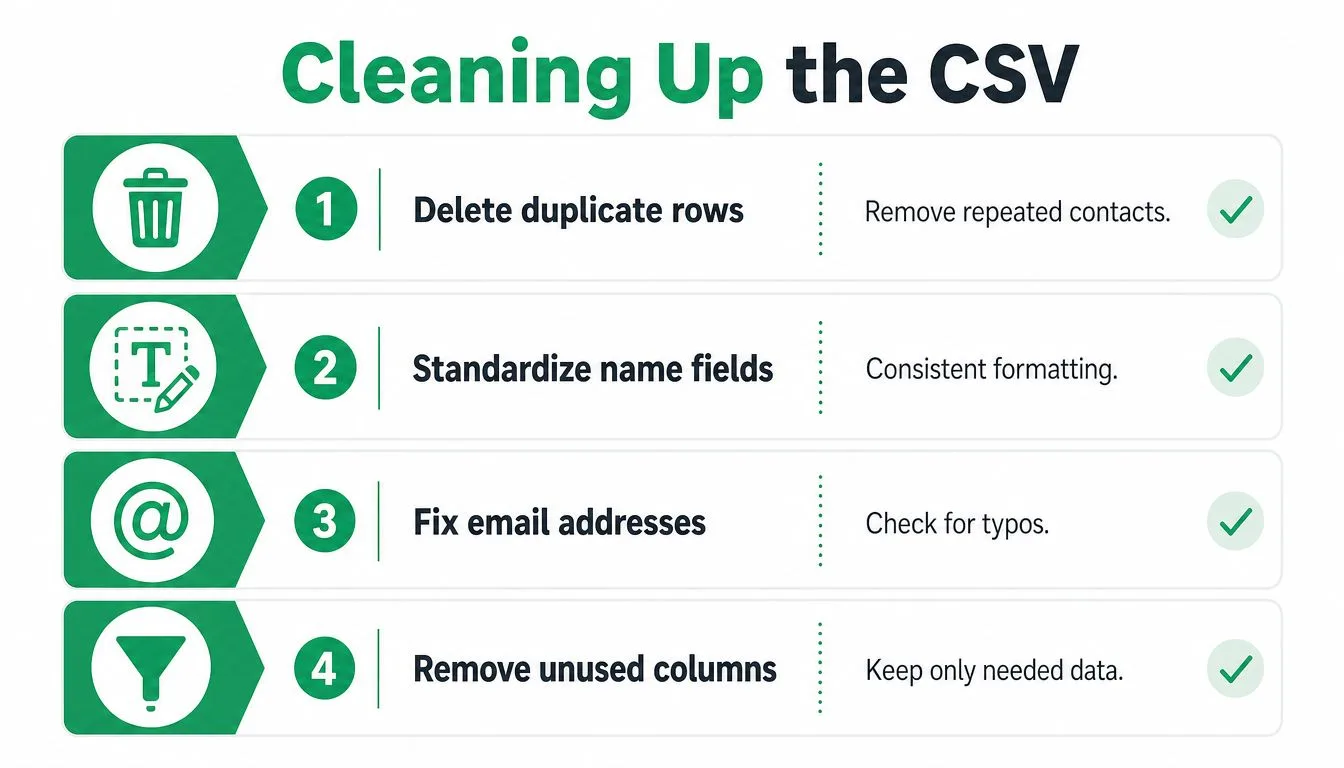
Najtańszym sposobem na ochronę reputacji nadawcy jest wyczyszczenie listy, zanim kiedykolwiek opuści ona Twoją skrzynkę nadawczą.
W kwestii szerszych nawyków higieny danych, zarządzanie bazą kontaktów warto traktować jako część procesu eksportu, a nie jako osobny projekt. Im lepsza lista źródłowa, tym mniej czasu spędzisz na jej naprawianiu w Sheets.
Przekształcenie uporządkowanego arkusza w prawdziwą kampanię
Gdy arkusz jest czysty, eksport przestaje być plikiem kopii zapasowej i zaczyna stawać się zasobem kampanii. Dodatek do Google Workspace, taki jak Mail Merge for Gmail, może przyjąć ten arkusz jako źródło, pobrać bezpośrednio odbiorców i użyć symboli zastępczych, takich jak {{First Name}} i {{Company}}, aby spersonalizować każdą wiadomość z Gmaila. Obsługuje również dostarczanie dla każdego wiersza i statusy zaangażowania, więc arkusz staje się częścią rekordu, a nie ślepym zaułkiem.
Ma to znaczenie, ponieważ komunikacja nie kończy się w momencie wysyłki. Śledzenie otwarć i kliknięć w czasie rzeczywistym, obsługa rezygnacji z subskrypcji oraz pola statusu, takie jak Sent, Opened, Clicked i Replied, pozwalają zobaczyć, co się stało, bez łączenia oddzielnych narzędzi. Kampania pozostaje wewnątrz Gmaila, a dane wracają do tego samego arkusza, który wyczyściłeś na początku.
Praktyczny proces jest wystarczająco prosty, aby go powielać:
- Eksportuj z Google Contacts, nie z Gmaila.
- Wybierz odpowiedni format dla miejsca docelowego.
- Zaimportuj CSV do Google Sheets.
- Wyczyść duplikaty, błędne e-maile i nagłówki.
- Wykonaj mail merge z arkusza do wysyłki w Gmailu.
Ta sekwencja działa niezależnie od tego, czy wykonujesz jednorazowe przekazanie danych, czy budujesz powtarzalną procedurę operacyjną (SOP) dla kolejnej listy, którą otrzymasz. Eksport to tylko pierwsza brama, ale to ona decyduje o tym, czy reszta procesu pozostanie uporządkowana, czy zamieni się w ręczną pracę naprawczą.
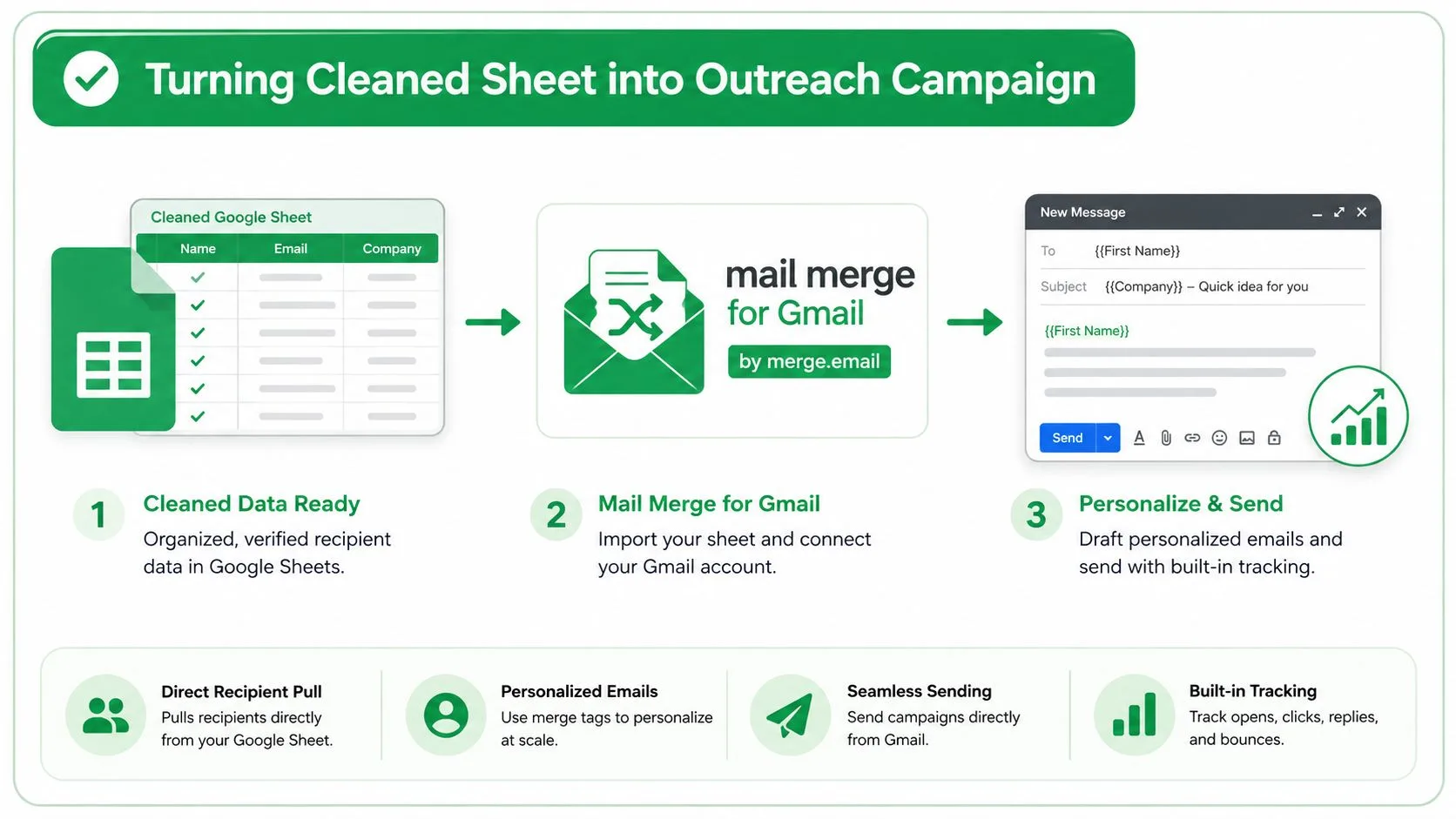
Jeśli chcesz mieć czystszy sposób na przejście od wyeksportowanych kontaktów do wysyłki, Mail Merge for Gmail pobiera arkusz Google, zamienia go w spersonalizowaną komunikację Gmaila i zapisuje status dostarczenia oraz zaangażowania z powrotem w tych samych wierszach. Jest to praktyczne rozwiązanie, gdy eksport kontaktów jest początkiem kampanii, a nie jej końcem.
Gotowy, aby wysłać swoją pierwszą kampanię?
Zainstaluj Mail Merge for Gmail z Google Workspace Marketplace i wysyłaj bezpłatnie do 50 spersonalizowanych wiadomości e-mail dziennie.
Rozpocznij za darmoWięcej do przeczytania
Więcej z kategorii Tutorials

Wysyłanie korespondencji seryjnej z aliasu lub skrzynki Gmail
Wysyłaj korespondencję seryjną z aliasu, grupy lub wspólnej skrzynki Gmail: skonfiguruj opcję Wyślij jako, zweryfikuj adres i zachowaj obsługę odpowiedzi.

Autoresponder Google Forms: Spersonalizowany e-mail do każdej odpowiedzi
Skonfiguruj autoresponder Google Forms, który wysyła z Gmaila spersonalizowane e-maile z odpowiedziami, używając Google Sheets i Mail Merge for Gmail.

Szablony e-maili z przypomnieniem o płatności z Google Sheets
Skopiuj szablon przypomnienia o płatności dla każdego etapu zaległej faktury, a następnie wyślij je z Google Sheets przez Gmail ze spersonalizowanymi polami.