


















Was ist ein Serienbrief in Gmail
Möchten Sie personalisierte Massen-E-Mails mit Gmail versenden, ohne Zeit zu verschwenden? Entdecken Sie 3 intelligente Methoden für Serienbriefe, Anwendungsfälle, Tools und Expertentipps für eine effiziente Umsetzung, ganz ohne Programmierung.
Personalisierte E-Mails in großem Umfang versenden, ohne Zeit mit Gmail zu verschwenden? Ja, das ist möglich.
Dieser Artikel beschreibt drei konkrete Lösungen, typische Anwendungsfälle und Antworten auf Ihre am häufigsten gestellten Fragen. Fangen wir an!
Definition von Serienbriefen (Mail Merge)
Ein Serienbrief ist eine Funktion, mit der Sie eine personalisierte E-Mail an mehrere Empfänger gleichzeitig senden können. Anstatt eine allgemeine Nachricht zu versenden, fügt diese Technik automatisch Informationen ein, die für jeden Empfänger spezifisch sind, wie zum Beispiel Vorname, Nachname oder Firmenname.
Das Ziel? Zeit sparen und gleichzeitig jede E-Mail persönlicher und ansprechender gestalten, ohne jede Nachricht einzeln schreiben zu müssen.
Beispiel
Sie sind Marketingmanager und möchten ein Sonderangebot an 200 Kunden senden.
Mit einer Standard-E-Mail müssten Sie manuell 200 Nachrichten schreiben oder eine allgemeine Gruppen-E-Mail senden.
Mit einem Serienbrief passiert Folgendes:
Ihre Vorlagennachricht in Gmail:
Hallo @first_name,

wir haben ein spezielles Angebot für Sie, @last_name, als geschätzter Kunde von @company!
Was die Empfänger erhalten:
Hallo John,
wir haben ein spezielles Angebot für Sie, Herr Doe, als geschätzter Kunde von XYZ!
Hallo Sophie,
wir haben ein spezielles Angebot für Sie, Frau Smith, als geschätzter Kunde von ABC!
Sehen Sie den Vorteil? Gmail ersetzt automatisch die Platzhalter (@first_name, @last_name, @company) durch die entsprechenden Informationen für jeden Kontakt, wodurch jede E-Mail ohne zusätzlichen Aufwand Ihrerseits personalisiert wird.
Das praktische und unterhaltsame Serienbrief-Lexikon
Ich habe einmal gelesen, dass es hilft, Dinge einfach und unterhaltsam zu gestalten, damit Menschen sie leichter verstehen. Lassen Sie mich wissen, ob mir das gelungen ist!
Platzhalter (Merge Tag)
Platzhalter wie {{Name}} oder {{Company}} sind dynamische Elemente, die in eine E-Mail eingefügt und automatisch durch empfängerspezifische Daten ersetzt werden. Anstatt “Sehr geehrte(r) [Vorname einfügen]” zu tippen, setzen Sie einfach @first_name, und voilà, Gmail erledigt die Arbeit für Sie. Stellen Sie es sich wie eine E-Mail zum Ausfüllen vor, nur dass Sie nichts ausfüllen müssen.
Google Kontakte
Dies ist Ihr integriertes Adressbuch in Gmail. Es ist der heilige Gral für Serienbriefe. Wenn Ihre Kontakte hier gut organisiert sind, werden Sie nie eine E-Mail an den falschen Namen senden (es sei denn, Sie haben beim Speichern Fehler gemacht, aber das ist eine andere Geschichte).
Google Sheets
Dieses langweilige, rasterartige Ding mit Zeilen und Spalten… oh ja, eine Tabellenkalkulation! Aber in diesem Fall ist Google Sheets Ihr ultimativer Assistent: Laden Sie Ihre Kontaktliste hoch, und es schickt sie direkt auf eine Mission zu Gmail.
CRM
Kurz für Customer Relationship Management. Klingt schick, aber keine Sorge, Sie müssen kein Marketingexperte sein, um es zu verstehen. Wenn Google Kontakte wie ein Notizbuch ist, ist ein CRM eine interaktive Enzyklopädie Ihrer Interessenten und Kunden. (Nur dass niemand Sie zwingt, sie von vorne bis hinten zu lesen.)
Add-on (Erweiterung)
Dies ist das kleine magische Werkzeug, das Sie zu Gmail oder Google Sheets hinzufügen, um Superkräfte freizuschalten. Standardmäßig ist Gmail nicht besonders gut für Serienbriefe geeignet, aber mit einer Erweiterung wie Mail Merge for Gmail verwandelt es sich in eine hocheffiziente Maschine für personalisierte E-Mails.
⚡Kurze Zusammenfassung! Sie haben drei verschiedene Quellen für Ihre Kontakte: Google Kontakte, Google Sheets oder ein CRM. Sie werden nie alle drei gleichzeitig benötigen, es hängt einfach von der gewählten Serienbrief-Methode ab. Und genau das werden wir jetzt untersuchen! Es gibt drei Hauptwege für Serienbriefe, sortiert nach Benutzerfreundlichkeit.
Methode 1: Verwendung der Erweiterung Mail Merge for Gmail
Ist Mail Merge for Gmail das Richtige für Sie?
Sie wünschen sich:
-
Einfachheit
-
Effizienz
-
Erweiterte Funktionen ohne Programmierung
Technische Voraussetzungen:
-
Ein Gmail-Konto (jede Art von Google-Konto funktioniert)
-
Ein Google Sheets-Dokument
Schritt-für-Schritt-Anleitung
Es gibt auch eine kurze Videoanleitung, falls Sie diese bevorzugen.
Schritt 1: Installieren Sie Mail Merge for Gmail
Installieren Sie Mail Merge for Gmail über diesen Link, indem Sie auf die Schaltfläche “Installieren” klicken.
Schritt 2: Starten Sie Mail Merge for Gmail
Öffnen Sie Google Sheets (falls es bereits geöffnet war, aktualisieren Sie die Seite).
Gehen Sie zu Erweiterungen > Mail Merge for Gmail > Start.

Schritt 3: Richten Sie Ihr Google Sheet ein
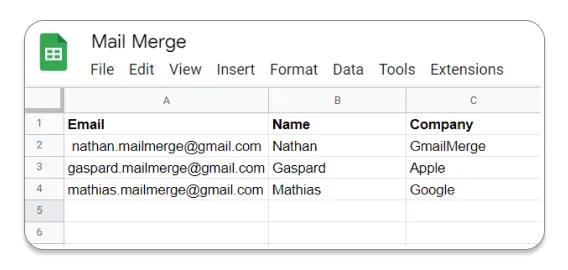
In Ihrem Google Sheet entspricht jede Zeile einer separaten E-Mail.
Sie benötigen mindestens eine Spalte mit allen E-Mail-Adressen der Empfänger, um Ihre Kampagne zu versenden.
Sie können zusätzliche Spalten mit benutzerdefinierten Details einfügen, die Sie später in Ihre E-Mail-Vorlage einfügen können (z. B. Name, Firma usw.).
👉 Wir haben einen detaillierten Leitfaden geschrieben, der Ihnen hilft, Ihr Google Sheet für Serienbriefe vorzubereiten.
Schritt 4: Passen Sie Ihre E-Mail-Vorlage an
Im Vorlageneditor können Sie nun Daten aus Ihrem Google Sheet abrufen, um Ihre E-Mails zu personalisieren. Wählen Sie einfach die gewünschte Spalte aus dem Dropdown-Menü aus, und der entsprechende Platzhalter (z. B. {{Name}}) wird automatisch eingefügt. Sie müssen nichts manuell tippen, einfach auswählen und anwenden!

Schritt 5: Personalisieren Sie Ihren E-Mail-Betreff
Sie können auch Platzhalter verwenden, um Ihre E-Mail-Betreffzeile anzupassen. Wenn Ihr Google Sheet eine Spalte “Name” enthält, fügen Sie einfach den entsprechenden Platzhalter ({{Name}}) ein, um jede Betreffzeile dynamisch zu personalisieren. So funktioniert es:

Schritt 6: Schreiben Sie Ihre E-Mail-Vorlage für den Serienbrief
Schritt 7: Versenden Sie Ihre E-Mail-Kampagne
Einschränkungen von Mail Merge for Gmail
-
Begrenzt auf 1.500 E-Mails pro Tag.
-
Einfaches Tracking: Sie können sehen, ob eine E-Mail geöffnet wurde, aber keine erweiterten Metriken wie CTR, CTOR oder Antwortraten, nur eine einfache Lesebestätigung.
-
Weniger geeignet für große Unternehmen: Konzipiert für kleine bis mittlere Kampagnen statt für Anforderungen auf Unternehmensebene.
Methode 2: Verwendung der nativen Serienbrief-Funktion von Gmail
Ist der native Serienbrief von Gmail das Richtige für Sie?
Sie wünschen sich:
-
Einfachheit,
-
Geschwindigkeit,
-
Minimale Funktionen.
Technische Voraussetzungen:
-
Ein Google-Konto, das den nativen Serienbrief unterstützt (Details siehe unten),
-
Ihre Google Kontakte sind auf dem neuesten Stand ODER Sie haben eine aktuelle Google Sheets-Tabelle.
Schritt-für-Schritt-Anleitung, wenn Ihre Datenquelle Google Kontakte ist
Schritt 1: Bereiten Sie Ihre Kontakte vor
-
Überprüfen Sie den Namen jedes Empfängers in Google Kontakte.
-
Um mehrere Empfänger hinzuzufügen, erstellen Sie ein Label in Google Kontakte und gruppieren Sie die Empfänger darunter.
Schritt 2: Empfänger einfügen
-
Öffnen Sie Gmail auf Ihrem Computer und klicken Sie auf Schreiben.
-
Fügen Sie im Feld “An” Empfänger hinzu.
-
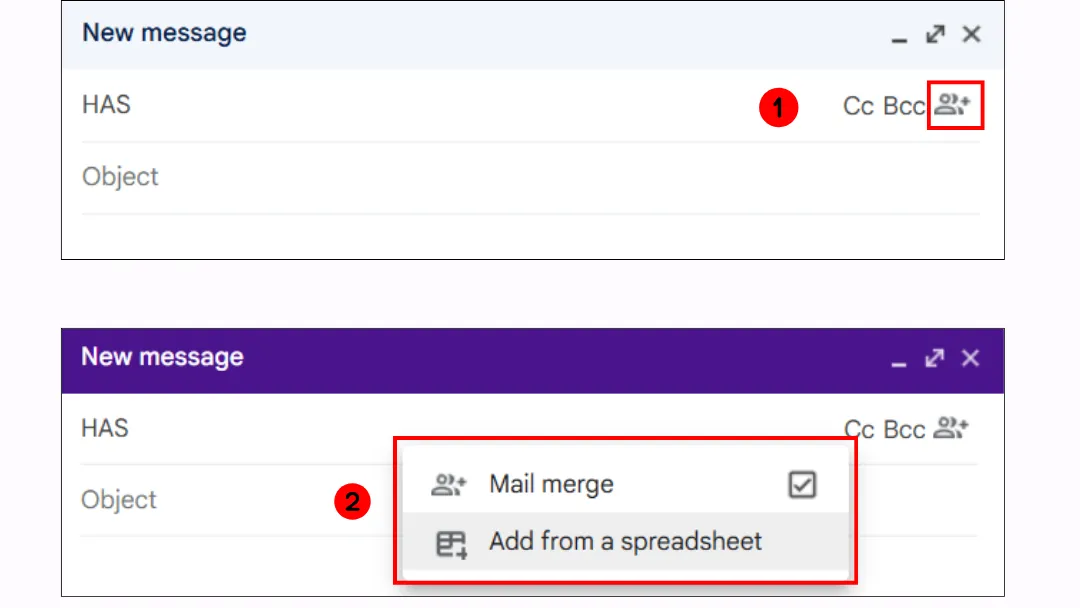
Klicken Sie rechts neben dem Feld “An” auf Serienbrief verwenden.
-
Aktivieren Sie die Option Serienbrief.
Schritt 3: Schreiben Sie Ihre Nachricht
-
Geben Sie in Ihrer Nachricht @ ein und wählen Sie einen Serienbrief-Platzhalter aus (@first name, @last name, @full name, @email). Drücken Sie die Eingabetaste.
-
Schreiben Sie Ihre Nachricht und klicken Sie auf Senden.
Schritt-für-Schritt-Anleitung, wenn Ihre Datenquelle Google Sheets ist
Schritt 1: Öffnen Sie Ihr Google Sheets-Dokument
Bereiten Sie Ihre Kontakte vor.
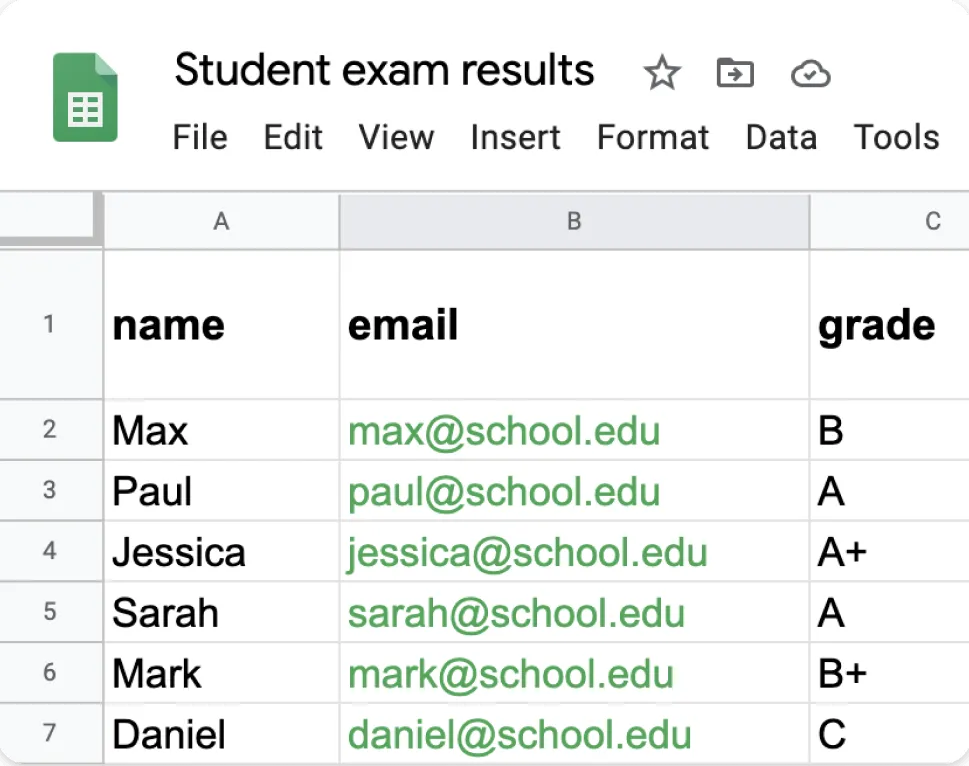
💡 Die Kontaktdaten müssen sich im ersten Tab der Tabelle befinden und dürfen nur Text enthalten. E-Mail-Adressen mit Sonderzeichen gelten als ungültig.
Schritt 2: Empfänger einfügen
-
Öffnen Sie Gmail auf Ihrem Computer und klicken Sie auf Schreiben.
-
Fügen Sie im Feld “An” Empfänger hinzu.
-
Klicken Sie rechts neben dem Feld “An” auf Serienbrief verwenden.
-
Aktivieren Sie die Option Serienbrief und klicken Sie auf Aus Tabelle hinzufügen.
-
Wählen Sie eine Tabelle aus.
-
Klicken Sie auf Einfügen.
-
Wählen Sie im Fenster die Spalten aus Ihrer Tabelle aus, die Empfängerinformationen enthalten.
-
Klicken Sie auf Fertig.
-
Ihre Tabelle ist nun in der Zeile “An” der Nachricht hinzugefügt.
Schritt 3: Schreiben Sie Ihre Nachricht
-
Geben Sie in Ihrer Nachricht @ ein und wählen Sie einen Serienbrief-Platzhalter aus.
-
Die Platzhalter basieren auf den Spaltenüberschriften in Ihrer Tabelle.
-
Um einen Platzhalter einzufügen, drücken Sie die Eingabetaste.
-
Schreiben Sie Ihre Nachricht und klicken Sie auf Senden.
Einschränkungen des nativen Serienbriefs von Gmail
Wie in Googles Artikel erläutert, gibt es viele Einschränkungen, die Sie kennen sollten, bevor Sie ihn verwenden.
Berechtigte Konten
Nur Nutzer mit einem berechtigten Google Workspace-Plan (Individual, Business Standard/Plus, Enterprise Standard/Plus, Education Standard/Plus) können auf Serienbriefe zugreifen. Und selbst dann variiert die Funktionalität je nach Kontotyp:
-
Business Standard / Business Plus → Sie können Serienbrief-E-Mails an jeden senden (sowohl interne als auch externe Kontakte).
-
Enterprise & Education → Standardmäßig können nur interne Kollegen Serienbrief-E-Mails erhalten. Ein Administrator kann dies jedoch für externe Empfänger aktivieren.
Einschränkungen bei Platzhaltern
Der integrierte Serienbrief von Gmail unterstützt nur wenige Platzhalter:
-
@first_name (Vorname)
-
@last_name (Nachname)
-
@full_name (Vollständiger Name)
-
@email (E-Mail-Adresse)
Platzhalter können nur im E-Mail-Text verwendet werden, sie können nicht verwendet werden in:
-
Der Betreffzeile,
-
Der URL von Hyperlinks,
-
Dem E-Mail-Adressfeld des Empfängers.
Anhänge
Müssen Sie jedem Empfänger einen anderen Anhang senden? Vergessen Sie es. Gmail erlaubt keine individuellen Dateien pro Empfänger im Serienbrief-Modus.
👉 Wir diskutieren diesen Punkt ausführlich in einem vollständigen Artikel: Wie man Serienbriefe mit Anhängen erstellt?
Strenge tägliche Versandlimits
1.500 E-Mails/Tag.
Kein geplanter Versand
Möchten Sie Ihre Serienbrief-E-Mails für morgen früh planen? Schade, Gmail unterstützt keinen geplanten Versand für Serienbriefe. Sie müssen alles manuell zum richtigen Zeitpunkt senden.
👉 Möchten Sie lernen, wie man E-Mails in Gmail plant? Sehen Sie sich unseren vollständigen Leitfaden an.
Keine CRM-Integration
Hoffen Sie, Ihr CRM-Tool (Customer Relationship Management) zu verbinden, um E-Mail-Kampagnen zu automatisieren? Leider funktioniert der Serienbrief von Gmail nur mit Google Kontakte, es gibt keine Integration mit HubSpot, Salesforce oder anderen CRMs.
Keine nativen anklickbaren CTA-Buttons
Professionelle Marketing-E-Mails enthalten oft auffällige Call-to-Action (CTA) Buttons. Der Serienbrief von Gmail unterstützt dies nicht, Sie müssen stattdessen bei einfachen Textlinks bleiben.
💡 Profi-Tipp von Mail Merge for Gmail: Denken Sie darüber nach, jemanden in CC (Kopie) oder BCC (Blindkopie) zu setzen, um die E-Mails zu verfolgen? Auf keinen Fall! Wenn Sie 1.500 E-Mails senden, erhält Ihr Kollege in CC 1.500 Kopien derselben Nachricht. (Ja, das könnte Ihre Freundschaft ruinieren.)
Methode 3: Erstellen eines Google Apps Script
Ist ein Google Apps Script das Richtige für Sie?
Sie wünschen sich:
-
Eine kostenlose und unbegrenzte langfristige Lösung
-
Erweiterte Anpassungsmöglichkeiten
-
Eine Lösung für spezifische Anforderungen, die keine Erweiterung abdeckt (z. B. automatisches Generieren eines PDF-Berichts und Senden als Anhang, Integration mit einem benutzerdefinierten CRM über die Gmail API).
Technische Voraussetzungen:
-
Entwicklerkenntnisse erforderlich 😉
-
Sie verwenden entweder Google Kontakte oder Google Sheets als Kontaktquelle
Schritt-für-Schritt-Anleitung
Bevor Sie beginnen, finden Sie fertige Skripte auf der Entwickler-Seite von Google.
Schritt 1: Kontakte vorbereiten (mit Google Sheets)
-
Öffnen Sie Google Sheets und erstellen Sie eine neue Tabelle.
-
Fügen Sie die folgenden Spaltenüberschriften in Zeile 1 hinzu:
A1: “Email” (E-Mail-Adresse des Empfängers)
B1: “First Name”
C1: “Last Name”
D1: “Company” (optional)
-
Füllen Sie die nächsten Zeilen mit Ihren Kontaktdaten aus, jede Zeile entspricht einer E-Mail, die gesendet wird.
-
Benennen Sie das Blatt in “Contacts” um, um Fehler im Skript zu vermeiden.
Schritt 1 (Alternative): Kontakte vorbereiten (mit Google Kontakte)
-
Öffnen Sie Google Kontakte.
-
Fügen Sie Vorname, Nachname und E-Mail-Adresse hinzu oder überprüfen Sie diese.
-
Erstellen Sie eine Gruppe (Label), um Ihre Serienbrief-Empfänger zu organisieren:
-
Klicken Sie im linken Menü auf “Label erstellen”.
-
Benennen Sie die Gruppe (z. B. “VIP Clients”).
-
Fügen Sie die Kontakte hinzu, die Sie in diese Gruppe aufnehmen möchten.
Schritt 2: Schreiben Sie eine E-Mail-Vorlage in Gmail
-
Öffnen Sie Gmail und klicken Sie auf “Schreiben”.
-
Schreiben Sie Ihre E-Mail und fügen Sie Platzhalter ein ({{First Name}}, {{Last Name}}, {{Company}}…).
Beispielvorlage:
Hallo {{First Name}},

wir haben ein spezielles Angebot für Sie bei {{Company}}! -
Geben Sie KEINE E-Mail-Adresse des Empfängers ein (das Skript kümmert sich darum).
-
Senden Sie die E-Mail NICHT. Klicken Sie auf ❌ (Schließen), um sie als Entwurf zu speichern.
-
Stellen Sie sicher, dass die Betreffzeile exakt “Sonderangebot” lautet (sonst findet das Skript sie nicht).
Schritt 3: Erstellen und konfigurieren Sie das Google Apps Script
-
Dieses Skript funktioniert sowohl mit Google Kontakte als auch mit Google Sheets.
-
Öffnen Sie Google Sheets.
-
Klicken Sie auf “Erweiterungen” > “Apps Script”.
-
Löschen Sie vorhandenen Code und ersetzen Sie ihn durch ein kompatibles Skript (Offizieller Skript-Link).
-
Ändern Sie die folgende Zeile basierend auf Ihrer Kontaktquelle:
Google Kontakte: useGoogleContacts = true;
Google Sheets: useGoogleContacts = false;
Schritt 4: Autorisieren und führen Sie das Skript aus
-
Klicken Sie auf das 💾 Speichern-Symbol.
-
Gehen Sie im Apps Script-Menü auf “Ausführen” > “sendEmails()”.
-
Google wird um Erlaubnis bitten:
-
Klicken Sie auf “Autorisieren”.
-
Wählen Sie Ihr Google-Konto aus.
-
Akzeptieren Sie die erforderlichen Berechtigungen. Die E-Mails werden gesendet, und Sie können sie im Ordner “Gesendet” in Gmail überprüfen.
Schritt 5: E-Mail-Versand automatisieren (optional)
-
Klicken Sie in Apps Script auf “Trigger” (⏰ Uhr-Symbol).
-
Richten Sie einen Trigger ein, um “sendEmails()” nach einem wiederkehrenden Zeitplan auszuführen (täglich, wöchentlich usw.).
Einschränkungen von Google Apps Script
Erfordert Programmierkenntnisse in JavaScript und Google Apps Script.
Andere Einschränkungen sind ähnlich wie beim nativen Serienbrief von Gmail:
-
Tägliche Versandlimits: 100 E-Mails/Tag (kostenloses Gmail); 1.500, 2.000 E-Mails/Tag (Workspace).
-
Kein Öffnungs- oder Klick-Tracking.
-
Keine personalisierten Anhänge.
-
Risiko, dass E-Mails als Spam markiert werden; vermeiden Sie es, zu viele identische E-Mails schnell hintereinander zu senden.
💡 Profi-Tipp von Mail Merge for Gmail: Fügen Sie eine Verzögerung zwischen den E-Mails hinzu, indem Sie Utilities.sleep(2000); verwenden, um 2 Sekunden zwischen jedem Versand zu warten und das Risiko zu verringern, als Spam markiert zu werden.
Abschließender Vergleich der drei Serienbrief-Methoden mit Gmail
| Kriterien | Mail Merge for Gmail Erweiterung | Nativer Serienbrief von Gmail | Google Apps Script |
|---|---|---|---|
| Benutzerfreundlichkeit | Sehr einfach | Sehr einfach | Komplex |
| Anpassung | Mittel | Niedrig | Volle Kontrolle |
| E-Mail-Tracking | ✅ | ❌ | ⚖️ Nur wenn im Skript hinzugefügt |
| Unterstützung für Anhänge | ✅ | ❌ | ⚖️ Nur wenn im Skript hinzugefügt |
| Automatisierung | ✅ | ❌ | ⚖️ Nur wenn im Skript hinzugefügt |
| Geschäftstauglichkeit | ✅ | ❌ | ✅ |
| Technische Fähigkeiten | Keine | Keine | JavaScript-Kenntnisse |
| Kosten | Kostenlos für begrenzte Nutzung, kostenpflichtig für hohes Volumen | Kostenlos (falls Google-Konto berechtigt) | Kostenlos, erfordert aber Entwicklungszeit |
Anwendungsfälle für Serienbriefe mit Gmail
Hier sind einige häufige Szenarien, in denen Serienbriefe mit Gmail besonders nützlich sind:
1️⃣ Versand personalisierter Newsletter
Beispiel: Ein freiberuflicher Coach sendet einen monatlichen Newsletter an Kunden, spricht sie mit Namen an und bietet maßgeschneiderte Ratschläge.
2️⃣ Follow-ups und Kundenerinnerungen
Beispiel: Ein Immobilienmakler sendet personalisierte Erinnerungen an Kunden, die eine Immobilie besichtigt haben.
3️⃣ Versand von Rechnungen oder administrativen Dokumenten
Beispiel: Ein Buchhalter automatisiert die monatliche Rechnungsverteilung an Kunden mit Mail Merge for Gmail.
4️⃣ Veranstaltungseinladungen und Kommunikation
Beispiel: Ein Tech-Startup sendet personalisierte Einladungen für sein bevorstehendes Webinar, einschließlich einzigartiger Teilnahme-Links.
5️⃣ Rekrutierungskampagnen und Mitarbeiter-Onboarding
Beispiel: Ein Unternehmen sendet Willkommens-E-Mails an neue Mitarbeiter, einschließlich ihres Namens und Links zu internen Ressourcen.
6️⃣ Feedback-Anfragen und Umfragen
Beispiel: Ein Restaurant sendet nach einem Besuch eine Kundenzufriedenheitsumfrage.
Andererseits gibt es Fälle, in denen Serienbriefe mit Gmail ineffektiv, riskant oder einfach nicht geeignet sind:
❌ Massen-E-Mail-Kampagnen
Für groß angelegte Kampagnen (z. B. 10.000+ E-Mails) ist es besser, ein dediziertes E-Mail-Marketing-Tool wie Mailchimp, Brevo oder HubSpot zu verwenden.
❌ Komplexe Marketingkampagnen
Gmail fehlt ein erweitertes Listenmanagement (z. B. automatische Abmeldungen, Segmentierung, A/B-Tests) und Automatisierungsfunktionen wie bedingte E-Mail-Sequenzen.
❌ Transaktions-E-Mails (Rechnungen, Bestätigungen, Benachrichtigungen)
Gmail ist nicht für zuverlässige Transaktions-E-Mails in Echtzeit konzipiert. Erwägen Sie hierfür die Verwendung von SendGrid, Postmark oder Amazon SES.
❌ Versand sensibler Informationen
Gmail bietet keine End-to-End-Verschlüsselung für Massen-E-Mails, die über Erweiterungen gesendet werden. Lesen Sie unseren Leitfaden zum sicheren Teilen von Dokumenten für bessere Alternativen.
Experteneinblick: Unsere Top 3 der besten Serienbrief-Erweiterungen für Gmail
Wir haben eine eingehende Analyse der besten Tools für Cold-E-Mail-Marketing durchgeführt. Unter ihnen sind drei speziell für Serienbriefe konzipiert: Mail Merge for Gmail, Yet Another Mail Merge (YAMM) und Mailmeteor.
Gemeinsamkeiten und Unterschiede
Alle drei ermöglichen es Ihnen, personalisierte Massen-E-Mails mit ähnlichen Funktionen zu versenden:
Erweiterte Anpassung mit Google Sheets.
-
Öffnungs-Tracking.
-
Geplanter Versand.
-
DSGVO-Konformität.
-
Kostenlose und kostenpflichtige Pläne.
Aber sie haben auch bemerkenswerte Unterschiede:
Benutzererfahrung
Mail Merge for Gmail enthält einen vollständigen Vorlageneditor, mit dem Sie Ihre E-Mails direkt im Tool entwerfen und bearbeiten können, ohne zwischen Gmail und Google Sheets wechseln zu müssen. YAMM und Mailmeteor verlassen sich ausschließlich auf Gmail-Entwürfe, was Benutzer dazu zwingt, zwischen den beiden Plattformen hin und her zu schalten.
Preisgestaltung
Mail Merge for Gmail bietet sowohl monatliche als auch jährliche Abonnements an, während YAMM und Mailmeteor nur Jahrespläne bereitstellen.
Sicherheit & Zertifizierungen
Mail Merge for Gmail und YAMM sind ISO 27001 & CASA Tier 3 verifiziert, während Mailmeteor nur die DSGVO-Konformität erwähnt.
Benutzerbewertungen
Mail Merge for Gmail und Mailmeteor haben beide eine Bewertung von 4,9/5 im Google Workspace Marketplace, was eine hohe Benutzerzufriedenheit widerspiegelt. YAMM hat eine etwas niedrigere Bewertung von 4,7/5.
Vergleich
Wir haben eine Vergleichstabelle vorbereitet, um Ihnen einen klareren Überblick zu geben.
| Tool | Benutzererfahrung | Preisgestaltung | Funktionen | Sicherheit / Datenschutz | Benutzerbewertungen |
|---|---|---|---|---|---|
| Mail Merge for Gmail | Enthält einen vollständigen Vorlageneditor | Kostenlos: 50 E-Mails/Tag Basic: $5,99/Monat oder $35,88/Jahr Premium: $8,99/Monat oder $47,88/Jahr | Geplanter Versand Öffnungs-, Klick- und Antwort-Tracking Abmelde-Management | ISO 27001 zertifiziert DSGVO-konform CASA Tier 3 verifiziert | ⭐ 4,9/5 im Google Workspace Marketplace |
| YAMM | Nutzt Gmail-Entwürfe, erfordert Wechsel zwischen Plattformen | Kostenlos: 20 E-Mails/Tag Basic: $36/Jahr Premium: $60/Jahr ❌ Keine Monatspläne | Geplanter Versand Öffnungs-, Klick- und Antwort-Tracking Abmelde-Management | ISO 27001 zertifiziert DSGVO-konform CASA Tier 3 verifiziert | ⭐ 4,7/5 im Google Workspace Marketplace |
| Mailmeteor | Nutzt Gmail-Entwürfe, erfordert Wechsel zwischen Plattformen | Kostenlos: 50 E-Mails/Tag Personal: $20/Jahr Professional: $48/Jahr ❌ Keine Monatspläne | Geplanter Versand Öffnungs-, Klick- und Antwort-Tracking Abmelde-Management | DSGVO-konform | ⭐ 4,9/5 im Google Workspace Marketplace |
Unsere besten Tipps für Ihre häufig gestellten Fragen
Ist ein Serienbrief in Gmail kostenlos?
Ja, Serienbriefe in Gmail können kostenlos sein, jedoch mit Einschränkungen. Tools wie Mail Merge for Gmail bieten kostenlose Pläne an, die normalerweise auf 20 bis 50 E-Mails pro Tag begrenzt sind. Um mehr zu versenden, benötigen Sie einen kostenpflichtigen Plan. Der native Serienbrief von Gmail ist ebenfalls kostenlos, bietet jedoch keine erweiterten Funktionen wie Personalisierung und Tracking.
Kann man einen Serienbrief mit Anhängen erstellen?
Nein, der native Serienbrief von Gmail unterstützt keine Anhänge. Erweiterungen von Drittanbietern wie Mail Merge for Gmail ermöglichen jedoch das Senden personalisierter E-Mails mit spezifischen Anhängen für jeden Empfänger. Diese Tools lassen sich in Google Sheets integrieren, sodass Sie Dateien anhängen können, die in Google Drive gespeichert sind. Dies ist ideal für den Massenversand von Rechnungen, Zertifikaten oder anderen personalisierten Dokumenten.
Wie erstellt man einen Serienbrief mit Google Docs?
Google Docs verfügt nicht über eine integrierte Serienbrief-Funktion. Sie können jedoch eine Vorlage in Google Docs erstellen und Google Sheets mit einem Add-on wie Mail Merge for Gmail verwenden, um E-Mails zu personalisieren und zu versenden. Einige Tools ermöglichen es auch, Daten aus Sheets in eine Google Docs-Datei zusammenzuführen, bevor sie über Gmail versendet werden.
Wie erstellt man einen Serienbrief in Outlook?
Outlook verfügt über eine integrierte Serienbrief-Funktion über Microsoft Word und Excel. So verwenden Sie sie:
- Erstellen Sie eine Kontaktliste in Excel.
- Verwenden Sie Word, um eine E-Mail-Vorlage zu generieren.
- Gehen Sie in Word auf Sendungen > Seriendruck starten > E-Mail-Nachrichten.
- Verknüpfen Sie Ihre Excel-Datei und senden Sie E-Mails über Outlook.
Wie erstellt man einen Serienbrief in Microsoft Word?
Gehen Sie in Word auf Sendungen > Seriendruck starten.
Wählen Sie den Dokumenttyp (Briefe, E-Mails, Etiketten usw.).
Klicken Sie auf Empfänger auswählen, um eine Liste aus Excel zu importieren.
Fügen Sie Seriendruckfelder (Name, Adresse usw.) ein.
Klicken Sie auf Fertig stellen und zusammenführen, um personalisierte Dokumente zu generieren oder E-Mails über Outlook zu senden.
Fazit
Serienbriefe mit Gmail sind eine leistungsstarke Möglichkeit, personalisierte Massen-E-Mails zu versenden, aber nicht alle Methoden sind gleichermaßen effektiv. Wenn Sie eine einfache, effiziente und problemlose Lösung wünschen, ist Mail Merge for Gmail die beste Wahl. Probieren Sie es jetzt aus!
Bereit für den Versand Ihrer ersten Kampagne?
Installieren Sie Mail Merge for Gmail aus dem Google Workspace Marketplace und versenden Sie kostenlos bis zu 50 personalisierte E-Mails pro Tag.
Kostenlos startenWeitere Lektüre
Mehr aus Guides

Gmail-Versandlimit erreicht: Was das bedeutet und wie Sie Ihre Kampagne abschließen
Haben Sie den Fehler 'Gmail-Versandlimit erreicht' erhalten? Erfahren Sie mehr über die tatsächlichen täglichen Limits, wann Sie wieder senden können und wie Sie einen Seriendruck in sichere tägliche Batches aufteilen.

Personalisierte E-Mails in Gmail: Der vollständige Leitfaden
Meistern Sie Ihren Workflow für personalisierte E-Mails in Gmail. Lernen Sie, Sheets-Daten zusammenzuführen, Öffnungen zu verfolgen und Outreach zu skalieren.

E-Mail-Kontaktliste: Aufbau und Pflege einer hochwertigen Datenbank
Erfahren Sie, wie Sie eine hochwertige E-Mail-Kontaktliste aufbauen, bereinigen und pflegen. Ein praktischer Leitfaden für kleine Unternehmen.