


















Gmailのメールマージとは
Gmailで時間を無駄にせず、パーソナライズされた一斉送信メールを送りたいですか?コーディング不要で効率的に行うための3つのスマートなメールマージ手法、活用事例、ツール、専門家のアドバイスを紹介します。
Gmailを使って時間を無駄にすることなく、パーソナライズされたメールを大量に送信したいですか?はい、それは可能です。
この記事では、3つの具体的な解決策、典型的な活用事例、そして最も頻繁に寄せられる質問への回答を詳しく解説します。さっそく始めましょう!
メールマージの定義
メールマージとは、パーソナライズされたメールを一度に複数の受信者へ送信できる機能です。一般的なメッセージを送る代わりに、この手法では、受信者の名前、苗字、会社名など、各受信者に固有の情報を自動的に挿入します。
目的は何でしょうか?それは、個別にメッセージを作成する手間を省きながら、各メールをより個人的で魅力的なものにすることです。
例
あなたがマーケティングマネージャーで、200人の顧客に特別なオファーを送りたいとします。
通常のメールの場合、200通のメッセージを手動で作成するか、一般的なグループメールを送る必要があります。
メールマージを使うと、以下のようになります。
Gmailでのテンプレートメッセージ:
こんにちは @first_name 様、

大切なお客様である @company の @last_name 様へ、特別なオファーをご用意いたしました!
受信者が受け取る内容:
こんにちは John 様、
大切なお客様である XYZ の Doe 様へ、特別なオファーをご用意いたしました!
こんにちは Sophie 様、
大切なお客様である ABC の Smith 様へ、特別なオファーをご用意いたしました!
メリットがわかりますか?Gmailは自動的にマージタグ(@first_name, @last_name, @company)を各連絡先の対応する情報に置き換えます。これにより、余計な手間をかけることなく、すべてのメールをパーソナライズできます。
便利で楽しいメールマージ用語集
物事をシンプルかつ楽しく説明すれば、より理解しやすくなると聞いたことがあります。うまく説明できているか確認してみてください!
マージタグ
{{Name}}や{{Company}}のようなマージタグは、メール内に挿入される動的な要素で、受信者固有のデータに自動的に置き換えられます。「親愛なる [名前] 様」と入力する代わりに、@first_name と入れるだけで、Gmailが代わりに作業してくれます。穴埋め式のメールと考えてください。ただし、自分で穴を埋める必要はありません。
Google コンタクト
これはGmailに組み込まれたアドレス帳です。メールマージの聖杯とも言える存在で、連絡先がここで整理されていれば、間違った名前にメールを送ることはありません(保存時にミスをしていなければの話ですが)。
Google スプレッドシート
行と列がある退屈なグリッド状のもの…そう、スプレッドシートです!しかし今回の場合、Google スプレッドシートはあなたの究極のアシスタントになります。連絡先リストを読み込ませれば、Gmailを通じて直接送信するミッションを遂行してくれます。
CRM
顧客関係管理(Customer Relationship Management)の略です。難しそうに聞こえますが、マーケティングの専門家である必要はありません。Google コンタクトがノートだとしたら、CRMは見込み客や顧客のインタラクティブな百科事典のようなものです。(最初から最後まで読むことを強制されることはありません。)
アドオン(拡張機能)
これは、GmailやGoogle スプレッドシートに追加してスーパーパワーを解放するための魔法のツールです。デフォルトでは、Gmailはメールマージがあまり得意ではありませんが、Mail Merge for Gmailのような拡張機能を使えば、高効率なパーソナライズメール送信マシンに変身します。
⚡クイックまとめ!連絡先のソースは3つあります:Google コンタクト、Google スプレッドシート、またはCRMです。これら3つを同時に使う必要はありません。選択するメールマージの手法によって異なります。そして、まさにこれからその手法を探っていきます!使いやすさの順に、3つの主要なメールマージ方法を紹介します。
方法1:Mail Merge for Gmail拡張機能を使用する
Mail Merge for Gmailはあなたに適していますか?
以下を求めている場合:
-
シンプルさ
-
効率性
-
コーディングなしでの高度な機能
技術的要件:
-
Gmailアカウント(あらゆる種類のGoogleアカウントで動作します)
-
Google スプレッドシートのドキュメント
ステップバイステップチュートリアル
もしよろしければ、クイック動画チュートリアルもご覧ください。
ステップ1:Mail Merge for Gmailをインストールする
このリンクから「インストール」ボタンをクリックして、Mail Merge for Gmailをインストールします。
ステップ2:Mail Merge for Gmailを起動する
Google スプレッドシートを開きます(すでに開いている場合はページを更新してください)。
「拡張機能」 > 「Mail Merge for Gmail」 > 「Start」の順にクリックします。

ステップ3:Google スプレッドシートを設定する
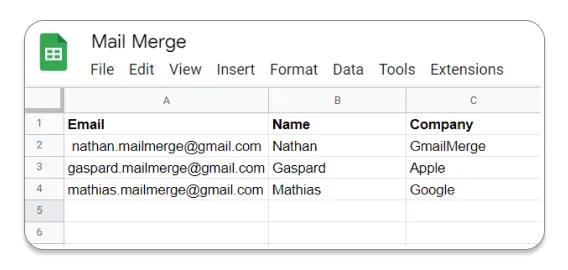
Google スプレッドシートでは、各行が1通のメールに対応します。
最低限、キャンペーンを送信するための受信者のメールアドレスが含まれる列が必要です。
カスタム詳細を含む列を追加すれば、後でメールテンプレートに挿入できます(例:名前、会社名など)。
👉 メールマージ用にGoogle スプレッドシートを準備するための詳細ガイドを作成しました。
ステップ4:メールテンプレートをカスタマイズする
テンプレートエディタでは、Google スプレッドシートからデータを取得してメールをパーソナライズできます。ドロップダウンメニューから目的の列を選択するだけで、対応するマージタグ(例:{{Name}})が自動的に挿入されます。手動で入力する必要はありません。選択して適用するだけです!

ステップ5:メールの件名をパーソナライズする
マージタグを使用して、メールの件名を調整することもできます。Google スプレッドシートに「Name」列が含まれている場合は、対応するマージタグ({{Name}})を挿入するだけで、件名を動的にパーソナライズできます。仕組みは以下の通りです。

ステップ6:メールマージのメールテンプレートを作成する
ステップ7:メールキャンペーンを送信する
Mail Merge for Gmailの制限
-
1日あたり1,500通のメールに制限されています。
-
基本的な追跡:メールが開封されたかどうかは確認できますが、CTR、CTORや返信率といった高度な指標はなく、基本的な開封確認のみです。
-
大企業には不向き:エンタープライズレベルのニーズではなく、中小規模のキャンペーン向けに設計されています。
方法2:Gmailのネイティブメールマージを使用する
Gmailのネイティブメールマージはあなたに適していますか?
以下を求めている場合:
-
シンプルさ
-
スピード
-
最小限の機能
技術的要件:
-
ネイティブメールマージをサポートするGoogleアカウント(詳細は以下)
-
最新のGoogle コンタクト、または最新のGoogle スプレッドシート
データソースがGoogle コンタクトの場合のステップバイステップチュートリアル
ステップ1:連絡先を準備する
-
Google コンタクトで各受信者の名前を確認します。
-
複数の受信者を追加するには、Google コンタクトでラベルを作成し、受信者をその下にグループ化します。
ステップ2:受信者を挿入する
-
パソコンでGmailを開き、「メール作成」をクリックします。
-
「宛先」フィールドに受信者を追加します。
-
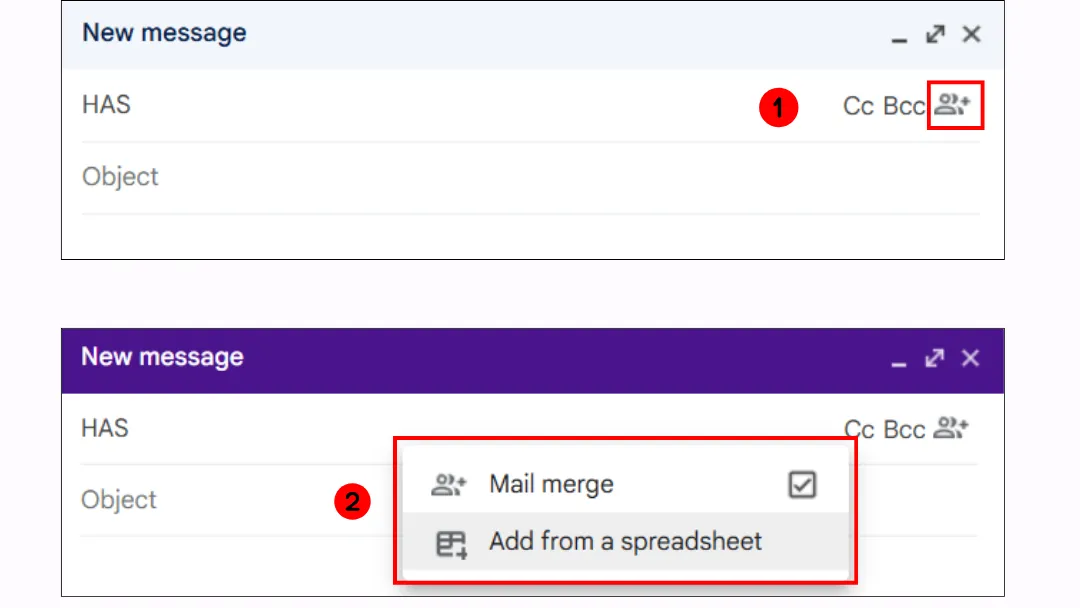
「宛先」フィールドの右側にある「メールマージを使用」をクリックします。
-
メールマージオプションをオンにします。
ステップ3:メッセージを作成する
-
メッセージ内で「@」と入力し、メールマージタグ(@first name, @last name, @full name, @email)を選択します。Enterキーを押します。
-
メッセージを作成し、「送信」をクリックします。
データソースがGoogle スプレッドシートの場合のステップバイステップチュートリアル
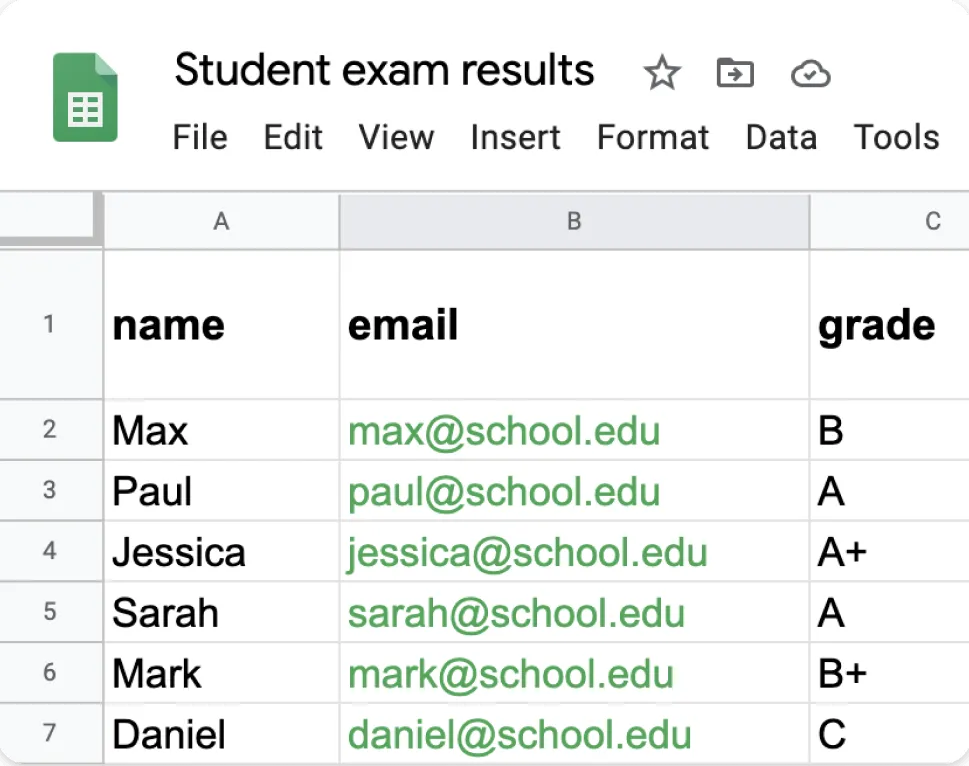
ステップ1:Google スプレッドシートのドキュメントを開く
連絡先を準備します。
💡 連絡先の詳細はスプレッドシートの最初のタブにある必要があり、テキストのみを含める必要があります。特殊文字を含むメールアドレスは無効とみなされます。
ステップ2:受信者を挿入する
-
パソコンでGmailを開き、「メール作成」をクリックします。
-
「宛先」フィールドに受信者を追加します。
-
「宛先」フィールドの右側にある「メールマージを使用」をクリックします。
-
メールマージオプションを有効にし、「スプレッドシートから追加」をクリックします。
-
スプレッドシートを選択します。
-
「挿入」をクリックします。
-
ウィンドウで、受信者情報が含まれているスプレッドシートの列を選択します。
-
「完了」をクリックします。
-
これでスプレッドシートがメッセージの「宛先」行に追加されます。
ステップ3:メッセージを作成する
-
メッセージ内で「@」と入力し、メールマージタグを選択します。
-
メールマージタグは、スプレッドシートの列ヘッダーに基づいています。
-
メールマージタグを挿入するには、Enterキーを押します。
-
メッセージを作成し、「送信」をクリックします。
Gmailのネイティブメールマージの制限
Googleのヘルプ記事で説明されているように、使用する前に知っておくべき多くの制限があります。
対象アカウント
対象となるGoogle Workspaceプラン(Individual、Business Standard/Plus、Enterprise Standard/Plus、Education Standard/Plus)のユーザーのみがメールマージにアクセスできます。また、機能はアカウントの種類によって異なります。
-
Business Standard / Business Plus → 誰にでも(社内外問わず)メールマージメールを送信できます。
-
Enterprise & Education → デフォルトでは、社内の同僚のみがメールマージメールを受信できます。ただし、管理者が外部受信者向けに有効にすることは可能です。
マージタグの制限
Gmailの組み込みメールマージは、以下の少数のマージタグのみをサポートしています。
-
@first_name(名)
-
@last_name(姓)
-
@full_name(フルネーム)
-
@email(メールアドレス)
マージタグはメール本文でのみ使用でき、以下では使用できません。
-
件名
-
ハイパーリンクのURL
-
受信者のメールアドレスフィールド
添付ファイル
受信者ごとに異なる添付ファイルを送信する必要がありますか?それは諦めてください。Gmailはメールマージモードで受信者ごとに固有のファイルを送信することを許可していません。
👉 この点については、完全な記事で詳しく説明しています:添付ファイル付きでメールマージする方法
厳格な1日の送信制限
1日あたり1,500通。
スケジュール送信なし
メールマージメールを明日の朝にスケジュールしたいですか?残念ながら、Gmailはメールマージのスケジュール送信をサポートしていません。すべて手動で適切なタイミングに送信する必要があります。
👉 Gmailでメールをスケジュールする方法を学びたいですか?完全ガイドをご覧ください。
CRM統合なし
CRM(顧客関係管理)ツールを接続してメールキャンペーンを自動化したいですか?残念ながら、GmailのメールマージはGoogle コンタクトでのみ動作し、HubSpot、Salesforce、その他のCRMとの統合はありません。
ネイティブのクリック可能なCTAボタンなし
プロフェッショナルなマーケティングメールには、目を引く行動喚起(CTA)ボタンが含まれることがよくあります。Gmailのメールマージはこれをサポートしていないため、プレーンテキストのリンクを使用する必要があります。
💡 Mail Merge for Gmailからのプロのアドバイス:CC(カーボンコピー)やBCC(ブラインドカーボンコピー)に誰かを追加してメールを追跡しようと考えていますか?絶対にやめてください!1,500通のメールを送信すると、CCに入れた同僚は同じメッセージを1,500通受け取ることになります。(はい、友情が壊れるかもしれません。)
方法3:Google Apps Scriptを作成する
Google Apps Scriptはあなたに適していますか?
以下を求めている場合:
-
無料で無制限の長期的なソリューション
-
高度なカスタマイズ
-
どの拡張機能もカバーしていない特定のニーズ(例:PDFレポートを自動生成して添付ファイルとして送信する、Gmail API経由でカスタムCRMと統合するなど)
技術的要件:
-
開発スキルが必要 😉
-
連絡先ソースとしてGoogle コンタクトまたはGoogle スプレッドシートを使用
ステップバイステップチュートリアル
始める前に、Googleのデベロッパーサイトで既製のスクリプトを見つけることができます。
ステップ1:連絡先を準備する(Google スプレッドシートを使用)
-
Google スプレッドシートを開き、新しいスプレッドシートを作成します。
-
1行目に以下の列ヘッダーを追加します。
A1: “Email”(受信者のメールアドレス)
B1: “First Name”
C1: “Last Name”
D1: “Company”(オプション)
-
連絡先の詳細を次の行に入力します。各行が送信されるメールに対応します。
-
スクリプト内のエラーを避けるため、シート名を「Contacts」に変更します。
ステップ1(代替):連絡先を準備する(Google コンタクトを使用)
-
Google コンタクトを開きます。
-
連絡先に名、姓、メールアドレスが含まれていることを追加または確認します。
-
メールマージの受信者を整理するためにグループ(ラベル)を作成します。
-
左側のメニューで「ラベルを作成」をクリックします。
-
グループに名前を付けます(例:「VIP Clients」)。
-
このグループに含めたい連絡先を追加します。
ステップ2:Gmailでメールテンプレートを作成する
-
Gmailを開き、「作成」をクリックします。
-
メールを作成し、マージタグ({{First Name}}, {{Last Name}}, {{Company}}…)を挿入します。
テンプレートの例:
こんにちは {{First Name}} 様、

{{Company}} の特別オファーをご用意いたしました! -
受信者のメールアドレスは入力しないでください(スクリプトが処理します)。
-
メールは送信しないでください。❌(閉じる)をクリックして下書きとして保存します。
-
件名が正確に「特別オファー」であることを確認してください(そうでないと、スクリプトが件名を見つけられません)。
ステップ3:Google Apps Scriptを作成および設定する
-
このスクリプトはGoogle コンタクトとGoogle スプレッドシートの両方で動作します。
-
Google スプレッドシートを開きます。
-
「拡張機能」 > 「Apps Script」をクリックします。
-
既存のコードを削除し、互換性のあるスクリプト(公式スクリプトリンク)に置き換えます。
-
連絡先ソースに基づいて以下の行を変更します。
Google コンタクト: useGoogleContacts = true;
Google スプレッドシート: useGoogleContacts = false;
ステップ4:スクリプトを承認して実行する
-
💾 保存アイコンをクリックします。
-
Apps Scriptメニューで、「実行」 > 「sendEmails()」の順に移動します。
-
Googleが許可を要求します。
-
「承認」をクリックします。
-
Googleアカウントを選択します。
-
必要な権限を承諾します。メールが送信され、Gmailの「送信済み」フォルダで確認できます。
ステップ5:メール送信を自動化する(オプション)
-
Apps Scriptで「トリガー」(⏰時計アイコン)をクリックします。
-
「sendEmails()」を定期的なスケジュール(毎日、毎週など)で実行するようにトリガーを設定します。
Google Apps Scriptの制限
JavaScriptとGoogle Apps Scriptのコーディング知識が必要です。
その他の制限は、Gmailのネイティブメールマージと似ています。
-
1日の送信制限:100通/日(無料のGmail)、1,500~2,000通/日(Workspace)。
-
開封やクリックの追跡なし。
-
パーソナライズされた添付ファイルなし。
-
メールがスパムとしてフラグ付けされるリスクがあるため、大量の同一メールを短時間に送信することは避けてください。
💡 Mail Merge for Gmailからのプロのアドバイス:Utilities.sleep(2000); を使用してメール間に遅延を追加し、送信ごとに2秒待機することで、スパムとしてフラグ付けされるリスクを軽減します。
Gmailでの3つのメールマージ手法の最終比較
| 基準 | Mail Merge for Gmail 拡張機能 | Gmailのネイティブメールマージ | Google Apps Script |
|---|---|---|---|
| 使いやすさ | 非常にシンプル | 非常にシンプル | 複雑 |
| カスタマイズ | 中程度 | 低い | 完全制御 |
| メール追跡 | ✅ | ❌ | ⚖️ スクリプトに追加した場合のみ |
| 添付ファイルサポート | ✅ | ❌ | ⚖️ スクリプトに追加した場合のみ |
| 自動化 | ✅ | ❌ | ⚖️ スクリプトに追加した場合のみ |
| ビジネス適合性 | ✅ | ❌ | ✅ |
| 必要な技術スキル | なし | なし | JavaScriptの知識 |
| コスト | 制限付き無料、大量送信は有料 | 無料(Googleアカウントが対象の場合) | 無料、ただし開発時間が必要 |
Gmailでのメールマージの活用事例
Gmailでのメールマージが特に役立つ一般的なシナリオをいくつか紹介します。
1️⃣ パーソナライズされたニュースレターの送信
例:フリーランスのコーチが、クライアントの名前を呼びかけ、個別に合わせたアドバイスを提供して月刊ニュースレターを送る。
2️⃣ フォローアップと顧客へのリマインダー
例:不動産業者が、物件を内覧したクライアントにパーソナライズされたリマインダーを送る。
3️⃣ 請求書や管理書類の送信
例:会計士が、Mail Merge for Gmailを使用してクライアントへの月次請求書配布を自動化する。
4️⃣ イベントの招待と連絡
例:テック系スタートアップが、独自の参加リンクを含めたウェビナーへのパーソナライズされた招待状を送る。
5️⃣ 採用キャンペーンと従業員のオンボーディング
例:企業が、新入社員の名前と社内リソースへのリンクを含めたウェルカムメールを送る。
6️⃣ フィードバックの依頼とアンケート
例:レストランが、来店後に顧客満足度調査を送る。
一方で、Gmailでのメールマージが効果的でない、リスクがある、または単に適していないケースもあります。
❌ 大規模なメールキャンペーン
大規模なキャンペーン(例:10,000通以上)の場合は、Mailchimp、Brevo、HubSpotなどの専用メールマーケティングツールを使用する方が適しています。
❌ 複雑なマーケティングキャンペーン
Gmailには、高度なリスト管理(例:自動登録解除、セグメンテーション、A/Bテスト)や、条件付きメールシーケンスのような自動化機能が欠けています。
❌ トランザクションメール(請求書、確認、通知)
Gmailは、リアルタイムで信頼性の高いトランザクションメール向けには設計されていません。これには、SendGrid、Postmark、またはAmazon SESの使用を検討してください。
❌ 機密情報の送信
Gmailは、拡張機能を通じて送信される大量のメールに対してエンドツーエンドの暗号化を提供していません。より良い代替手段については、安全なドキュメント共有に関するガイドをご覧ください。
専門家の洞察:Gmail向けメールマージ拡張機能トップ3
コールドメールマーケティングに最適なツールの詳細な分析を行いました。その中で、メールマージ専用に設計された3つのツールを紹介します:Mail Merge for Gmail、Yet Another Mail Merge (YAMM)、Mailmeteorです。
類似点と相違点
3つとも、同様の機能でパーソナライズされた一斉送信メールを送信できます。
Google スプレッドシートによる高度なカスタマイズ。
-
開封追跡。
-
スケジュール送信。
-
GDPRコンプライアンス。
-
無料および有料プラン。
しかし、顕著な違いもあります。
ユーザーエクスペリエンス
Mail Merge for Gmailには完全なテンプレートエディタが含まれており、GmailとGoogle スプレッドシートを切り替えることなく、ツール内で直接メールをデザインおよび編集できます。YAMMとMailmeteorはGmailの下書きのみに依存しており、ユーザーは2つのプラットフォームを切り替える必要があります。
価格
Mail Merge for Gmailは月額および年額サブスクリプションの両方を提供していますが、YAMMとMailmeteorは年額プランのみを提供しています。
セキュリティと認証
Mail Merge for GmailとYAMMはISO 27001認証およびCASA Tier 3検証済みですが、MailmeteorはGDPRコンプライアンスのみを言及しています。
ユーザーレビュー
Mail Merge for GmailとMailmeteorは、Google Workspace Marketplaceで4.9/5の評価を得ており、高いユーザー満足度を反映しています。YAMMの評価は4.7/5とわずかに低くなっています。
比較
より明確な概要を提供するために、比較表を作成しました。
| ツール | ユーザーエクスペリエンス | 価格 | 機能 | セキュリティ / プライバシー | ユーザーレビュー |
|---|---|---|---|---|---|
| Mail Merge for Gmail | 完全なテンプレートエディタを含む | 無料:50通/日 Basic:$5.99/月 または $35.88/年 Premium:$8.99/月 または $47.88/年 | スケジュール送信 開封、クリック、返信追跡 登録解除管理 | ISO 27001認証 GDPR準拠 CASA Tier 3検証済み | ⭐ 4.9/5 (Google Workspace Marketplace) |
| YAMM | Gmailの下書きを使用、プラットフォーム切り替えが必要 | 無料:20通/日 Basic:$36/年 Premium:$60/年 ❌ 月額プランなし | スケジュール送信 開封、クリック、返信追跡 登録解除管理 | ISO 27001認証 GDPR準拠 CASA Tier 3検証済み | ⭐ 4.7/5 (Google Workspace Marketplace) |
| Mailmeteor | Gmailの下書きを使用、プラットフォーム切り替えが必要 | 無料:50通/日 Personal:$20/年 Professional:$48/年 ❌ 月額プランなし | スケジュール送信 開封、クリック、返信追跡 登録解除管理 | GDPR準拠 | ⭐ 4.9/5 (Google Workspace Marketplace) |
よくある質問へのベストアドバイス
Gmailでのメールマージは無料ですか?
はい、Gmailでのメールマージは無料で行えますが、制限があります。Mail Merge for Gmailのようなツールは無料プランを提供していますが、通常は1日あたり20通、50通に制限されています。それ以上送信するには有料プランが必要です。Gmailのネイティブメールマージも無料ですが、パーソナライズや追跡といった高度な機能が欠けています。
添付ファイル付きでメールマージできますか?
いいえ、Gmailのネイティブメールマージは添付ファイルをサポートしていません。ただし、Mail Merge for Gmailのようなサードパーティの拡張機能を使用すると、受信者ごとに特定の添付ファイルを含めたパーソナライズされたメールを送信できます。これらのツールはGoogle スプレッドシートと統合されており、Google ドライブに保存されたファイルを添付できます。これは、請求書、証明書、その他のパーソナライズされたドキュメントを一斉送信するのに最適です。
Google ドキュメントでメールマージする方法は?
Google ドキュメントには組み込みのメールマージ機能はありません。ただし、Google ドキュメントでテンプレートを作成し、Google スプレッドシートとMail Merge for Gmailのようなアドオンを使用してメールをパーソナライズして送信することは可能です。一部のツールでは、Gmailで送信する前にスプレッドシートのデータをGoogle ドキュメントファイルにマージすることもできます。
Outlookでメールマージする方法は?
Outlookには、Microsoft WordとExcelを介した組み込みのメールマージ機能があります。使用方法は以下の通りです。
- Excelで連絡先リストを作成します。
- Wordを使用してメールテンプレートを生成します。
- Wordで「差し込み文書」 > 「差し込み印刷の開始」 > 「電子メールメッセージ」の順に移動します。
- Excelファイルをリンクし、Outlook経由でメールを送信します。
Microsoft Wordでメールマージする方法は?
Wordで「差し込み文書」 > 「差し込み印刷の開始」に移動します。
ドキュメントの種類(手紙、メール、ラベルなど)を選択します。
「宛先の選択」をクリックして、Excelからリストをインポートします。
差し込みフィールド(名前、住所など)を挿入します。
「完了と差し込み」をクリックして、パーソナライズされたドキュメントを生成するか、Outlook経由でメールを送信します。
結論
Gmailでのメールマージは、パーソナライズされた一斉送信メールを送る強力な方法ですが、すべての手法が同じように効果的というわけではありません。シンプルで効率的、かつ手間のかからない解決策を求めているなら、Mail Merge for Gmailが最良の選択です。今すぐ試してみましょう!
最初のキャンペーンを送信する準備はできましたか?
Google Workspace MarketplaceからMail Merge for Gmailをインストールして、1日最大50通のパーソナライズされたメールを無料で送信しましょう。
無料で始めるおすすめの関連記事
Guides のその他の記事

Gmailの送信制限に達した場合:その意味とキャンペーンを完了させる方法
Gmailの送信制限エラーが発生しましたか?個人のGmailアカウントとGoogle Workspaceアカウントの実際の1日の送信上限、24時間のローリング期間の仕組みと再び送信できるタイミング、そしてメールマージを安全な日次バッチに分割してキャンペーンを最後まで送り切る方法を解説します。

Gmailでのパーソナライズメール:完全ガイド
Gmailでのパーソナライズメール運用をマスターしましょう。Googleスプレッドシートのデータ差し込み、開封トラッキング、そして受信トレイから離れることなく1対1のアウトリーチを拡大する方法を解説します。受信トレイを離れずにパーソナライズされたアウトリーチを拡大できます。

メール連絡先リスト:高品質なデータベースの構築と維持
高品質なメール連絡先リストの構築、整理、維持の方法を学びましょう。Mail Merge for Gmailを利用する中小企業向けの、実践的なガイドです。効率的なリスト運用を習得することで、日々のメール配信業務にかかる手間を大幅に削減可能です。