


















Gmail में मेल मर्ज क्या है
क्या आप समय बर्बाद किए बिना Gmail के साथ बल्क पर्सनलाइज्ड ईमेल भेजना चाहते हैं? 3 स्मार्ट मेल मर्ज तरीके, उपयोग के मामले, टूल्स और विशेषज्ञ सुझावों के बारे में जानें, जिन्हें बिना कोडिंग के कुशलतापूर्वक किया जा सकता है।
क्या Gmail के साथ समय बर्बाद किए बिना बड़े पैमाने पर पर्सनलाइज्ड ईमेल भेजना संभव है? हाँ, यह मुमकिन है।
यह लेख तीन ठोस समाधानों, सामान्य उपयोग के मामलों और आपके सबसे अक्सर पूछे जाने वाले सवालों के जवाबों का विवरण देता है। आइए शुरू करते हैं!
मेल मर्ज को परिभाषित करना
मेल मर्ज एक ऐसी सुविधा है जो आपको एक साथ कई प्राप्तकर्ताओं को एक पर्सनलाइज्ड ईमेल भेजने की अनुमति देती है। सामान्य संदेश भेजने के बजाय, यह तकनीक स्वचालित रूप से प्रत्येक प्राप्तकर्ता के लिए विशिष्ट जानकारी डाल देती है, जैसे कि उनका पहला नाम, अंतिम नाम या कंपनी का नाम।
इसका लक्ष्य क्या है? प्रत्येक संदेश को अलग से लिखे बिना, समय बचाना और प्रत्येक ईमेल को अधिक व्यक्तिगत और आकर्षक बनाना।
उदाहरण
आप एक मार्केटिंग मैनेजर हैं और 200 ग्राहकों को एक विशेष ऑफर भेजना चाहते हैं।
एक मानक ईमेल के साथ, आपको मैन्युअल रूप से 200 संदेश लिखने होंगे या एक सामान्य ग्रुप ईमेल भेजना होगा।
मेल मर्ज के साथ, यह होता है:
Gmail में आपका टेम्प्लेट संदेश:
नमस्ते @first_name,

हमारे पास आपके लिए एक विशेष ऑफर है, @last_name, @company के एक मूल्यवान ग्राहक के रूप में!
प्राप्तकर्ताओं को क्या प्राप्त होता है:
नमस्ते John,
हमारे पास आपके लिए एक विशेष ऑफर है, Mr. Doe, XYZ के एक मूल्यवान ग्राहक के रूप में!
नमस्ते Sophie,
हमारे पास आपके लिए एक विशेष ऑफर है, Mrs. Smith, ABC के एक मूल्यवान ग्राहक के रूप में!
फायदा देखें? Gmail स्वचालित रूप से मर्ज टैग (@first_name, @last_name, @company) को प्रत्येक संपर्क की संबंधित जानकारी के साथ बदल देता है, जिससे आपकी ओर से बिना किसी अतिरिक्त प्रयास के हर ईमेल पर्सनलाइज्ड हो जाता है।
उपयोगी और मजेदार मेल मर्ज शब्दकोश
मैंने एक बार पढ़ा था कि चीजों को सरल और मजेदार बनाने से लोग उन्हें अधिक आसानी से समझ पाते हैं। मुझे बताएं कि क्या मैंने इसे सही ढंग से किया है!
मर्ज टैग
{{Name}} या {{Company}} जैसे मर्ज टैग ईमेल में डाले गए गतिशील तत्व हैं, जो स्वचालित रूप से प्राप्तकर्ता-विशिष्ट डेटा के साथ बदल दिए जाते हैं। “प्रिय [पहला नाम डालें],” टाइप करने के बजाय, आप बस @first_name डालते हैं, और वोइला, Gmail आपके लिए काम कर देता है। इसे एक खाली स्थान भरने वाले ईमेल के रूप में सोचें, सिवाय इसके कि आपको कुछ भी भरने की आवश्यकता नहीं है।
Google Contacts
यह Gmail में आपकी इन-बिल्ट एड्रेस बुक है। यह मेल मर्ज का पवित्र ग्रिल है, यदि आपके संपर्क यहाँ अच्छी तरह से व्यवस्थित हैं, तो आप कभी भी गलत नाम पर ईमेल नहीं भेजेंगे (जब तक कि आपने उन्हें सहेजते समय गड़बड़ न की हो, लेकिन वह एक अलग कहानी है)।
Google Sheets
वह उबाऊ, ग्रिड जैसा दिखने वाला चीज जिसमें पंक्तियाँ और कॉलम होते हैं, हाँ, एक स्प्रेडशीट! लेकिन इस मामले में, Google Sheets आपका अंतिम सहायक है: इसे अपनी संपर्क सूची के साथ लोड करें, और यह उन्हें सीधे Gmail पर भेजने के मिशन पर भेज देगा।
CRM
कस्टमर रिलेशनशिप मैनेजमेंट का संक्षिप्त रूप, सुनने में फैंसी लगता है, लेकिन चिंता न करें, इसे पाने के लिए आपको मार्केटिंग विशेषज्ञ होने की आवश्यकता नहीं है। यदि Google Contacts एक नोटबुक की तरह है, तो CRM आपके संभावित ग्राहकों और ग्राहकों का एक इंटरैक्टिव विश्वकोश है। (सिवाय इसके कि कोई आपको इसे शुरू से अंत तक पढ़ने के लिए मजबूर नहीं करता है।)
ऐड-ऑन (एक्सटेंशन)
यह वह छोटा जादुई टूल है जिसे आप सुपरपावर अनलॉक करने के लिए Gmail या Google Sheets में जोड़ते हैं। डिफ़ॉल्ट रूप से, Gmail मेल मर्ज में बहुत अच्छा नहीं है, लेकिन Mail Merge for Gmail जैसे एक्सटेंशन के साथ, यह एक उच्च-दक्षता वाली पर्सनलाइज्ड ईमेल मशीन में बदल जाता है।
⚡त्वरित पुनर्कथन! आपके पास अपने संपर्कों के लिए तीन अलग-अलग स्रोत हैं: Google Contacts, Google Sheets, या एक CRM। आपको कभी भी तीनों की एक साथ आवश्यकता नहीं होगी, यह केवल आपके द्वारा चुने गए मेल मर्ज के तरीके पर निर्भर करता है। और यही वह है जिसे हम अभी तलाशने जा रहे हैं! मेल मर्ज करने के तीन मुख्य तरीके हैं, जिन्हें उपयोग में आसानी के आधार पर क्रमबद्ध किया गया है।
विधि 1: Mail Merge for Gmail एक्सटेंशन का उपयोग करें
क्या Mail Merge for Gmail आपके लिए सही है?
आप चाहते हैं:
-
सरलता
-
दक्षता
-
बिना कोडिंग के उन्नत सुविधाएँ
तकनीकी आवश्यकताएं:
-
एक Gmail खाता (किसी भी प्रकार का Google खाता काम करता है)
-
एक Google Sheets दस्तावेज़
चरण-दर-चरण ट्यूटोरियल
यदि आप चाहें तो एक त्वरित वीडियो ट्यूटोरियल भी है।
चरण 1: Mail Merge for Gmail इंस्टॉल करें
इंस्टॉल बटन पर क्लिक करके इस लिंक से Mail Merge for Gmail इंस्टॉल करें।
चरण 2: Mail Merge for Gmail लॉन्च करें
Google Sheets खोलें (यदि यह पहले से खुला था, तो पेज को रिफ्रेश करें)।
Extensions > Mail Merge for Gmail > Start पर जाएं।

चरण 3: अपनी Google Sheet सेट करें
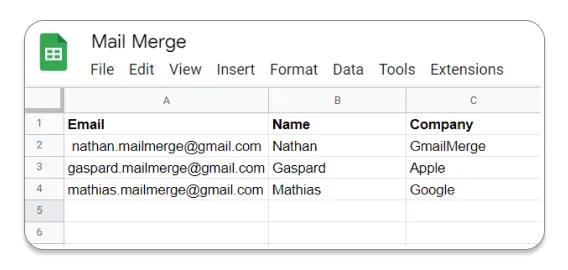
अपनी Google Sheet में, प्रत्येक पंक्ति एक अलग ईमेल से मेल खाती है।
कम से कम, आपके पास अपना अभियान भेजने के लिए सभी प्राप्तकर्ता ईमेल पते वाला एक कॉलम होना चाहिए।
आप अतिरिक्त विवरणों के साथ कॉलम शामिल कर सकते हैं, जिन्हें आप बाद में अपने ईमेल टेम्प्लेट में डाल सकते हैं (जैसे, नाम, कंपनी, आदि)।
👉 हमने आपकी मेल मर्ज के लिए अपनी Google Sheet तैयार करने में मदद करने के लिए एक विस्तृत गाइड लिखी है।
चरण 4: अपने ईमेल टेम्प्लेट को कस्टमाइज़ करें
टेम्प्लेट एडिटर में, अब आप अपने ईमेल को पर्सनलाइज करने के लिए अपनी Google Sheet से डेटा खींच सकते हैं। बस ड्रॉपडाउन मेनू से वांछित कॉलम चुनें, और यह स्वचालित रूप से संबंधित मर्ज टैग (जैसे, {{Name}}) डाल देगा। मैन्युअल रूप से कुछ भी टाइप करने की आवश्यकता नहीं है, बस चुनें और लागू करें!

चरण 5: अपने ईमेल विषय को पर्सनलाइज करें
आप अपनी ईमेल विषय पंक्ति को तैयार करने के लिए मर्ज टैग का भी उपयोग कर सकते हैं। यदि आपकी Google Sheet में “Name” कॉलम शामिल है, तो प्रत्येक विषय पंक्ति को गतिशील रूप से पर्सनलाइज करने के लिए बस संबंधित मर्ज टैग ({{Name}}) डालें। यहाँ बताया गया है कि यह कैसे काम करता है:

चरण 6: अपना मेल मर्ज ईमेल टेम्प्लेट लिखें
चरण 7: अपना ईमेल अभियान भेजें
Mail Merge for Gmail की सीमाएँ
-
1,500 ईमेल/दिन तक सीमित।
-
बुनियादी ट्रैकिंग: आप देख सकते हैं कि क्या ईमेल खोला गया था, लेकिन CTR, CTOR, या Reply rates जैसे कोई उन्नत मेट्रिक्स नहीं, केवल एक बुनियादी read receipt।
-
बड़े व्यवसायों के लिए कम उपयुक्त: उद्यम-स्तरीय आवश्यकताओं के बजाय छोटे से मध्यम आकार के अभियानों के लिए डिज़ाइन किया गया है।
विधि 2: Gmail के नेटिव मेल मर्ज का उपयोग करें
क्या Gmail का नेटिव मेल मर्ज आपके लिए सही है?
आप चाहते हैं:
-
सरलता,
-
गति,
-
न्यूनतम सुविधाएँ।
तकनीकी आवश्यकताएं:
-
एक Google खाता जो नेटिव मेल मर्ज का समर्थन करता है (नीचे विवरण),
-
आपके Google Contacts अपडेट हैं या आपके पास एक अप-टू-डेट Google Sheets स्प्रेडशीट है।
यदि आपका डेटा स्रोत Google Contacts है तो चरण-दर-चरण ट्यूटोरियल
चरण 1: अपने संपर्कों को तैयार करें
-
Google Contacts में प्रत्येक प्राप्तकर्ता का नाम जांचें।
-
कई प्राप्तकर्ताओं को जोड़ने के लिए, Google Contacts में एक लेबल बनाएं और प्राप्तकर्ताओं को उसके अंतर्गत समूहित करें।
चरण 2: प्राप्तकर्ताओं को डालें
-
अपने कंप्यूटर पर Gmail खोलें और New message पर क्लिक करें।
-
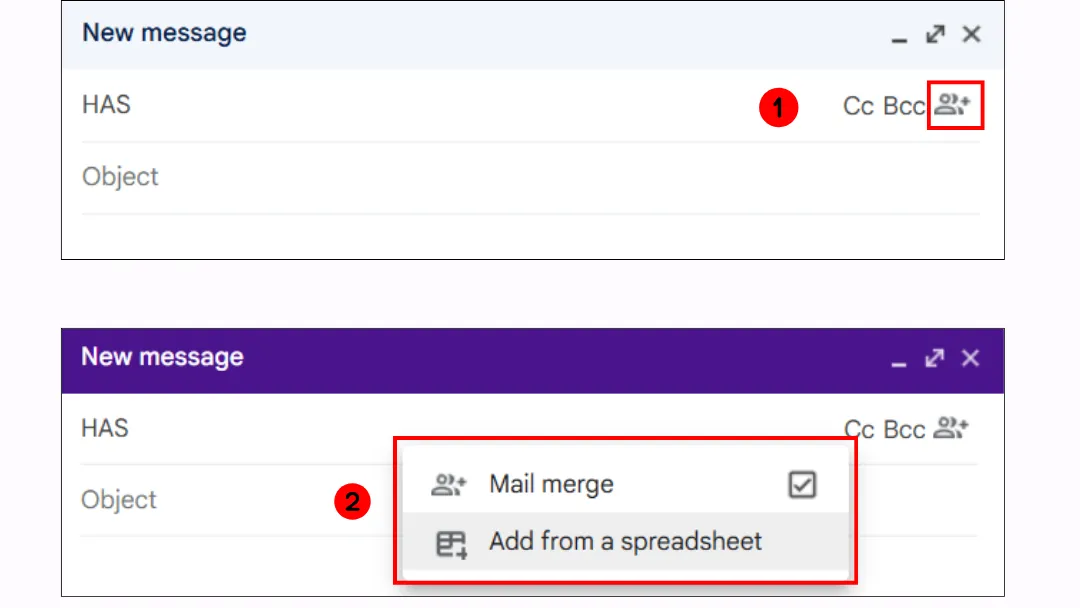
“To” फ़ील्ड में, प्राप्तकर्ताओं को जोड़ें।
-
“To” फ़ील्ड के दाईं ओर, Use mail merge पर क्लिक करें।
-
Mail merge विकल्प को चालू करें।
चरण 3: अपना संदेश लिखें
-
अपने संदेश में, @ टाइप करें और एक मेल मर्ज टैग (@first name, @last name, @full name, @email) चुनें। Enter दबाएं।
-
अपना संदेश लिखें और Send पर क्लिक करें।
यदि आपका डेटा स्रोत Google Sheets है तो चरण-दर-चरण ट्यूटोरियल
चरण 1: अपना Google Sheets दस्तावेज़ खोलें
अपने संपर्कों को तैयार करें।
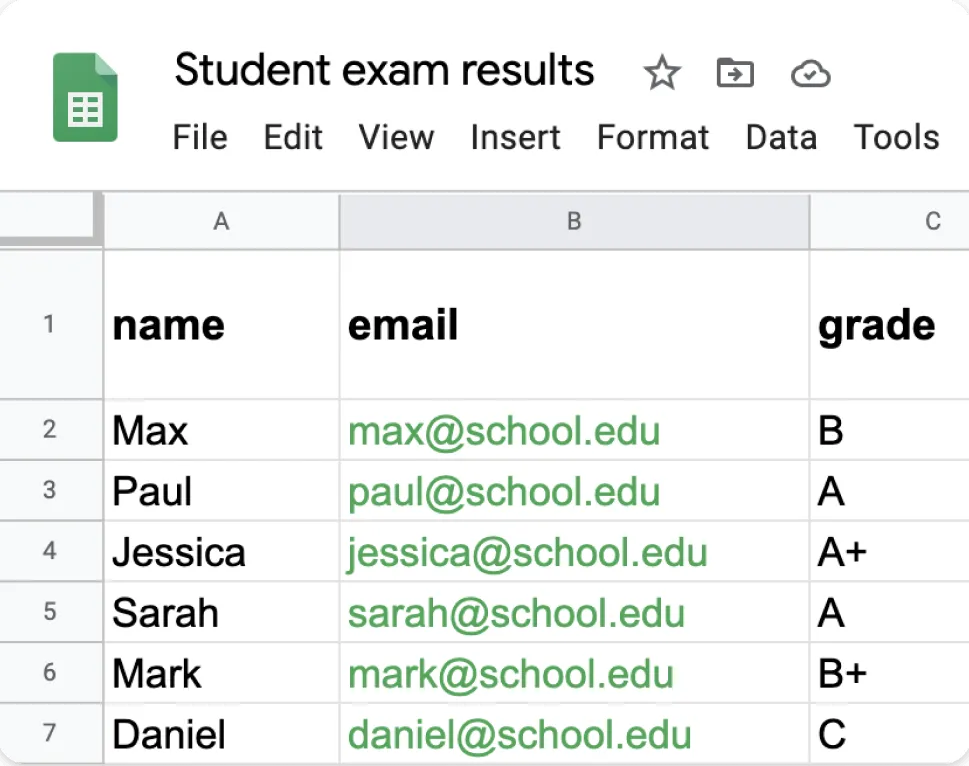
💡 संपर्क विवरण स्प्रेडशीट के पहले टैब में होना चाहिए और इसमें केवल टेक्स्ट होना चाहिए। विशेष वर्णों वाले ईमेल पते अमान्य माने जाते हैं।
चरण 2: प्राप्तकर्ताओं को डालें
-
अपने कंप्यूटर पर Gmail खोलें और New message पर क्लिक करें।
-
“To” फ़ील्ड में, प्राप्तकर्ताओं को जोड़ें।
-
“To” फ़ील्ड के दाईं ओर, Use mail merge पर क्लिक करें।
-
Mail merge विकल्प को सक्षम करें और Add from a spreadsheet पर क्लिक करें।
-
एक स्प्रेडशीट चुनें।
-
Insert पर क्लिक करें।
-
विंडो में, अपनी स्प्रेडशीट से उन कॉलम को चुनें जिनमें प्राप्तकर्ता की जानकारी है।
-
Finish पर क्लिक करें।
-
आपकी स्प्रेडशीट अब संदेश में “To” लाइन में जुड़ गई है।
चरण 3: अपना संदेश लिखें
-
अपने संदेश में, @ टाइप करें और एक मेल मर्ज टैग चुनें।
-
मेल मर्ज टैग आपकी स्प्रेडशीट में कॉलम हेडर पर आधारित होते हैं।
-
मेल मर्ज टैग डालने के लिए, Enter दबाएं।
-
अपना संदेश लिखें और Send पर क्लिक करें।
Gmail के नेटिव मेल मर्ज की सीमाएँ
जैसा कि Google के लेख में समझाया गया है, इसका उपयोग करने से पहले कई सीमाओं के बारे में पता होना चाहिए।
पात्र खाते
केवल पात्र Google Workspace प्लान (Individual, Business Standard/Plus, Enterprise Standard/Plus, Education Standard/Plus) वाले उपयोगकर्ता ही मेल मर्ज तक पहुंच सकते हैं। और तब भी, कार्यक्षमता खाता प्रकार के अनुसार भिन्न होती है:
-
Business Standard / Business Plus → आप किसी को भी (आंतरिक और बाहरी दोनों संपर्क) मेल मर्ज ईमेल भेज सकते हैं।
-
Enterprise & Education → डिफ़ॉल्ट रूप से, केवल आंतरिक सहकर्मी ही मेल मर्ज ईमेल प्राप्त कर सकते हैं। हालाँकि, एक एडमिन इसे बाहरी प्राप्तकर्ताओं के लिए सक्षम कर सकता है।
मर्ज टैग सीमाएँ
Gmail का इन-बिल्ट मेल मर्ज केवल कुछ ही मर्ज टैग का समर्थन करता है:
-
@first_name (पहला नाम)
-
@last_name (अंतिम नाम)
-
@full_name (पूरा नाम)
-
@email (ईमेल पता)
मर्ज टैग का उपयोग केवल ईमेल बॉडी में किया जा सकता है, इनका उपयोग इनमें नहीं किया जा सकता:
-
विषय पंक्ति,
-
हाइपरलिंक का URL,
-
प्राप्तकर्ता का ईमेल पता फ़ील्ड।
संलग्नक (Attachments)
क्या प्रत्येक प्राप्तकर्ता को एक अलग संलग्नक भेजने की आवश्यकता है? इसे भूल जाइए। Gmail मेल मर्ज मोड में प्रति प्राप्तकर्ता अद्वितीय फ़ाइलों की अनुमति नहीं देता है।
👉 हम इस बिंदु पर एक पूर्ण लेख में विस्तार से चर्चा करते हैं: संलग्नक के साथ मेल मर्ज कैसे करें?
सख्त दैनिक भेजने की सीमाएँ
1,500 ईमेल/दिन।
कोई निर्धारित भेजने की सुविधा नहीं
क्या आप अपने मेल मर्ज ईमेल को कल सुबह के लिए शेड्यूल करना चाहते हैं? बहुत बुरा, Gmail मेल मर्ज के लिए निर्धारित भेजने का समर्थन नहीं करता है। आपको सब कुछ सही समय पर मैन्युअल रूप से भेजना होगा।
👉 क्या आप सीखना चाहते हैं कि Gmail में ईमेल कैसे शेड्यूल करें? हमारी पूरी गाइड देखें।
कोई CRM एकीकरण नहीं
क्या आप ईमेल अभियानों को स्वचालित करने के लिए अपने CRM (कस्टमर रिलेशनशिप मैनेजमेंट) टूल को कनेक्ट करने की उम्मीद कर रहे हैं? दुर्भाग्य से, Gmail का मेल मर्ज केवल Google Contacts के साथ काम करता है, HubSpot, Salesforce या अन्य CRM के साथ कोई एकीकरण नहीं है।
कोई नेटिव क्लिक करने योग्य CTA बटन नहीं
पेशेवर मार्केटिंग ईमेल में अक्सर आकर्षक कॉल-टू-एक्शन (CTA) बटन शामिल होते हैं। Gmail का मेल मर्ज इसका समर्थन नहीं करता है, आपको इसके बजाय सादे टेक्स्ट लिंक के साथ काम चलाना होगा।
💡 Mail Merge for Gmail की ओर से प्रो टिप: क्या आप ईमेल को ट्रैक करने के लिए CC (कार्बन कॉपी) या BCC (ब्लाइंड कार्बन कॉपी) में किसी को जोड़ने के बारे में सोच रहे हैं? बिल्कुल नहीं! यदि आप 1,500 ईमेल भेजते हैं, तो CC में आपका सहकर्मी उसी संदेश की 1,500 प्रतियां प्राप्त करेगा। (हाँ, यह आपकी दोस्ती को खराब कर सकता है।)
विधि 3: Google Apps स्क्रिप्ट बनाएं
क्या Google Apps स्क्रिप्ट आपके लिए सही है?
आप चाहते हैं:
-
एक मुफ्त और असीमित दीर्घकालिक समाधान
-
उन्नत अनुकूलन
-
विशिष्ट आवश्यकताओं के लिए एक समाधान जिसे कोई एक्सटेंशन कवर नहीं करता है (जैसे, स्वचालित रूप से एक PDF रिपोर्ट तैयार करना और इसे संलग्नक के रूप में भेजना, Gmail API के माध्यम से एक कस्टम CRM के साथ एकीकृत करना)।
तकनीकी आवश्यकताएं:
-
डेवलपर कौशल की आवश्यकता है 😉
-
आप अपने संपर्क स्रोत के रूप में Google Contacts या Google Sheets का उपयोग करते हैं
चरण-दर-चरण ट्यूटोरियल
शुरू करने से पहले, आप Google की डेवलपर साइट पर तैयार स्क्रिप्ट पा सकते हैं।
चरण 1: संपर्क तैयार करें (Google Sheets का उपयोग करके)
-
Google Sheets खोलें और एक नई स्प्रेडशीट बनाएं।
-
पंक्ति 1 में निम्नलिखित कॉलम हेडर जोड़ें:
A1: “Email” (प्राप्तकर्ता का ईमेल पता)
B1: “First Name”
C1: “Last Name”
D1: “Company” (वैकल्पिक)
-
अपनी संपर्क जानकारी के साथ अगली पंक्तियों को भरें, प्रत्येक पंक्ति एक ईमेल से मेल खाती है जिसे भेजा जाएगा।
-
स्क्रिप्ट में त्रुटियों से बचने के लिए शीट का नाम बदलकर “Contacts” कर दें।
चरण 1 (वैकल्पिक): संपर्क तैयार करें (Google Contacts का उपयोग करके)
-
Google Contacts खोलें।
-
जोड़ें या सत्यापित करें कि आपके संपर्कों में पहला नाम, अंतिम नाम और ईमेल पता शामिल है।
-
अपने मेल मर्ज प्राप्तकर्ताओं को व्यवस्थित करने के लिए एक समूह (लेबल) बनाएं:
-
बाएं मेनू में, “Create label” पर क्लिक करें।
-
समूह का नाम दें (जैसे, “VIP Clients”)।
-
उन संपर्कों को जोड़ें जिन्हें आप इस समूह में शामिल करना चाहते हैं।
चरण 2: Gmail में एक ईमेल टेम्प्लेट लिखें
-
Gmail खोलें और “Compose” पर क्लिक करें।
-
अपना ईमेल लिखें और मर्ज टैग ({{First Name}}, {{Last Name}}, {{Company}}…) डालें।
उदाहरण टेम्प्लेट:
नमस्ते {{First Name}},

हमारे पास {{Company}} में आपके लिए एक विशेष ऑफर है! -
प्राप्तकर्ता का ईमेल पता न डालें (स्क्रिप्ट इसे संभाल लेगी)।
-
ईमेल न भेजें। इसे ड्राफ्ट के रूप में सहेजने के लिए ❌ (Close) पर क्लिक करें।
-
सुनिश्चित करें कि विषय पंक्ति बिल्कुल “Special Offer” है (अन्यथा, स्क्रिप्ट इसे नहीं ढूंढ पाएगी)।
चरण 3: Google Apps स्क्रिप्ट बनाएं और कॉन्फ़िगर करें
-
यह स्क्रिप्ट Google Contacts और Google Sheets दोनों के साथ काम करती है।
-
Google Sheets खोलें।
-
“Extensions” > “Apps Script” पर क्लिक करें।
-
किसी भी मौजूदा कोड को हटा दें और इसे एक संगत स्क्रिप्ट (आधिकारिक स्क्रिप्ट लिंक) से बदलें।
-
अपने संपर्क स्रोत के आधार पर निम्नलिखित पंक्ति को संशोधित करें:
Google Contacts: useGoogleContacts = true;
Google Sheets: useGoogleContacts = false;
चरण 4: स्क्रिप्ट को अधिकृत और चलाएं
-
💾 Save आइकन पर क्लिक करें।
-
Apps Script मेनू में, “Run” > “sendEmails()” पर जाएं।
-
Google अनुमति का अनुरोध करेगा:
-
“Authorize” पर क्लिक करें।
-
अपना Google खाता चुनें।
-
आवश्यक अनुमतियों को स्वीकार करें। ईमेल भेजे जाएंगे, और आप उन्हें Gmail के “Sent” फ़ोल्डर में देख सकते हैं।
चरण 5: ईमेल भेजने को स्वचालित करें (वैकल्पिक)
-
Apps Script में, “Triggers” (⏰ घड़ी आइकन) पर क्लिक करें।
-
“sendEmails()” को आवर्ती शेड्यूल (दैनिक, साप्ताहिक, आदि) पर चलाने के लिए एक ट्रिगर सेट करें।
Google Apps स्क्रिप्ट की सीमाएँ
JavaScript और Google Apps स्क्रिप्ट में कोडिंग ज्ञान की आवश्यकता है।
अन्य सीमाएँ Gmail के नेटिव मेल मर्ज के समान हैं:
-
दैनिक भेजने की सीमाएँ: 100 ईमेल/दिन (मुफ्त Gmail); 1,500, 2,000 ईमेल/दिन (Workspace)।
-
कोई ओपन या क्लिक ट्रैकिंग नहीं।
-
कोई पर्सनलाइज्ड संलग्नक नहीं।
-
ईमेल को स्पैम के रूप में चिह्नित किए जाने का जोखिम, बहुत सारे समान ईमेल जल्दी भेजने से बचें।
💡 Mail Merge for Gmail की ओर से प्रो टिप: प्रत्येक भेजने के बीच 2 सेकंड प्रतीक्षा करने के लिए Utilities.sleep(2000); का उपयोग करके ईमेल के बीच देरी जोड़ें, जिससे स्पैम के रूप में चिह्नित होने का जोखिम कम हो जाता है।
Gmail के साथ तीन मेल मर्ज विधियों की अंतिम तुलना
| मानदंड | Mail Merge for Gmail एक्सटेंशन | Gmail का नेटिव मेल मर्ज | Google Apps स्क्रिप्ट |
|---|---|---|---|
| उपयोग में आसानी | बहुत सरल | बहुत सरल | जटिल |
| अनुकूलन | मध्यम | कम | पूर्ण नियंत्रण |
| ईमेल ट्रैकिंग | ✅ | ❌ | ⚖️ केवल यदि स्क्रिप्ट में जोड़ा गया हो |
| संलग्नक समर्थन | ✅ | ❌ | ⚖️ केवल यदि स्क्रिप्ट में जोड़ा गया हो |
| स्वचालन | ✅ | ❌ | ⚖️ केवल यदि स्क्रिप्ट में जोड़ा गया हो |
| व्यावसायिक उपयुक्तता | ✅ | ❌ | ✅ |
| तकनीकी कौशल की आवश्यकता | कोई नहीं | कोई नहीं | JavaScript ज्ञान |
| लागत | सीमित उपयोग के लिए मुफ्त, उच्च मात्रा के लिए भुगतान | मुफ्त (यदि Google खाता पात्र है) | मुफ्त, लेकिन विकास समय की आवश्यकता है |
Gmail के साथ मेल मर्ज के लिए उपयोग के मामले
यहाँ कुछ सामान्य परिदृश्य दिए गए हैं जहाँ Gmail के साथ मेल मर्ज विशेष रूप से उपयोगी है:
1️⃣ पर्सनलाइज्ड न्यूज़लेटर भेजना
उदाहरण: एक फ्रीलांस कोच ग्राहकों को मासिक न्यूज़लेटर भेजता है, उन्हें नाम से संबोधित करता है और अनुरूप सलाह प्रदान करता है।
2️⃣ फॉलो-अप और ग्राहक अनुस्मारक
उदाहरण: एक रियल एस्टेट एजेंट उन ग्राहकों को पर्सनलाइज्ड अनुस्मारक भेजता है जिन्होंने संपत्ति का दौरा किया है।
3️⃣ चालान या प्रशासनिक दस्तावेज़ भेजना
उदाहरण: एक अकाउंटेंट Mail Merge for Gmail का उपयोग करके ग्राहकों को मासिक चालान वितरण को स्वचालित करता है।
4️⃣ कार्यक्रम निमंत्रण और संचार
उदाहरण: एक टेक स्टार्टअप अपने आगामी वेबिनार के लिए पर्सनलाइज्ड निमंत्रण भेजता है, जिसमें अद्वितीय भागीदारी लिंक शामिल हैं।
5️⃣ भर्ती अभियान और कर्मचारी ऑनबोर्डिंग
उदाहरण: एक कंपनी नए कर्मचारियों को स्वागत ईमेल भेजती है, जिसमें उनका नाम और आंतरिक संसाधनों के लिंक शामिल होते हैं।
6️⃣ फीडबैक अनुरोध और सर्वेक्षण
उदाहरण: एक रेस्तरां यात्रा के बाद ग्राहक संतुष्टि सर्वेक्षण भेजता है।
दूसरी ओर, ऐसे मामले हैं जहाँ Gmail के साथ मेल मर्ज अप्रभावी, जोखिम भरा या बस उपयुक्त नहीं है:
❌ मास ईमेल अभियान
बड़े पैमाने के अभियानों (जैसे, 10,000+ ईमेल) के लिए, Mailchimp, Brevo, या HubSpot जैसे समर्पित ईमेल मार्केटिंग टूल का उपयोग करना बेहतर है।
❌ जटिल मार्केटिंग अभियान
Gmail में उन्नत सूची प्रबंधन (जैसे, स्वचालित अनसब्सक्राइब, सेगमेंटेशन, A/B टेस्टिंग) और सशर्त ईमेल अनुक्रम जैसी स्वचालन सुविधाओं की कमी है।
❌ लेनदेन संबंधी ईमेल (चालान, पुष्टिकरण, सूचनाएं)
Gmail को वास्तविक समय, विश्वसनीय लेनदेन संबंधी ईमेल के लिए डिज़ाइन नहीं किया गया है। इसके लिए, SendGrid, Postmark, या Amazon SES का उपयोग करने पर विचार करें।
❌ संवेदनशील जानकारी भेजना
Gmail एक्सटेंशन के माध्यम से भेजे गए मास ईमेल के लिए एंड-टू-एंड एन्क्रिप्शन प्रदान नहीं करता है। बेहतर विकल्पों के लिए सुरक्षित दस्तावेज़ साझाकरण पर हमारी गाइड देखें।
विशेषज्ञ अंतर्दृष्टि: Gmail के लिए हमारे शीर्ष 3 सर्वश्रेष्ठ मेल मर्ज एक्सटेंशन
हमने कोल्ड ईमेल मार्केटिंग के लिए सर्वोत्तम टूल का गहन विश्लेषण किया है। उनमें से, तीन विशेष रूप से मेल मर्ज के लिए डिज़ाइन किए गए हैं: Mail Merge for Gmail, Yet Another Mail Merge (YAMM) और Mailmeteor।
समानताएं और अंतर
तीनों आपको समान सुविधाओं के साथ बल्क पर्सनलाइज्ड ईमेल भेजने की अनुमति देते हैं:
Google Sheets के साथ उन्नत अनुकूलन।
-
ओपन ट्रैकिंग।
-
निर्धारित भेजने की सुविधा।
-
GDPR अनुपालन।
-
मुफ्त और सशुल्क प्लान।
लेकिन उनके उल्लेखनीय अंतर भी हैं:
उपयोगकर्ता अनुभव
Mail Merge for Gmail में एक पूर्ण टेम्प्लेट एडिटर शामिल है, जो आपको Gmail और Google Sheets के बीच स्विच किए बिना, सीधे टूल के भीतर अपने ईमेल को डिज़ाइन और संपादित करने की अनुमति देता है। YAMM और Mailmeteor पूरी तरह से Gmail ड्राफ्ट पर निर्भर करते हैं, जिसके लिए उपयोगकर्ताओं को दोनों प्लेटफार्मों के बीच टॉगल करने की आवश्यकता होती है।
मूल्य निर्धारण
Mail Merge for Gmail मासिक और वार्षिक दोनों सब्सक्रिप्शन प्रदान करता है, जबकि YAMM और Mailmeteor केवल वार्षिक प्लान प्रदान करते हैं।
सुरक्षा और प्रमाणन
Mail Merge for Gmail और YAMM ISO 27001 और CASA Tier 3 Verified हैं, जबकि Mailmeteor केवल GDPR अनुपालन का उल्लेख करता है।
उपयोगकर्ता समीक्षाएं
Mail Merge for Gmail और Mailmeteor दोनों की Google Workspace Marketplace पर 4.9/5 रेटिंग है, जो उच्च उपयोगकर्ता संतुष्टि को दर्शाती है। YAMM की रेटिंग थोड़ी कम 4.7/5 है।
तुलना
हमने आपको स्पष्ट अवलोकन देने के लिए एक तुलना तालिका तैयार की है।
| टूल | उपयोगकर्ता अनुभव | मूल्य निर्धारण | सुविधाएँ | सुरक्षा / गोपनीयता | उपयोगकर्ता समीक्षाएं |
|---|---|---|---|---|---|
| Mail Merge for Gmail | पूर्ण टेम्प्लेट एडिटर शामिल है | मुफ्त: 50 ईमेल/दिन Basic: $5.99/माह या $35.88/वर्ष Premium: $8.99/माह या $47.88/वर्ष | निर्धारित भेजने की सुविधा ओपन, क्लिक और रिप्लाई ट्रैकिंग अनसब्सक्राइब प्रबंधन | ISO 27001 प्रमाणित GDPR अनुपालन CASA Tier 3 सत्यापित | ⭐ 4.9/5 Google Workspace Marketplace पर |
| YAMM | Gmail ड्राफ्ट का उपयोग करता है, प्लेटफार्मों के बीच स्विच करने की आवश्यकता है | मुफ्त: 20 ईमेल/दिन Basic: $36/वर्ष Premium: $60/वर्ष ❌ कोई मासिक प्लान नहीं | निर्धारित भेजने की सुविधा ओपन, क्लिक और रिप्लाई ट्रैकिंग अनसब्सक्राइब प्रबंधन | ISO 27001 प्रमाणित GDPR अनुपालन CASA Tier 3 सत्यापित | ⭐ 4.7/5 Google Workspace Marketplace पर |
| Mailmeteor | Gmail ड्राफ्ट का उपयोग करता है, प्लेटफार्मों के बीच स्विच करने की आवश्यकता है | मुफ्त: 50 ईमेल/दिन Personal: $20/वर्ष Professional: $48/वर्ष ❌ कोई मासिक प्लान नहीं | निर्धारित भेजने की सुविधा ओपन, क्लिक और रिप्लाई ट्रैकिंग अनसब्सक्राइब प्रबंधन | GDPR अनुपालन | ⭐ 4.9/5 Google Workspace Marketplace पर |
आपके अक्सर पूछे जाने वाले सवालों के लिए हमारे सर्वोत्तम सुझाव
क्या Gmail में मेल मर्ज मुफ्त है?
हाँ, Gmail में मेल मर्ज मुफ्त हो सकता है, लेकिन सीमाओं के साथ। Mail Merge for Gmail जैसे टूल मुफ्त प्लान प्रदान करते हैं, जो आमतौर पर प्रति दिन 20, 50 ईमेल तक सीमित होते हैं। अधिक भेजने के लिए, आपको एक सशुल्क प्लान की आवश्यकता होती है। Gmail का नेटिव मेल मर्ज भी मुफ्त है, लेकिन इसमें पर्सनलाइजेशन और ट्रैकिंग जैसी उन्नत सुविधाओं की कमी है।
क्या आप संलग्नक के साथ मेल मर्ज कर सकते हैं?
नहीं, Gmail का नेटिव मेल मर्ज संलग्नक का समर्थन नहीं करता है। हालाँकि, Mail Merge for Gmail जैसे तृतीय-पक्ष एक्सटेंशन प्रत्येक प्राप्तकर्ता के लिए विशिष्ट संलग्नक के साथ पर्सनलाइज्ड ईमेल भेजने की अनुमति देते हैं। ये टूल Google Sheets के साथ एकीकृत होते हैं, जिससे आप Google Drive में संग्रहीत फ़ाइलों को संलग्न कर सकते हैं। यह चालान, प्रमाण पत्र, या अन्य पर्सनलाइज्ड दस्तावेज़ों को बड़े पैमाने पर भेजने के लिए आदर्श है।
Google Docs के साथ मेल मर्ज कैसे करें?
Google Docs में इन-बिल्ट मेल मर्ज सुविधा नहीं है। हालाँकि, आप Google Docs में एक टेम्प्लेट बना सकते हैं और ईमेल को पर्सनलाइज करने और भेजने के लिए Mail Merge for Gmail जैसे ऐड-ऑन के साथ Google Sheets का उपयोग कर सकते हैं। कुछ टूल Gmail के माध्यम से भेजने से पहले Sheets से डेटा को Google Docs फ़ाइल में मर्ज करने की भी अनुमति देते हैं।
Outlook में मेल मर्ज कैसे करें?
Outlook में Microsoft Word और Excel के माध्यम से इन-बिल्ट मेल मर्ज सुविधा है। इसका उपयोग कैसे करें:
- Excel में एक संपर्क सूची बनाएं।
- ईमेल टेम्प्लेट बनाने के लिए Word का उपयोग करें।
- Word में, Mailings > Start Mail Merge > Email Messages पर जाएं।
- अपनी Excel फ़ाइल को लिंक करें और Outlook के माध्यम से ईमेल भेजें।
Microsoft Word में मेल मर्ज कैसे करें?
Word में, Mailings > Start Mail Merge पर जाएं।
दस्तावेज़ प्रकार (पत्र, ईमेल, लेबल, आदि) चुनें।
Excel से सूची आयात करने के लिए Select Recipients पर क्लिक करें।
मर्ज फ़ील्ड (नाम, पता, आदि) डालें।
पर्सनलाइज्ड दस्तावेज़ बनाने या Outlook के माध्यम से ईमेल भेजने के लिए Finish & Merge पर क्लिक करें।
निष्कर्ष
Gmail के साथ मेल मर्ज पर्सनलाइज्ड बल्क ईमेल भेजने का एक शक्तिशाली तरीका है, लेकिन सभी तरीके समान रूप से प्रभावी नहीं हैं। यदि आप एक सरल, कुशल और परेशानी मुक्त समाधान चाहते हैं, तो Mail Merge for Gmail सबसे अच्छा विकल्प है। इसे अभी आज़माएं!
अपना पहला कैंपेन भेजने के लिए तैयार हैं?
Google Workspace Marketplace से Mail Merge for Gmail इंस्टॉल करें और हर दिन 50 व्यक्तिगत ईमेल मुफ्त में भेजें।
मुफ्त में शुरुआत करेंऔर पढ़ें
Guides से और अधिक

Gmail भेजने की सीमा पूरी हो गई: इसका क्या मतलब है और अपना अभियान कैसे पूरा करें
क्या आपको Gmail भेजने की सीमा पूरी होने की त्रुटि मिली है? वास्तविक दैनिक सीमाओं, आप दोबारा कब भेज सकते हैं और मेल मर्ज को सुरक्षित दैनिक बैचों में कैसे विभाजित करें, इसके बारे में जानें।

Gmail में पर्सनलाइज्ड ईमेल: संपूर्ण गाइड
अपने पर्सनलाइज्ड ईमेल Gmail वर्कफ़्लो में महारत हासिल करें। Sheets डेटा को मर्ज करना, ओपन ट्रैक करना और इनबॉक्स छोड़े बिना आउटरीच करना सीखें।

ईमेल संपर्क सूची: एक गुणवत्तापूर्ण डेटाबेस बनाएं और बनाए रखें
Mail Merge for Gmail का उपयोग करने वाले छोटे व्यवसायों के लिए ईमेल सूची बनाने, उसे साफ करने और बनाए रखने की एक व्यावहारिक मार्गदर्शिका।