


















O que é mala direta no Gmail
Quer enviar e-mails personalizados em massa com o Gmail sem perder tempo? Descubra 3 métodos inteligentes de mala direta, casos de uso, ferramentas e dicas de especialistas para fazer isso de forma eficiente, sem necessidade de programação.
Enviar e-mails personalizados em escala sem perder tempo com o Gmail? Sim, é possível.
Este artigo detalha três soluções concretas, casos de uso típicos e respostas para as suas perguntas mais frequentes. Vamos começar!
Definindo mala direta
Mala direta é um recurso que permite enviar um e-mail personalizado para vários destinatários de uma só vez. Em vez de enviar uma mensagem genérica, esta técnica insere automaticamente informações específicas para cada destinatário, como o primeiro nome, sobrenome ou nome da empresa.
O objetivo? Economizar tempo enquanto torna cada e-mail mais pessoal e envolvente, sem ter que escrever cada mensagem individualmente.
Exemplo
Você é um gerente de marketing e deseja enviar uma oferta especial para 200 clientes.
Com um e-mail padrão, você teria que escrever manualmente 200 mensagens ou enviar um e-mail de grupo genérico.
Com a mala direta, eis o que acontece:
Sua mensagem modelo no Gmail:
Olá @first_name,

Temos uma oferta especial para você, @last_name, como um cliente valioso da @company!
O que os destinatários recebem:
Olá João,
Temos uma oferta especial para você, Sr. Silva, como um cliente valioso da XYZ!
Olá Sofia,
Temos uma oferta especial para você, Sra. Santos, como um cliente valioso da ABC!
Viu o benefício? O Gmail automaticamente substitui as etiquetas de mesclagem (@first_name, @last_name, @company) pelas informações correspondentes de cada contato, tornando cada e-mail personalizado sem nenhum esforço extra da sua parte.
O dicionário prático e divertido da mala direta
Li uma vez que tornar as coisas simples e divertidas ajuda as pessoas a entendê-las mais facilmente. Diga-me se acertei!
Etiqueta de mesclagem (Merge Tag)
Etiquetas de mesclagem como {{Nome}} ou {{Empresa}} são elementos dinâmicos inseridos em um e-mail, substituídos automaticamente por dados específicos do destinatário. Em vez de digitar “Prezado [Inserir Primeiro Nome]”, você apenas coloca @first_name, e voilà, o Gmail faz o trabalho por você. Pense nisso como um e-mail de preencher lacunas… exceto que você não precisa fazer nenhum preenchimento.
Google Contacts
Esta é a sua agenda integrada no Gmail. É o santo graal da mala direta. Se os seus contatos estiverem bem organizados aqui, você nunca enviará um e-mail para o nome errado (a menos que tenha cometido um erro ao salvá-los, mas isso é outra história).
Google Sheets
Aquela coisa chata, parecida com uma grade, com linhas e colunas… ah sim, uma planilha! Mas, neste caso, o Google Sheets é o seu assistente definitivo: carregue-o com sua lista de contatos e ele os enviará em uma missão direto para o Gmail.
CRM
Abreviação de Customer Relationship Management (Gestão de Relacionamento com o Cliente), soa sofisticado, mas não se preocupe, você não precisa ser um especialista em marketing para entender. Se o Google Contacts é como um caderno, um CRM é uma enciclopédia interativa dos seus clientes potenciais e atuais. (Exceto que ninguém o obriga a lê-lo de capa a capa.)
Add-on (Extensão)
Esta é a pequena ferramenta mágica que você adiciona ao Gmail ou ao Google Sheets para desbloquear superpoderes. Por padrão, o Gmail não é excelente em mala direta, mas com uma extensão como o Mail Merge for Gmail, ele se transforma em uma máquina de e-mail personalizado de alta eficiência.
⚡Resumo rápido! Você tem três fontes diferentes para seus contatos: Google Contacts, Google Sheets ou um CRM. Você nunca precisará das três ao mesmo tempo, depende apenas do método de mala direta que você escolher. E é exatamente isso que estamos prestes a explorar! Existem três maneiras principais de fazer mala direta, classificadas pela facilidade de uso.
Método 1: usar a extensão Mail Merge for Gmail
O Mail Merge for Gmail é ideal para você?
Você quer:
-
Simplicidade
-
Eficiência
-
Recursos avançados sem programação
Requisitos técnicos:
-
Uma conta Gmail (qualquer tipo de conta Google funciona)
-
Um documento Google Sheets
Tutorial passo a passo
Há também um tutorial em vídeo rápido se você preferir.
Passo 1: Instalar o Mail Merge for Gmail
Instale o Mail Merge for Gmail a partir deste link clicando no botão Instalar.
Passo 2: Iniciar o Mail Merge for Gmail
Abra o Google Sheets (se já estiver aberto, atualize a página).
Vá em Extensões > Mail Merge for Gmail > Start.

Passo 3: Configurar sua planilha do Google
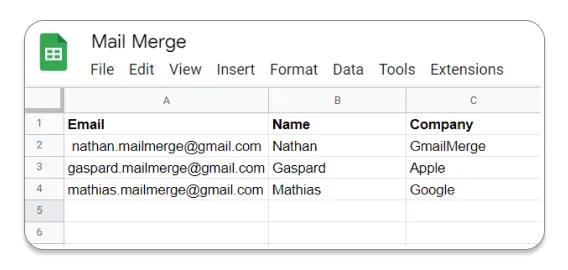
Na sua planilha do Google, cada linha corresponde a um e-mail separado.
No mínimo, você precisa de uma coluna contendo todos os endereços de e-mail dos destinatários para enviar sua campanha.
Você pode incluir colunas adicionais com detalhes personalizados, que poderá inserir posteriormente em seu modelo de e-mail (por exemplo, Nome, Empresa, etc.).
👉 Escrevemos um guia detalhado para ajudá-lo a preparar sua planilha do Google para mala direta.
Passo 4: Personalizar seu modelo de e-mail
No editor de modelos, agora você pode extrair dados da sua planilha do Google para personalizar seus e-mails. Basta selecionar a coluna desejada no menu suspenso, e ele inserirá automaticamente a etiqueta de mesclagem correspondente (por exemplo, {{Nome}}). Não há necessidade de digitar nada manualmente, basta escolher e aplicar!

Passo 5: Personalizar o assunto do seu e-mail
Você também pode usar etiquetas de mesclagem para personalizar a linha de assunto do seu e-mail. Se sua planilha do Google incluir uma coluna “Nome”, basta inserir a etiqueta de mesclagem correspondente ({{Nome}}) para personalizar dinamicamente cada linha de assunto. Veja como funciona:

Passo 6: Escrever seu modelo de e-mail de mala direta
Passo 7: Enviar sua campanha de e-mail
Limitações do Mail Merge for Gmail
-
Limitado a 1.500 e-mails/dia.
-
Rastreamento básico: você pode ver se um e-mail foi aberto, mas não há métricas avançadas como CTR, CTOR ou taxas de resposta, apenas um recibo de leitura básico.
-
Menos adequado para grandes empresas: projetado para campanhas de pequeno a médio porte, em vez de necessidades de nível empresarial.
Método 2: Usar a mala direta nativa do Gmail
A mala direta nativa do Gmail é ideal para você?
Você quer:
-
Simplicidade,
-
Velocidade,
-
Recursos mínimos.
Requisitos técnicos:
-
Uma conta Google que suporte mala direta nativa (detalhes abaixo),
-
Seus contatos do Google estão atualizados OU você tem uma planilha do Google Sheets atualizada.
Tutorial passo a passo se sua fonte de dados for o Google Contacts
Passo 1: Preparar seus contatos
-
Verifique o nome de cada destinatário no Google Contacts.
-
Para adicionar vários destinatários, crie um rótulo no Google Contacts e agrupe os destinatários nele.
Passo 2: Inserir destinatários
-
Abra o Gmail no seu computador e clique em Escrever.
-
No campo “Para”, adicione os destinatários.
-
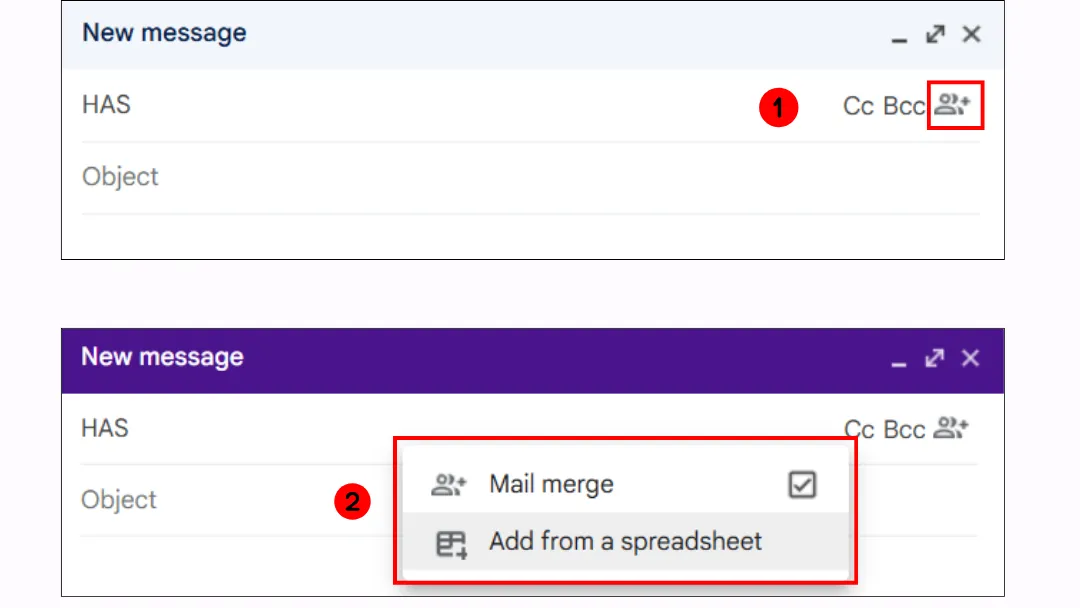
À direita do campo “Para”, clique em Usar mala direta.
-
Ative a opção Mala direta.
Passo 3: Escrever sua mensagem
-
Na sua mensagem, digite @ e selecione uma etiqueta de mala direta (@first name, @last name, @full name, @email). Pressione Enter.
-
Escreva sua mensagem e clique em Enviar.
Tutorial passo a passo se sua fonte de dados for o Google Sheets
Passo 1: Abrir seu documento do Google Sheets
Prepare seus contatos.
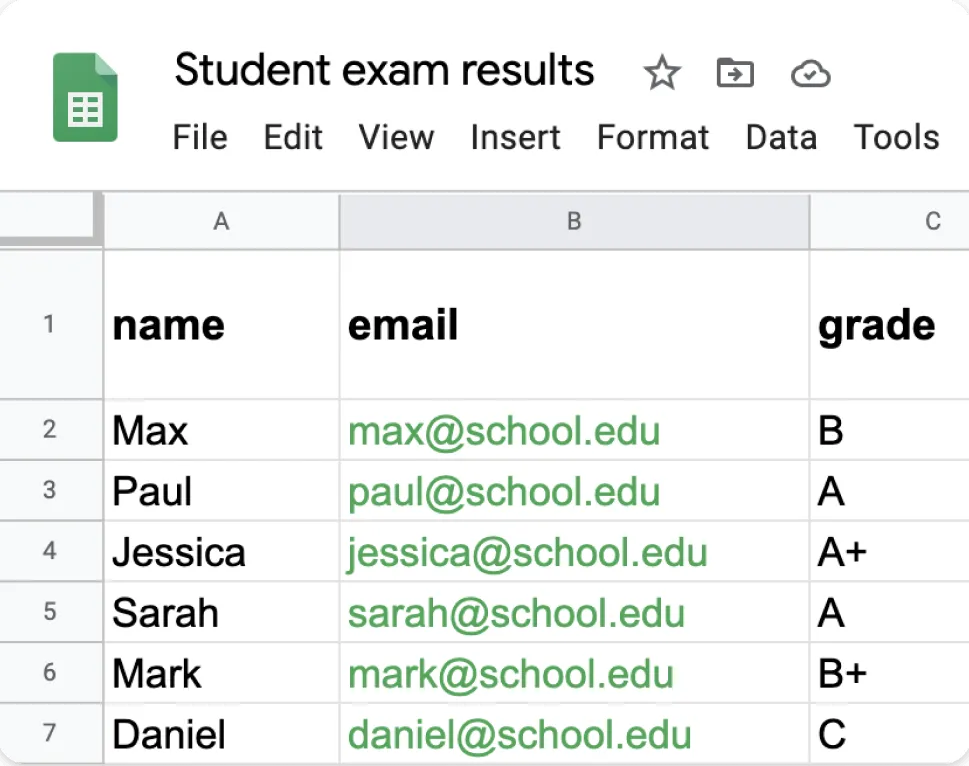
💡 Os detalhes do contato devem estar na primeira aba da planilha e devem conter apenas texto. Endereços de e-mail com caracteres especiais são considerados inválidos.
Passo 2: Inserir destinatários
-
Abra o Gmail no seu computador e clique em Escrever.
-
No campo “Para”, adicione os destinatários.
-
À direita do campo “Para”, clique em Usar mala direta.
-
Ative a opção Mala direta e clique em Adicionar de uma planilha.
-
Selecione uma planilha.
-
Clique em Inserir.
-
Na janela, selecione as colunas da sua planilha que contêm informações do destinatário.
-
Clique em Concluir.
-
Sua planilha agora foi adicionada à linha “Para” na mensagem.
Passo 3: Escrever sua mensagem
-
Na sua mensagem, digite @ e selecione uma etiqueta de mala direta.
-
As etiquetas de mala direta são baseadas nos cabeçalhos das colunas da sua planilha.
-
Para inserir uma etiqueta de mala direta, pressione Enter.
-
Escreva sua mensagem e clique em Enviar.
Limitações da mala direta nativa do Gmail
Como explicado no artigo do Google, existem muitas limitações a serem observadas antes de usá-la.
Contas elegíveis
Apenas usuários com um plano Google Workspace elegível (Individual, Business Standard/Plus, Enterprise Standard/Plus, Education Standard/Plus) podem acessar a mala direta. E mesmo assim, a funcionalidade varia de acordo com o tipo de conta:
-
Business Standard / Business Plus → Você pode enviar e-mails de mala direta para qualquer pessoa (contatos internos e externos).
-
Enterprise & Education → Por padrão, apenas colegas internos podem receber e-mails de mala direta. No entanto, um administrador pode habilitá-lo para destinatários externos.
Limitações de etiquetas de mesclagem
A mala direta integrada do Gmail suporta apenas algumas etiquetas de mesclagem:
-
@first_name (Primeiro nome)
-
@last_name (Sobrenome)
-
@full_name (Nome completo)
-
@email (Endereço de e-mail)
As etiquetas de mesclagem só podem ser usadas no corpo do e-mail, não podem ser usadas em:
-
Linha de assunto,
-
URL de hiperlinks,
-
Campo de endereço de e-mail do destinatário.
Anexos
Precisa enviar um anexo diferente para cada destinatário? Esqueça. O Gmail não permite arquivos exclusivos por destinatário no modo de mala direta.
👉 Discutimos este ponto em detalhes em um artigo completo: Como fazer mala direta com anexos?
Limites diários de envio rigorosos
1.500 e-mails/dia.
Sem envio agendado
Quer agendar seus e-mails de mala direta para amanhã de manhã? Que pena, o Gmail não suporta envio agendado para mala direta. Você terá que enviar tudo manualmente no momento certo.
👉 Quer aprender como agendar e-mails no Gmail? Confira nosso guia completo.
Sem integração com CRM
Esperando conectar sua ferramenta de CRM (Gestão de Relacionamento com o Cliente) para automatizar campanhas de e-mail? Infelizmente, a mala direta do Gmail funciona apenas com o Google Contacts, não há integração com HubSpot, Salesforce ou outros CRMs.
Sem botões de CTA clicáveis nativos
E-mails de marketing profissionais geralmente incluem botões de chamada para ação (CTA) atraentes. A mala direta do Gmail não suporta isso, você terá que usar apenas links de texto simples.
💡 Dica profissional do Mail Merge for Gmail: Pensando em adicionar alguém em CC (Cópia Carbono) ou BCC (Cópia Carbono Oculta) para rastrear os e-mails? Absolutamente não! Se você enviar 1.500 e-mails, seu colega em CC receberá 1.500 cópias da mesma mensagem. (Sim, isso pode arruinar sua amizade.)
Método 3: Criar um Google Apps Script
O Google Apps Script é ideal para você?
Você quer:
-
Uma solução gratuita e ilimitada de longo prazo
-
Personalização avançada
-
Uma solução para necessidades específicas que nenhuma extensão cobre (por exemplo, gerar automaticamente um relatório em PDF e enviá-lo como anexo, integrar com um CRM personalizado via API do Gmail).
Requisitos técnicos:
-
Habilidades de desenvolvedor necessárias 😉
-
Você usa o Google Contacts ou o Google Sheets como fonte de contatos
Tutorial passo a passo
Antes de começar, você pode encontrar scripts prontos no site de desenvolvedores do Google.
Passo 1: Preparar contatos (Usando Google Sheets)
-
Abra o Google Sheets e crie uma nova planilha.
-
Adicione os seguintes cabeçalhos de coluna na Linha 1:
A1: “Email” (endereço de e-mail do destinatário)
B1: “First Name”
C1: “Last Name”
D1: “Company” (opcional)
-
Preencha as próximas linhas com os detalhes do seu contato, cada linha corresponde a um e-mail que será enviado.
-
Renomeie a planilha para “Contacts” para evitar erros no script.
Passo 1 (Alternativa): Preparar contatos (Usando Google Contacts)
-
Abra o Google Contacts.
-
Adicione ou verifique se seus contatos incluem primeiro nome, sobrenome e endereço de e-mail.
-
Crie um grupo (rótulo) para organizar seus destinatários de mala direta:
-
No menu esquerdo, clique em “Criar rótulo”.
-
Nomeie o grupo (por exemplo, “Clientes VIP”).
-
Adicione os contatos que deseja incluir neste grupo.
Passo 2: Escrever um modelo de e-mail no Gmail
-
Abra o Gmail e clique em “Escrever”.
-
Escreva seu e-mail e insira etiquetas de mesclagem ({{First Name}}, {{Last Name}}, {{Company}}…).
Exemplo de modelo:
Olá {{First Name}},

Temos uma oferta especial para você na {{Company}}! -
NÃO insira o endereço de e-mail de um destinatário (o script cuidará disso).
-
NÃO envie o e-mail. Clique em ❌ (Fechar) para salvá-lo como rascunho.
-
Certifique-se de que a linha de assunto seja exatamente “Oferta Especial” (caso contrário, o script não a encontrará).
Passo 3: Criar e configurar o Google Apps Script
-
Este script funciona com o Google Contacts e o Google Sheets.
-
Abra o Google Sheets.
-
Clique em “Extensões” > “Apps Script”.
-
Exclua qualquer código existente e substitua-o por um script compatível (link oficial do script).
-
Modifique a seguinte linha com base na sua fonte de contatos:
Google Contacts: useGoogleContacts = true;
Google Sheets: useGoogleContacts = false;
Passo 4: Autorizar e executar o script
-
Clique no ícone 💾 Salvar.
-
No menu Apps Script, vá em “Executar” > “sendEmails()”.
-
O Google solicitará permissão:
-
Clique em “Autorizar”.
-
Selecione sua conta Google.
-
Aceite as permissões necessárias. Os e-mails serão enviados e você poderá verificá-los na pasta “Enviados” do Gmail.
Passo 5: Automatizar o envio de e-mails (Opcional)
-
No Apps Script, clique em “Acionadores” (ícone de relógio ⏰).
-
Configure um acionador para executar “sendEmails()” em um cronograma recorrente (diário, semanal, etc.).
Limitações do Google Apps Script
Requer conhecimento de codificação em JavaScript e Google Apps Script.
Outras limitações são semelhantes à mala direta nativa do Gmail:
-
Limites diários de envio: 100 e-mails/dia (Gmail gratuito); 1.500, 2.000 e-mails/dia (Workspace).
-
Sem rastreamento de abertura ou clique.
-
Sem anexos personalizados.
-
Risco de e-mails serem marcados como spam, evite enviar muitos e-mails idênticos rapidamente.
💡 Dica profissional do Mail Merge for Gmail: Adicione um atraso entre os e-mails usando Utilities.sleep(2000); para aguardar 2 segundos entre cada envio, reduzindo o risco de ser marcado como spam.
Comparação final dos três métodos de mala direta com o Gmail
| Critérios | Extensão Mail Merge for Gmail | Mala direta nativa do Gmail | Google Apps Script |
|---|---|---|---|
| Facilidade de uso | Muito simples | Muito simples | Complexo |
| Personalização | Moderada | Baixa | Controle total |
| Rastreamento de e-mail | ✅ | ❌ | ⚖️ Apenas se adicionado no script |
| Suporte a anexos | ✅ | ❌ | ⚖️ Apenas se adicionado no script |
| Automação | ✅ | ❌ | ⚖️ Apenas se adicionado no script |
| Adequação empresarial | ✅ | ❌ | ✅ |
| Habilidades técnicas necessárias | Nenhuma | Nenhuma | Conhecimento em JavaScript |
| Custo | Gratuito para uso limitado, pago para alto volume | Gratuito (se a conta Google for elegível) | Gratuito, mas requer tempo de desenvolvimento |
Casos de uso para mala direta com o Gmail
Aqui estão alguns cenários comuns onde a mala direta com o Gmail é particularmente útil:
1️⃣ Envio de newsletters personalizadas
Exemplo: Um coach freelancer envia uma newsletter mensal para clientes, dirigindo-se a eles pelo nome e fornecendo conselhos personalizados.
2️⃣ Acompanhamentos e lembretes de clientes
Exemplo: Um corretor de imóveis envia lembretes personalizados para clientes que visitaram um imóvel.
3️⃣ Envio de faturas ou documentos administrativos
Exemplo: Um contador automatiza a distribuição mensal de faturas para clientes usando o Mail Merge for Gmail.
4️⃣ Convites e comunicações de eventos
Exemplo: Uma startup de tecnologia envia convites personalizados para seu próximo webinar, incluindo links de participação exclusivos.
5️⃣ Campanhas de recrutamento e integração de funcionários
Exemplo: Uma empresa envia e-mails de boas-vindas para novos contratados, incluindo seus nomes e links para recursos internos.
6️⃣ Solicitações de feedback e pesquisas
Exemplo: Um restaurante envia uma pesquisa de satisfação do cliente após uma visita.
Por outro lado, existem casos em que a mala direta com o Gmail é ineficaz, arriscada ou simplesmente não é adequada:
❌ Campanhas de e-mail em massa
Para campanhas em larga escala (por exemplo, mais de 10.000 e-mails), é melhor usar uma ferramenta de e-mail marketing dedicada como Mailchimp, Brevo ou HubSpot.
❌ Campanhas de marketing complexas
O Gmail carece de gerenciamento avançado de listas (por exemplo, cancelamentos de inscrição automáticos, segmentação, testes A/B) e recursos de automação como sequências de e-mail condicionais.
❌ E-mails transacionais (faturas, confirmações, notificações)
O Gmail não foi projetado para e-mails transacionais confiáveis e em tempo real. Para isso, considere usar SendGrid, Postmark ou Amazon SES.
❌ Envio de informações confidenciais
O Gmail não fornece criptografia de ponta a ponta para e-mails em massa enviados por meio de extensões. Confira nosso guia sobre compartilhamento seguro de documentos para alternativas melhores.
Insight de especialista: Nossas 3 melhores extensões de mala direta para Gmail
Realizamos uma análise aprofundada das melhores ferramentas para marketing de e-mail frio. Entre elas, três são projetadas especificamente para mala direta: Mail Merge for Gmail, Yet Another Mail Merge (YAMM) e Mailmeteor.
Semelhanças e diferenças
Todas as três permitem enviar e-mails personalizados em massa com recursos semelhantes:
Personalização avançada com Google Sheets.
-
Rastreamento de abertura.
-
Envio agendado.
-
Conformidade com o GDPR.
-
Planos gratuitos e pagos.
Mas elas também têm diferenças notáveis:
Experiência do usuário
O Mail Merge for Gmail inclui um editor de modelos completo, permitindo que você crie e edite seus e-mails diretamente na ferramenta, sem alternar entre o Gmail e o Google Sheets. YAMM e Mailmeteor dependem apenas de rascunhos do Gmail, exigindo que os usuários alternem entre as duas plataformas.
Preços
O Mail Merge for Gmail oferece assinaturas mensais e anuais, enquanto YAMM e Mailmeteor oferecem apenas planos anuais.
Segurança e certificações
O Mail Merge for Gmail e o YAMM são ISO 27001 e CASA Tier 3 Verified, enquanto o Mailmeteor menciona apenas a conformidade com o GDPR.
Avaliações de usuários
O Mail Merge for Gmail e o Mailmeteor possuem uma classificação de 4,9/5 no Google Workspace Marketplace, refletindo alta satisfação do usuário. O YAMM tem uma classificação ligeiramente inferior de 4,7/5.
Comparação
Preparamos uma tabela comparativa para lhe dar uma visão geral mais clara.
| Ferramenta | Experiência do usuário | Preços | Recursos | Segurança / Privacidade | Avaliações de usuários |
|---|---|---|---|---|---|
| Mail Merge for Gmail | Inclui um editor de modelos completo | Gratuito: 50 e-mails/dia Básico: $5.99/mês ou $35.88/ano Premium: $8.99/mês ou $47.88/ano | Envio agendado Rastreamento de abertura, clique e resposta Gerenciamento de cancelamento de inscrição | Certificado ISO 27001 Compatível com GDPR CASA Tier 3 Verified | ⭐ 4.9/5 no Google Workspace Marketplace |
| YAMM | Usa rascunhos do Gmail, requer alternar entre plataformas | Gratuito: 20 e-mails/dia Básico: $36/ano Premium: $60/ano ❌ Sem planos mensais | Envio agendado Rastreamento de abertura, clique e resposta Gerenciamento de cancelamento de inscrição | Certificado ISO 27001 Compatível com GDPR CASA Tier 3 Verified | ⭐ 4.7/5 no Google Workspace Marketplace |
| Mailmeteor | Usa rascunhos do Gmail, requer alternar entre plataformas | Gratuito: 50 e-mails/dia Pessoal: $20/ano Profissional: $48/ano ❌ Sem planos mensais | Envio agendado Rastreamento de abertura, clique e resposta Gerenciamento de cancelamento de inscrição | Compatível com GDPR | ⭐ 4.9/5 no Google Workspace Marketplace |
Nossas melhores dicas para suas perguntas frequentes
A mala direta no Gmail é gratuita?
Sim, a mala direta no Gmail pode ser gratuita, mas com limitações. Ferramentas como o Mail Merge for Gmail oferecem planos gratuitos, geralmente limitados a 20 ou 50 e-mails por dia. Para enviar mais, você precisa de um plano pago. A mala direta nativa do Gmail também é gratuita, mas carece de recursos avançados, como personalização e rastreamento.
É possível fazer mala direta com anexos?
Não, a mala direta nativa do Gmail não suporta anexos. No entanto, extensões de terceiros como o Mail Merge for Gmail permitem enviar e-mails personalizados com anexos específicos para cada destinatário. Essas ferramentas integram-se ao Google Sheets, permitindo que você anexe arquivos armazenados no Google Drive. Isso é ideal para enviar faturas, certificados ou outros documentos personalizados em massa.
Como fazer mala direta com o Google Docs?
O Google Docs não possui um recurso de mala direta integrado. No entanto, você pode criar um modelo no Google Docs e usar o Google Sheets com um complemento como o Mail Merge for Gmail para personalizar e enviar e-mails. Algumas ferramentas também permitem mesclar dados do Sheets em um arquivo do Google Docs antes de enviá-lo pelo Gmail.
Como fazer mala direta no Outlook?
O Outlook possui um recurso de mala direta integrado via Microsoft Word e Excel. Veja como usá-lo:
- Crie uma lista de contatos no Excel.
- Use o Word para gerar um modelo de e-mail.
- No Word, vá em Correspondências > Iniciar Mala Direta > Mensagens de E-mail.
- Vincule seu arquivo do Excel e envie e-mails pelo Outlook.
Como fazer mala direta no Microsoft Word?
No Word, vá em Correspondências > Iniciar Mala Direta.
Selecione o tipo de documento (cartas, e-mails, etiquetas, etc.).
Clique em Selecionar Destinatários para importar uma lista do Excel.
Insira campos de mesclagem (nome, endereço, etc.).
Clique em Concluir e Mesclar para gerar documentos personalizados ou enviar e-mails pelo Outlook.
Conclusão
A mala direta com o Gmail é uma maneira poderosa de enviar e-mails personalizados em massa, mas nem todos os métodos são igualmente eficazes. Se você deseja uma solução simples, eficiente e sem complicações, o Mail Merge for Gmail é a melhor escolha. Experimente agora!
Pronto para enviar sua primeira campanha?
Instale o Mail Merge for Gmail a partir do Google Workspace Marketplace e envie até 50 e-mails personalizados por dia gratuitamente.
Comece gratuitamenteMais leituras
Mais de Guides

Limite de envio do Gmail atingido: O que significa e como concluir sua campanha
Recebeu o erro de limite de envio do Gmail atingido? Conheça os limites diários reais, quando você poderá enviar novamente e como dividir uma mala direta em lotes diários seguros.

E-mail personalizado no Gmail: O Guia Completo
Domine seu fluxo de trabalho de e-mail personalizado no Gmail. Aprenda a mesclar dados do Sheets, rastrear aberturas e escalar o contato.

Lista de contatos de e-mail: crie e mantenha um banco de dados de qualidade
Aprenda a criar, limpar e manter uma lista de contatos de e-mail de alta qualidade. Guia prático para pequenas empresas.