


















Что такое слияние почты в Gmail
Хотите отправлять массовые персонализированные письма через Gmail, не тратя время впустую? Откройте для себя 3 умных метода слияния почты, варианты использования, инструменты и советы экспертов для эффективной работы без программирования.
Отправлять персонализированные письма массово, не тратя время в Gmail? Да, это возможно.
В этой статье подробно описаны три конкретных решения, типичные сценарии использования и ответы на ваши самые частые вопросы. Давайте начнем!
Определение слияния почты
Слияние почты (mail merge), это функция, которая позволяет отправлять персонализированное письмо сразу нескольким получателям. Вместо рассылки шаблонного сообщения эта технология автоматически вставляет информацию, специфичную для каждого получателя, например, имя, фамилию или название компании.
Цель? Сэкономить время, сделав каждое письмо более личным и привлекательным, без необходимости писать каждое сообщение отдельно.
Пример
Вы менеджер по маркетингу и хотите отправить специальное предложение 200 клиентам.
При использовании стандартного письма вам пришлось бы вручную написать 200 сообщений или отправить общее групповое письмо.
При использовании слияния почты происходит следующее:
Ваш шаблон письма в Gmail:
Здравствуйте, @first_name!

У нас есть специальное предложение для вас, @last_name, как для ценного клиента @company!
Что получают адресаты:
Здравствуйте, Иван!
У нас есть специальное предложение для вас, господин Петров, как для ценного клиента XYZ!
Здравствуйте, София!
У нас есть специальное предложение для вас, госпожа Иванова, как для ценного клиента ABC!
Видите преимущество? Gmail автоматически заменяет теги слияния (@first_name, @last_name, @company) соответствующей информацией для каждого контакта, делая каждое письмо персонализированным без каких-либо дополнительных усилий с вашей стороны.
Удобный и забавный словарь слияния почты
Я однажды прочитал, что простота и юмор помогают людям легче усваивать информацию. Дайте знать, если у меня получилось!
Тег слияния (Merge Tag)
Теги слияния, такие как {{Name}} или {{Company}},, это динамические элементы, вставляемые в письмо и автоматически заменяемые данными конкретного получателя. Вместо того чтобы печатать “Уважаемый [Вставьте имя]”, вы просто ставите @first_name, и вуаля, Gmail делает работу за вас. Представьте это как письмо с пропусками, которые нужно заполнить… только вам не нужно ничего заполнять.
Google Контакты
Это ваша встроенная адресная книга в Gmail. Это святой грааль слияния почты. Если ваши контакты здесь хорошо организованы, вы никогда не отправите письмо не тому человеку (если только вы не ошиблись при их сохранении, но это уже другая история).
Google Таблицы
Та самая скучная сетка со строками и столбцами… да, электронная таблица! Но в данном случае Google Таблицы, ваш главный помощник: загрузите туда список контактов, и они отправятся прямиком в Gmail.
CRM
Сокращение от Customer Relationship Management (управление взаимоотношениями с клиентами). Звучит пафосно, но не волнуйтесь, вам не нужно быть экспертом по маркетингу, чтобы разобраться. Если Google Контакты, это записная книжка, то CRM, это интерактивная энциклопедия ваших потенциальных и текущих клиентов. (Только никто не заставляет вас читать ее от корки до корки.)
Дополнение (Расширение)
Это маленький волшебный инструмент, который вы добавляете в Gmail или Google Таблицы, чтобы получить суперсилы. По умолчанию Gmail не очень хорош в слиянии почты, но с расширением, таким как Mail Merge for Gmail, он превращается в высокоэффективную машину для персонализированной рассылки.
⚡Краткий итог! У вас есть три различных источника контактов: Google Контакты, Google Таблицы или CRM. Вам никогда не понадобятся все три одновременно, все зависит от выбранного метода слияния. И именно это мы сейчас и рассмотрим! Существует три основных способа слияния почты, ранжированных по простоте использования.
Метод 1: использование расширения Mail Merge for Gmail
Подходит ли вам Mail Merge for Gmail?
Вы хотите:
-
Простоты
-
Эффективности
-
Расширенных функций без программирования
Технические требования:
-
Учетная запись Gmail (подойдет любой тип аккаунта Google)
-
Документ Google Таблицы
Пошаговое руководство
Существует также видеоинструкция, если вы предпочитаете такой формат.
Шаг 1: Установите Mail Merge for Gmail
Установите Mail Merge for Gmail по этой ссылке, нажав кнопку Установить.
Шаг 2: Запустите Mail Merge for Gmail
Откройте Google Таблицы (если они уже были открыты, обновите страницу).
Перейдите в Расширения > Mail Merge for Gmail > Start.

Шаг 3: Настройте Google Таблицу
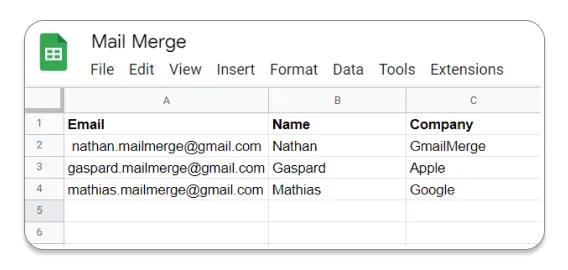
В вашей Google Таблице каждая строка соответствует отдельному письму.
Как минимум, вам нужен столбец, содержащий все адреса электронной почты получателей для рассылки.
Вы можете добавить дополнительные столбцы с пользовательскими данными, которые позже вставите в шаблон письма (например, Имя, Компания и т.д.).
👉 Мы написали подробное руководство, чтобы помочь вам подготовить Google Таблицу для слияния почты.
Шаг 4: Настройте шаблон письма
В редакторе шаблонов вы теперь можете использовать данные из Google Таблицы для персонализации писем. Просто выберите нужный столбец из выпадающего меню, и он автоматически вставит соответствующий тег слияния (например, {{Name}}). Не нужно ничего вводить вручную, просто выберите и примените!

Шаг 5: Персонализируйте тему письма
Вы также можете использовать теги слияния для настройки темы письма. Если ваша Google Таблица включает столбец “Имя”, просто вставьте соответствующий тег ({{Name}}), чтобы динамически персонализировать каждую тему. Вот как это работает:

Шаг 6: Напишите шаблон письма для слияния
Шаг 7: Отправьте рассылку
Ограничения Mail Merge for Gmail
-
Ограничение в 1500 писем в день.
-
Базовое отслеживание: вы можете видеть, было ли письмо открыто, но нет расширенных метрик, таких как CTR, CTOR или процент ответов, только базовое уведомление о прочтении.
-
Менее подходит для крупного бизнеса: разработано для малых и средних кампаний, а не для корпоративных нужд.
Метод 2: использование встроенного слияния почты Gmail
Подходит ли вам встроенное слияние почты Gmail?
Вы хотите:
-
Простоты,
-
Скорости,
-
Минимального набора функций.
Технические требования:
-
Учетная запись Google, поддерживающая встроенное слияние (подробности ниже),
-
Ваши Google Контакты актуальны ИЛИ у вас есть актуальная таблица Google Sheets.
Пошаговое руководство, если ваш источник данных, Google Контакты
Шаг 1: Подготовьте контакты
-
Проверьте имя каждого получателя в Google Контактах.
-
Чтобы добавить нескольких получателей, создайте ярлык в Google Контактах и сгруппируйте получателей под ним.
Шаг 2: Вставьте получателей
-
Откройте Gmail на компьютере и нажмите Написать.
-
В поле “Кому” добавьте получателей.
-
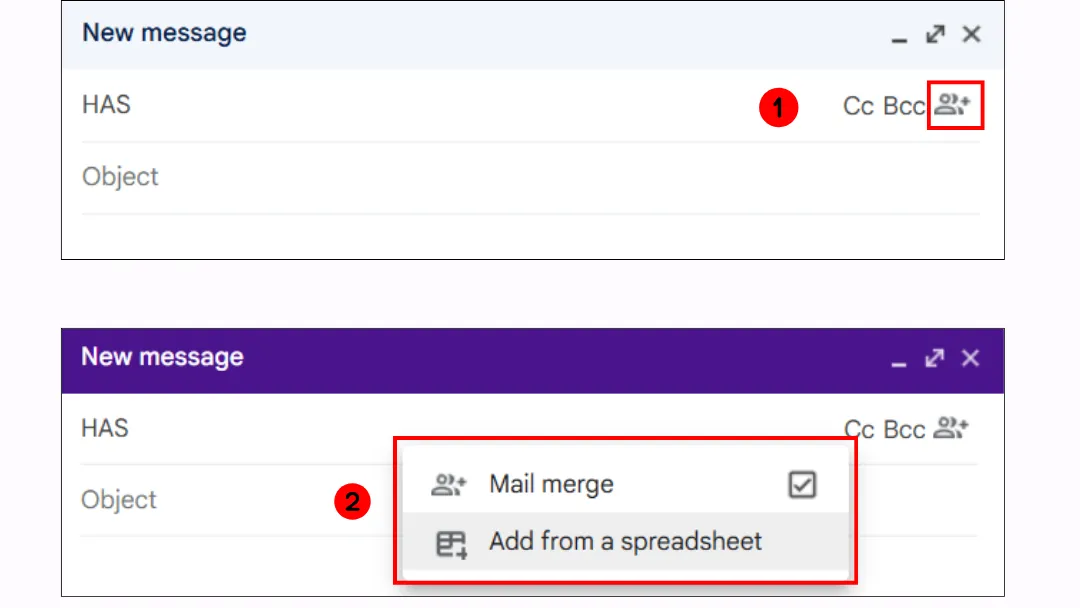
Справа от поля “Кому” нажмите Использовать слияние почты.
-
Включите опцию Слияние почты.
Шаг 3: Напишите сообщение
-
В сообщении введите @ и выберите тег слияния (@first name, @last name, @full name, @email). Нажмите Enter.
-
Напишите сообщение и нажмите Отправить.
Пошаговое руководство, если ваш источник данных, Google Таблицы
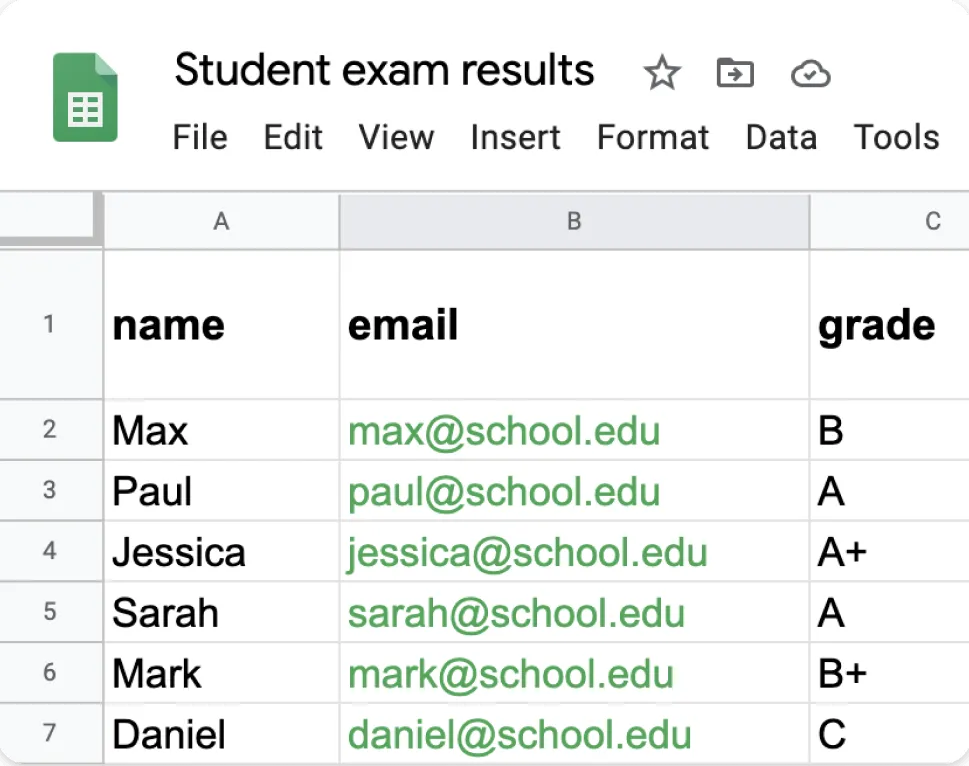
Шаг 1: Откройте документ Google Таблицы
Подготовьте контакты.
💡 Данные контактов должны находиться на первой вкладке таблицы и содержать только текст. Адреса электронной почты со специальными символами считаются недействительными.
Шаг 2: Вставьте получателей
-
Откройте Gmail на компьютере и нажмите Написать.
-
В поле “Кому” добавьте получателей.
-
Справа от поля “Кому” нажмите Использовать слияние почты.
-
Включите опцию Слияние почты и нажмите Добавить из таблицы.
-
Выберите таблицу.
-
Нажмите Вставить.
-
В окне выберите столбцы из таблицы, содержащие информацию о получателях.
-
Нажмите Готово.
-
Ваша таблица теперь добавлена в строку “Кому” в сообщении.
Шаг 3: Напишите сообщение
-
В сообщении введите @ и выберите тег слияния.
-
Теги слияния основаны на заголовках столбцов в вашей таблице.
-
Чтобы вставить тег слияния, нажмите Enter.
-
Напишите сообщение и нажмите Отправить.
Ограничения встроенного слияния почты Gmail
Как поясняется в статье Google, существует множество ограничений, о которых следует знать перед использованием.
Подходящие аккаунты
Только пользователи с подходящим планом Google Workspace (Individual, Business Standard/Plus, Enterprise Standard/Plus, Education Standard/Plus) могут получить доступ к слиянию почты. И даже в этом случае функциональность зависит от типа аккаунта:
-
Business Standard / Business Plus → Вы можете отправлять письма слияния кому угодно (как внутренним, так и внешним контактам).
-
Enterprise & Education → По умолчанию письма слияния могут получать только внутренние коллеги. Однако администратор может включить эту функцию для внешних получателей.
Ограничения тегов слияния
Встроенное слияние Gmail поддерживает лишь несколько тегов:
-
@first_name (Имя)
-
@last_name (Фамилия)
-
@full_name (Полное имя)
-
@email (Адрес электронной почты)
Теги слияния можно использовать только в теле письма, их нельзя использовать в:
-
Теме письма,
-
URL-адресах гиперссылок,
-
Поле адреса электронной почты получателя.
Вложения
Нужно отправить разные вложения каждому получателю? Забудьте об этом. Gmail не позволяет использовать уникальные файлы для каждого получателя в режиме слияния почты.
👉 Мы подробно обсуждаем этот момент в отдельной статье: Как использовать слияние почты с вложениями?
Строгие ежедневные лимиты отправки
1500 писем в день.
Нет отложенной отправки
Хотите запланировать рассылку на завтрашнее утро? Жаль, Gmail не поддерживает отложенную отправку для слияния почты. Вам придется отправлять все вручную в нужный момент.
👉 Хотите узнать, как планировать отправку писем в Gmail? Ознакомьтесь с нашим полным руководством.
Нет интеграции с CRM
Надеетесь подключить вашу CRM для автоматизации рассылок? К сожалению, слияние почты Gmail работает только с Google Контактами, интеграции с HubSpot, Salesforce или другими CRM нет.
Нет встроенных кликабельных кнопок CTA
Профессиональные маркетинговые письма часто включают привлекательные кнопки призыва к действию (CTA). Слияние почты Gmail не поддерживает это, вам придется ограничиться обычными текстовыми ссылками.
💡 Совет от Mail Merge for Gmail: Думаете добавить кого-то в CC (копию) или BCC (скрытую копию), чтобы отслеживать письма? Ни в коем случае! Если вы отправите 1500 писем, ваш коллега в копии получит 1500 экземпляров одного и того же сообщения. (Да, это может испортить вашу дружбу.)
Метод 3: создание Google Apps Script
Подходит ли вам Google Apps Script?
Вы хотите:
-
Бесплатное и безлимитное долгосрочное решение
-
Расширенную настройку
-
Решение для специфических нужд, которые не покрывает ни одно расширение (например, автоматическая генерация PDF-отчета и отправка его во вложении, интеграция с пользовательской CRM через Gmail API).
Технические требования:
-
Требуются навыки разработчика 😉
-
Вы используете Google Контакты или Google Таблицы в качестве источника контактов
Пошаговое руководство
Перед началом вы можете найти готовые скрипты на сайте Google для разработчиков.
Шаг 1: Подготовьте контакты (используя Google Таблицы)
-
Откройте Google Таблицы и создайте новую таблицу.
-
Добавьте следующие заголовки столбцов в строку 1:
A1: “Email” (адрес электронной почты получателя)
B1: “First Name”
C1: “Last Name”
D1: “Company” (необязательно)
-
Заполните следующие строки данными ваших контактов, каждая строка соответствует письму, которое будет отправлено.
-
Переименуйте лист в “Contacts”, чтобы избежать ошибок в скрипте.
Шаг 1 (Альтернатива): Подготовьте контакты (используя Google Контакты)
-
Откройте Google Контакты.
-
Добавьте или проверьте, что ваши контакты включают имя, фамилию и адрес электронной почты.
-
Создайте группу (ярлык) для организации получателей рассылки:
-
В левом меню нажмите “Создать ярлык”.
-
Назовите группу (например, “VIP-клиенты”).
-
Добавьте контакты, которые хотите включить в эту группу.
Шаг 2: Напишите шаблон письма в Gmail
-
Откройте Gmail и нажмите “Написать”.
-
Напишите письмо и вставьте теги слияния ({{First Name}}, {{Last Name}}, {{Company}}…).
Пример шаблона:
Здравствуйте, {{First Name}}!

У нас есть специальное предложение для вас в {{Company}}! -
НЕ вводите адрес электронной почты получателя (скрипт сделает это сам).
-
НЕ отправляйте письмо. Нажмите ❌ (Закрыть), чтобы сохранить его как черновик.
-
Убедитесь, что тема письма в точности совпадает с “Специальное предложение” (иначе скрипт ее не найдет).
Шаг 3: Создайте и настройте Google Apps Script
-
Этот скрипт работает как с Google Контактами, так и с Google Таблицами.
-
Откройте Google Таблицы.
-
Нажмите “Расширения” > “Apps Script”.
-
Удалите существующий код и замените его совместимым скриптом (ссылка на официальный скрипт).
-
Измените следующую строку в зависимости от вашего источника контактов:
Google Контакты: useGoogleContacts = true;
Google Таблицы: useGoogleContacts = false;
Шаг 4: Авторизуйте и запустите скрипт
-
Нажмите иконку 💾 Сохранить.
-
В меню Apps Script перейдите в “Выполнить” > “sendEmails()”.
-
Google запросит разрешение:
-
Нажмите “Авторизовать”.
-
Выберите ваш аккаунт Google.
-
Примите необходимые разрешения. Письма будут отправлены, и вы сможете проверить их в папке “Отправленные” в Gmail.
Шаг 5: Автоматизируйте отправку писем (необязательно)
-
В Apps Script нажмите на “Триггеры” (иконка часов ⏰).
-
Настройте триггер для запуска “sendEmails()” по расписанию (ежедневно, еженедельно и т.д.).
Ограничения Google Apps Script
Требуются знания программирования на JavaScript и Google Apps Script.
Другие ограничения аналогичны встроенному слиянию почты Gmail:
-
Ежедневные лимиты отправки: 100 писем/день (бесплатный Gmail); 1500, 2000 писем/день (Workspace).
-
Нет отслеживания открытий или кликов.
-
Нет персонализированных вложений.
-
Риск попадания писем в спам, избегайте быстрой отправки слишком большого количества одинаковых писем.
💡 Совет от Mail Merge for Gmail: Добавьте задержку между письмами, используя Utilities.sleep(2000);, чтобы ждать 2 секунды между каждой отправкой, снижая риск пометки как спам.
Итоговое сравнение трех методов слияния почты в Gmail
| Критерии | Расширение Mail Merge for Gmail | Встроенное слияние Gmail | Google Apps Script |
|---|---|---|---|
| Простота использования | Очень просто | Очень просто | Сложно |
| Настройка | Умеренная | Низкая | Полный контроль |
| Отслеживание писем | ✅ | ❌ | ⚖️ Только если добавлено в скрипт |
| Поддержка вложений | ✅ | ❌ | ⚖️ Только если добавлено в скрипт |
| Автоматизация | ✅ | ❌ | ⚖️ Только если добавлено в скрипт |
| Подходит для бизнеса | ✅ | ❌ | ✅ |
| Требуемые тех. навыки | Нет | Нет | Знание JavaScript |
| Стоимость | Бесплатно для ограниченного использования, платно для больших объемов | Бесплатно (если аккаунт подходит) | Бесплатно, но требует времени на разработку |
Сценарии использования слияния почты в Gmail
Вот несколько распространенных сценариев, где слияние почты в Gmail особенно полезно:
1️⃣ Отправка персонализированных рассылок
Пример: Фриланс-коуч отправляет ежемесячную рассылку клиентам, обращаясь к ним по имени и предоставляя индивидуальные советы.
2️⃣ Последующие действия и напоминания клиентам
Пример: Агент по недвижимости отправляет персонализированные напоминания клиентам, которые посетили объект.
3️⃣ Отправка счетов или административных документов
Пример: Бухгалтер автоматизирует ежемесячную рассылку счетов клиентам с помощью Mail Merge for Gmail.
4️⃣ Приглашения на мероприятия и коммуникации
Пример: Технологический стартап отправляет персонализированные приглашения на свой предстоящий вебинар, включая уникальные ссылки для участия.
5️⃣ Рекрутинговые кампании и онбординг сотрудников
Пример: Компания отправляет приветственные письма новым сотрудникам, включая их имя и ссылки на внутренние ресурсы.
6️⃣ Запросы обратной связи и опросы
Пример: Ресторан отправляет опрос об удовлетворенности клиентов после посещения.
С другой стороны, есть случаи, когда слияние почты в Gmail неэффективно, рискованно или просто не подходит:
❌ Массовые email-кампании
Для крупномасштабных кампаний (например, 10 000+ писем) лучше использовать специализированный инструмент email-маркетинга, такой как Mailchimp, Brevo или HubSpot.
❌ Сложные маркетинговые кампании
В Gmail отсутствуют расширенные функции управления списками (например, автоматическая отписка, сегментация, A/B тестирование) и функции автоматизации, такие как условные цепочки писем.
❌ Транзакционные письма (счета, подтверждения, уведомления)
Gmail не предназначен для надежных транзакционных писем в реальном времени. Для этого рассмотрите возможность использования SendGrid, Postmark или Amazon SES.
❌ Отправка конфиденциальной информации
Gmail не обеспечивает сквозное шифрование для массовых писем, отправляемых через расширения. Ознакомьтесь с нашим руководством по безопасному обмену документами для поиска лучших альтернатив.
Мнение эксперта: Наши 3 лучших расширения для слияния почты в Gmail
Мы провели глубокий анализ лучших инструментов для холодного email-маркетинга. Среди них три специально разработаны для слияния почты: Mail Merge for Gmail, Yet Another Mail Merge (YAMM) и Mailmeteor.
Сходства и различия
Все три позволяют отправлять массовые персонализированные письма с похожими функциями:
Расширенная настройка с помощью Google Таблиц.
-
Отслеживание открытий.
-
Отложенная отправка.
-
Соответствие GDPR.
-
Бесплатные и платные планы.
Но у них есть и заметные различия:
Пользовательский опыт
Mail Merge for Gmail включает полноценный редактор шаблонов, позволяющий создавать и редактировать письма прямо в инструменте, не переключаясь между Gmail и Google Таблицами. YAMM и Mailmeteor полагаются исключительно на черновики Gmail, требуя от пользователей переключаться между двумя платформами.
Ценообразование
Mail Merge for Gmail предлагает как ежемесячные, так и годовые подписки, в то время как YAMM и Mailmeteor предоставляют только годовые планы.
Безопасность и сертификация
Mail Merge for Gmail и YAMM имеют сертификаты ISO 27001 и CASA Tier 3 Verified, тогда как Mailmeteor упоминает только соответствие GDPR.
Отзывы пользователей
Mail Merge for Gmail и Mailmeteor имеют рейтинг 4.9/5 на Google Workspace Marketplace, что отражает высокую удовлетворенность пользователей. У YAMM рейтинг немного ниже, 4.7/5.
Сравнение
Мы подготовили сравнительную таблицу, чтобы дать вам более четкое представление.
| Инструмент | Пользовательский опыт | Ценообразование | Функции | Безопасность / Конфиденциальность | Отзывы пользователей |
|---|---|---|---|---|---|
| Mail Merge for Gmail | Включает полноценный редактор шаблонов | Бесплатно: 50 писем/день Basic: $5.99/мес или $35.88/год Premium: $8.99/мес или $47.88/год | Отложенная отправка Отслеживание открытий, кликов и ответов Управление отписками | ISO 27001 Certified GDPR Compliant CASA Tier 3 Verified | ⭐ 4.9/5 на Google Workspace Marketplace |
| YAMM | Использует черновики Gmail, требует переключения между платформами | Бесплатно: 20 писем/день Basic: $36/год Premium: $60/год ❌ Нет ежемесячных планов | Отложенная отправка Отслеживание открытий, кликов и ответов Управление отписками | ISO 27001 Certified GDPR Compliant CASA Tier 3 Verified | ⭐ 4.7/5 на Google Workspace Marketplace |
| Mailmeteor | Использует черновики Gmail, требует переключения между платформами | Бесплатно: 50 писем/день Personal: $20/год Professional: $48/год ❌ Нет ежемесячных планов | Отложенная отправка Отслеживание открытий, кликов и ответов Управление отписками | GDPR Compliant | ⭐ 4.9/5 на Google Workspace Marketplace |
Наши лучшие советы для ваших частых вопросов
Бесплатно ли слияние почты в Gmail?
Да, слияние почты в Gmail может быть бесплатным, но с ограничениями. Инструменты, такие как Mail Merge for Gmail, предлагают бесплатные планы, обычно ограниченные 20-50 письмами в день. Чтобы отправлять больше, нужен платный план. Встроенное слияние почты Gmail также бесплатно, но в нем отсутствуют расширенные функции, такие как персонализация и отслеживание.
Можно ли делать слияние почты с вложениями?
Нет, встроенное слияние почты Gmail не поддерживает вложения. Однако сторонние расширения, такие как Mail Merge for Gmail, позволяют отправлять персонализированные письма с конкретными вложениями для каждого получателя. Эти инструменты интегрируются с Google Таблицами, позволяя прикреплять файлы, хранящиеся на Google Диске. Это идеально подходит для массовой рассылки счетов, сертификатов или других персонализированных документов.
Как сделать слияние почты с Google Документами?
В Google Документах нет встроенной функции слияния почты. Однако вы можете создать шаблон в Google Документах и использовать Google Таблицы с дополнением, таким как Mail Merge for Gmail, для персонализации и отправки писем. Некоторые инструменты также позволяют объединять данные из Таблиц в файл Google Документов перед отправкой через Gmail.
Как сделать слияние почты в Outlook?
В Outlook есть встроенная функция слияния почты через Microsoft Word и Excel. Вот как ее использовать:
- Создайте список контактов в Excel.
- Используйте Word для создания шаблона письма.
- В Word перейдите в Рассылки > Начать слияние > Электронные сообщения.
- Свяжите ваш файл Excel и отправьте письма через Outlook.
Как сделать слияние почты в Microsoft Word?
В Word перейдите в Рассылки > Начать слияние.
Выберите тип документа (письма, электронные сообщения, наклейки и т.д.).
Нажмите Выбрать получателей, чтобы импортировать список из Excel.
Вставьте поля слияния (имя, адрес и т.д.).
Нажмите Найти и объединить, чтобы создать персонализированные документы или отправить письма через Outlook.
Заключение
Слияние почты в Gmail, это мощный способ отправки персонализированных массовых писем, но не все методы одинаково эффективны. Если вы хотите простое, эффективное и беспроблемное решение, Mail Merge for Gmail, лучший выбор. Попробуйте сейчас!
Готовы отправить свою первую рассылку?
Установите Mail Merge for Gmail из Google Workspace Marketplace и бесплатно отправляйте до 50 персонализированных писем в день.
Начать бесплатноЧитайте также
Другие материалы из Guides

Превышен лимит отправки Gmail: что это значит и как завершить рассылку
Столкнулись с ошибкой превышения лимита отправки в Gmail? Узнайте о реальных суточных лимитах, времени восстановления доступа и о том, как разделить рассылку на безопасные ежедневные партии.

Персонализированная рассылка в Gmail: полное руководство
Освойте рабочий процесс персонализированной рассылки в Gmail. Узнайте, как объединять данные из Sheets, отслеживать открытия и масштабировать общение.

Список контактов для email: создание и ведение качественной базы
Создавайте и поддерживайте качественные списки рассылки. Практическое руководство по работе с Mail Merge для Gmail для малого бизнеса.