


















Hva er utskriftsfletting i Gmail
Vil du sende personlige masseutsendelser med Gmail uten å kaste bort tid? Oppdag 3 smarte metoder for utskriftsfletting, bruksområder, verktøy og eksperttips for å gjøre det effektivt, helt uten koding.
Vil du sende personlige e-poster i stor skala med Gmail uten å kaste bort tid? Ja, det er mulig.
Denne artikkelen beskriver tre konkrete løsninger, typiske bruksområder og svar på de vanligste spørsmålene dine. La oss komme i gang!
Definisjon av utskriftsfletting (Mail Merge)
Utskriftsfletting er en funksjon som lar deg sende en personlig e-post til flere mottakere samtidig. I stedet for å sende en generisk melding, setter denne teknikken automatisk inn informasjon som er spesifikk for hver mottaker, for eksempel fornavn, etternavn eller firmanavn.
Målet? Å spare tid samtidig som hver e-post blir mer personlig og engasjerende, uten at du må skrive hver melding individuelt.
Eksempel
Du er markedsføringsansvarlig og ønsker å sende et spesialtilbud til 200 kunder.
Med en standard e-post måtte du manuelt skrevet 200 meldinger eller sendt en generisk gruppemelding.
Med utskriftsfletting skjer følgende:
Din malmelding i Gmail:
Hei @first_name,

Vi har et spesialtilbud til deg, @last_name, som en verdsatt kunde hos @company!
Det mottakerne får:
Hei John,
Vi har et spesialtilbud til deg, Mr. Doe, som en verdsatt kunde hos XYZ!
Hei Sophie,
Vi har et spesialtilbud til deg, Mrs. Smith, som en verdsatt kunde hos ABC!
Ser du fordelen? Gmail erstatter automatisk flettefeltene (@first_name, @last_name, @company) med den tilhørende informasjonen for hver kontakt, noe som gjør hver e-post personlig uten noe ekstra arbeid fra din side.
Den praktiske og morsomme ordboken for utskriftsfletting
Jeg leste en gang at det å gjøre ting enkelt og morsomt hjelper folk å forstå dem lettere. Gi meg beskjed om jeg traff spikeren på hodet!
Flettekode (Merge Tag)
Flettekoder som {{Name}} eller {{Company}} er dynamiske elementer som settes inn i en e-post, og som automatisk erstattes med mottakerspesifikke data. I stedet for å skrive “Kjære [Sett inn fornavn],” skriver du bare @first_name, og vips, Gmail gjør jobben for deg. Tenk på det som en e-post med utfyllingsfelter, bortsett fra at du slipper å gjøre utfyllingen selv.
Google Contacts
Dette er din innebygde adressebok i Gmail. Det er selve gullstandarden for utskriftsfletting. Hvis kontaktene dine er godt organisert her, vil du aldri sende en e-post til feil navn (med mindre du gjorde en feil da du lagret dem, men det er en annen historie).
Google Sheets
Den kjedelige, rutenett-lignende tingen med rader og kolonner, ja, et regneark! Men i dette tilfellet er Google Sheets din ultimate assistent: Fyll den med kontaktlisten din, så sender den dem rett ut i Gmail.
CRM
Forkortelse for Customer Relationship Management. Det høres fancy ut, men ikke bekymre deg, du trenger ikke å være markedsføringsekspert for å forstå det. Hvis Google Contacts er som en notatblokk, er et CRM et interaktivt leksikon over potensielle kunder og eksisterende kunder. (Bortsett fra at ingen tvinger deg til å lese det fra perm til perm.)
Tillegg (Extension)
Dette er det lille magiske verktøyet du legger til i Gmail eller Google Sheets for å låse opp superkrefter. Som standard er ikke Gmail spesielt god på utskriftsfletting, men med et tillegg som Mail Merge for Gmail, forvandles den til en høyeffektiv maskin for personlige e-poster.
⚡Kort oppsummering! Du har tre forskjellige kilder for kontaktene dine: Google Contacts, Google Sheets eller et CRM. Du trenger aldri alle tre samtidig, det avhenger bare av hvilken metode for utskriftsfletting du velger. Og det er akkurat det vi skal utforske nå! Det finnes tre hovedmåter å utføre utskriftsfletting på, rangert etter brukervennlighet.
Metode 1: Bruk utvidelsen Mail Merge for Gmail
Er Mail Merge for Gmail riktig for deg?
Du ønsker:
-
Enkelhet
-
Effektivitet
-
Avanserte funksjoner uten koding
Tekniske krav:
-
En Gmail-konto (alle typer Google-kontoer fungerer)
-
Et Google Sheets-dokument
Trinn-for-trinn-veiledning
Det finnes også en rask videoveiledning hvis du foretrekker det.
Trinn 1: Installer Mail Merge for Gmail
Installer Mail Merge for Gmail fra denne lenken ved å klikke på Installer-knappen.
Trinn 2: Start Mail Merge for Gmail
Åpne Google Sheets (hvis det allerede var åpent, oppdater siden).
Gå til Utvidelser > Mail Merge for Gmail > Start.

Trinn 3: Sett opp Google Sheet-dokumentet ditt
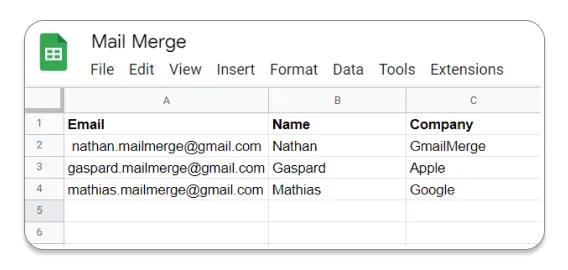
I Google Sheet-dokumentet tilsvarer hver rad en separat e-post.
Du trenger som et minimum en kolonne som inneholder alle mottakernes e-postadresser for å sende kampanjen din.
Du kan inkludere flere kolonner med egendefinerte detaljer, som du senere kan sette inn i e-postmalen din (f.eks. Navn, Firma, osv.).
👉 Vi har skrevet en detaljert guide for å hjelpe deg med å forberede Google Sheet-dokumentet for utskriftsfletting.
Trinn 4: Tilpass e-postmalen din
I malredigeringsprogrammet kan du nå hente data fra Google Sheet-dokumentet for å tilpasse e-postene dine. Bare velg ønsket kolonne fra rullegardinmenyen, så settes den tilhørende flettekoden (f.eks. {{Name}}) inn automatisk. Du trenger ikke å skrive noe manuelt, bare velg og bruk!

Trinn 5: Tilpass e-postemnet ditt
Du kan også bruke flettekoder for å skreddersy emnefeltet i e-posten. Hvis Google Sheet-dokumentet ditt inneholder en “Navn”-kolonne, setter du bare inn den tilhørende flettekoden ({{Name}}) for å dynamisk tilpasse hvert emnefelt. Slik fungerer det:

Trinn 6: Skriv e-postmalen for utskriftsfletting
Trinn 7: Send e-postkampanjen din
Begrensninger ved Mail Merge for Gmail
-
Begrenset til 1 500 e-poster per dag.
-
Grunnleggende sporing: Du kan se om en e-post ble åpnet, men ingen avanserte beregninger som CTR, CTOR eller svarrater, kun en grunnleggende lesebekreftelse.
-
Mindre egnet for store bedrifter: Designet for små til mellomstore kampanjer fremfor behov på bedriftsnivå.
Metode 2: Bruk Gmails innebygde utskriftsfletting
Er Gmails innebygde utskriftsfletting riktig for deg?
Du ønsker:
-
Enkelhet,
-
Hastighet,
-
Minimale funksjoner.
Tekniske krav:
-
En Google-konto som støtter innebygd utskriftsfletting (detaljer nedenfor),
-
Google Contacts-listen din er oppdatert ELLER du har et oppdatert Google Sheets-regneark.
Trinn-for-trinn-veiledning hvis datakilden er Google Contacts
Trinn 1: Forbered kontaktene dine
-
Sjekk navnet på hver mottaker i Google Contacts.
-
For å legge til flere mottakere, opprett en merkelapp (label) i Google Contacts og grupper mottakerne under den.
Trinn 2: Sett inn mottakere
-
Åpne Gmail på datamaskinen og klikk på Skriv.
-
I “Til”-feltet legger du til mottakere.
-
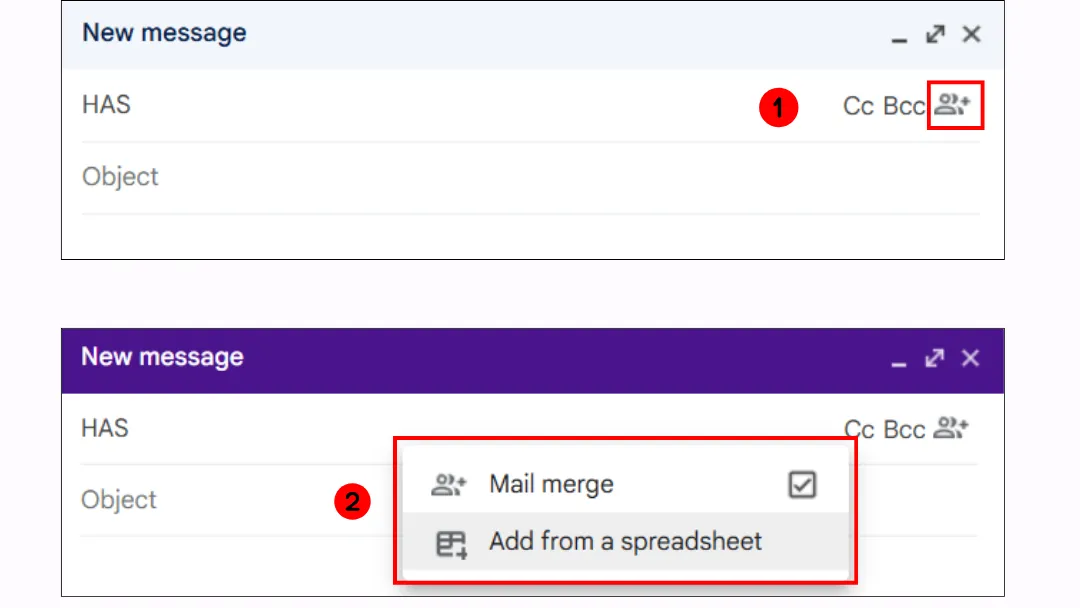
Til høyre for “Til”-feltet klikker du på Bruk utskriftsfletting.
-
Slå på alternativet for utskriftsfletting.
Trinn 3: Skriv meldingen din
-
I meldingen skriver du @ og velger en flettekode (@first name, @last name, @full name, @email). Trykk Enter.
-
Skriv meldingen din og klikk på Send.
Trinn-for-trinn-veiledning hvis datakilden er Google Sheets
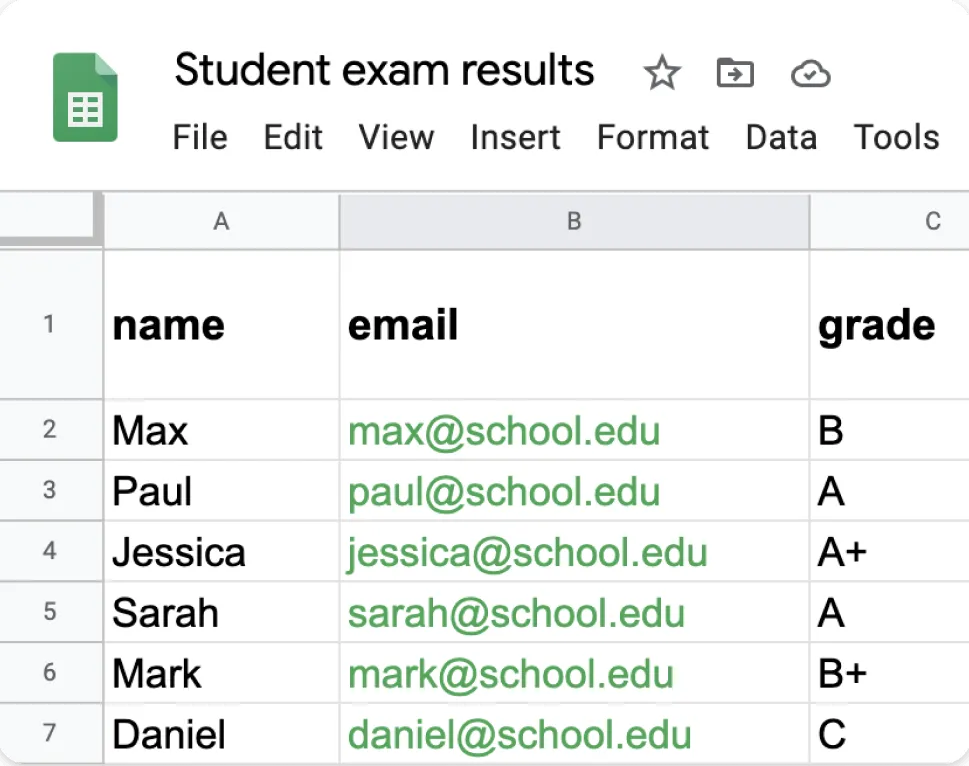
Trinn 1: Åpne Google Sheets-dokumentet ditt
Forbered kontaktene dine.
💡 Kontaktdetaljene må være i den første fanen i regnearket og må kun inneholde tekst. E-postadresser med spesialtegn anses som ugyldige.
Trinn 2: Sett inn mottakere
-
Åpne Gmail på datamaskinen og klikk på Skriv.
-
I “Til”-feltet legger du til mottakere.
-
Til høyre for “Til”-feltet klikker du på Bruk utskriftsfletting.
-
Aktiver alternativet for utskriftsfletting og klikk på Legg til fra regneark.
-
Velg et regneark.
-
Klikk på Sett inn.
-
I vinduet velger du kolonnene fra regnearket som inneholder mottakerinformasjon.
-
Klikk på Fullfør.
-
Regnearket ditt er nå lagt til i “Til”-linjen i meldingen.
Trinn 3: Skriv meldingen din
-
I meldingen skriver du @ og velger en flettekode.
-
Flettekodene er basert på kolonneoverskriftene i regnearket ditt.
-
For å sette inn en flettekode, trykk Enter.
-
Skriv meldingen din og klikk på Send.
Begrensninger ved Gmails innebygde utskriftsfletting
Som forklart i Googles artikkel, er det mange begrensninger man bør være klar over før man bruker den.
Kvalifiserte kontoer
Kun brukere med en kvalifisert Google Workspace-plan (Individual, Business Standard/Plus, Enterprise Standard/Plus, Education Standard/Plus) har tilgang til utskriftsfletting. Og selv da varierer funksjonaliteten etter kontotype:
-
Business Standard / Business Plus → Du kan sende e-poster med utskriftsfletting til hvem som helst (både interne og eksterne kontakter).
-
Enterprise & Education → Som standard kan kun interne kolleger motta e-poster med utskriftsfletting. En administrator kan imidlertid aktivere dette for eksterne mottakere.
Begrensninger for flettekoder
Gmails innebygde utskriftsfletting støtter kun noen få flettekoder:
-
@first_name (Fornavn)
-
@last_name (Etternavn)
-
@full_name (Fullt navn)
-
@email (E-postadresse)
Flettekoder kan kun brukes i selve e-postteksten, de kan ikke brukes i:
-
Emnefeltet,
-
URL-er i hyperkoblinger,
-
Mottakerens e-postadressefelt.
Vedlegg
Trenger du å sende et unikt vedlegg til hver mottaker? Glem det. Gmail tillater ikke unike filer per mottaker i modus for utskriftsfletting.
👉 Vi diskuterer dette punktet i detalj i en fullstendig artikkel: Hvordan utføre utskriftsfletting med vedlegg?
Strenge daglige sendingsgrenser
1 500 e-poster per dag.
Ingen planlagt sending
Vil du planlegge e-postene dine for i morgen tidlig? Synd, Gmail støtter ikke planlagt sending for utskriftsfletting. Du må sende alt manuelt i det rette øyeblikket.
👉 Vil du lære hvordan du planlegger e-poster i Gmail? Sjekk ut vår fullstendige guide.
Ingen CRM-integrasjon
Håper du å koble CRM-verktøyet ditt (Customer Relationship Management) for å automatisere e-postkampanjer? Dessverre fungerer Gmails utskriftsfletting kun med Google Contacts, det finnes ingen integrasjon med HubSpot, Salesforce eller andre CRM-systemer.
Ingen innebygde klikkbare CTA-knapper
Profesjonelle markedsføringse-poster inneholder ofte iøynefallende handlingsknapper (CTA). Gmails utskriftsfletting støtter ikke dette, du må holde deg til vanlige tekstlenker.
💡 Pro-tips fra Mail Merge for Gmail: Vurderer du å legge til noen i CC (kopi) eller BCC (blindkopi) for å spore e-postene? Absolutt ikke! Hvis du sender 1 500 e-poster, vil kollegaen din i CC motta 1 500 kopier av den samme meldingen. (Ja, det kan ødelegge vennskapet deres.)
Metode 3: Opprett et Google Apps-skript
Er et Google Apps-skript riktig for deg?
Du ønsker:
-
En gratis og ubegrenset langsiktig løsning
-
Avansert tilpasning
-
En løsning for spesifikke behov som ingen utvidelse dekker (f.eks. automatisk generering av en PDF-rapport og sending som vedlegg, integrering med et tilpasset CRM via Gmail API).
Tekniske krav:
-
Utviklerferdigheter kreves 😉
-
Du bruker enten Google Contacts eller Google Sheets som kilde for kontaktene dine
Trinn-for-trinn-veiledning
Før du starter, kan du finne ferdige skript på Googles utviklernettsted.
Trinn 1: Forbered kontakter (ved bruk av Google Sheets)
-
Åpne Google Sheets og opprett et nytt regneark.
-
Legg til følgende kolonneoverskrifter i rad 1:
A1: “Email” (mottakerens e-postadresse)
B1: “First Name”
C1: “Last Name”
D1: “Company” (valgfritt)
-
Fyll inn de neste radene med kontaktdetaljene dine, hver rad tilsvarer en e-post som skal sendes.
-
Gi regnearket navnet “Contacts” for å unngå feil i skriptet.
Trinn 1 (Alternativ): Forbered kontakter (ved bruk av Google Contacts)
-
Åpne Google Contacts.
-
Legg til eller bekreft at kontaktene dine inkluderer fornavn, etternavn og e-postadresse.
-
Opprett en gruppe (merkelapp) for å organisere mottakerne av utskriftsflettingen:
-
I venstremenyen klikker du på “Opprett merkelapp”.
-
Gi gruppen et navn (f.eks. “VIP-kunder”).
-
Legg til kontaktene du vil inkludere i denne gruppen.
Trinn 2: Skriv en e-postmal i Gmail
-
Åpne Gmail og klikk på “Skriv”.
-
Skriv e-posten din og sett inn flettekoder ({{First Name}}, {{Last Name}}, {{Company}}…).
Eksempel på mal:
Hei {{First Name}},

Vi har et spesialtilbud til deg hos {{Company}}! -
IKKE skriv inn mottakerens e-postadresse (skriptet vil håndtere dette).
-
IKKE send e-posten. Klikk på ❌ (Lukk) for å lagre den som et utkast.
-
Sørg for at emnefeltet er nøyaktig “Spesialtilbud” (ellers vil ikke skriptet finne det).
Trinn 3: Opprett og konfigurer Google Apps-skriptet
-
Dette skriptet fungerer med både Google Contacts og Google Sheets.
-
Åpne Google Sheets.
-
Klikk på “Utvidelser” > “Apps Script”.
-
Slett eventuell eksisterende kode og erstatt den med et kompatibelt skript (offisiell skriptlenke).
-
Endre følgende linje basert på kilden for kontaktene dine:
Google Contacts: useGoogleContacts = true;
Google Sheets: useGoogleContacts = false;
Trinn 4: Autoriser og kjør skriptet
-
Klikk på 💾 Lagre-ikonet.
-
I Apps Script-menyen går du til “Kjør” > “sendEmails()”.
-
Google vil be om tillatelse:
-
Klikk på “Autoriser”.
-
Velg Google-kontoen din.
-
Godta de nødvendige tillatelsene. E-postene sendes, og du kan sjekke dem i Gmails “Sendt”-mappe.
Trinn 5: Automatiser sending av e-post (valgfritt)
-
I Apps Script klikker du på “Utløsere” (⏰ klokkeikonet).
-
Sett opp en utløser for å kjøre “sendEmails()” på en gjentakende tidsplan (daglig, ukentlig, osv.).
Begrensninger ved Google Apps-skript
Krever kunnskap om koding i JavaScript og Google Apps Script.
Andre begrensninger ligner på Gmails innebygde utskriftsfletting:
-
Daglige sendingsgrenser: 100 e-poster/dag (gratis Gmail); 1 500, 2 000 e-poster/dag (Workspace).
-
Ingen sporing av åpninger eller klikk.
-
Ingen personlige vedlegg.
-
Risiko for at e-poster flagges som søppelpost; unngå å sende for mange identiske e-poster raskt.
💡 Pro-tips fra Mail Merge for Gmail: Legg inn en forsinkelse mellom e-postene ved å bruke Utilities.sleep(2000); for å vente 2 sekunder mellom hver sending, noe som reduserer risikoen for å bli flagget som søppelpost.
Endelig sammenligning av de tre metodene for utskriftsfletting med Gmail
| Kriterier | Mail Merge for Gmail-utvidelse | Gmails innebygde utskriftsfletting | Google Apps-skript |
|---|---|---|---|
| Brukervennlighet | Veldig enkel | Veldig enkel | Kompleks |
| Tilpasning | Moderat | Lav | Full kontroll |
| E-postsporing | ✅ | ❌ | ⚖️ Kun hvis lagt til i skript |
| Støtte for vedlegg | ✅ | ❌ | ⚖️ Kun hvis lagt til i skript |
| Automatisering | ✅ | ❌ | ⚖️ Kun hvis lagt til i skript |
| Egnethet for bedrifter | ✅ | ❌ | ✅ |
| Tekniske ferdigheter kreves | Ingen | Ingen | JavaScript-kunnskap |
| Kostnad | Gratis for begrenset bruk, betalt for høyt volum | Gratis (hvis Google-kontoen er kvalifisert) | Gratis, men krever utviklingstid |
Bruksområder for utskriftsfletting med Gmail
Her er noen vanlige scenarier der utskriftsfletting med Gmail er spesielt nyttig:
1️⃣ Sende personlige nyhetsbrev
Eksempel: En frilanscoach sender et månedlig nyhetsbrev til klienter, henvender seg til dem ved navn og gir skreddersydde råd.
2️⃣ Oppfølginger og kundepåminnelser
Eksempel: En eiendomsmegler sender personlige påminnelser til klienter som har besøkt en eiendom.
3️⃣ Sende fakturaer eller administrative dokumenter
Eksempel: En regnskapsfører automatiserer den månedlige distribusjonen av fakturaer til klienter ved hjelp av Mail Merge for Gmail.
4️⃣ Eventinvitasjoner og kommunikasjon
Eksempel: En teknisk oppstartsbedrift sender personlige invitasjoner til sitt kommende webinar, inkludert unike deltakelseslenker.
5️⃣ Rekrutteringskampanjer og onboarding av ansatte
Eksempel: Et selskap sender velkomst-e-poster til nyansatte, inkludert navn og lenker til interne ressurser.
6️⃣ Forespørsler om tilbakemelding og undersøkelser
Eksempel: En restaurant sender en kundetilfredshetsundersøkelse etter et besøk.
På den annen side er det tilfeller der utskriftsfletting med Gmail er ineffektivt, risikabelt eller rett og slett ikke egnet:
❌ Masseutsendelser av e-post
For kampanjer i stor skala (f.eks. 10 000+ e-poster) er det bedre å bruke et dedikert e-postmarkedsføringsverktøy som Mailchimp, Brevo eller HubSpot.
❌ Komplekse markedsføringskampanjer
Gmail mangler avansert listehåndtering (f.eks. automatisk avmelding, segmentering, A/B-testing) og automatiseringsfunksjoner som betingede e-postsekvenser.
❌ Transaksjonelle e-poster (fakturaer, bekreftelser, varsler)
Gmail er ikke designet for sanntids, pålitelige transaksjonelle e-poster. For dette bør du vurdere å bruke SendGrid, Postmark eller Amazon SES.
❌ Sende sensitiv informasjon
Gmail tilbyr ikke ende-til-ende-kryptering for masseutsendelser sendt via utvidelser. Sjekk ut guiden vår om sikker deling av dokumenter for bedre alternativer.
Ekspertinnsikt: Våre 3 beste utvidelser for utskriftsfletting i Gmail
Vi har gjennomført en grundig analyse av de beste verktøyene for markedsføring via e-post. Blant dem er tre spesielt designet for utskriftsfletting: Mail Merge for Gmail, Yet Another Mail Merge (YAMM) og Mailmeteor.
Likheter og forskjeller
Alle tre lar deg sende personlige masseutsendelser med lignende funksjoner:
Avansert tilpasning med Google Sheets.
-
Sporing av åpninger.
-
Planlagt sending.
-
GDPR-samsvar.
-
Gratis- og betalingsplaner.
Men de har også merkbare forskjeller:
Brukeropplevelse
Mail Merge for Gmail inkluderer en fullstendig malredigerer, som lar deg designe og redigere e-postene dine direkte i verktøyet, uten å bytte mellom Gmail og Google Sheets. YAMM og Mailmeteor er utelukkende avhengige av Gmail-utkast, noe som krever at brukere bytter mellom de to plattformene.
Prising
Mail Merge for Gmail tilbyr både månedlige og årlige abonnementer, mens YAMM og Mailmeteor kun tilbyr årlige planer.
Sikkerhet og sertifiseringer
Mail Merge for Gmail og YAMM er ISO 27001 & CASA Tier 3-verifisert, mens Mailmeteor kun nevner GDPR-samsvar.
Brukeromtaler
Mail Merge for Gmail og Mailmeteor har begge en vurdering på 4,9/5 på Google Workspace Marketplace, noe som reflekterer høy brukertilfredshet. YAMM har en litt lavere vurdering på 4,7/5.
Sammenligning
Vi har utarbeidet en sammenligningstabell for å gi deg en klarere oversikt.
| Verktøy | Brukeropplevelse | Prising | Funksjoner | Sikkerhet / Personvern | Brukeromtaler |
|---|---|---|---|---|---|
| Mail Merge for Gmail | Inkluderer en fullstendig malredigerer | Gratis: 50 e-poster/dag Basic: $5,99/mnd eller $35,88/år Premium: $8,99/mnd eller $47,88/år | Planlagt sending Sporing av åpninger, klikk og svar Håndtering av avmeldinger | ISO 27001-sertifisert GDPR-kompatibel CASA Tier 3-verifisert | ⭐ 4,9/5 på Google Workspace Marketplace |
| YAMM | Bruker Gmail-utkast, krever bytte mellom plattformer | Gratis: 20 e-poster/dag Basic: $36/år Premium: $60/år ❌ Ingen månedsplaner | Planlagt sending Sporing av åpninger, klikk og svar Håndtering av avmeldinger | ISO 27001-sertifisert GDPR-kompatibel CASA Tier 3-verifisert | ⭐ 4,7/5 på Google Workspace Marketplace |
| Mailmeteor | Bruker Gmail-utkast, krever bytte mellom plattformer | Gratis: 50 e-poster/dag Personal: $20/år Professional: $48/år ❌ Ingen månedsplaner | Planlagt sending Sporing av åpninger, klikk og svar Håndtering av avmeldinger | GDPR-kompatibel | ⭐ 4,9/5 på Google Workspace Marketplace |
Våre beste tips for de vanligste spørsmålene dine
Er utskriftsfletting i Gmail gratis?
Ja, utskriftsfletting i Gmail kan være gratis, men med begrensninger. Verktøy som Mail Merge for Gmail tilbyr gratisplaner, vanligvis begrenset til 20 eller 50 e-poster per dag. For å sende mer, trenger du en betalt plan. Gmails innebygde utskriftsfletting er også gratis, men den mangler avanserte funksjoner som personlig tilpasning og sporing.
Kan du utføre utskriftsfletting med vedlegg?
Nei, Gmails innebygde utskriftsfletting støtter ikke vedlegg. Tredjepartsutvidelser som Mail Merge for Gmail lar deg imidlertid sende personlige e-poster med spesifikke vedlegg for hver mottaker. Disse verktøyene integreres med Google Sheets, slik at du kan legge ved filer som er lagret i Google Drive. Dette er ideelt for masseutsendelse av fakturaer, sertifikater eller andre personlige dokumenter.
Hvordan utføre utskriftsfletting med Google Docs?
Google Docs har ikke en innebygd funksjon for utskriftsfletting. Du kan imidlertid opprette en mal i Google Docs og bruke Google Sheets med et tillegg som Mail Merge for Gmail for å tilpasse og sende e-poster. Noen verktøy lar deg også flette data fra Sheets inn i en Google Docs-fil før du sender den via Gmail.
Hvordan utføre utskriftsfletting i Outlook?
Outlook har en innebygd funksjon for utskriftsfletting via Microsoft Word og Excel. Slik bruker du den:
- Opprett en kontaktliste i Excel.
- Bruk Word til å generere en e-postmal.
- I Word går du til Utsendelser > Start utskriftsfletting > E-postmeldinger.
- Koble til Excel-filen din og send e-poster via Outlook.
Hvordan utføre utskriftsfletting i Microsoft Word?
I Word går du til Utsendelser > Start utskriftsfletting.
Velg dokumenttype (brev, e-poster, etiketter, osv.).
Klikk på Velg mottakere for å importere en liste fra Excel.
Sett inn flettekoder (navn, adresse, osv.).
Klikk på Fullfør og flett for å generere personlige dokumenter eller sende e-poster via Outlook.
Konklusjon
Utskriftsfletting med Gmail er en kraftig måte å sende personlige masseutsendelser på, men ikke alle metoder er like effektive. Hvis du vil ha en enkel, effektiv og problemfri løsning, er Mail Merge for Gmail det beste valget. Prøv det nå!
Klar for å sende din første kampanje?
Installer Mail Merge for Gmail fra Google Workspace Marketplace og send opptil 50 personlige e-poster per dag gratis.
Kom i gang gratisMer lesestoff
Mer fra Guides

Gmail-sendegrense nådd: Hva det betyr og hvordan du fullfører kampanjen din
Har du fått feilmeldingen om at Gmail-sendegrensen er nådd? Lær om de faktiske daglige grensene, når du kan sende igjen, og hvordan du deler opp en utsendelse i trygge daglige puljer.

Personalisert e-post i Gmail: Den komplette guiden
Mestre arbeidsflyten for personlig tilpasset e-post i Gmail. Lær å flette data fra Sheets, spore åpninger og skalere utsendelser uten å forlate innboksen.

E-postkontaktliste: Bygg og vedlikehold en kvalitetsdatabase
Lær hvordan du bygger, renser og vedlikeholder en e-postliste av høy kvalitet. Praktisk guide for småbedrifter som bruker Mail Merge for Gmail.