


















Qu'est-ce que le publipostage (Mail Merge) dans Gmail
Vous souhaitez envoyer des e-mails personnalisés en masse avec Gmail sans perdre de temps ? Découvrez 3 méthodes intelligentes de publipostage, des cas d'utilisation, des outils et des conseils d'experts pour le faire efficacement, sans aucune programmation.
Envoyer des e-mails personnalisés à grande échelle sans perdre de temps avec Gmail ? Oui, c’est possible.
Cet article détaille trois solutions concrètes, des cas d’utilisation typiques et les réponses à vos questions les plus fréquentes. Commençons !
Définition du publipostage (Mail Merge)
Le publipostage est une fonctionnalité qui vous permet d’envoyer un e-mail personnalisé à plusieurs destinataires à la fois. Au lieu d’envoyer un message générique, cette technique insère automatiquement des informations spécifiques à chaque destinataire, telles que leur prénom, leur nom ou le nom de leur entreprise.
L’objectif ? Gagner du temps tout en rendant chaque e-mail plus personnel et engageant, sans avoir à rédiger chaque message individuellement.
Exemple
Vous êtes responsable marketing et vous souhaitez envoyer une offre spéciale à 200 clients.
Avec un e-mail standard, vous devriez rédiger manuellement 200 messages ou envoyer un e-mail de groupe générique.
Avec le publipostage, voici ce qui se passe :
Votre message modèle dans Gmail :
Bonjour @first_name,

Nous avons une offre spéciale pour vous, @last_name, en tant que client privilégié de @company !
Ce que reçoivent les destinataires :
Bonjour Jean,
Nous avons une offre spéciale pour vous, M. Dupont, en tant que client privilégié de XYZ !
Bonjour Sophie,
Nous avons une offre spéciale pour vous, Mme Martin, en tant que client privilégié de ABC !
Vous voyez l’avantage ? Gmail remplace automatiquement les balises de fusion (@first_name, @last_name, @company) par les informations correspondantes pour chaque contact, rendant chaque e-mail personnalisé sans aucun effort supplémentaire de votre part.
Le dictionnaire pratique et amusant du publipostage
J’ai lu un jour que rendre les choses simples et amusantes aide les gens à mieux les comprendre. Dites-moi si j’ai réussi !
Balise de fusion (Merge Tag)
Les balises de fusion comme {{Nom}} ou {{Entreprise}} sont des éléments dynamiques insérés dans un e-mail, automatiquement remplacés par des données spécifiques au destinataire. Au lieu de taper “Cher [Insérer le prénom]”, vous mettez simplement @first_name, et voilà, Gmail fait le travail pour vous. Considérez cela comme un e-mail à trous… sauf que vous n’avez pas à les remplir.
Google Contacts
C’est votre carnet d’adresses intégré dans Gmail. C’est le Saint Graal du publipostage. Si vos contacts sont bien organisés ici, vous n’enverrez jamais d’e-mail au mauvais nom (sauf si vous avez fait une erreur lors de l’enregistrement, mais c’est une autre histoire).
Google Sheets
Cette chose ennuyeuse, en forme de grille avec des lignes et des colonnes… ah oui, un tableur ! Mais dans ce cas, Google Sheets est votre assistant ultime : chargez-y votre liste de contacts, et il les enverra en mission directement vers Gmail.
CRM
Abréviation de Customer Relationship Management (Gestion de la relation client). Cela semble sophistiqué, mais ne vous inquiétez pas, vous n’avez pas besoin d’être un expert en marketing pour comprendre. Si Google Contacts est comme un carnet, un CRM est une encyclopédie interactive de vos prospects et clients. (Sauf que personne ne vous oblige à le lire de la première à la dernière page.)
Module complémentaire (Extension)
C’est le petit outil magique que vous ajoutez à Gmail ou Google Sheets pour débloquer des super-pouvoirs. Par défaut, Gmail n’est pas très doué pour le publipostage, mais avec une extension comme Mail Merge for Gmail, il se transforme en une machine à e-mails personnalisés haute efficacité.
⚡Récapitulatif rapide ! Vous avez trois sources différentes pour vos contacts : Google Contacts, Google Sheets ou un CRM. Vous n’aurez jamais besoin des trois en même temps, cela dépend simplement de la méthode de publipostage que vous choisissez. Et c’est exactement ce que nous allons explorer ! Il existe trois façons principales de faire du publipostage, classées par facilité d’utilisation.
Méthode 1 : utiliser l’extension Mail Merge for Gmail
L’extension Mail Merge for Gmail est-elle faite pour vous ?
Vous recherchez :
-
La simplicité
-
L’efficacité
-
Des fonctionnalités avancées sans programmation
Prérequis techniques :
-
Un compte Gmail (n’importe quel type de compte Google fonctionne)
-
Un document Google Sheets
Tutoriel étape par étape
Il existe également un tutoriel vidéo rapide si vous préférez.
Étape 1 : Installer Mail Merge for Gmail
Installez Mail Merge for Gmail depuis ce lien en cliquant sur le bouton Installer.
Étape 2 : Lancer Mail Merge for Gmail
Ouvrez Google Sheets (si la page était déjà ouverte, actualisez-la).
Allez dans Extensions > Mail Merge for Gmail > Start.

Étape 3 : Configurer votre feuille Google Sheets
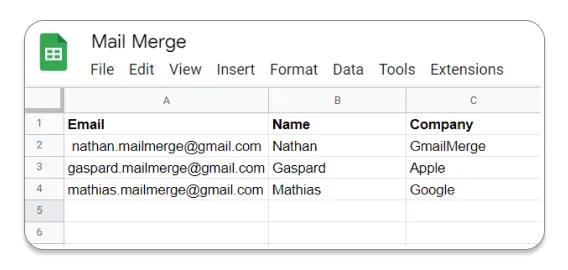
Dans votre feuille Google Sheets, chaque ligne correspond à un e-mail distinct.
Au minimum, vous avez besoin d’une colonne contenant toutes les adresses e-mail des destinataires pour envoyer votre campagne.
Vous pouvez inclure des colonnes supplémentaires avec des détails personnalisés, que vous pourrez insérer plus tard dans votre modèle d’e-mail (ex: Prénom, Entreprise, etc.).
👉 Nous avons rédigé un guide détaillé pour vous aider à préparer votre feuille Google Sheets pour le publipostage.
Étape 4 : Personnaliser votre modèle d’e-mail
Dans l’éditeur de modèles, vous pouvez maintenant extraire des données de votre feuille Google Sheets pour personnaliser vos e-mails. Sélectionnez simplement la colonne souhaitée dans le menu déroulant, et cela insérera automatiquement la balise de fusion correspondante (ex: {{Prénom}}). Pas besoin de taper quoi que ce soit manuellement, choisissez et appliquez !

Étape 5 : Personnaliser l’objet de votre e-mail
Vous pouvez également utiliser des balises de fusion pour adapter l’objet de votre e-mail. Si votre feuille Google Sheets inclut une colonne “Prénom”, insérez simplement la balise de fusion correspondante ({{Prénom}}) pour personnaliser dynamiquement chaque ligne d’objet. Voici comment cela fonctionne :

Étape 6 : Rédiger votre modèle d’e-mail de publipostage
Étape 7 : Envoyer votre campagne d’e-mails
Limites de Mail Merge for Gmail
-
Limité à 1 500 e-mails/jour.
-
Suivi basique : vous pouvez voir si un e-mail a été ouvert, mais pas de métriques avancées comme le CTR, CTOR, ou les taux de réponse, seulement un accusé de lecture basique.
-
Moins adapté aux grandes entreprises : conçu pour les campagnes de petite à moyenne taille plutôt que pour les besoins au niveau de l’entreprise.
Méthode 2 : Utiliser le publipostage natif de Gmail
Le publipostage natif de Gmail est-il fait pour vous ?
Vous recherchez :
-
La simplicité,
-
La rapidité,
-
Des fonctionnalités minimales.
Prérequis techniques :
-
Un compte Google prenant en charge le publipostage natif (détails ci-dessous),
-
Vos contacts Google sont à jour OU vous avez une feuille de calcul Google Sheets à jour.
Tutoriel étape par étape si votre source de données est Google Contacts
Étape 1 : Préparer vos contacts
-
Vérifiez le nom de chaque destinataire dans Google Contacts.
-
Pour ajouter plusieurs destinataires, créez une étiquette dans Google Contacts et regroupez les destinataires sous celle-ci.
Étape 2 : Insérer les destinataires
-
Ouvrez Gmail sur votre ordinateur et cliquez sur Nouveau message.
-
Dans le champ “À”, ajoutez les destinataires.
-
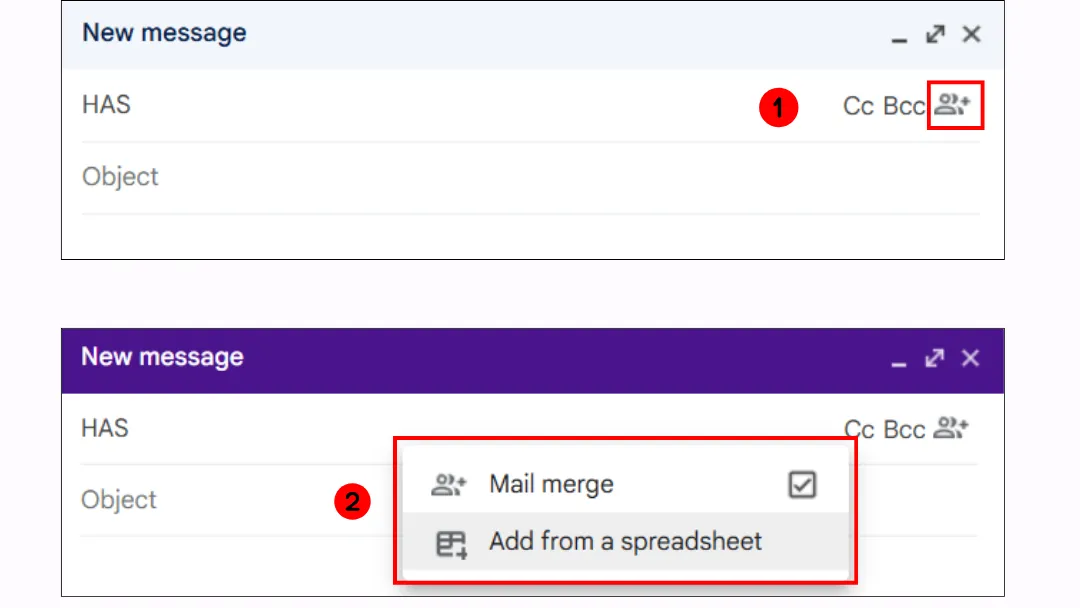
À droite du champ “À”, cliquez sur Utiliser le publipostage.
-
Activez l’option Publipostage.
Étape 3 : Rédiger votre message
-
Dans votre message, tapez @ et sélectionnez une balise de publipostage (@prénom, @nom, @nom complet, @e-mail). Appuyez sur Entrée.
-
Rédigez votre message et cliquez sur Envoyer.
Tutoriel étape par étape si votre source de données est Google Sheets
Étape 1 : Ouvrir votre document Google Sheets
Préparez vos contacts.
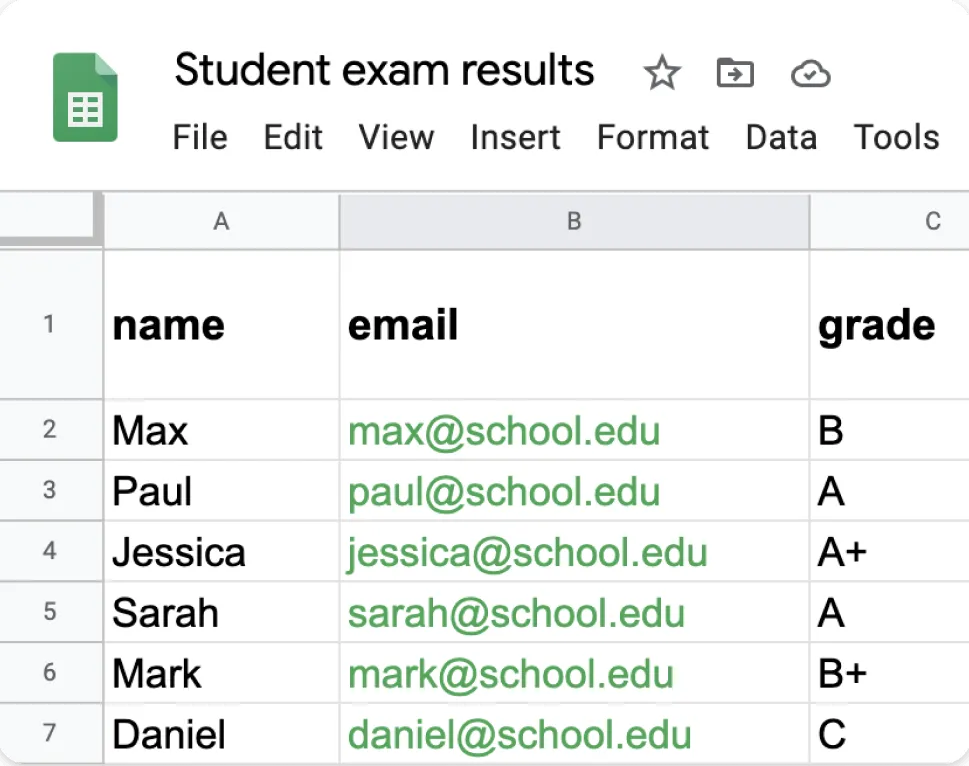
💡 Les détails des contacts doivent se trouver dans le premier onglet de la feuille de calcul et ne doivent contenir que du texte. Les adresses e-mail avec des caractères spéciaux sont considérées comme invalides.
Étape 2 : Insérer les destinataires
-
Ouvrez Gmail sur votre ordinateur et cliquez sur Nouveau message.
-
Dans le champ “À”, ajoutez les destinataires.
-
À droite du champ “À”, cliquez sur Utiliser le publipostage.
-
Activez l’option Publipostage et cliquez sur Ajouter à partir d’une feuille de calcul.
-
Sélectionnez une feuille de calcul.
-
Cliquez sur Insérer.
-
Dans la fenêtre, sélectionnez les colonnes de votre feuille de calcul qui contiennent les informations des destinataires.
-
Cliquez sur Terminer.
-
Votre feuille de calcul est maintenant ajoutée à la ligne “À” du message.
Étape 3 : Rédiger votre message
-
Dans votre message, tapez @ et sélectionnez une balise de publipostage.
-
Les balises de publipostage sont basées sur les en-têtes de colonnes de votre feuille de calcul.
-
Pour insérer une balise de publipostage, appuyez sur Entrée.
-
Rédigez votre message et cliquez sur Envoyer.
Limites du publipostage natif de Gmail
Comme expliqué dans l’article de Google, il existe de nombreuses limites à connaître avant de l’utiliser.
Comptes éligibles
Seuls les utilisateurs disposant d’un plan Google Workspace éligible (Individual, Business Standard/Plus, Enterprise Standard/Plus, Education Standard/Plus) peuvent accéder au publipostage. Et même dans ce cas, la fonctionnalité varie selon le type de compte :
-
Business Standard / Business Plus → Vous pouvez envoyer des e-mails de publipostage à n’importe qui (contacts internes et externes).
-
Enterprise & Education → Par défaut, seuls les collègues internes peuvent recevoir des e-mails de publipostage. Cependant, un administrateur peut l’activer pour les destinataires externes.
Limites des balises de fusion
Le publipostage intégré de Gmail ne prend en charge que quelques balises de fusion :
-
@first_name (Prénom)
-
@last_name (Nom)
-
@full_name (Nom complet)
-
@email (Adresse e-mail)
Les balises de fusion ne peuvent être utilisées que dans le corps de l’e-mail, elles ne peuvent pas être utilisées dans :
-
La ligne d’objet,
-
L’URL des hyperliens,
-
Le champ de l’adresse e-mail du destinataire.
Pièces jointes
Besoin d’envoyer une pièce jointe différente à chaque destinataire ? Oubliez ça. Gmail ne permet pas de fichiers uniques par destinataire en mode publipostage.
👉 Nous abordons ce point en détail dans un article complet : Comment faire un publipostage avec des pièces jointes ?
Limites strictes d’envoi quotidien
1 500 e-mails/jour.
Pas d’envoi programmé
Vous voulez programmer vos e-mails de publipostage pour demain matin ? Dommage, Gmail ne prend pas en charge l’envoi programmé pour le publipostage. Vous devrez tout envoyer manuellement au bon moment.
👉 Vous voulez apprendre à programmer des e-mails dans Gmail ? Consultez notre guide complet.
Pas d’intégration CRM
Vous espériez connecter votre outil CRM (Gestion de la relation client) pour automatiser vos campagnes d’e-mailing ? Malheureusement, le publipostage de Gmail ne fonctionne qu’avec Google Contacts, il n’y a pas d’intégration avec HubSpot, Salesforce ou d’autres CRM.
Pas de boutons d’appel à l’action (CTA) cliquables natifs
Les e-mails marketing professionnels incluent souvent des boutons d’appel à l’action (CTA) accrocheurs. Le publipostage de Gmail ne le prend pas en charge, vous devrez vous contenter de liens en texte brut.
💡 Conseil d’expert de Mail Merge for Gmail : Vous pensez ajouter quelqu’un en CC (Copie conforme) ou en CCI (Copie conforme invisible) pour suivre les e-mails ? Surtout pas ! Si vous envoyez 1 500 e-mails, votre collègue en CC recevra 1 500 copies du même message. (Oui, cela pourrait ruiner votre amitié.)
Méthode 3 : Créer un Google Apps Script
Un Google Apps Script est-il fait pour vous ?
Vous recherchez :
-
Une solution gratuite et illimitée à long terme
-
Une personnalisation avancée
-
Une solution pour des besoins spécifiques qu’aucune extension ne couvre (ex: générer automatiquement un rapport PDF et l’envoyer en pièce jointe, intégrer un CRM personnalisé via l’API Gmail).
Prérequis techniques :
-
Compétences en développement requises 😉
-
Vous utilisez soit Google Contacts, soit Google Sheets comme source de contacts
Tutoriel étape par étape
Avant de commencer, vous pouvez trouver des scripts prêts à l’emploi sur le site des développeurs Google.
Étape 1 : Préparer les contacts (en utilisant Google Sheets)
-
Ouvrez Google Sheets et créez une nouvelle feuille de calcul.
-
Ajoutez les en-têtes de colonnes suivants dans la ligne 1 :
A1 : “Email” (adresse e-mail du destinataire)
B1 : “Prénom”
C1 : “Nom”
D1 : “Entreprise” (optionnel)
-
Remplissez les lignes suivantes avec vos coordonnées de contact, chaque ligne correspond à un e-mail qui sera envoyé.
-
Renommez la feuille en “Contacts” pour éviter les erreurs dans le script.
Étape 1 (Alternative) : Préparer les contacts (en utilisant Google Contacts)
-
Ouvrez Google Contacts.
-
Ajoutez ou vérifiez que vos contacts incluent un prénom, un nom et une adresse e-mail.
-
Créez un groupe (étiquette) pour organiser vos destinataires de publipostage :
-
Dans le menu de gauche, cliquez sur “Créer une étiquette”.
-
Nommez le groupe (ex: “Clients VIP”).
-
Ajoutez les contacts que vous souhaitez inclure dans ce groupe.
Étape 2 : Rédiger un modèle d’e-mail dans Gmail
-
Ouvrez Gmail et cliquez sur “Nouveau message”.
-
Rédigez votre e-mail et insérez des balises de fusion ({{Prénom}}, {{Nom}}, {{Entreprise}}…).
Exemple de modèle :
Bonjour {{Prénom}},

Nous avons une offre spéciale pour vous chez {{Entreprise}} ! -
NE saisissez PAS d’adresse e-mail de destinataire (le script s’en chargera).
-
N’envoyez PAS l’e-mail. Cliquez sur ❌ (Fermer) pour l’enregistrer en tant que brouillon.
-
Assurez-vous que la ligne d’objet est exactement “Offre spéciale” (sinon, le script ne la trouvera pas).
Étape 3 : Créer et configurer le Google Apps Script
-
Ce script fonctionne à la fois avec Google Contacts et Google Sheets.
-
Ouvrez Google Sheets.
-
Cliquez sur “Extensions” > “Apps Script”.
-
Supprimez tout code existant et remplacez-le par un script compatible (Lien vers le script officiel).
-
Modifiez la ligne suivante en fonction de votre source de contacts :
Google Contacts : useGoogleContacts = true;
Google Sheets : useGoogleContacts = false;
Étape 4 : Autoriser et exécuter le script
-
Cliquez sur l’icône 💾 Enregistrer.
-
Dans le menu Apps Script, allez dans “Exécuter” > “sendEmails()”.
-
Google demandera une autorisation :
-
Cliquez sur “Autoriser”.
-
Sélectionnez votre compte Google.
-
Acceptez les autorisations requises. Les e-mails seront envoyés, et vous pourrez les vérifier dans le dossier “Messages envoyés” de Gmail.
Étape 5 : Automatiser l’envoi d’e-mails (Optionnel)
-
Dans Apps Script, cliquez sur “Déclencheurs” (icône ⏰ horloge).
-
Configurez un déclencheur pour exécuter “sendEmails()” selon un calendrier récurrent (quotidien, hebdomadaire, etc.).
Limites de Google Apps Script
Nécessite des connaissances en codage JavaScript et Google Apps Script.
Les autres limites sont similaires au publipostage natif de Gmail :
-
Limites d’envoi quotidien : 100 e-mails/jour (Gmail gratuit) ; 1 500, 2 000 e-mails/jour (Workspace).
-
Pas de suivi des ouvertures ou des clics.
-
Pas de pièces jointes personnalisées.
-
Risque que les e-mails soient signalés comme spam, évitez d’envoyer trop d’e-mails identiques rapidement.
💡 Conseil d’expert de Mail Merge for Gmail : Ajoutez un délai entre les e-mails en utilisant Utilities.sleep(2000); pour attendre 2 secondes entre chaque envoi, réduisant ainsi le risque d’être signalé comme spam.
Comparaison finale des trois méthodes de publipostage avec Gmail
| Critères | Extension Mail Merge for Gmail | Publipostage natif de Gmail | Google Apps Script |
|---|---|---|---|
| Facilité d’utilisation | Très simple | Très simple | Complexe |
| Personnalisation | Modérée | Faible | Contrôle total |
| Suivi des e-mails | ✅ | ❌ | ⚖️ Uniquement si ajouté dans le script |
| Support des pièces jointes | ✅ | ❌ | ⚖️ Uniquement si ajouté dans le script |
| Automatisation | ✅ | ❌ | ⚖️ Uniquement si ajouté dans le script |
| Adaptabilité aux entreprises | ✅ | ❌ | ✅ |
| Compétences techniques requises | Aucune | Aucune | Connaissances en JavaScript |
| Coût | Gratuit pour usage limité, payant pour gros volume | Gratuit (si compte Google éligible) | Gratuit, mais nécessite du temps de développement |
Cas d’utilisation pour le publipostage avec Gmail
Voici quelques scénarios courants où le publipostage avec Gmail est particulièrement utile :
1️⃣ Envoi de newsletters personnalisées
Exemple : Un coach indépendant envoie une newsletter mensuelle à ses clients, en les interpellant par leur nom et en leur fournissant des conseils sur mesure.
2️⃣ Suivis et rappels clients
Exemple : Un agent immobilier envoie des rappels personnalisés aux clients ayant visité une propriété.
3️⃣ Envoi de factures ou documents administratifs
Exemple : Un comptable automatise la distribution mensuelle des factures aux clients en utilisant Mail Merge for Gmail.
4️⃣ Invitations à des événements et communications
Exemple : Une startup technologique envoie des invitations personnalisées pour son prochain webinaire, incluant des liens de participation uniques.
5️⃣ Campagnes de recrutement et intégration des employés
Exemple : Une entreprise envoie des e-mails de bienvenue aux nouvelles recrues, incluant leur nom et des liens vers des ressources internes.
6️⃣ Demandes de feedback et enquêtes
Exemple : Un restaurant envoie une enquête de satisfaction client après une visite.
En revanche, il existe des cas où le publipostage avec Gmail est inefficace, risqué ou tout simplement inadapté :
❌ Campagnes d’e-mailing de masse
Pour les campagnes à grande échelle (ex: 10 000+ e-mails), il est préférable d’utiliser un outil d’e-mailing dédié comme Mailchimp, Brevo ou HubSpot.
❌ Campagnes marketing complexes
Gmail manque de gestion avancée des listes (ex: désabonnements automatiques, segmentation, tests A/B) et de fonctionnalités d’automatisation comme les séquences d’e-mails conditionnelles.
❌ E-mails transactionnels (factures, confirmations, notifications)
Gmail n’est pas conçu pour des e-mails transactionnels fiables et en temps réel. Pour cela, envisagez d’utiliser SendGrid, Postmark ou Amazon SES.
❌ Envoi d’informations sensibles
Gmail ne fournit pas de chiffrement de bout en bout pour les e-mails de masse envoyés via des extensions. Consultez notre guide sur le partage sécurisé de documents pour de meilleures alternatives.
Avis d’expert : Nos 3 meilleures extensions de publipostage pour Gmail
Nous avons mené une analyse approfondie des meilleurs outils pour le cold email marketing. Parmi eux, trois sont spécifiquement conçus pour le publipostage : Mail Merge for Gmail, Yet Another Mail Merge (YAMM) et Mailmeteor.
Similitudes et différences
Tous trois permettent d’envoyer des e-mails personnalisés en masse avec des fonctionnalités similaires :
Personnalisation avancée avec Google Sheets.
-
Suivi des ouvertures.
-
Envoi programmé.
-
Conformité RGPD.
-
Plans gratuits et payants.
Mais ils présentent également des différences notables :
Expérience utilisateur
Mail Merge for Gmail inclut un éditeur de modèles complet, vous permettant de concevoir et de modifier vos e-mails directement dans l’outil, sans basculer entre Gmail et Google Sheets. YAMM et Mailmeteor reposent uniquement sur les brouillons Gmail, obligeant les utilisateurs à basculer entre les deux plateformes.
Tarification
Mail Merge for Gmail propose des abonnements mensuels et annuels, tandis que YAMM et Mailmeteor ne proposent que des plans annuels.
Sécurité & Certifications
Mail Merge for Gmail et YAMM sont certifiés ISO 27001 & CASA Tier 3 Verified, alors que Mailmeteor ne mentionne que la conformité RGPD.
Avis des utilisateurs
Mail Merge for Gmail et Mailmeteor ont tous deux une note de 4,9/5 sur le Google Workspace Marketplace, reflétant une grande satisfaction des utilisateurs. YAMM a une note légèrement inférieure de 4,7/5.
Comparaison
Nous avons préparé un tableau comparatif pour vous donner une vue d’ensemble plus claire.
| Outil | Expérience utilisateur | Tarification | Fonctionnalités | Sécurité / Confidentialité | Avis des utilisateurs |
|---|---|---|---|---|---|
| Mail Merge for Gmail | Inclut un éditeur de modèles complet | Gratuit : 50 e-mails/jour Basic : 5,99 $/mois ou 35,88 $/an Premium : 8,99 $/mois ou 47,88 $/an | Envoi programmé Suivi des ouvertures, clics et réponses Gestion des désabonnements | Certifié ISO 27001 Conforme RGPD CASA Tier 3 Verified | ⭐ 4,9/5 sur Google Workspace Marketplace |
| YAMM | Utilise les brouillons Gmail, nécessite de basculer entre les plateformes | Gratuit : 20 e-mails/jour Basic : 36 $/an Premium : 60 $/an ❌ Pas de plans mensuels | Envoi programmé Suivi des ouvertures, clics et réponses Gestion des désabonnements | Certifié ISO 27001 Conforme RGPD CASA Tier 3 Verified | ⭐ 4,7/5 sur Google Workspace Marketplace |
| Mailmeteor | Utilise les brouillons Gmail, nécessite de basculer entre les plateformes | Gratuit : 50 e-mails/jour Personal : 20 $/an Professional : 48 $/an ❌ Pas de plans mensuels | Envoi programmé Suivi des ouvertures, clics et réponses Gestion des désabonnements | Conforme RGPD | ⭐ 4,9/5 sur Google Workspace Marketplace |
Nos meilleurs conseils pour vos questions fréquentes
Le publipostage dans Gmail est-il gratuit ?
Oui, le publipostage dans Gmail peut être gratuit, mais avec des limites. Des outils comme Mail Merge for Gmail proposent des plans gratuits, généralement limités à 20 ou 50 e-mails par jour. Pour en envoyer plus, vous avez besoin d’un plan payant. Le publipostage natif de Gmail est également gratuit, mais il manque de fonctionnalités avancées telles que la personnalisation et le suivi.
Peut-on faire un publipostage avec des pièces jointes ?
Non, le publipostage natif de Gmail ne prend pas en charge les pièces jointes. Cependant, des extensions tierces comme Mail Merge for Gmail permettent d’envoyer des e-mails personnalisés avec des pièces jointes spécifiques pour chaque destinataire. Ces outils s’intègrent à Google Sheets, vous permettant de joindre des fichiers stockés dans Google Drive. C’est idéal pour l’envoi en masse de factures, de certificats ou d’autres documents personnalisés.
Comment faire un publipostage avec Google Docs ?
Google Docs ne dispose pas de fonctionnalité de publipostage intégrée. Cependant, vous pouvez créer un modèle dans Google Docs et utiliser Google Sheets avec un module complémentaire comme Mail Merge for Gmail pour personnaliser et envoyer des e-mails. Certains outils permettent également de fusionner des données de Sheets dans un fichier Google Docs avant de l’envoyer via Gmail.
Comment faire un publipostage dans Outlook ?
Outlook dispose d’une fonctionnalité de publipostage intégrée via Microsoft Word et Excel. Voici comment l’utiliser :
- Créez une liste de contacts dans Excel.
- Utilisez Word pour générer un modèle d’e-mail.
- Dans Word, allez dans Publipostage > Démarrer la fusion et le publipostage > Messages électroniques.
- Liez votre fichier Excel et envoyez les e-mails via Outlook.
Comment faire un publipostage dans Microsoft Word ?
Dans Word, allez dans Publipostage > Démarrer la fusion et le publipostage.
Sélectionnez le type de document (lettres, e-mails, étiquettes, etc.).
Cliquez sur Sélectionner les destinataires pour importer une liste depuis Excel.
Insérez les champs de fusion (nom, adresse, etc.).
Cliquez sur Terminer et fusionner pour générer des documents personnalisés ou envoyer des e-mails via Outlook.
Conclusion
Le publipostage avec Gmail est un moyen puissant d’envoyer des e-mails personnalisés en masse, mais toutes les méthodes ne sont pas aussi efficaces. Si vous souhaitez une solution simple, efficace et sans tracas, Mail Merge for Gmail est le meilleur choix. Essayez-le maintenant !
Prêt à envoyer votre première campagne ?
Installez Mail Merge for Gmail depuis le Google Workspace Marketplace et envoyez gratuitement jusqu'à 50 e-mails personnalisés par jour.
Commencer gratuitementLectures complémentaires
Plus d'articles de Guides

Limite d'envoi Gmail atteinte : ce que cela signifie et comment terminer votre campagne
Vous avez rencontré l'erreur de limite d'envoi Gmail atteinte ? Découvrez les vraies limites quotidiennes, quand vous pourrez renvoyer des e-mails et comment diviser un publipostage en lots quotidiens sécurisés.

E-mail personnalisé dans Gmail : Le guide complet
Maîtrisez votre flux de travail d'e-mails personnalisés dans Gmail. Apprenez à fusionner des données Sheets, suivre les ouvertures et scaler vos envois.

Liste de contacts email : construire et maintenir une base de données de qualité
Apprenez à construire, nettoyer et maintenir une liste de contacts email de qualité. Guide pratique pour les petites entreprises utilisant Mail Merge for Gmail.