


















¿Qué es la combinación de correspondencia en Gmail?
¿Quieres enviar correos electrónicos masivos personalizados con Gmail sin perder tiempo? Descubre 3 métodos inteligentes de combinación de correspondencia, casos de uso, herramientas y consejos de expertos para hacerlo de manera eficiente, sin necesidad de programar.
¿Enviar correos electrónicos personalizados a gran escala sin perder tiempo con Gmail? Sí, es posible.
Este artículo detalla tres soluciones concretas, casos de uso típicos y respuestas a tus preguntas más frecuentes. ¡Empecemos!
Definición de combinación de correspondencia
La combinación de correspondencia (o mail merge) es una función que te permite enviar un correo electrónico personalizado a múltiples destinatarios a la vez. En lugar de enviar un mensaje genérico, esta técnica inserta automáticamente información específica para cada destinatario, como su nombre, apellido o nombre de la empresa.
¿El objetivo? Ahorrar tiempo mientras haces que cada correo sea más personal y atractivo, sin tener que escribir cada mensaje individualmente.
Ejemplo
Eres un gerente de marketing y quieres enviar una oferta especial a 200 clientes.
Con un correo electrónico estándar, tendrías que escribir manualmente 200 mensajes o enviar un correo grupal genérico.
Con la combinación de correspondencia, esto es lo que sucede:
Tu mensaje de plantilla en Gmail:
Hola @first_name,

¡Tenemos una oferta especial para ti, @last_name, como cliente valioso de @company!
Lo que reciben los destinatarios:
Hola John,
¡Tenemos una oferta especial para ti, Sr. Doe, como cliente valioso de XYZ!
Hola Sophie,
¡Tenemos una oferta especial para ti, Sra. Smith, como cliente valioso de ABC!
¿Ves el beneficio? Gmail reemplaza automáticamente las etiquetas de combinación (@first_name, @last_name, @company) con la información correspondiente de cada contacto, haciendo que cada correo sea personalizado sin ningún esfuerzo adicional de tu parte.
El práctico y divertido diccionario de la combinación de correspondencia
Una vez leí que hacer las cosas simples y divertidas ayuda a las personas a entenderlas más fácilmente. ¡Dime si lo logré!
Etiqueta de combinación (Merge Tag)
Las etiquetas de combinación como {{Name}} o {{Company}} son elementos dinámicos insertados en un correo electrónico que se reemplazan automáticamente con datos específicos del destinatario. En lugar de escribir “Estimado [Insertar nombre]”, simplemente pones @first_name y, listo, Gmail hace el trabajo por ti. Piénsalo como un correo electrónico de rellenar espacios en blanco… excepto que no tienes que rellenar nada.
Google Contacts
Esta es tu libreta de direcciones integrada en Gmail. Es el santo grial de la combinación de correspondencia. Si tus contactos están bien organizados aquí, nunca enviarás un correo al nombre equivocado (a menos que te hayas equivocado al guardarlos, pero esa es otra historia).
Google Sheets
Esa cosa aburrida, similar a una cuadrícula con filas y columnas… ¡ah, sí, una hoja de cálculo! Pero en este caso, Google Sheets es tu asistente definitivo: cárgalo con tu lista de contactos y los enviará en una misión directa a Gmail.
CRM
Abreviatura de Customer Relationship Management (Gestión de Relaciones con el Cliente). Suena elegante, pero no te preocupes, no necesitas ser un experto en marketing para entenderlo. Si Google Contacts es como un cuaderno, un CRM es una enciclopedia interactiva de tus prospectos y clientes. (Excepto que nadie te obliga a leerlo de principio a fin).
Complemento (Extensión)
Esta es la pequeña herramienta mágica que añades a Gmail o Google Sheets para desbloquear superpoderes. Por defecto, Gmail no es excelente en la combinación de correspondencia, pero con una extensión como Mail Merge for Gmail, se transforma en una máquina de correo electrónico personalizado de alta eficiencia.
⚡ ¡Resumen rápido! Tienes tres fuentes diferentes para tus contactos: Google Contacts, Google Sheets o un CRM. Nunca necesitarás las tres al mismo tiempo, solo depende del método de combinación de correspondencia que elijas. ¡Y eso es exactamente lo que estamos a punto de explorar! Hay tres formas principales de hacer una combinación de correspondencia, clasificadas por facilidad de uso.
Método 1: usar la extensión Mail Merge for Gmail
¿Es Mail Merge for Gmail adecuado para ti?
Quieres:
-
Simplicidad
-
Eficiencia
-
Funciones avanzadas sin programar
Requisitos técnicos:
-
Una cuenta de Gmail (cualquier tipo de cuenta de Google funciona)
-
Un documento de Google Sheets
Tutorial paso a paso
También hay un video tutorial rápido si lo prefieres.
Paso 1: Instalar Mail Merge for Gmail
Instala Mail Merge for Gmail desde este enlace haciendo clic en el botón Instalar.
Paso 2: Iniciar Mail Merge for Gmail
Abre Google Sheets (si ya estaba abierto, actualiza la página).
Ve a Extensiones > Mail Merge for Gmail > Start.

Paso 3: Configurar tu Google Sheet
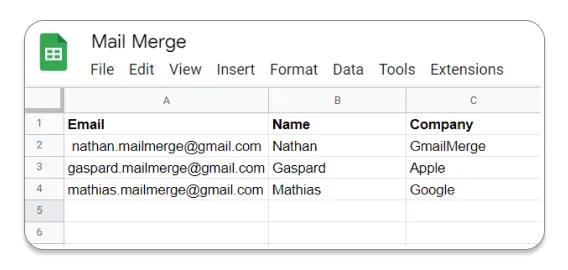
En tu Google Sheet, cada fila corresponde a un correo electrónico separado.
Como mínimo, necesitas una columna que contenga todas las direcciones de correo electrónico de los destinatarios para enviar tu campaña.
Puedes incluir columnas adicionales con detalles personalizados, que luego podrás insertar en tu plantilla de correo electrónico (por ejemplo, Nombre, Empresa, etc.).
👉 Hemos escrito una guía detallada para ayudarte a preparar tu Google Sheet para la combinación de correspondencia.
Paso 4: Personalizar tu plantilla de correo electrónico
En el editor de plantillas, ahora puedes extraer datos de tu Google Sheet para personalizar tus correos. Simplemente selecciona la columna deseada del menú desplegable y se insertará automáticamente la etiqueta de combinación correspondiente (por ejemplo, {{Name}}). No es necesario escribir nada manualmente, ¡solo elige y aplica!

Paso 5: Personalizar el asunto de tu correo electrónico
También puedes usar etiquetas de combinación para adaptar la línea de asunto de tu correo. Si tu Google Sheet incluye una columna “Nombre”, simplemente inserta la etiqueta de combinación correspondiente ({{Name}}) para personalizar dinámicamente cada línea de asunto. Así es como funciona:

Paso 6: Escribir tu plantilla de correo electrónico de combinación
Paso 7: Enviar tu campaña de correo electrónico
Limitaciones de Mail Merge for Gmail
-
Limitado a 1,500 correos electrónicos al día.
-
Seguimiento básico: puedes ver si se abrió un correo, pero no hay métricas avanzadas como CTR, CTOR o tasas de respuesta, solo una confirmación de lectura básica.
-
Menos adecuado para grandes empresas: diseñado para campañas pequeñas a medianas en lugar de necesidades a nivel empresarial.
Método 2: Usar la combinación de correspondencia nativa de Gmail
¿Es la combinación de correspondencia nativa de Gmail adecuada para ti?
Quieres:
-
Simplicidad,
-
Velocidad,
-
Funciones mínimas.
Requisitos técnicos:
-
Una cuenta de Google que admita la combinación de correspondencia nativa (detalles a continuación),
-
Tus Google Contacts están actualizados O tienes una hoja de cálculo de Google Sheets actualizada.
Tutorial paso a paso si tu fuente de datos es Google Contacts
Paso 1: Preparar tus contactos
-
Verifica el nombre de cada destinatario en Google Contacts.
-
Para añadir varios destinatarios, crea una etiqueta en Google Contacts y agrupa a los destinatarios bajo ella.
Paso 2: Insertar destinatarios
-
Abre Gmail en tu computadora y haz clic en Redactar.
-
En el campo “Para”, añade los destinatarios.
-
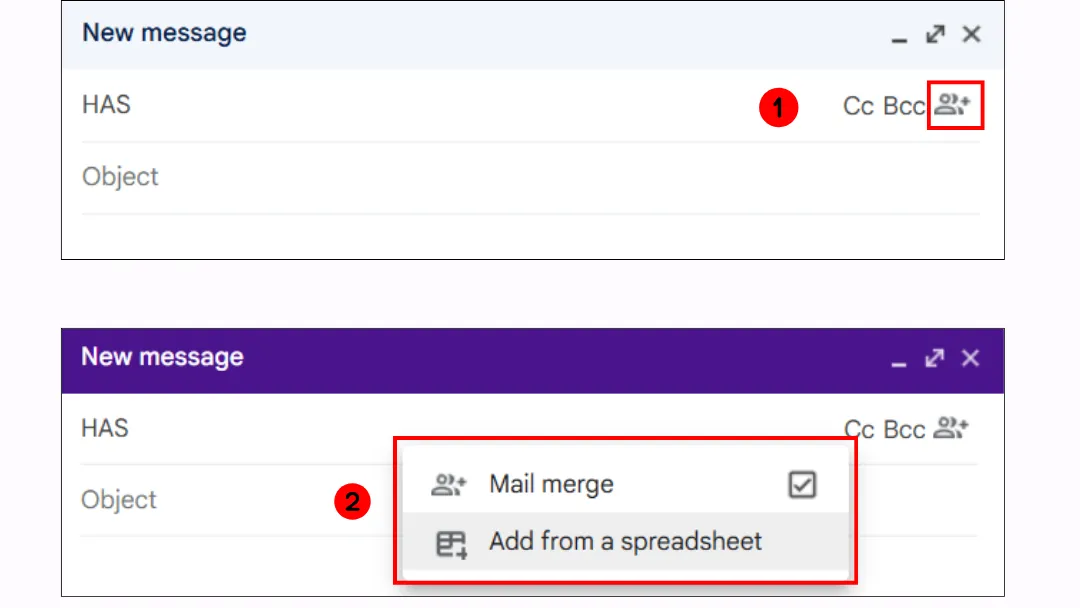
A la derecha del campo “Para”, haz clic en Usar combinación de correspondencia.
-
Activa la opción Combinación de correspondencia.
Paso 3: Escribir tu mensaje
-
En tu mensaje, escribe @ y selecciona una etiqueta de combinación (@first name, @last name, @full name, @email). Presiona Enter.
-
Escribe tu mensaje y haz clic en Enviar.
Tutorial paso a paso si tu fuente de datos es Google Sheets
Paso 1: Abrir tu documento de Google Sheets
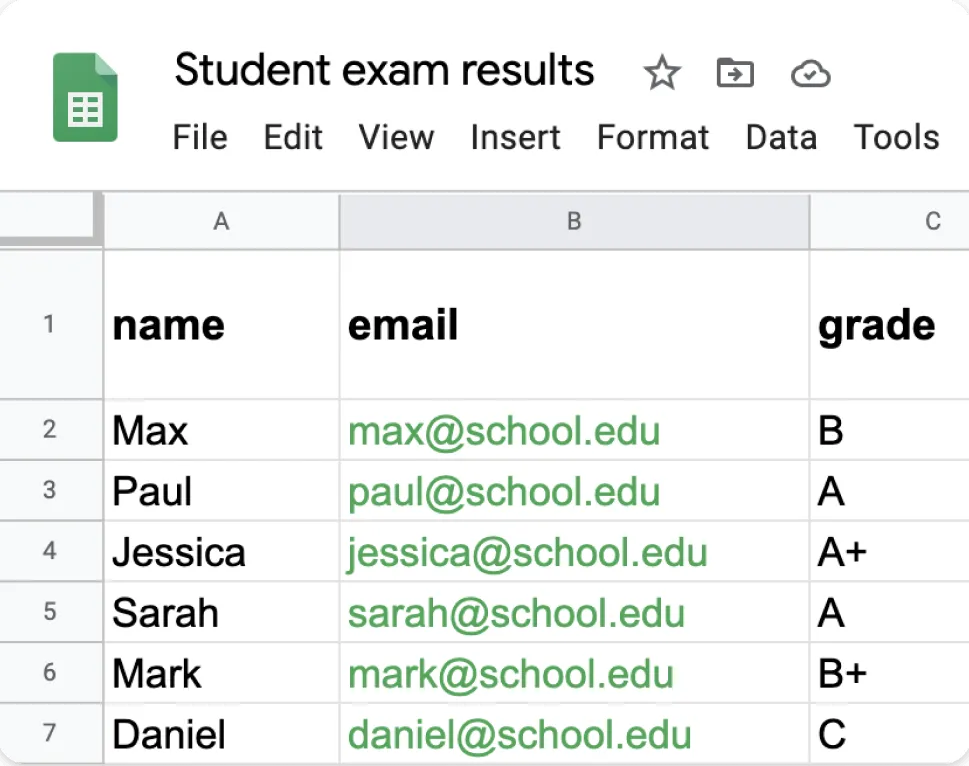
Prepara tus contactos.
💡 Los detalles de contacto deben estar en la primera pestaña de la hoja de cálculo y deben contener solo texto. Las direcciones de correo electrónico con caracteres especiales se consideran inválidas.
Paso 2: Insertar destinatarios
-
Abre Gmail en tu computadora y haz clic en Redactar.
-
En el campo “Para”, añade los destinatarios.
-
A la derecha del campo “Para”, haz clic en Usar combinación de correspondencia.
-
Activa la opción Combinación de correspondencia y haz clic en Añadir desde una hoja de cálculo.
-
Selecciona una hoja de cálculo.
-
Haz clic en Insertar.
-
En la ventana, selecciona las columnas de tu hoja de cálculo que contienen la información del destinatario.
-
Haz clic en Finalizar.
-
Tu hoja de cálculo ahora se añade a la línea “Para” en el mensaje.
Paso 3: Escribir tu mensaje
-
En tu mensaje, escribe @ y selecciona una etiqueta de combinación.
-
Las etiquetas de combinación se basan en los encabezados de columna de tu hoja de cálculo.
-
Para insertar una etiqueta de combinación, presiona Enter.
-
Escribe tu mensaje y haz clic en Enviar.
Limitaciones de la combinación de correspondencia nativa de Gmail
Como se explica en el artículo de Google, hay muchas limitaciones que debes conocer antes de usarla.
Cuentas elegibles
Solo los usuarios con un plan de Google Workspace elegible (Individual, Business Standard/Plus, Enterprise Standard/Plus, Education Standard/Plus) pueden acceder a la combinación de correspondencia. E incluso así, la funcionalidad varía según el tipo de cuenta:
-
Business Standard / Business Plus → Puedes enviar correos de combinación a cualquier persona (contactos internos y externos).
-
Enterprise & Education → Por defecto, solo los colegas internos pueden recibir correos de combinación. Sin embargo, un administrador puede habilitarlo para destinatarios externos.
Limitaciones de etiquetas de combinación
La combinación de correspondencia integrada de Gmail solo admite unas pocas etiquetas:
-
@first_name (Nombre)
-
@last_name (Apellido)
-
@full_name (Nombre completo)
-
@email (Dirección de correo electrónico)
Las etiquetas de combinación solo se pueden usar en el cuerpo del correo, no se pueden usar en:
-
La línea de asunto,
-
La URL de los hipervínculos,
-
El campo de dirección de correo electrónico del destinatario.
Archivos adjuntos
¿Necesitas enviar un archivo adjunto diferente a cada destinatario? Olvídalo. Gmail no permite archivos únicos por destinatario en el modo de combinación de correspondencia.
👉 Discutimos este punto en detalle en un artículo completo: ¿Cómo hacer combinación de correspondencia con archivos adjuntos?
Límites estrictos de envío diario
1,500 correos electrónicos al día.
Sin envío programado
¿Quieres programar tus correos de combinación para mañana por la mañana? Qué mal, Gmail no admite el envío programado para la combinación de correspondencia. Tendrás que enviar todo manualmente en el momento adecuado.
👉 ¿Quieres aprender a programar correos en Gmail? Echa un vistazo a nuestra guía completa.
Sin integración con CRM
¿Esperas conectar tu herramienta de CRM (Gestión de Relaciones con el Cliente) para automatizar campañas de correo? Desafortunadamente, la combinación de correspondencia de Gmail solo funciona con Google Contacts, no hay integración con HubSpot, Salesforce u otros CRM.
Sin botones de llamada a la acción (CTA) nativos
Los correos electrónicos de marketing profesional a menudo incluyen botones de llamada a la acción (CTA) llamativos. La combinación de correspondencia de Gmail no admite esto, tendrás que conformarte con enlaces de texto sin formato.
💡 Consejo profesional de Mail Merge for Gmail: ¿Estás pensando en añadir a alguien en CC (Copia al carbón) o BCC (Copia oculta) para hacer seguimiento de los correos? ¡Absolutamente no! Si envías 1,500 correos, tu colega en CC recibirá 1,500 copias del mismo mensaje. (Sí, eso podría arruinar tu amistad).
Método 3: Crear un Google Apps Script
¿Es un Google Apps Script adecuado para ti?
Quieres:
-
Una solución gratuita e ilimitada a largo plazo
-
Personalización avanzada
-
Una solución para necesidades específicas que ninguna extensión cubre (por ejemplo, generar automáticamente un informe PDF y enviarlo como adjunto, integrar con un CRM personalizado a través de la API de Gmail).
Requisitos técnicos:
-
Se requieren habilidades de desarrollador 😉
-
Usas Google Contacts o Google Sheets como fuente de contactos
Tutorial paso a paso
Antes de empezar, puedes encontrar scripts listos para usar en el sitio de desarrolladores de Google.
Paso 1: Preparar contactos (usando Google Sheets)
-
Abre Google Sheets y crea una nueva hoja de cálculo.
-
Añade los siguientes encabezados de columna en la fila 1:
A1: “Email” (dirección de correo del destinatario)
B1: “First Name”
C1: “Last Name”
D1: “Company” (opcional)
-
Rellena las siguientes filas con tus detalles de contacto, cada fila corresponde a un correo que se enviará.
-
Cambia el nombre de la hoja a “Contacts” para evitar errores en el script.
Paso 1 (Alternativa): Preparar contactos (usando Google Contacts)
-
Abre Google Contacts.
-
Añade o verifica que tus contactos incluyan nombre, apellido y dirección de correo.
-
Crea un grupo (etiqueta) para organizar a tus destinatarios de combinación:
-
En el menú de la izquierda, haz clic en “Crear etiqueta”.
-
Ponle nombre al grupo (por ejemplo, “VIP Clients”).
-
Añade los contactos que quieras incluir en este grupo.
Paso 2: Escribir una plantilla de correo en Gmail
-
Abre Gmail y haz clic en “Redactar”.
-
Escribe tu correo e inserta etiquetas de combinación ({{First Name}}, {{Last Name}}, {{Company}}…).
Plantilla de ejemplo:
Hola {{First Name}},

¡Tenemos una oferta especial para ti en {{Company}}! -
NO introduzcas la dirección de correo de un destinatario (el script se encargará de esto).
-
NO envíes el correo. Haz clic en ❌ (Cerrar) para guardarlo como borrador.
-
Asegúrate de que la línea de asunto sea exactamente “Oferta especial” (de lo contrario, el script no la encontrará).
Paso 3: Crear y configurar el Google Apps Script
-
Este script funciona tanto con Google Contacts como con Google Sheets.
-
Abre Google Sheets.
-
Haz clic en “Extensiones” > “Apps Script”.
-
Elimina cualquier código existente y reemplázalo con un script compatible (enlace al script oficial).
-
Modifica la siguiente línea según tu fuente de contactos:
Google Contacts: useGoogleContacts = true;
Google Sheets: useGoogleContacts = false;
Paso 4: Autorizar y ejecutar el script
-
Haz clic en el icono de guardar 💾.
-
En el menú de Apps Script, ve a “Ejecutar” > “sendEmails()”.
-
Google solicitará permiso:
-
Haz clic en “Autorizar”.
-
Selecciona tu cuenta de Google.
-
Acepta los permisos requeridos. Los correos se enviarán y podrás verlos en la carpeta “Enviados” de Gmail.
Paso 5: Automatizar el envío de correos (opcional)
-
En Apps Script, haz clic en “Activadores” (icono de reloj ⏰).
-
Configura un activador para ejecutar “sendEmails()” en un horario recurrente (diario, semanal, etc.).
Limitaciones de Google Apps Script
Requiere conocimientos de programación en JavaScript y Google Apps Script.
Otras limitaciones son similares a la combinación de correspondencia nativa de Gmail:
-
Límites de envío diario: 100 correos/día (Gmail gratuito); 1,500, 2,000 correos/día (Workspace).
-
Sin seguimiento de aperturas o clics.
-
Sin archivos adjuntos personalizados.
-
Riesgo de que los correos sean marcados como spam, evita enviar demasiados correos idénticos rápidamente.
💡 Consejo profesional de Mail Merge for Gmail: Añade un retraso entre correos usando Utilities.sleep(2000); para esperar 2 segundos entre cada envío, reduciendo el riesgo de ser marcado como spam.
Comparación final de los tres métodos de combinación de correspondencia con Gmail
| Criterios | Extensión Mail Merge for Gmail | Combinación nativa de Gmail | Google Apps Script |
|---|---|---|---|
| Facilidad de uso | Muy simple | Muy simple | Complejo |
| Personalización | Moderada | Baja | Control total |
| Seguimiento de correos | ✅ | ❌ | ⚖️ Solo si se añade en el script |
| Soporte de archivos adjuntos | ✅ | ❌ | ⚖️ Solo si se añade en el script |
| Automatización | ✅ | ❌ | ⚖️ Solo si se añade en el script |
| Adecuación empresarial | ✅ | ❌ | ✅ |
| Habilidades técnicas requeridas | Ninguna | Ninguna | Conocimientos de JavaScript |
| Costo | Gratis para uso limitado, pago para alto volumen | Gratis (si la cuenta de Google es elegible) | Gratis, pero requiere tiempo de desarrollo |
Casos de uso para la combinación de correspondencia con Gmail
Aquí tienes algunos escenarios comunes donde la combinación de correspondencia con Gmail es particularmente útil:
1️⃣ Envío de boletines informativos personalizados
Ejemplo: Un coach freelance envía un boletín mensual a sus clientes, dirigiéndose a ellos por su nombre y proporcionando consejos personalizados.
2️⃣ Seguimientos y recordatorios a clientes
Ejemplo: Un agente inmobiliario envía recordatorios personalizados a clientes que han visitado una propiedad.
3️⃣ Envío de facturas o documentos administrativos
Ejemplo: Un contador automatiza la distribución mensual de facturas a sus clientes usando Mail Merge for Gmail.
4️⃣ Invitaciones a eventos y comunicaciones
Ejemplo: Una startup tecnológica envía invitaciones personalizadas para su próximo seminario web, incluyendo enlaces de participación únicos.
5️⃣ Campañas de reclutamiento e incorporación de empleados
Ejemplo: Una empresa envía correos de bienvenida a nuevas contrataciones, incluyendo su nombre y enlaces a recursos internos.
6️⃣ Solicitudes de comentarios y encuestas
Ejemplo: Un restaurante envía una encuesta de satisfacción del cliente después de una visita.
Por otro lado, hay casos donde la combinación de correspondencia con Gmail es ineficaz, arriesgada o simplemente no es adecuada:
❌ Campañas de correo electrónico masivo
Para campañas a gran escala (por ejemplo, más de 10,000 correos), es mejor usar una herramienta de marketing por correo electrónico dedicada como Mailchimp, Brevo o HubSpot.
❌ Campañas de marketing complejas
Gmail carece de gestión avanzada de listas (por ejemplo, cancelaciones de suscripción automáticas, segmentación, pruebas A/B) y funciones de automatización como secuencias de correo condicionales.
❌ Correos electrónicos transaccionales (facturas, confirmaciones, notificaciones)
Gmail no está diseñado para correos electrónicos transaccionales fiables y en tiempo real. Para esto, considera usar SendGrid, Postmark o Amazon SES.
❌ Envío de información confidencial
Gmail no proporciona cifrado de extremo a extremo para correos masivos enviados a través de extensiones. Consulta nuestra guía sobre uso compartido seguro de documentos para obtener mejores alternativas.
Perspectiva de expertos: Nuestras 3 mejores extensiones de combinación de correspondencia para Gmail
Hemos realizado un análisis en profundidad de las mejores herramientas para marketing de correo en frío. Entre ellas, tres están diseñadas específicamente para la combinación de correspondencia: Mail Merge for Gmail, Yet Another Mail Merge (YAMM) y Mailmeteor.
Similitudes y diferencias
Las tres te permiten enviar correos electrónicos masivos personalizados con funciones similares:
Personalización avanzada con Google Sheets.
-
Seguimiento de aperturas.
-
Envío programado.
-
Cumplimiento del RGPD.
-
Planes gratuitos y de pago.
Pero también tienen diferencias notables:
Experiencia de usuario
Mail Merge for Gmail incluye un editor de plantillas completo, lo que te permite diseñar y editar tus correos directamente dentro de la herramienta, sin cambiar entre Gmail y Google Sheets. YAMM y Mailmeteor dependen únicamente de los borradores de Gmail, lo que requiere que los usuarios alternen entre las dos plataformas.
Precios
Mail Merge for Gmail ofrece suscripciones mensuales y anuales, mientras que YAMM y Mailmeteor solo ofrecen planes anuales.
Seguridad y certificaciones
Mail Merge for Gmail y YAMM cuentan con certificación ISO 27001 y verificación CASA Tier 3, mientras que Mailmeteor solo menciona el cumplimiento del RGPD.
Reseñas de usuarios
Mail Merge for Gmail y Mailmeteor tienen una calificación de 4.9/5 en Google Workspace Marketplace, lo que refleja una alta satisfacción del usuario. YAMM tiene una calificación ligeramente inferior de 4.7/5.
Comparación
Hemos preparado una tabla comparativa para darte una visión general más clara.
| Herramienta | Experiencia de usuario | Precios | Funciones | Seguridad / Privacidad | Reseñas de usuarios |
|---|---|---|---|---|---|
| Mail Merge for Gmail | Incluye editor de plantillas completo | Gratis: 50 correos/día Básico: $5.99/mes o $35.88/año Premium: $8.99/mes o $47.88/año | Envío programado Seguimiento de aperturas, clics y respuestas Gestión de bajas | Certificación ISO 27001 Cumple RGPD Verificación CASA Tier 3 | ⭐ 4.9/5 en Google Workspace Marketplace |
| YAMM | Usa borradores de Gmail, requiere cambiar de plataforma | Gratis: 20 correos/día Básico: $36/año Premium: $60/año ❌ Sin planes mensuales | Envío programado Seguimiento de aperturas, clics y respuestas Gestión de bajas | Certificación ISO 27001 Cumple RGPD Verificación CASA Tier 3 | ⭐ 4.7/5 en Google Workspace Marketplace |
| Mailmeteor | Usa borradores de Gmail, requiere cambiar de plataforma | Gratis: 50 correos/día Personal: $20/año Profesional: $48/año ❌ Sin planes mensuales | Envío programado Seguimiento de aperturas, clics y respuestas Gestión de bajas | Cumple RGPD | ⭐ 4.9/5 en Google Workspace Marketplace |
Nuestros mejores consejos para tus preguntas frecuentes
¿Es gratuita la combinación de correspondencia en Gmail?
Sí, la combinación de correspondencia en Gmail puede ser gratuita, pero con limitaciones. Herramientas como Mail Merge for Gmail ofrecen planes gratuitos, generalmente limitados a 20 o 50 correos por día. Para enviar más, necesitas un plan de pago. La combinación de correspondencia nativa de Gmail también es gratuita, pero carece de funciones avanzadas como personalización y seguimiento.
¿Se puede hacer una combinación de correspondencia con archivos adjuntos?
No, la combinación de correspondencia nativa de Gmail no admite archivos adjuntos. Sin embargo, extensiones de terceros como Mail Merge for Gmail permiten enviar correos personalizados con archivos adjuntos específicos para cada destinatario. Estas herramientas se integran con Google Sheets, permitiéndote adjuntar archivos almacenados en Google Drive. Esto es ideal para enviar masivamente facturas, certificados u otros documentos personalizados.
¿Cómo hacer una combinación de correspondencia con Google Docs?
Google Docs no tiene una función de combinación de correspondencia integrada. Sin embargo, puedes crear una plantilla en Google Docs y usar Google Sheets con un complemento como Mail Merge for Gmail para personalizar y enviar correos. Algunas herramientas también permiten combinar datos de Sheets en un archivo de Google Docs antes de enviarlo a través de Gmail.
¿Cómo hacer una combinación de correspondencia en Outlook?
Outlook tiene una función de combinación de correspondencia integrada a través de Microsoft Word y Excel. Aquí te explicamos cómo usarla:
- Crea una lista de contactos en Excel.
- Usa Word para generar una plantilla de correo.
- En Word, ve a Correspondencia > Iniciar combinación de correspondencia > Mensajes de correo electrónico.
- Vincula tu archivo de Excel y envía los correos a través de Outlook.
¿Cómo hacer una combinación de correspondencia en Microsoft Word?
En Word, ve a Correspondencia > Iniciar combinación de correspondencia.
Selecciona el tipo de documento (cartas, correos electrónicos, etiquetas, etc.).
Haz clic en Seleccionar destinatarios para importar una lista desde Excel.
Inserta campos de combinación (nombre, dirección, etc.).
Haz clic en Finalizar y combinar para generar documentos personalizados o enviar correos a través de Outlook.
Conclusión
La combinación de correspondencia con Gmail es una forma poderosa de enviar correos masivos personalizados, pero no todos los métodos son igual de efectivos. Si quieres una solución simple, eficiente y sin complicaciones, Mail Merge for Gmail es la mejor opción. ¡Pruébalo ahora!
¿Listo para enviar tu primera campaña?
Instala Mail Merge for Gmail desde Google Workspace Marketplace y envía hasta 50 correos electrónicos personalizados al día de forma gratuita.
Empieza gratisMás lecturas
Más de Guides

Límite de envío de Gmail alcanzado: Qué significa y cómo finalizar su campaña
¿Recibió el error de límite de envío de Gmail alcanzado? Conozca los límites diarios reales, cuándo puede volver a enviar y cómo dividir una combinación de correspondencia en lotes diarios seguros.

Email personalizado en Gmail: La guía completa
Domina tu flujo de trabajo de email personalizado en Gmail. Aprende a combinar datos de Sheets, rastrear aperturas y escalar.

Lista de contactos de correo: Crea y mantén una base de datos de calidad
Aprende a crear, limpiar y mantener una lista de contactos de correo de alta calidad. Guía práctica para pequeñas empresas.