


















Vad är Mail Merge i Gmail
Vill du skicka personliga massutskick med Gmail utan att slösa tid? Upptäck 3 smarta metoder för mail merge, användningsområden, verktyg och experttips för att göra det effektivt, helt utan kodning.
Vill du skicka personliga e-postmeddelanden i stor skala med Gmail utan att slösa tid? Ja, det är möjligt.
Den här artikeln beskriver tre konkreta lösningar, typiska användningsområden och svar på dina vanligaste frågor. Låt oss sätta igång!
Att definiera Mail Merge
Mail merge är en funktion som gör att du kan skicka ett personligt e-postmeddelande till flera mottagare samtidigt. Istället för att skicka ett generiskt meddelande infogar denna teknik automatiskt information som är specifik för varje mottagare, såsom förnamn, efternamn eller företagsnamn.
Målet? Att spara tid samtidigt som varje e-postmeddelande blir mer personligt och engagerande, utan att du behöver skriva varje meddelande individuellt.
Exempel
Du är marknadschef och vill skicka ett specialerbjudande till 200 kunder.
Med ett vanligt e-postmeddelande skulle du behöva skriva 200 meddelanden manuellt eller skicka ett generiskt gruppmeddelande.
Med mail merge händer följande:
Ditt mallmeddelande i Gmail:
Hej @first_name,

Vi har ett specialerbjudande till dig, @last_name, som en uppskattad kund hos @company!
Vad mottagarna får:
Hej John,
Vi har ett specialerbjudande till dig, herr Doe, som en uppskattad kund hos XYZ!
Hej Sophie,
Vi har ett specialerbjudande till dig, fru Smith, som en uppskattad kund hos ABC!
Ser du fördelen? Gmail ersätter automatiskt dina merge-taggar (@first_name, @last_name, @company) med motsvarande information för varje kontakt, vilket gör varje e-postmeddelande personligt utan någon extra ansträngning från din sida.
Den praktiska och roliga ordlistan för mail merge
Jag läste en gång att det hjälper människor att förstå saker lättare om man gör dem enkla och roliga. Låt mig veta om jag lyckades!
Merge Tag
Merge-taggar som {{Namn}} eller {{Företag}} är dynamiska element som infogas i ett e-postmeddelande och automatiskt ersätts med mottagarspecifik data. Istället för att skriva “Bästa [Infoga förnamn],” skriver du bara @first_name, och vips, så gör Gmail jobbet åt dig. Tänk på det som ett e-postmeddelande med ifyllningsbara luckor, fast du slipper fylla i dem själv.
Google Contacts
Detta är din inbyggda adressbok i Gmail. Det är den heliga graalen för mail merge. Om dina kontakter är välorganiserade här kommer du aldrig att skicka ett e-postmeddelande till fel namn (om du inte råkade skriva fel när du sparade dem, men det är en annan historia).
Google Sheets
Den där tråkiga, rutnätsliknande saken med rader och kolumner, ja, ett kalkylblad! Men i det här fallet är Google Sheets din ultimata assistent: ladda upp din kontaktlista, så skickar den ut dem på ett uppdrag direkt till Gmail.
CRM
Förkortning för Customer Relationship Management. Det låter avancerat, men oroa dig inte, du behöver inte vara marknadsexpert för att förstå det. Om Google Contacts är som en anteckningsbok, är ett CRM ett interaktivt uppslagsverk över dina prospekt och kunder. (Utom att ingen tvingar dig att läsa det från pärm till pärm.)
Add-on (Tillägg)
Detta är det lilla magiska verktyget du lägger till i Gmail eller Google Sheets för att låsa upp superkrafter. Som standard är Gmail inte särskilt bra på mail merge, men med ett tillägg som Mail Merge for Gmail förvandlas det till en högeffektiv maskin för personliga e-postmeddelanden.
⚡Snabb sammanfattning! Du har t re olika källor för dina kontakter: Google Contacts, Google Sheets eller ett CRM. Du behöver aldrig alla tre samtidigt, det beror bara på vilken mail merge-metod du väljer. Och det är precis vad vi ska utforska nu! Det finns tre huvudsakliga sätt att göra mail merge, rankade efter användarvänlighet.
Metod 1: Använd tillägget Mail Merge for Gmail
Är Mail Merge for Gmail rätt för dig?
Du vill ha:
-
Enkelhet
-
Effektivitet
-
Avancerade funktioner utan kodning
Tekniska krav:
-
Ett Gmail-konto (alla typer av Google-konton fungerar)
-
Ett Google Sheets-dokument
Steg-för-steg-guide
Det finns också en snabb videoguide om du föredrar det.
Steg 1: Installera Mail Merge for Gmail
Installera Mail Merge for Gmail från denna länk genom att klicka på knappen Installera.
Steg 2: Starta Mail Merge for Gmail
Öppna Google Sheets (om det redan var öppet, uppdatera sidan).
Gå till Tillägg > Mail Merge for Gmail > Start.

Steg 3: Ställ in ditt Google Sheet
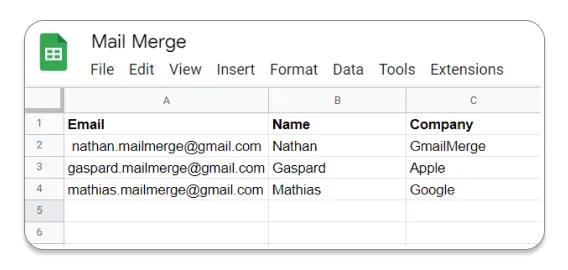
I ditt Google Sheet motsvarar varje rad ett separat e-postmeddelande.
Du behöver som minst en kolumn som innehåller alla mottagares e-postadresser för att skicka din kampanj.
Du kan inkludera ytterligare kolumner med anpassade detaljer, som du senare kan infoga i din e-postmall (t.ex. Namn, Företag, etc.).
👉 Vi har skrivit en detaljerad guide för att hjälpa dig förbereda ditt Google Sheet för mail merge.
Steg 4: Anpassa din e-postmall
I mallredigeraren kan du nu hämta data från ditt Google Sheet för att anpassa dina e-postmeddelanden. Välj helt enkelt önskad kolumn från rullgardinsmenyn, så infogas automatiskt motsvarande merge-tagg (t.ex. {{Namn}}). Du behöver inte skriva något manuellt, bara välj och använd!

Steg 5: Anpassa ditt e-postämne
Du kan också använda merge-taggar för att skräddarsy din ämnesrad. Om ditt Google Sheet innehåller en “Namn”-kolumn, infogar du bara motsvarande merge-tag ({{Namn}}) för att dynamiskt anpassa varje ämnesrad. Så här fungerar det:

Steg 6: Skriv din Mail Merge-e-postmall
Steg 7: Skicka din e-postkampanj
Begränsningar för Mail Merge for Gmail
-
Begränsat till 1 500 e-postmeddelanden per dag.
-
Grundläggande spårning: du kan se om ett e-postmeddelande har öppnats, men inga avancerade mätvärden som CTR, CTOR eller svarsfrekvens, bara ett grundläggande läskvitto.
-
Mindre lämpligt för stora företag: utformat för små till medelstora kampanjer snarare än behov på företagsnivå.
Metod 2: Använd Gmails inbyggda mail merge
Är Gmails inbyggda mail merge rätt för dig?
Du vill ha:
-
Enkelhet,
-
Snabbhet,
-
Minimala funktioner.
Tekniska krav:
-
Ett Google-konto som stöder inbyggd mail merge (detaljer nedan),
-
Dina Google Contacts är uppdaterade ELLER så har du ett uppdaterat Google Sheets-kalkylblad.
Steg-för-steg-guide om din datakälla är Google Contacts
Steg 1: Förbered dina kontakter
-
Kontrollera namnet på varje mottagare i Google Contacts.
-
För att lägga till flera mottagare, skapa en etikett i Google Contacts och gruppera mottagarna under den.
Steg 2: Infoga mottagare
-
Öppna Gmail på din dator och klicka på Skriv.
-
I fältet “Till” lägger du till mottagare.
-
Till höger om fältet “Till” klickar du på Använd mail merge.
-
Aktivera alternativet Mail merge.
Steg 3: Skriv ditt meddelande
-
I ditt meddelande skriver du @ och väljer en mail merge-tagg (@first name, @last name, @full name, @email). Tryck på Enter.
-
Skriv ditt meddelande och klicka på Skicka.
Steg-för-steg-guide om din datakälla är Google Sheets
Steg 1: Öppna ditt Google Sheets-dokument
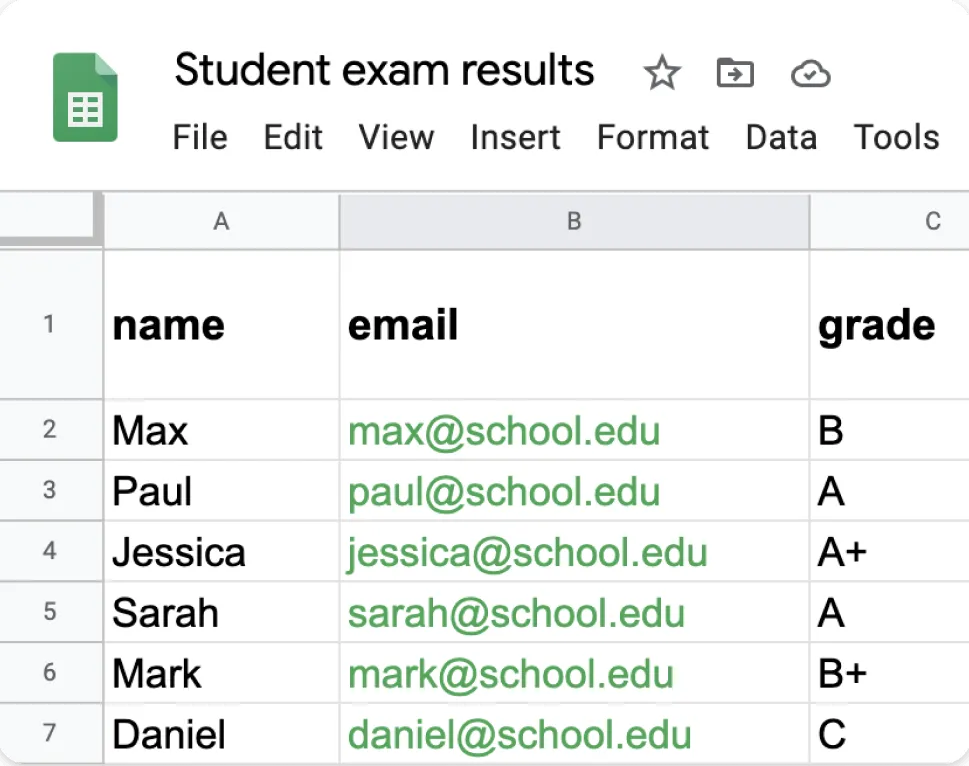
Förbered dina kontakter.
💡 Kontaktuppgifterna måste finnas på kalkylbladets första flik och får endast innehålla text. E-postadresser med specialtecken anses ogiltiga.
Steg 2: Infoga mottagare
-
Öppna Gmail på din dator och klicka på Skriv.
-
I fältet “Till” lägger du till mottagare.
-
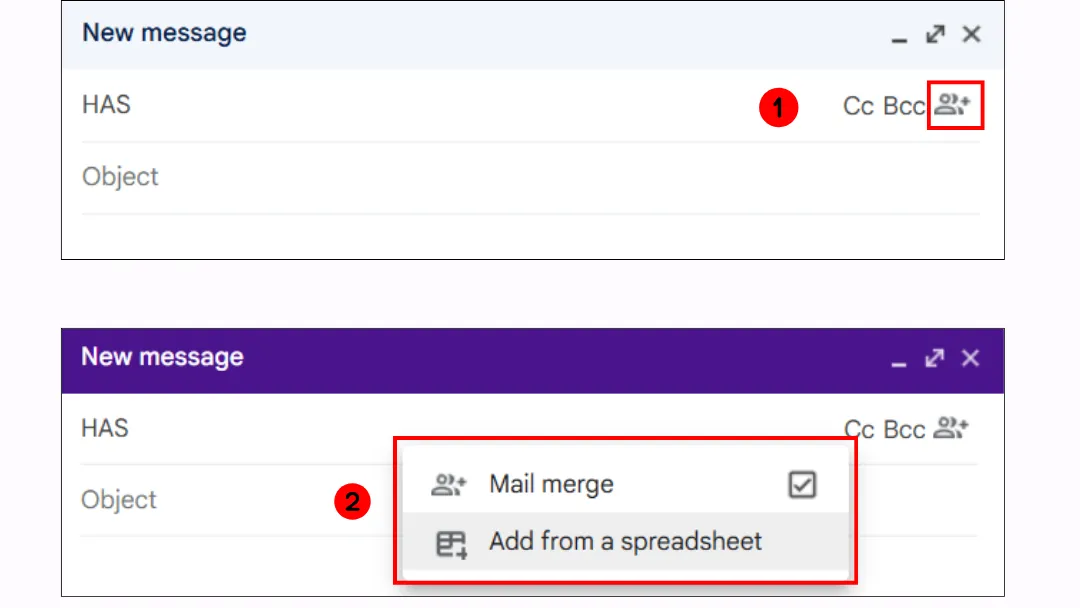
Till höger om fältet “Till” klickar du på Använd mail merge.
-
Aktivera alternativet Mail merge och klicka på Lägg till från kalkylblad.
-
Välj ett kalkylblad.
-
Klicka på Infoga.
-
I fönstret väljer du de kolumner från ditt kalkylblad som innehåller mottagaruppgifter.
-
Klicka på Slutför.
-
Ditt kalkylblad har nu lagts till på raden “Till” i meddelandet.
Steg 3: Skriv ditt meddelande
-
I ditt meddelande skriver du @ och väljer en mail merge-tagg.
-
Mail merge-taggarna baseras på kolumnrubrikerna i ditt kalkylblad.
-
För att infoga en mail merge-tagg, tryck på Enter.
-
Skriv ditt meddelande och klicka på Skicka.
Begränsningar för Gmails inbyggda mail merge
Som förklaras i Googles artikel, finns det många begränsningar att vara medveten om innan du använder den.
Kvalificerade konton
Endast användare med en kvalificerad Google Workspace-plan (Individual, Business Standard/Plus, Enterprise Standard/Plus, Education Standard/Plus) kan använda mail merge. Och även då varierar funktionaliteten beroende på kontotyp:
-
Business Standard / Business Plus → Du kan skicka mail merge-meddelanden till vem som helst (både interna och externa kontakter).
-
Enterprise & Education → Som standard kan endast interna kollegor ta emot mail merge-meddelanden. En administratör kan dock aktivera det för externa mottagare.
Begränsningar för merge-taggar
Gmails inbyggda mail merge stöder endast ett fåtal merge-taggar:
-
@first_name (Förnamn)
-
@last_name (Efternamn)
-
@full_name (Fullständigt namn)
-
@email (E-postadress)
Merge-taggar kan endast användas i e-postmeddelandets brödtext, de kan inte användas i:
-
Ämnesraden,
-
URL-adresser för hyperlänkar,
-
Mottagarens e-postadressfält.
Bilagor
Behöver du skicka en unik bilaga till varje mottagare? Glöm det. Gmail tillåter inte unika filer per mottagare i mail merge-läge.
👉 Vi diskuterar denna punkt i detalj i en fullständig artikel: Hur man gör mail merge med bilagor?
Strikta dagliga sändningsgränser
1 500 e-postmeddelanden per dag.
Ingen schemalagd sändning
Vill du schemalägga dina mail merge-meddelanden till imorgon bitti? Synd, Gmail stöder inte schemalagd sändning för mail merge. Du måste skicka allt manuellt vid rätt tillfälle.
👉 Vill du lära dig hur man schemalägger e-post i Gmail? Kolla in vår fullständiga guide.
Ingen CRM-integration
Hoppas du kunna ansluta ditt CRM-verktyg för att automatisera e-postkampanjer? Tyvärr fungerar Gmails mail merge endast med Google Contacts, det finns ingen integration med HubSpot, Salesforce eller andra CRM-system.
Inga inbyggda klickbara CTA-knappar
Professionella marknadsföringsmeddelanden innehåller ofta iögonfallande call-to-action (CTA)-knappar. Gmails mail merge stöder inte detta, du får hålla dig till vanliga textlänkar istället.
💡 Proffstips från Mail Merge for Gmail: Funderar du på att lägga till någon i CC (kopia) eller BCC (dold kopia) för att spåra e-postmeddelandena? Gör absolut inte det! Om du skickar 1 500 e-postmeddelanden kommer din kollega i CC att få 1 500 kopior av samma meddelande. (Ja, det kan förstöra er vänskap.)
Metod 3: Skapa ett Google Apps-skript
Är ett Google Apps-skript rätt för dig?
Du vill ha:
-
En gratis och obegränsad långsiktig lösning
-
Avancerad anpassning
-
En lösning för specifika behov som inget tillägg täcker (t.ex. att automatiskt generera en PDF-rapport och skicka den som bilaga, integrera med ett anpassat CRM via Gmail API).
Tekniska krav:
-
Utvecklarkunskaper krävs 😉
-
Du använder antingen Google Contacts eller Google Sheets som din kontaktkälla
Steg-för-steg-guide
Innan du börjar kan du hitta färdiga skript på Googles utvecklarwebbplats.
Steg 1: Förbered kontakter (med Google Sheets)
-
Öppna Google Sheets och skapa ett nytt kalkylblad.
-
Lägg till följande kolumnrubriker i rad 1:
A1: “Email” (mottagarens e-postadress)
B1: “First Name”
C1: “Last Name”
D1: “Company” (valfritt)
-
Fyll i nästa rader med dina kontaktuppgifter, varje rad motsvarar ett e-postmeddelande som kommer att skickas.
-
Byt namn på bladet till “Contacts” för att undvika fel i skriptet.
Steg 1 (Alternativ): Förbered kontakter (med Google Contacts)
-
Öppna Google Contacts.
-
Lägg till eller kontrollera att dina kontakter inkluderar förnamn, efternamn och e-postadress.
-
Skapa en grupp (etikett) för att organisera dina mail merge-mottagare:
-
I menyn till vänster klickar du på “Skapa etikett”.
-
Namnge gruppen (t.ex. “VIP-kunder”).
-
Lägg till de kontakter du vill inkludera i denna grupp.
Steg 2: Skriv en e-postmall i Gmail
-
Öppna Gmail och klicka på “Skriv”.
-
Skriv ditt e-postmeddelande och infoga merge-taggar ({{First Name}}, {{Last Name}}, {{Company}}…).
Exempelmall:
Hej {{First Name}},

Vi har ett specialerbjudande till dig på {{Company}}! -
Ange INTE en mottagares e-postadress (skriptet sköter detta).
-
Skicka INTE e-postmeddelandet. Klicka på ❌ (Stäng) för att spara det som ett utkast.
-
Se till att ämnesraden är exakt “Specialerbjudande” (annars hittar inte skriptet det).
Steg 3: Skapa och konfigurera Google Apps-skriptet
-
Detta skript fungerar med både Google Contacts och Google Sheets.
-
Öppna Google Sheets.
-
Klicka på “Tillägg” > “Apps Script”.
-
Ta bort befintlig kod och ersätt den med ett kompatibelt skript (officiell skriptlänk).
-
Ändra följande rad baserat på din kontaktkälla:
Google Contacts: useGoogleContacts = true;
Google Sheets: useGoogleContacts = false;
Steg 4: Auktorisera och kör skriptet
-
Klicka på 💾 Spara-ikonen.
-
I Apps Script-menyn går du till “Kör” > “sendEmails()”.
-
Google kommer att begära tillåtelse:
-
Klicka på “Auktorisera”.
-
Välj ditt Google-konto.
-
Acceptera de nödvändiga behörigheterna. E-postmeddelandena skickas och du kan kontrollera dem i Gmails mapp “Skickat”.
Steg 5: Automatisera e-postutskick (valfritt)
-
I Apps Script klickar du på “Utlösare” (⏰ klockikonen).
-
Ställ in en utlösare för att köra “sendEmails()” enligt ett återkommande schema (dagligen, veckovis, etc.).
Begränsningar för Google Apps-skript
Kräver kunskaper i JavaScript och Google Apps Script.
Andra begränsningar liknar Gmails inbyggda mail merge:
-
Dagliga sändningsgränser: 100 e-postmeddelanden/dag (gratis Gmail); 1 500, 2 000 e-postmeddelanden/dag (Workspace).
-
Ingen spårning av öppningar eller klick.
-
Inga personliga bilagor.
-
Risk att e-postmeddelanden flaggas som skräppost, undvik att skicka för många identiska e-postmeddelanden snabbt.
💡 Proffstips från Mail Merge for Gmail: Lägg till en fördröjning mellan e-postmeddelanden med Utilities.sleep(2000); för att vänta 2 sekunder mellan varje sändning, vilket minskar risken för att bli flaggad som skräppost.
Slutlig jämförelse av de tre mail merge-metoderna med Gmail
| Kriterier | Mail Merge for Gmail-tillägg | Gmails inbyggda mail merge | Google Apps-skript |
|---|---|---|---|
| Användarvänlighet | Mycket enkelt | Mycket enkelt | Komplex |
| Anpassning | Måttlig | Låg | Full kontroll |
| E-postspårning | ✅ | ❌ | ⚖️ Endast om det läggs till i skriptet |
| Stöd för bilagor | ✅ | ❌ | ⚖️ Endast om det läggs till i skriptet |
| Automatisering | ✅ | ❌ | ⚖️ Endast om det läggs till i skriptet |
| Lämplighet för företag | ✅ | ❌ | ✅ |
| Tekniska kunskaper krävs | Inga | Inga | JavaScript-kunskaper |
| Kostnad | Gratis för begränsad användning, betald för hög volym | Gratis (om Google-kontot är kvalificerat) | Gratis, men kräver utvecklingstid |
Användningsområden för mail merge med Gmail
Här är några vanliga scenarier där mail merge med Gmail är särskilt användbart:
1️⃣ Skicka personliga nyhetsbrev
Exempel: En frilanscoach skickar ett månatligt nyhetsbrev till klienter, adresserar dem vid namn och ger skräddarsydda råd.
2️⃣ Uppföljningar och kundpåminnelser
Exempel: En fastighetsmäklare skickar personliga påminnelser till klienter som har besökt en fastighet.
3️⃣ Skicka fakturor eller administrativa dokument
Exempel: En revisor automatiserar den månatliga fakturadistributionen till klienter med Mail Merge for Gmail.
4️⃣ Eventinbjudningar och kommunikation
Exempel: En tech-startup skickar personliga inbjudningar till sitt kommande webbinarium, inklusive unika deltagarlänkar.
5️⃣ Rekryteringskampanjer och onboarding av anställda
Exempel: Ett företag skickar välkomstmeddelanden till nyanställda, inklusive deras namn och länkar till interna resurser.
6️⃣ Feedbackförfrågningar och undersökningar
Exempel: En restaurang skickar en kundnöjdhetsundersökning efter ett besök.
Å andra sidan finns det fall där mail merge med Gmail är ineffektivt, riskabelt eller helt enkelt inte lämpligt:
❌ Massutskick
För storskaliga kampanjer (t.ex. 10 000+ e-postmeddelanden) är det bättre att använda ett dedikerat verktyg för e-postmarknadsföring som Mailchimp, Brevo eller HubSpot.
❌ Komplexa marknadsföringskampanjer
Gmail saknar avancerad listhantering (t.ex. automatiska avregistreringar, segmentering, A/B-testning) och automatiseringsfunktioner som villkorliga e-postsekvenser.
❌ Transaktionella e-postmeddelanden (fakturor, bekräftelser, aviseringar)
Gmail är inte utformat för realtidsbaserade, tillförlitliga transaktionella e-postmeddelanden. För detta bör du överväga att använda SendGrid, Postmark eller Amazon SES.
❌ Skicka känslig information
Gmail tillhandahåller inte end-to-end-kryptering för massutskick som skickas via tillägg. Kolla in vår guide om säker dokumentdelning för bättre alternativ.
Expertinsikt: Våra 3 bästa mail merge-tillägg för Gmail
Vi har genomfört en djupgående analys av de bästa verktygen för kalla e-postutskick. Bland dem är tre specifikt utformade för mail merge: Mail Merge for Gmail, Yet Another Mail Merge (YAMM) och Mailmeteor.
Likheter och skillnader
Alla tre gör att du kan skicka personliga massutskick med liknande funktioner:
Avancerad anpassning med Google Sheets.
-
Spårning av öppningar.
-
Schemalagd sändning.
-
GDPR-efterlevnad.
-
Gratis- och betalplaner.
Men de har också tydliga skillnader:
Användarupplevelse
Mail Merge for Gmail inkluderar en fullständig mallredigerare, vilket gör att du kan designa och redigera dina e-postmeddelanden direkt i verktyget utan att växla mellan Gmail och Google Sheets. YAMM och Mailmeteor förlitar sig enbart på Gmail-utkast, vilket kräver att användare växlar mellan de två plattformarna.
Prissättning
Mail Merge for Gmail erbjuder både månads- och årsprenumerationer, medan YAMM och Mailmeteor endast erbjuder årsplaner.
Säkerhet & certifieringar
Mail Merge for Gmail och YAMM är ISO 27001 & CASA Tier 3-verifierade, medan Mailmeteor endast nämner GDPR-efterlevnad.
Användarrecensioner
Mail Merge for Gmail och Mailmeteor har båda 4,9/5 i betyg på Google Workspace Marketplace, vilket återspeglar hög användarnöjdhet. YAMM har ett något lägre betyg på 4,7/5.
Jämförelse
Vi har förberett en jämförelsetabell för att ge dig en tydligare överblick.
| Verktyg | Användarupplevelse | Prissättning | Funktioner | Säkerhet / Integritet | Användarrecensioner |
|---|---|---|---|---|---|
| Mail Merge for Gmail | Inkluderar en fullständig mallredigerare | Gratis: 50 e-post/dag Basic: $5.99/mån eller $35.88/år Premium: $8.99/mån eller $47.88/år | Schemalagd sändning Spårning av öppningar, klick och svar Hantering av avregistreringar | ISO 27001-certifierad GDPR-efterlevnad CASA Tier 3-verifierad | ⭐ 4.9/5 på Google Workspace Marketplace |
| YAMM | Använder Gmail-utkast, kräver växling mellan plattformar | Gratis: 20 e-post/dag Basic: $36/år Premium: $60/år ❌ Inga månadsplaner | Schemalagd sändning Spårning av öppningar, klick och svar Hantering av avregistreringar | ISO 27001-certifierad GDPR-efterlevnad CASA Tier 3-verifierad | ⭐ 4.7/5 på Google Workspace Marketplace |
| Mailmeteor | Använder Gmail-utkast, kräver växling mellan plattformar | Gratis: 50 e-post/dag Personal: $20/år Professional: $48/år ❌ Inga månadsplaner | Schemalagd sändning Spårning av öppningar, klick och svar Hantering av avregistreringar | GDPR-efterlevnad | ⭐ 4.9/5 på Google Workspace Marketplace |
Våra bästa tips för dina vanligaste frågor
Är mail merge i Gmail gratis?
Ja, mail merge i Gmail kan vara gratis, men med begränsningar. Verktyg som Mail Merge for Gmail erbjuder gratisplaner, vanligtvis begränsade till 20–50 e-postmeddelanden per dag. För att skicka fler behöver du en betalplan. Gmails inbyggda mail merge är också gratis, men den saknar avancerade funktioner som anpassning och spårning.
Kan man göra mail merge med bilagor?
Nej, Gmails inbyggda mail merge stöder inte bilagor. Tredjepartstillägg som Mail Merge for Gmail tillåter dock att man skickar personliga e-postmeddelanden med specifika bilagor för varje mottagare. Dessa verktyg integreras med Google Sheets, vilket gör att du kan bifoga filer som lagras i Google Drive. Detta är idealiskt för massutskick av fakturor, certifikat eller andra personliga dokument.
Hur gör man mail merge med Google Docs?
Google Docs har ingen inbyggd mail merge-funktion. Du kan dock skapa en mall i Google Docs och använda Google Sheets med ett tillägg som Mail Merge for Gmail för att anpassa och skicka e-postmeddelanden. Vissa verktyg tillåter också sammanslagning av data från Sheets till en Google Docs-fil innan den skickas via Gmail.
Hur gör man mail merge i Outlook?
Outlook har en inbyggd mail merge-funktion via Microsoft Word och Excel. Så här använder du den:
- Skapa en kontaktlista i Excel.
- Använd Word för att generera en e-postmall.
- I Word, gå till Utskick > Starta koppling av dokument > E-postmeddelanden.
- Länka din Excel-fil och skicka e-postmeddelanden via Outlook.
Hur gör man mail merge i Microsoft Word?
I Word, gå till Utskick > Starta koppling av dokument.
Välj dokumenttyp (brev, e-postmeddelanden, etiketter, etc.).
Klicka på Välj mottagare för att importera en lista från Excel.
Infoga kopplingsfält (namn, adress, etc.).
Klicka på Slutför och koppla för att generera personliga dokument eller skicka e-postmeddelanden via Outlook.
Slutsats
Mail merge med Gmail är ett kraftfullt sätt att skicka personliga massutskick, men alla metoder är inte lika effektiva. Om du vill ha en enkel, effektiv och problemfri lösning är Mail Merge for Gmail det bästa valet. Prova det nu!
Redo att skicka din första kampanj?
Installera Mail Merge for Gmail från Google Workspace Marketplace och skicka upp till 50 personliga e-postmeddelanden per dag gratis.
Kom igång gratisMer läsning
Mer från Guides

Gmail-gräns för utskick nådd: Vad det innebär och hur du slutför din kampanj
Har du fått felmeddelandet att Gmail-gränsen för utskick är nådd? Lär dig de faktiska dagliga gränserna, när du kan skicka igen och hur du delar upp en e-postkoppling i säkra dagliga batchar.

Personlig e-post i Gmail: Den kompletta guiden
Bemästra ditt arbetsflöde för personlig e-post i Gmail. Lär dig att slå samman data från Sheets, spåra öppningar och skala utskick.

E-postkontaktlista: Bygg och underhåll en databas av hög kvalitet
Lär dig hur du bygger, rensar och underhåller en e-postlista av hög kvalitet. Praktisk guide för småföretag som använder Mail Merge for Gmail.