


















Cos'è la stampa unione in Gmail
Vuoi inviare email di massa personalizzate con Gmail senza perdere tempo? Scopri 3 metodi intelligenti di stampa unione, casi d'uso, strumenti e consigli di esperti per farlo in modo efficiente, senza bisogno di programmare.
Inviare email personalizzate su larga scala con Gmail senza perdere tempo? Sì, è possibile.
Questo articolo descrive in dettaglio tre soluzioni concrete, casi d’uso tipici e le risposte alle domande più frequenti. Iniziamo!
Definizione di stampa unione (Mail Merge)
La stampa unione è una funzionalità che ti permette di inviare un’email personalizzata a più destinatari contemporaneamente. Invece di inviare un messaggio generico, questa tecnica inserisce automaticamente informazioni specifiche per ogni destinatario, come il nome, il cognome o il nome dell’azienda.
L’obiettivo? Risparmiare tempo rendendo ogni email più personale e coinvolgente, senza dover scrivere ogni messaggio individualmente.
Esempio
Sei un responsabile marketing e vuoi inviare un’offerta speciale a 200 clienti.
Con un’email standard, dovresti scrivere manualmente 200 messaggi o inviare un’email di gruppo generica.
Con la stampa unione, ecco cosa succede:
Il tuo messaggio modello in Gmail:
Ciao @first_name,

Abbiamo un'offerta speciale per te, @last_name, come stimato cliente di @company!
Cosa ricevono i destinatari:
Ciao John,
Abbiamo un’offerta speciale per te, Sig. Doe, come stimato cliente di XYZ!
Ciao Sophie,
Abbiamo un’offerta speciale per te, Sig.ra Smith, come stimato cliente di ABC!
Vedi il vantaggio? Gmail sostituisce automaticamente i tag di unione (@first_name, @last_name, @company) con le informazioni corrispondenti per ogni contatto, rendendo ogni email personalizzata senza alcuno sforzo extra da parte tua.
Il pratico e divertente dizionario della stampa unione
Ho letto una volta che rendere le cose semplici e divertenti aiuta le persone a comprenderle più facilmente. Fammi sapere se ci sono riuscito!
Tag di unione (Merge Tag)
I tag di unione come {{Name}} o {{Company}} sono elementi dinamici inseriti in un’email, sostituiti automaticamente con dati specifici del destinatario. Invece di scrivere “Caro [Inserire Nome]”, metti semplicemente @first_name e voilà, Gmail fa il lavoro per te. Pensala come un’email da completare, solo che non devi fare alcun riempimento.
Google Contacts
Questa è la tua rubrica integrata in Gmail. È il santo graal della stampa unione. Se i tuoi contatti sono ben organizzati qui, non invierai mai un’email al nome sbagliato (a meno che tu non abbia commesso errori durante il salvataggio, ma questa è un’altra storia).
Google Sheets
Quella cosa noiosa, simile a una griglia con righe e colonne… oh sì, un foglio di calcolo! Ma in questo caso, Google Sheets è il tuo assistente definitivo: caricalo con la tua lista di contatti e li invierà in missione direttamente su Gmail.
CRM
Abbreviazione di Customer Relationship Management, suona sofisticato, ma non preoccuparti, non devi essere un esperto di marketing per capirlo. Se Google Contacts è come un taccuino, un CRM è un’enciclopedia interattiva dei tuoi potenziali clienti e clienti attuali. (Solo che nessuno ti costringe a leggerlo dall’inizio alla fine.)
Add-on (Estensione)
Questo è il piccolo strumento magico che aggiungi a Gmail o Google Sheets per sbloccare superpoteri. Di base, Gmail non è eccezionale nella stampa unione, ma con un’estensione come Mail Merge for Gmail, si trasforma in una macchina per email personalizzate ad alta efficienza.
⚡Ripasso veloce! Hai tre diverse fonti per i tuoi contatti: Google Contacts, Google Sheets o un CRM. Non avrai mai bisogno di tutte e tre contemporaneamente, dipende solo dal metodo di stampa unione che scegli. Ed è esattamente ciò che stiamo per esplorare! Ci sono tre modi principali per fare la stampa unione, classificati per facilità d’uso.
Metodo 1: utilizzare l’estensione Mail Merge for Gmail
Mail Merge for Gmail fa al caso tuo?
Vuoi:
-
Semplicità
-
Efficienza
-
Funzionalità avanzate senza programmazione
Requisiti tecnici:
-
Un account Gmail (qualsiasi tipo di account Google funziona)
-
Un documento Google Sheets
Tutorial passo dopo passo
C’è anche un video tutorial rapido se preferisci.
Passaggio 1: Installa Mail Merge for Gmail
Installa Mail Merge for Gmail da questo link cliccando sul pulsante Installa.
Passaggio 2: Avvia Mail Merge for Gmail
Apri Google Sheets (se era già aperto, aggiorna la pagina).
Vai su Estensioni > Mail Merge for Gmail > Start.

Passaggio 3: Configura il tuo Google Sheet
Nel tuo Google Sheet, ogni riga corrisponde a un’email separata.
Come minimo, hai bisogno di una colonna contenente tutti gli indirizzi email dei destinatari per inviare la tua campagna.
Puoi includere colonne aggiuntive con dettagli personalizzati, che potrai inserire in seguito nel tuo modello di email (es. Nome, Azienda, ecc.).
👉 Abbiamo scritto una guida dettagliata per aiutarti a preparare il tuo Google Sheet per la stampa unione.
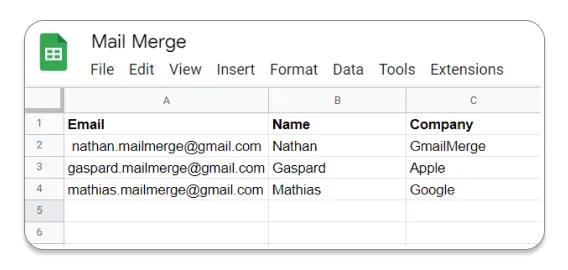
Passaggio 4: Personalizza il tuo modello di email
Nell’editor dei modelli, ora puoi estrarre i dati dal tuo Google Sheet per personalizzare le tue email. Seleziona semplicemente la colonna desiderata dal menu a discesa e verrà inserito automaticamente il tag di unione corrispondente (es. {{Name}}). Non c’è bisogno di digitare nulla manualmente, basta scegliere e applicare!

Passaggio 5: Personalizza l’oggetto della tua email
Puoi anche usare i tag di unione per personalizzare l’oggetto della tua email. Se il tuo Google Sheet include una colonna “Nome”, inserisci semplicemente il tag di unione corrispondente ({{Name}}) per personalizzare dinamicamente ogni riga dell’oggetto. Ecco come funziona:

Passaggio 6: Scrivi il tuo modello di email per la stampa unione
Passaggio 7: Invia la tua campagna email
Limiti di Mail Merge for Gmail
-
Limitato a 1.500 email al giorno.
-
Monitoraggio di base: puoi vedere se un’email è stata aperta, ma non ci sono metriche avanzate come CTR, CTOR o tassi di risposta, solo una conferma di lettura di base.
-
Meno adatto alle grandi aziende: progettato per campagne di piccole e medie dimensioni piuttosto che per esigenze a livello aziendale.
Metodo 2: utilizzare la stampa unione nativa di Gmail
La stampa unione nativa di Gmail fa al caso tuo?
Vuoi:
-
Semplicità,
-
Velocità,
-
Funzionalità minime.
Requisiti tecnici:
-
Un account Google che supporta la stampa unione nativa (dettagli di seguito),
-
I tuoi Google Contacts sono aggiornati OPPURE hai un foglio di calcolo Google Sheets aggiornato.
Tutorial passo dopo passo se la tua fonte dati è Google Contacts
Passaggio 1: Prepara i tuoi contatti
-
Controlla il nome di ogni destinatario in Google Contacts.
-
Per aggiungere più destinatari, crea un’etichetta in Google Contacts e raggruppa i destinatari sotto di essa.
Passaggio 2: Inserisci i destinatari
-
Apri Gmail sul tuo computer e clicca su Scrivi.
-
Nel campo “A”, aggiungi i destinatari.
-
A destra del campo “A”, clicca su Usa stampa unione.
-
Attiva l’opzione Stampa unione.
Passaggio 3: Scrivi il tuo messaggio
-
Nel tuo messaggio, digita @ e seleziona un tag di stampa unione (@first name, @last name, @full name, @email). Premi Invio.
-
Scrivi il tuo messaggio e clicca su Invia.
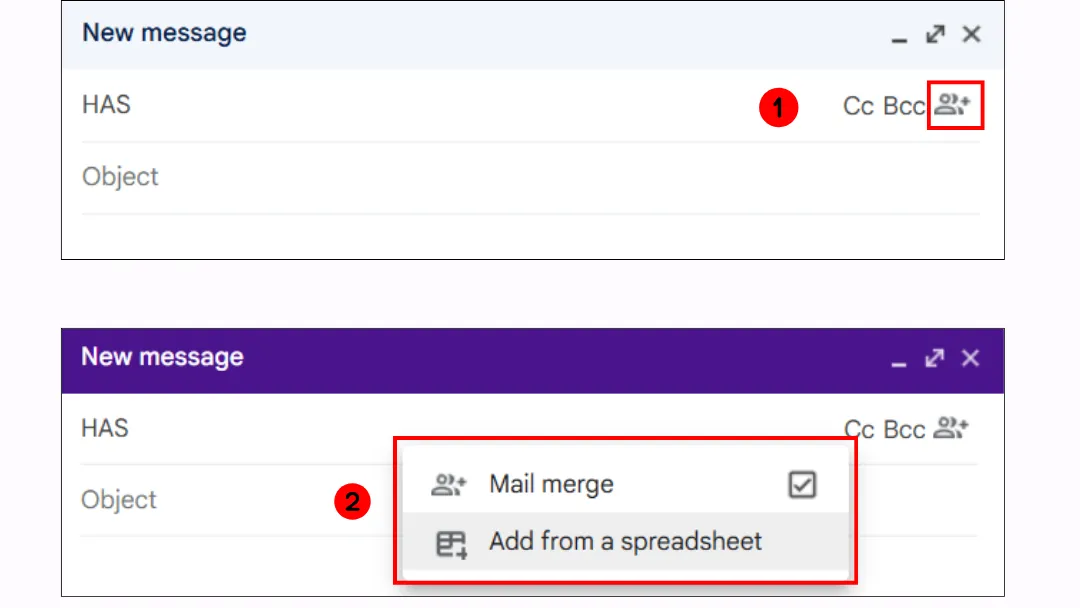
Tutorial passo dopo passo se la tua fonte dati è Google Sheets
Passaggio 1: Apri il tuo documento Google Sheets
Prepara i tuoi contatti.
💡 I dettagli del contatto devono trovarsi nella prima scheda del foglio di calcolo e devono contenere solo testo. Gli indirizzi email con caratteri speciali sono considerati non validi.
Passaggio 2: Inserisci i destinatari
-
Apri Gmail sul tuo computer e clicca su Scrivi.
-
Nel campo “A”, aggiungi i destinatari.
-
A destra del campo “A”, clicca su Usa stampa unione.
-
Attiva l’opzione Stampa unione e clicca su Aggiungi da un foglio di calcolo.
-
Seleziona un foglio di calcolo.
-
Clicca su Inserisci.
-
Nella finestra, seleziona le colonne dal tuo foglio di calcolo che contengono le informazioni del destinatario.
-
Clicca su Fine.
-
Il tuo foglio di calcolo è ora aggiunto alla riga “A” nel messaggio.
Passaggio 3: Scrivi il tuo messaggio
-
Nel tuo messaggio, digita @ e seleziona un tag di stampa unione.
-
I tag di stampa unione si basano sulle intestazioni di colonna nel tuo foglio di calcolo.
-
Per inserire un tag di stampa unione, premi Invio.
-
Scrivi il tuo messaggio e clicca su Invia.
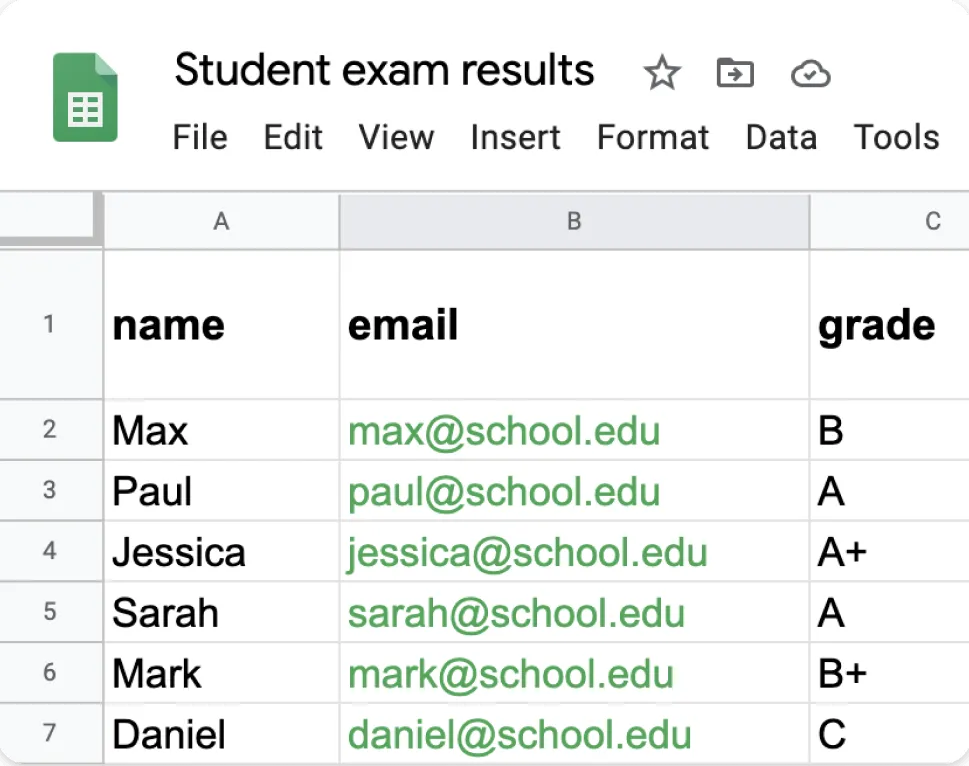
Limiti della stampa unione nativa di Gmail
Come spiegato nell’articolo di Google, ci sono molte limitazioni di cui essere consapevoli prima di utilizzarla.
Account idonei
Solo gli utenti con un piano Google Workspace idoneo (Individual, Business Standard/Plus, Enterprise Standard/Plus, Education Standard/Plus) possono accedere alla stampa unione. E anche in quel caso, la funzionalità varia in base al tipo di account:
-
Business Standard / Business Plus → Puoi inviare email di stampa unione a chiunque (sia contatti interni che esterni).
-
Enterprise & Education → Di default, solo i colleghi interni possono ricevere email di stampa unione. Tuttavia, un amministratore può abilitarla per i destinatari esterni.
Limiti dei tag di unione
La stampa unione integrata di Gmail supporta solo pochi tag di unione:
-
@first_name (Nome)
-
@last_name (Cognome)
-
@full_name (Nome completo)
-
@email (Indirizzo email)
I tag di unione possono essere utilizzati solo nel corpo dell’email, non possono essere utilizzati in:
-
Oggetto dell’email,
-
URL dei collegamenti ipertestuali,
-
Campo dell’indirizzo email del destinatario.
Allegati
Hai bisogno di inviare un allegato diverso a ogni destinatario? Scordatelo. Gmail non consente file univoci per destinatario in modalità stampa unione.
👉 Discutiamo di questo punto in dettaglio in un articolo completo: Come fare la stampa unione con allegati?
Limiti rigorosi di invio giornaliero
1.500 email al giorno.
Nessun invio programmato
Vuoi programmare le tue email di stampa unione per domani mattina? Peccato, Gmail non supporta l’invio programmato per la stampa unione. Dovrai inviare tutto manualmente al momento giusto.
👉 Vuoi imparare come programmare le email in Gmail? Dai un’occhiata alla nostra guida completa.
Nessuna integrazione CRM
Speravi di collegare il tuo strumento CRM (Customer Relationship Management) per automatizzare le campagne email? Sfortunatamente, la stampa unione di Gmail funziona solo con Google Contacts, non c’è integrazione con HubSpot, Salesforce o altri CRM.
Nessun pulsante CTA cliccabile nativo
Le email di marketing professionali spesso includono pulsanti di invito all’azione (CTA) accattivanti. La stampa unione di Gmail non lo supporta, dovrai accontentarti di link di solo testo.
💡 Consiglio dell’esperto di Mail Merge for Gmail: Stai pensando di aggiungere qualcuno in CC (Copia Carbone) o BCC (Copia Carbone Nascosta) per tracciare le email? Assolutamente no! Se invii 1.500 email, il tuo collega in CC riceverà 1.500 copie dello stesso messaggio. (Sì, questo potrebbe rovinare la vostra amicizia.)
Metodo 3: creare uno script di Google Apps
Uno script di Google Apps fa al caso tuo?
Vuoi:
-
Una soluzione gratuita e illimitata a lungo termine
-
Personalizzazione avanzata
-
Una soluzione per esigenze specifiche che nessuna estensione copre (es. generare automaticamente un report PDF e inviarlo come allegato, integrazione con un CRM personalizzato tramite l’API di Gmail).
Requisiti tecnici:
-
Competenze di sviluppo richieste 😉
-
Utilizzi Google Contacts o Google Sheets come fonte dei contatti
Tutorial passo dopo passo
Prima di iniziare, puoi trovare script già pronti sul sito per sviluppatori di Google.
Passaggio 1: Prepara i contatti (usando Google Sheets)
-
Apri Google Sheets e crea un nuovo foglio di calcolo.
-
Aggiungi le seguenti intestazioni di colonna nella riga 1:
A1: “Email” (indirizzo email del destinatario)
B1: “First Name”
C1: “Last Name”
D1: “Company” (opzionale)
-
Riempi le righe successive con i dettagli dei tuoi contatti, ogni riga corrisponde a un’email che verrà inviata.
-
Rinomina il foglio in “Contacts” per evitare errori nello script.
Passaggio 1 (Alternativa): Prepara i contatti (usando Google Contacts)
-
Apri Google Contacts.
-
Aggiungi o verifica che i tuoi contatti includano nome, cognome e indirizzo email.
-
Crea un gruppo (etichetta) per organizzare i destinatari della tua stampa unione:
-
Nel menu a sinistra, clicca su “Crea etichetta”.
-
Dai un nome al gruppo (es. “VIP Clients”).
-
Aggiungi i contatti che vuoi includere in questo gruppo.
Passaggio 2: Scrivi un modello di email in Gmail
-
Apri Gmail e clicca su “Scrivi”.
-
Scrivi la tua email e inserisci i tag di unione ({{First Name}}, {{Last Name}}, {{Company}}…).
Modello di esempio:
Ciao {{First Name}},

Abbiamo un'offerta speciale per te presso {{Company}}! -
NON inserire l’indirizzo email di un destinatario (lo script se ne occuperà).
-
NON inviare l’email. Clicca su ❌ (Chiudi) per salvarla come bozza.
-
Assicurati che l’oggetto sia esattamente “Offerta Speciale” (altrimenti lo script non lo troverà).
Passaggio 3: Crea e configura lo script di Google Apps
-
Questo script funziona sia con Google Contacts che con Google Sheets.
-
Apri Google Sheets.
-
Clicca su “Estensioni” > “Apps Script”.
-
Elimina qualsiasi codice esistente e sostituiscilo con uno script compatibile (link allo script ufficiale).
-
Modifica la seguente riga in base alla tua fonte di contatti:
Google Contacts: useGoogleContacts = true;
Google Sheets: useGoogleContacts = false;
Passaggio 4: Autorizza ed esegui lo script
-
Clicca sull’icona 💾 Salva.
-
Nel menu di Apps Script, vai su “Esegui” > “sendEmails()”.
-
Google richiederà l’autorizzazione:
-
Clicca su “Autorizza”.
-
Seleziona il tuo account Google.
-
Accetta le autorizzazioni richieste. Le email verranno inviate e potrai controllarle nella cartella “Posta inviata” di Gmail.
Passaggio 5: Automatizza l’invio delle email (opzionale)
-
In Apps Script, clicca su “Trigger” (icona dell’orologio ⏰).
-
Imposta un trigger per eseguire “sendEmails()” con una pianificazione ricorrente (giornaliera, settimanale, ecc.).
Limiti dello script di Google Apps
Richiede conoscenze di programmazione in JavaScript e Google Apps Script.
Altri limiti sono simili alla stampa unione nativa di Gmail:
-
Limiti di invio giornaliero: 100 email/giorno (Gmail gratuito); 1.500, 2.000 email/giorno (Workspace).
-
Nessun monitoraggio di aperture o clic.
-
Nessun allegato personalizzato.
-
Rischio che le email vengano contrassegnate come spam, evita di inviare troppe email identiche rapidamente.
💡 Consiglio dell’esperto di Mail Merge for Gmail: Aggiungi un ritardo tra le email usando Utilities.sleep(2000); per attendere 2 secondi tra ogni invio, riducendo il rischio di essere contrassegnati come spam.
Confronto finale dei tre metodi di stampa unione con Gmail
| Criteri | Estensione Mail Merge for Gmail | Stampa unione nativa di Gmail | Script di Google Apps |
|---|---|---|---|
| Facilità d’uso | Molto semplice | Molto semplice | Complesso |
| Personalizzazione | Moderata | Bassa | Controllo totale |
| Monitoraggio email | ✅ | ❌ | ⚖️ Solo se aggiunto nello script |
| Supporto allegati | ✅ | ❌ | ⚖️ Solo se aggiunto nello script |
| Automazione | ✅ | ❌ | ⚖️ Solo se aggiunto nello script |
| Idoneità aziendale | ✅ | ❌ | ✅ |
| Competenze tecniche richieste | Nessuna | Nessuna | Conoscenza di JavaScript |
| Costo | Gratuito per uso limitato, a pagamento per volumi elevati | Gratuito (se l’account Google è idoneo) | Gratuito, ma richiede tempo di sviluppo |
Casi d’uso per la stampa unione con Gmail
Ecco alcuni scenari comuni in cui la stampa unione con Gmail è particolarmente utile:
1️⃣ Invio di newsletter personalizzate
Esempio: Un coach freelance invia una newsletter mensile ai clienti, rivolgendosi a loro per nome e fornendo consigli su misura.
2️⃣ Follow-up e promemoria ai clienti
Esempio: Un agente immobiliare invia promemoria personalizzati ai clienti che hanno visitato una proprietà.
3️⃣ Invio di fatture o documenti amministrativi
Esempio: Un commercialista automatizza la distribuzione mensile delle fatture ai clienti utilizzando Mail Merge for Gmail.
4️⃣ Inviti a eventi e comunicazioni
Esempio: Una startup tecnologica invia inviti personalizzati per il suo prossimo webinar, includendo link di partecipazione unici.
5️⃣ Campagne di reclutamento e onboarding dei dipendenti
Esempio: Un’azienda invia email di benvenuto ai nuovi assunti, includendo il loro nome e link alle risorse interne.
6️⃣ Richieste di feedback e sondaggi
Esempio: Un ristorante invia un sondaggio sulla soddisfazione del cliente dopo una visita.
D’altra parte, ci sono casi in cui la stampa unione con Gmail è inefficace, rischiosa o semplicemente non adatta:
❌ Campagne email di massa
Per campagne su larga scala (es. 10.000+ email), è meglio utilizzare uno strumento di email marketing dedicato come Mailchimp, Brevo o HubSpot.
❌ Campagne di marketing complesse
Gmail manca di una gestione avanzata delle liste (es. disiscrizioni automatiche, segmentazione, test A/B) e di funzionalità di automazione come sequenze di email condizionali.
❌ Email transazionali (fatture, conferme, notifiche)
Gmail non è progettato per email transazionali affidabili e in tempo reale. Per questo, considera l’utilizzo di SendGrid, Postmark o Amazon SES.
❌ Invio di informazioni sensibili
Gmail non fornisce crittografia end-to-end per le email di massa inviate tramite estensioni. Dai un’occhiata alla nostra guida sulla condivisione sicura dei documenti per alternative migliori.
Approfondimento dell’esperto: Le nostre 3 migliori estensioni di stampa unione per Gmail
Abbiamo condotto un’analisi approfondita dei migliori strumenti per il cold email marketing. Tra questi, tre sono progettati specificamente per la stampa unione: Mail Merge for Gmail, Yet Another Mail Merge (YAMM) e Mailmeteor.
Somiglianze e differenze
Tutti e tre ti consentono di inviare email di massa personalizzate con funzionalità simili:
Personalizzazione avanzata con Google Sheets.
-
Monitoraggio delle aperture.
-
Invio programmato.
-
Conformità GDPR.
-
Piani gratuiti e a pagamento.
Ma hanno anche differenze notevoli:
Esperienza utente
Mail Merge for Gmail include un editor di modelli completo, che ti consente di progettare e modificare le tue email direttamente all’interno dello strumento, senza passare da Gmail a Google Sheets. YAMM e Mailmeteor si basano esclusivamente sulle bozze di Gmail, richiedendo agli utenti di passare da una piattaforma all’altra.
Prezzi
Mail Merge for Gmail offre abbonamenti sia mensili che annuali, mentre YAMM e Mailmeteor forniscono solo piani annuali.
Sicurezza e certificazioni
Mail Merge for Gmail e YAMM sono ISO 27001 & CASA Tier 3 Verified, mentre Mailmeteor menziona solo la conformità GDPR.
Recensioni degli utenti
Mail Merge for Gmail e Mailmeteor hanno entrambi una valutazione di 4.9/5 su Google Workspace Marketplace, riflettendo un’elevata soddisfazione degli utenti. YAMM ha una valutazione leggermente inferiore di 4.7/5.
Confronto
Abbiamo preparato una tabella comparativa per darti una panoramica più chiara.
| Strumento | Esperienza utente | Prezzi | Funzionalità | Sicurezza / Privacy | Recensioni utenti |
|---|---|---|---|---|---|
| Mail Merge for Gmail | Include un editor di modelli completo | Gratuito: 50 email/giorno Basic: $5.99/mese o $35.88/anno Premium: $8.99/mese o $47.88/anno | Invio programmato Monitoraggio apertura, clic e risposte Gestione disiscrizioni | Certificato ISO 27001 Conforme GDPR CASA Tier 3 Verified | ⭐ 4.9/5 su Google Workspace Marketplace |
| YAMM | Usa bozze Gmail, richiede il passaggio tra piattaforme | Gratuito: 20 email/giorno Basic: $36/anno Premium: $60/anno ❌ Nessun piano mensile | Invio programmato Monitoraggio apertura, clic e risposte Gestione disiscrizioni | Certificato ISO 27001 Conforme GDPR CASA Tier 3 Verified | ⭐ 4.7/5 su Google Workspace Marketplace |
| Mailmeteor | Usa bozze Gmail, richiede il passaggio tra piattaforme | Gratuito: 50 email/giorno Personal: $20/anno Professional: $48/anno ❌ Nessun piano mensile | Invio programmato Monitoraggio apertura, clic e risposte Gestione disiscrizioni | Conforme GDPR | ⭐ 4.9/5 su Google Workspace Marketplace |
I nostri migliori consigli per le tue domande frequenti
La stampa unione in Gmail è gratuita?
Sì, la stampa unione in Gmail può essere gratuita, ma con limitazioni. Strumenti come Mail Merge for Gmail offrono piani gratuiti, solitamente limitati a 20, 50 email al giorno. Per inviarne di più, è necessario un piano a pagamento. Anche la stampa unione nativa di Gmail è gratuita, ma manca di funzionalità avanzate come la personalizzazione e il monitoraggio.
È possibile fare una stampa unione con allegati?
No, la stampa unione nativa di Gmail non supporta gli allegati. Tuttavia, estensioni di terze parti come Mail Merge for Gmail consentono di inviare email personalizzate con allegati specifici per ogni destinatario. Questi strumenti si integrano con Google Sheets, permettendoti di allegare file archiviati in Google Drive. Questo è ideale per l’invio di massa di fatture, certificati o altri documenti personalizzati.
Come fare una stampa unione con Google Docs?
Google Docs non ha una funzione di stampa unione integrata. Tuttavia, puoi creare un modello in Google Docs e utilizzare Google Sheets con un add-on come Mail Merge for Gmail per personalizzare e inviare email. Alcuni strumenti consentono anche di unire i dati da Sheets in un file Google Docs prima di inviarlo tramite Gmail.
Come fare una stampa unione in Outlook?
Outlook ha una funzione di stampa unione integrata tramite Microsoft Word ed Excel. Ecco come usarla:
- Crea una lista di contatti in Excel.
- Usa Word per generare un modello di email.
- In Word, vai su Lettere > Avvia stampa unione > Messaggi di posta elettronica.
- Collega il tuo file Excel e invia le email tramite Outlook.
Come fare una stampa unione in Microsoft Word?
In Word, vai su Lettere > Avvia stampa unione.
Seleziona il tipo di documento (lettere, email, etichette, ecc.).
Clicca su Seleziona destinatari per importare una lista da Excel.
Inserisci i campi di unione (nome, indirizzo, ecc.).
Clicca su Finalizza e unisci per generare documenti personalizzati o inviare email tramite Outlook.
Conclusione
La stampa unione con Gmail è un modo potente per inviare email di massa personalizzate, ma non tutti i metodi sono ugualmente efficaci. Se desideri una soluzione semplice, efficiente e senza problemi, Mail Merge for Gmail è la scelta migliore. Provalo ora!
Pronto a inviare la tua prima campagna?
Installa Mail Merge for Gmail dal Google Workspace Marketplace e invia gratuitamente fino a 50 email personalizzate al giorno.
Inizia gratuitamenteAltre letture
Altro da Guides

Limite di invio Gmail raggiunto: cosa significa e come completare la tua campagna
Hai ricevuto l'errore di limite di invio Gmail raggiunto? Scopri i veri limiti giornalieri, quando potrai inviare di nuovo e come suddividere una mail merge in batch giornalieri sicuri.

Email personalizzate su Gmail: La guida completa
Ottimizza le email su Gmail. Unisci i dati di Sheets, monitora le aperture e scala l'outreach direttamente dalla tua casella di posta elettronica.

Elenco contatti email: come creare e mantenere un database di qualità
Scopri come creare, pulire e mantenere un elenco contatti email di alta qualità. Guida pratica per piccole imprese con Mail Merge for Gmail.