


















Mail Merge ใน Gmail คืออะไร
ต้องการส่งอีเมลจำนวนมากแบบปรับแต่งเฉพาะบุคคลด้วย Gmail โดยไม่เสียเวลาใช่ไหม? ค้นพบ 3 วิธีการทำ Mail Merge อัจฉริยะ กรณีการใช้งาน เครื่องมือ และเคล็ดลับจากผู้เชี่ยวชาญเพื่อการทำงานที่มีประสิทธิภาพ โดยไม่ต้องเขียนโค้ด
การส่งอีเมลแบบปรับแต่งเฉพาะบุคคลในปริมาณมากโดยไม่เสียเวลาด้วย Gmail ทำได้จริงหรือ? คำตอบคือ ได้แน่นอน
บทความนี้จะอธิบายรายละเอียดเกี่ยวกับโซลูชันที่เป็นรูปธรรม 3 วิธี กรณีการใช้งานทั่วไป และคำตอบสำหรับคำถามที่พบบ่อยที่สุดของคุณ มาเริ่มกันเลย!
การนิยาม Mail Merge
Mail merge คือฟีเจอร์ที่ช่วยให้คุณสามารถส่งอีเมลที่ปรับแต่งเฉพาะบุคคลไปยังผู้รับหลายคนได้ในคราวเดียว แทนที่จะส่งข้อความแบบทั่วไป เทคนิคนี้จะแทรกข้อมูลเฉพาะสำหรับผู้รับแต่ละคนโดยอัตโนมัติ เช่น ชื่อจริง นามสกุล หรือชื่อบริษัท
เป้าหมายคืออะไร? เพื่อประหยัดเวลาพร้อมทั้งทำให้อีเมลแต่ละฉบับมีความเป็นส่วนตัวและน่าสนใจยิ่งขึ้น โดยที่คุณไม่ต้องเขียนข้อความแต่ละฉบับด้วยตัวเอง
ตัวอย่าง
คุณเป็นผู้จัดการฝ่ายการตลาดและต้องการส่งข้อเสนอพิเศษให้กับลูกค้า 200 คน
หากใช้ อีเมลมาตรฐาน คุณจะต้องเขียนข้อความ 200 ฉบับด้วยตนเอง หรือส่งอีเมลกลุ่มแบบทั่วไป
หากใช้ Mail merge สิ่งที่จะเกิดขึ้นมีดังนี้:
ข้อความเทมเพลตของคุณใน Gmail:
สวัสดีคุณ @first_name,

เรามีข้อเสนอพิเศษสำหรับคุณ @last_name ในฐานะลูกค้าคนสำคัญของ @company!
สิ่งที่ผู้รับได้รับ:
สวัสดีคุณ John,
เรามีข้อเสนอพิเศษสำหรับคุณ Mr. Doe ในฐานะลูกค้าคนสำคัญของ XYZ!
สวัสดีคุณ Sophie,
เรามีข้อเสนอพิเศษสำหรับคุณ Mrs. Smith ในฐานะลูกค้าคนสำคัญของ ABC!
เห็นประโยชน์แล้วใช่ไหม? Gmail จะแทนที่แท็กการผสานข้อมูล (@first_name, @last_name, @company) ด้วยข้อมูลที่ตรงกับผู้ติดต่อแต่ละรายโดย อัตโนมัติ ทำให้ทุกอีเมลมีความเป็นส่วนตัวโดย ไม่ต้องใช้ความพยายามเพิ่มเติม จากฝั่งคุณเลย
พจนานุกรม Mail Merge ที่สะดวกและสนุก
ฉันเคยอ่านเจอว่าการทำให้สิ่งต่างๆ เรียบง่ายและสนุกสนานจะช่วยให้ผู้คนเข้าใจได้ง่ายขึ้น บอกฉันทีว่าฉันทำได้สำเร็จไหม!
Merge Tag (แท็กการผสานข้อมูล)
Merge tags เช่น {{Name}} หรือ {{Company}} คือองค์ประกอบแบบไดนามิกที่แทรกอยู่ในอีเมล ซึ่งจะถูกแทนที่ด้วยข้อมูลเฉพาะของผู้รับโดยอัตโนมัติ แทนที่จะพิมพ์ว่า “เรียน [ใส่ชื่อจริง],” คุณเพียงแค่ใส่ @first_name แล้ว Gmail ก็จะทำงานแทนคุณ คิดซะว่ามันเป็นอีเมลแบบเติมคำในช่องว่าง… เพียงแต่คุณไม่ต้องเป็นคนเติมเอง
Google Contacts
นี่คือสมุดรายชื่อในตัวของ Gmail มันคือหัวใจสำคัญของ Mail merge หากรายชื่อผู้ติดต่อของคุณถูกจัดระเบียบไว้อย่างดีที่นี่ คุณจะไม่มีทางส่งอีเมลผิดชื่อแน่นอน (เว้นแต่คุณจะบันทึกข้อมูลผิดพลาด ซึ่งนั่นเป็นอีกเรื่องหนึ่ง)
Google Sheets
ตารางที่ดูน่าเบื่อหน่ายที่มีแถวและคอลัมน์… ใช่แล้ว มันคือสเปรดชีต! แต่ในกรณีนี้ Google Sheets คือผู้ช่วยที่ดีที่สุดของคุณ: เพียงโหลดรายชื่อผู้ติดต่อของคุณลงไป แล้วมันจะส่งข้อมูลเหล่านั้นไปปฏิบัติภารกิจใน Gmail โดยตรง
CRM
ย่อมาจาก Customer Relationship Management ฟังดูหรูหรา แต่อย่ากังวลไป คุณไม่จำเป็นต้องเป็นผู้เชี่ยวชาญด้านการตลาดก็เข้าใจได้ หาก Google Contacts เปรียบเสมือนสมุดบันทึก CRM ก็คือสารานุกรมแบบโต้ตอบของกลุ่มเป้าหมายและลูกค้าของคุณ (เพียงแต่ไม่มีใครบังคับให้คุณอ่านจนจบเล่ม)
Add-on (ส่วนขยาย)
นี่คือเครื่องมือวิเศษเล็กๆ ที่คุณเพิ่มเข้าไปใน Gmail หรือ Google Sheets เพื่อปลดล็อกพลังพิเศษ โดยปกติแล้ว Gmail ไม่ได้เก่งเรื่อง Mail merge มากนัก แต่ด้วยส่วนขยายอย่าง Mail Merge for Gmail มันจะเปลี่ยนร่างเป็นเครื่องมือส่งอีเมลส่วนบุคคลที่มีประสิทธิภาพสูง
⚡สรุปสั้นๆ! คุณมี แหล่งข้อมูลสำหรับผู้ติดต่อ 3 แหล่ง: Google Contacts, Google Sheets หรือ CRM คุณไม่จำเป็นต้องใช้ทั้งสามอย่างพร้อมกัน ขึ้นอยู่กับวิธี Mail merge ที่คุณเลือก และนั่นคือสิ่งที่เรากำลังจะสำรวจกัน! มีวิธีหลัก 3 วิธีในการทำ Mail merge โดยเรียงตามความง่ายในการใช้งาน
วิธีที่ 1: ใช้ส่วนขยาย Mail Merge for Gmail
Mail Merge for Gmail เหมาะกับคุณหรือไม่?
คุณต้องการ:
-
ความเรียบง่าย
-
ประสิทธิภาพ
-
ฟีเจอร์ขั้นสูงโดยไม่ต้องเขียนโค้ด
ข้อกำหนดทางเทคนิค:
-
บัญชี Gmail (ใช้ได้กับบัญชี Google ทุกประเภท)
-
เอกสาร Google Sheets
บทช่วยสอนทีละขั้นตอน
นอกจากนี้ยังมี วิดีโอสอนแบบรวดเร็ว หากคุณต้องการ
ขั้นตอนที่ 1: ติดตั้ง Mail Merge for Gmail
ติดตั้ง Mail Merge for Gmail จาก ลิงก์นี้ โดยคลิกปุ่ม Install
ขั้นตอนที่ 2: เปิดใช้งาน Mail Merge for Gmail
เปิด Google Sheets (หากเปิดอยู่แล้ว ให้รีเฟรชหน้าเว็บ)
ไปที่ Extensions > Mail Merge for Gmail > Start

ขั้นตอนที่ 3: ตั้งค่า Google Sheet ของคุณ
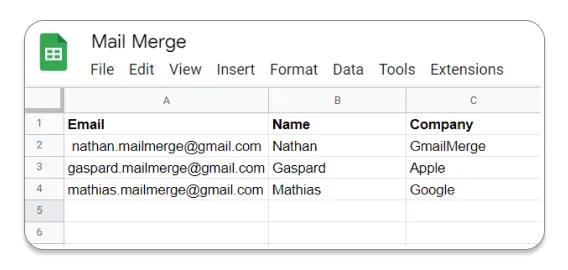
ใน Google Sheet ของคุณ แต่ละแถวจะสอดคล้องกับอีเมลหนึ่งฉบับ
อย่างน้อยที่สุด คุณต้องมีคอลัมน์ที่มีที่อยู่อีเมลของผู้รับทั้งหมดเพื่อส่งแคมเปญของคุณ
คุณสามารถรวมคอลัมน์เพิ่มเติมที่มีรายละเอียดเฉพาะ ซึ่งคุณสามารถแทรกเข้าไปในเทมเพลตอีเมลของคุณในภายหลังได้ (เช่น ชื่อ, บริษัท ฯลฯ)
👉 เราได้เขียนคู่มือโดยละเอียดเพื่อช่วยคุณ เตรียม Google Sheet สำหรับ Mail merge
ขั้นตอนที่ 4: ปรับแต่งเทมเพลตอีเมลของคุณ
ในตัวแก้ไขเทมเพลต คุณสามารถดึงข้อมูลจาก Google Sheet เพื่อปรับแต่งอีเมลของคุณได้ เพียงเลือกคอลัมน์ที่ต้องการจากเมนูแบบเลื่อนลง แล้วระบบจะแทรกแท็กการผสานข้อมูลที่เกี่ยวข้อง (เช่น {{Name}}) โดยอัตโนมัติ ไม่จำเป็นต้องพิมพ์อะไรด้วยตนเอง เพียงแค่เลือกและใช้งาน!

ขั้นตอนที่ 5: ปรับแต่งหัวข้ออีเมลของคุณ
คุณยังสามารถใช้แท็กการผสานข้อมูลเพื่อปรับแต่งหัวข้ออีเมลของคุณได้ หาก Google Sheet ของคุณมีคอลัมน์ “Name” เพียงแทรกแท็กการผสานข้อมูลที่เกี่ยวข้อง ({{Name}}) เพื่อปรับแต่งหัวข้ออีเมลแต่ละฉบับแบบไดนามิก นี่คือวิธีการทำงาน:

ขั้นตอนที่ 6: เขียนเทมเพลตอีเมล Mail Merge ของคุณ
ขั้นตอนที่ 7: ส่งแคมเปญอีเมลของคุณ
ข้อจำกัดของ Mail Merge for Gmail
-
จำกัดที่ 1,500 อีเมลต่อวัน
-
การติดตามพื้นฐาน: คุณสามารถดูได้ว่าอีเมลถูกเปิดหรือไม่ แต่ไม่มีตัวชี้วัดขั้นสูง เช่น CTR, CTOR หรือ อัตราการตอบกลับ มีเพียง ใบตอบรับการอ่าน พื้นฐานเท่านั้น
-
ไม่ค่อยเหมาะสำหรับธุรกิจขนาดใหญ่: ออกแบบมาสำหรับแคมเปญขนาดเล็กถึงขนาดกลางมากกว่าความต้องการระดับองค์กร
วิธีที่ 2: ใช้ Mail merge แบบเนทีฟของ Gmail
Mail merge แบบเนทีฟของ Gmail เหมาะกับคุณหรือไม่?
คุณต้องการ:
-
ความเรียบง่าย
-
ความเร็ว
-
ฟีเจอร์ขั้นต่ำ
ข้อกำหนดทางเทคนิค:
-
บัญชี Google ที่รองรับ Mail merge แบบเนทีฟ (รายละเอียดด้านล่าง)
-
Google Contacts ของคุณเป็นปัจจุบัน หรือคุณมีสเปรดชีต Google Sheets ที่เป็นปัจจุบัน
บทช่วยสอนทีละขั้นตอนหากแหล่งข้อมูลของคุณคือ Google Contacts
ขั้นตอนที่ 1: เตรียมผู้ติดต่อของคุณ
-
ตรวจสอบชื่อของผู้รับแต่ละคนใน Google Contacts
-
หากต้องการเพิ่มผู้รับหลายคน ให้สร้างป้ายกำกับ (Label) ใน Google Contacts และจัดกลุ่มผู้รับไว้ภายใต้ป้ายกำกับนั้น
ขั้นตอนที่ 2: แทรกผู้รับ
-
เปิด Gmail บนคอมพิวเตอร์ของคุณแล้วคลิก เขียน (Compose)
-
ในช่อง “ถึง (To)” ให้เพิ่มผู้รับ
-
ทางด้านขวาของช่อง “ถึง” ให้คลิก ใช้ Mail merge (Use mail merge)
-
เปิดตัวเลือก Mail merge
ขั้นตอนที่ 3: เขียนข้อความของคุณ
-
ในข้อความของคุณ ให้พิมพ์ @ แล้วเลือกแท็ก Mail merge (@first name, @last name, @full name, @email) กด Enter
-
เขียนข้อความของคุณแล้วคลิก ส่ง (Send)
บทช่วยสอนทีละขั้นตอนหากแหล่งข้อมูลของคุณคือ Google Sheets
ขั้นตอนที่ 1: เปิดเอกสาร Google Sheets ของคุณ
เตรียมผู้ติดต่อของคุณ
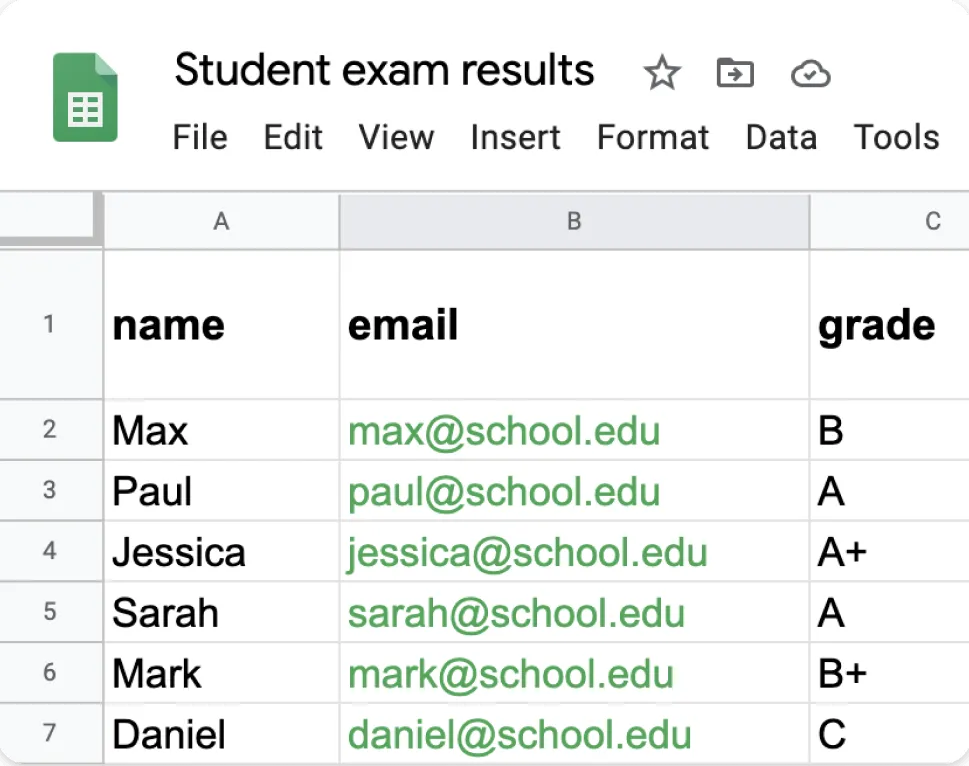
💡 รายละเอียดผู้ติดต่อต้องอยู่ในแท็บแรกของสเปรดชีตและต้องมีเฉพาะข้อความเท่านั้น ที่อยู่อีเมลที่มีอักขระพิเศษจะถือว่าไม่ถูกต้อง
ขั้นตอนที่ 2: แทรกผู้รับ
-
เปิด Gmail บนคอมพิวเตอร์ของคุณแล้วคลิก เขียน (Compose)
-
ในช่อง “ถึง” ให้เพิ่มผู้รับ
-
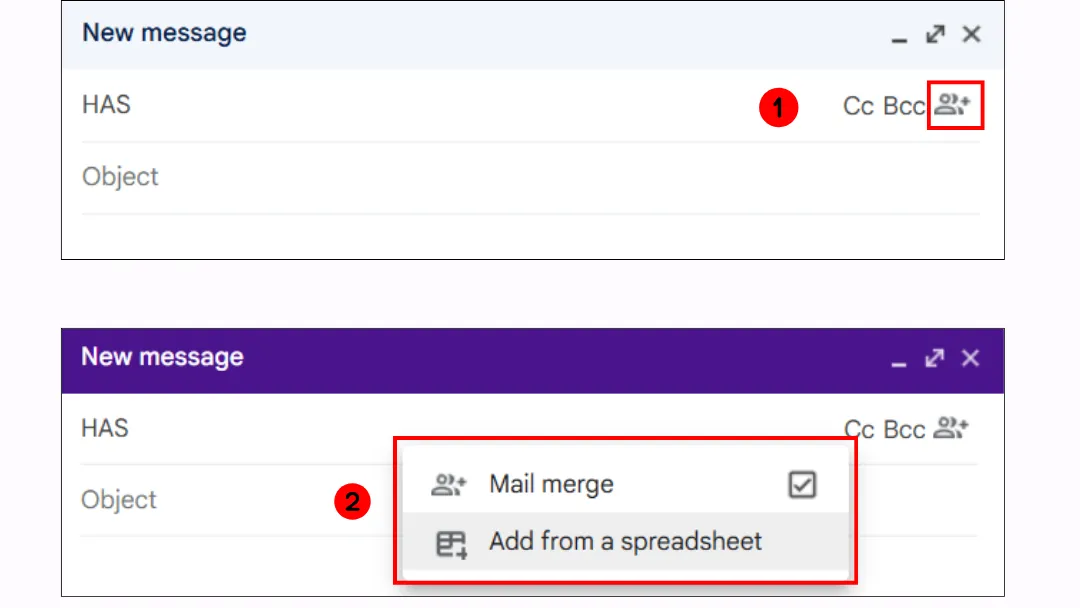
ทางด้านขวาของช่อง “ถึง” ให้คลิก ใช้ Mail merge
-
เปิดใช้งานตัวเลือก Mail merge แล้วคลิก เพิ่มจากสเปรดชีต (Add from a spreadsheet)
-
เลือกสเปรดชีต
-
คลิก แทรก (Insert)
-
ในหน้าต่างที่ปรากฏขึ้น ให้เลือกคอลัมน์จากสเปรดชีตของคุณที่มีข้อมูลผู้รับ
-
คลิก เสร็จสิ้น (Finish)
-
สเปรดชีตของคุณจะถูกเพิ่มลงในบรรทัด “ถึง” ในข้อความ
ขั้นตอนที่ 3: เขียนข้อความของคุณ
-
ในข้อความของคุณ ให้พิมพ์ @ แล้วเลือกแท็ก Mail merge
-
แท็ก Mail merge จะอ้างอิงตามส่วนหัวคอลัมน์ในสเปรดชีตของคุณ
-
หากต้องการแทรกแท็ก Mail merge ให้กด Enter
-
เขียนข้อความของคุณแล้วคลิก ส่ง
ข้อจำกัดของ Mail merge แบบเนทีฟของ Gmail
ตามที่อธิบายไว้ใน บทความของ Google มีข้อจำกัดหลายประการที่ควรทราบก่อนใช้งาน
บัญชีที่มีสิทธิ์
เฉพาะผู้ใช้ที่มีแผน Google Workspace ที่มีสิทธิ์ (Individual, Business Standard/Plus, Enterprise Standard/Plus, Education Standard/Plus) เท่านั้นที่สามารถเข้าถึง Mail merge ได้ และฟังก์ชันการทำงานจะแตกต่างกันไปตามประเภทบัญชี:
-
Business Standard / Business Plus → คุณสามารถส่งอีเมล Mail merge ถึงใครก็ได้ (ทั้งผู้ติดต่อภายในและภายนอก)
-
Enterprise & Education → โดยค่าเริ่มต้น เฉพาะเพื่อนร่วมงานภายในเท่านั้นที่สามารถรับอีเมล Mail merge ได้ อย่างไรก็ตาม ผู้ดูแลระบบสามารถเปิดใช้งานสำหรับผู้รับภายนอกได้
ข้อจำกัดของแท็กการผสานข้อมูล
Mail merge ในตัวของ Gmail รองรับแท็กการผสานข้อมูลเพียงไม่กี่รายการ:
-
@first_name (ชื่อจริง)
-
@last_name (นามสกุล)
-
@full_name (ชื่อเต็ม)
-
@email (ที่อยู่อีเมล)
แท็กการผสานข้อมูลสามารถใช้ได้เฉพาะในเนื้อหาอีเมลเท่านั้น ไม่สามารถใช้ใน:
-
หัวข้ออีเมล
-
URL ของไฮเปอร์ลิงก์
-
ช่องที่อยู่อีเมลของผู้รับ
ไฟล์แนบ
ต้องการส่งไฟล์แนบที่แตกต่างกันให้ผู้รับแต่ละคนใช่ไหม? ลืมไปได้เลย Gmail ไม่อนุญาตให้ใช้ไฟล์เฉพาะสำหรับผู้รับแต่ละคนในโหมด Mail merge
👉 เราอภิปรายประเด็นนี้โดยละเอียดในบทความฉบับเต็ม: วิธีทำ Mail merge พร้อมไฟล์แนบ?
ข้อจำกัดในการส่งรายวัน
1,500 อีเมลต่อวัน
ไม่มีการตั้งเวลาส่ง
ต้องการตั้งเวลาส่งอีเมล Mail merge สำหรับเช้าวันพรุ่งนี้ใช่ไหม? น่าเสียดายที่ Gmail ไม่รองรับการตั้งเวลาส่งสำหรับ Mail merge คุณจะต้องส่งทุกอย่างด้วยตนเองในเวลาที่เหมาะสม
👉 ต้องการเรียนรู้วิธี ตั้งเวลาส่งอีเมลใน Gmail? ลองดูคู่มือฉบับเต็มของเรา
ไม่มีการผสานรวม CRM
หวังว่าจะเชื่อมต่อเครื่องมือ CRM (Customer Relationship Management) ของคุณเพื่อทำแคมเปญอีเมลอัตโนมัติใช่ไหม? น่าเสียดายที่ Mail merge ของ Gmail ทำงานร่วมกับ Google Contacts เท่านั้น ไม่มีการผสานรวมกับ HubSpot, Salesforce หรือ CRM อื่นๆ
ไม่มีปุ่ม CTA ที่คลิกได้แบบเนทีฟ
อีเมลการตลาดระดับมืออาชีพมักมีปุ่มกระตุ้นการตัดสินใจ (CTA) ที่สะดุดตา Mail merge ของ Gmail ไม่รองรับฟีเจอร์นี้ คุณจะต้องใช้ลิงก์ข้อความธรรมดาแทน
💡 เคล็ดลับจาก Mail Merge for Gmail: กำลังคิดที่จะเพิ่มใครบางคนใน CC หรือ BCC เพื่อติดตามอีเมลใช่ไหม? อย่าทำเด็ดขาด! หากคุณส่งอีเมล 1,500 ฉบับ เพื่อนร่วมงานของคุณที่อยู่ใน CC จะได้รับสำเนาข้อความเดียวกันถึง 1,500 ฉบับ (ใช่แล้ว นั่นอาจทำลายมิตรภาพของคุณได้)
วิธีที่ 3: สร้าง Google Apps Script
Google Apps Script เหมาะกับคุณหรือไม่?
คุณต้องการ:
-
โซลูชันฟรีและไม่จำกัดในระยะยาว
-
การปรับแต่งขั้นสูง
-
โซลูชันสำหรับความต้องการเฉพาะที่ไม่มีส่วนขยายใดครอบคลุม (เช่น การสร้างรายงาน PDF โดยอัตโนมัติและส่งเป็นไฟล์แนบ การผสานรวมกับ CRM แบบกำหนดเองผ่าน Gmail API)
ข้อกำหนดทางเทคนิค:
-
จำเป็นต้องมีทักษะนักพัฒนา 😉
-
คุณใช้ Google Contacts หรือ Google Sheets เป็นแหล่งข้อมูลผู้ติดต่อของคุณ
บทช่วยสอนทีละขั้นตอน
ก่อนเริ่มต้น คุณสามารถค้นหาสคริปต์สำเร็จรูปได้ที่ เว็บไซต์นักพัฒนาของ Google
ขั้นตอนที่ 1: เตรียมผู้ติดต่อ (ใช้ Google Sheets)
-
เปิด Google Sheets และสร้างสเปรดชีตใหม่
-
เพิ่มส่วนหัวคอลัมน์ต่อไปนี้ในแถวที่ 1:
A1: “Email” (ที่อยู่อีเมลของผู้รับ)
B1: “First Name”
C1: “Last Name”
D1: “Company” (ไม่บังคับ)
-
กรอกรายละเอียดผู้ติดต่อของคุณในแถวถัดไป แต่ละแถวจะสอดคล้องกับอีเมลที่จะถูกส่ง
-
เปลี่ยนชื่อแผ่นงานเป็น “Contacts” เพื่อหลีกเลี่ยงข้อผิดพลาดในสคริปต์
ขั้นตอนที่ 1 (ทางเลือก): เตรียมผู้ติดต่อ (ใช้ Google Contacts)
-
เปิด Google Contacts
-
เพิ่มหรือตรวจสอบว่าผู้ติดต่อของคุณมีชื่อจริง นามสกุล และที่อยู่อีเมล
-
สร้างกลุ่ม (ป้ายกำกับ) เพื่อจัดระเบียบผู้รับ Mail merge ของคุณ:
-
ในเมนูด้านซ้าย คลิก “Create label”
-
ตั้งชื่อกลุ่ม (เช่น “VIP Clients”)
-
เพิ่มผู้ติดต่อที่คุณต้องการรวมไว้ในกลุ่มนี้
ขั้นตอนที่ 2: เขียนเทมเพลตอีเมลใน Gmail
-
เปิด Gmail แล้วคลิก “เขียน”
-
เขียนอีเมลของคุณและแทรกแท็กการผสานข้อมูล ({{First Name}}, {{Last Name}}, {{Company}}…)
ตัวอย่างเทมเพลต:
สวัสดีคุณ {{First Name}},

เรามีข้อเสนอพิเศษสำหรับคุณที่ {{Company}}! -
อย่าใส่ที่อยู่อีเมลของผู้รับ (สคริปต์จะจัดการส่วนนี้เอง)
-
อย่าส่งอีเมล ให้คลิก ❌ (ปิด) เพื่อบันทึกเป็นฉบับร่าง
-
ตรวจสอบให้แน่ใจว่าหัวข้ออีเมลคือ “ข้อเสนอพิเศษ” (มิฉะนั้นสคริปต์จะไม่พบอีเมลฉบับนี้)
ขั้นตอนที่ 3: สร้างและกำหนดค่า Google Apps Script
-
สคริปต์นี้ทำงานร่วมกับทั้ง Google Contacts และ Google Sheets
-
เปิด Google Sheets
-
คลิก “Extensions” > “Apps Script”
-
ลบโค้ดที่มีอยู่และแทนที่ด้วยสคริปต์ที่เข้ากันได้ (ลิงก์สคริปต์อย่างเป็นทางการ)
-
แก้ไขบรรทัดต่อไปนี้ตามแหล่งข้อมูลผู้ติดต่อของคุณ:
Google Contacts: useGoogleContacts = true;
Google Sheets: useGoogleContacts = false;
ขั้นตอนที่ 4: อนุญาตและเรียกใช้สคริปต์
-
คลิกไอคอน 💾 บันทึก
-
ในเมนู Apps Script ไปที่ “Run” > “sendEmails()”
-
Google จะขอสิทธิ์:
-
คลิก “Authorize”
-
เลือกบัญชี Google ของคุณ
-
ยอมรับสิทธิ์ที่จำเป็น อีเมลจะถูกส่งออกไป และคุณสามารถตรวจสอบได้ในโฟลเดอร์ “ส่งแล้ว” ของ Gmail
ขั้นตอนที่ 5: ทำให้อีเมลส่งโดยอัตโนมัติ (ไม่บังคับ)
-
ใน Apps Script ให้คลิกที่ “Triggers” (ไอคอนนาฬิกา ⏰)
-
ตั้งค่าทริกเกอร์เพื่อเรียกใช้ “sendEmails()” ตามกำหนดเวลาที่เกิดซ้ำ (รายวัน รายสัปดาห์ ฯลฯ)
ข้อจำกัดของ Google Apps Script
ต้องมีความรู้ด้านการเขียนโค้ดใน JavaScript และ Google Apps Script
ข้อจำกัดอื่นๆ คล้ายกับ Mail merge แบบเนทีฟของ Gmail:
-
ข้อจำกัดในการส่งรายวัน: 100 อีเมล/วัน (Gmail ฟรี); 1,500, 2,000 อีเมล/วัน (Workspace)
-
ไม่มีการติดตามการเปิดหรือคลิก
-
ไม่มีไฟล์แนบส่วนบุคคล
-
เสี่ยงต่อการถูกทำเครื่องหมายว่าเป็นสแปม หลีกเลี่ยงการส่งอีเมลที่เหมือนกันจำนวนมากอย่างรวดเร็ว
💡 เคล็ดลับจาก Mail Merge for Gmail: เพิ่มการหน่วงเวลาระหว่างอีเมลโดยใช้ Utilities.sleep(2000); เพื่อรอ 2 วินาทีก่อนส่งแต่ละฉบับ ซึ่งจะช่วยลดความเสี่ยงในการถูกทำเครื่องหมายว่าเป็นสแปม
การเปรียบเทียบวิธี Mail merge ทั้ง 3 วิธีกับ Gmail
| เกณฑ์ | ส่วนขยาย Mail Merge for Gmail | Mail merge แบบเนทีฟของ Gmail | Google Apps Script |
|---|---|---|---|
| ความง่ายในการใช้งาน | ง่ายมาก | ง่ายมาก | ซับซ้อน |
| การปรับแต่ง | ปานกลาง | ต่ำ | ควบคุมได้เต็มที่ |
| การติดตามอีเมล | ✅ | ❌ | ⚖️ เฉพาะเมื่อเพิ่มในสคริปต์ |
| การรองรับไฟล์แนบ | ✅ | ❌ | ⚖️ เฉพาะเมื่อเพิ่มในสคริปต์ |
| ระบบอัตโนมัติ | ✅ | ❌ | ⚖️ เฉพาะเมื่อเพิ่มในสคริปต์ |
| ความเหมาะสมทางธุรกิจ | ✅ | ❌ | ✅ |
| ทักษะทางเทคนิคที่จำเป็น | ไม่มี | ไม่มี | ความรู้ JavaScript |
| ค่าใช้จ่าย | ฟรีสำหรับการใช้งานจำกัด, จ่ายเงินสำหรับปริมาณมาก | ฟรี (หากบัญชี Google มีสิทธิ์) | ฟรี แต่ต้องใช้เวลาพัฒนา |
กรณีการใช้งานสำหรับ Mail merge กับ Gmail
นี่คือสถานการณ์ทั่วไปที่ Mail merge กับ Gmail มีประโยชน์อย่างยิ่ง:
1️⃣ การส่งจดหมายข่าวส่วนบุคคล
ตัวอย่าง: โค้ชอิสระส่งจดหมายข่าวรายเดือนถึงลูกค้า โดยระบุชื่อและให้คำแนะนำที่ปรับให้เหมาะสม
2️⃣ การติดตามผลและการแจ้งเตือนลูกค้า
ตัวอย่าง: ตัวแทนอสังหาริมทรัพย์ส่งการแจ้งเตือนส่วนบุคคลถึงลูกค้าที่เคยมาเยี่ยมชมอสังหาริมทรัพย์
3️⃣ การส่งใบแจ้งหนี้หรือเอกสารธุรการ
ตัวอย่าง: นักบัญชีทำระบบแจกจ่ายใบแจ้งหนี้รายเดือนให้ลูกค้าโดยอัตโนมัติโดยใช้ Mail Merge for Gmail
4️⃣ คำเชิญเข้าร่วมกิจกรรมและการสื่อสาร
ตัวอย่าง: สตาร์ทอัพด้านเทคโนโลยีส่งคำเชิญส่วนบุคคลสำหรับงานสัมมนาออนไลน์ที่กำลังจะมาถึง พร้อมลิงก์การเข้าร่วมที่ไม่ซ้ำกัน
5️⃣ แคมเปญการสรรหาและการต้อนรับพนักงานใหม่
ตัวอย่าง: บริษัทส่งอีเมลต้อนรับพนักงานใหม่ โดยระบุชื่อและลิงก์ไปยังแหล่งข้อมูลภายใน
6️⃣ คำขอข้อเสนอแนะและแบบสำรวจ
ตัวอย่าง: ร้านอาหารส่งแบบสำรวจความพึงพอใจของลูกค้าหลังการใช้บริการ
ในทางกลับกัน มีกรณีที่ Mail merge กับ Gmail ไม่ได้ผล มีความเสี่ยง หรือไม่เหมาะสม:
❌ แคมเปญอีเมลจำนวนมาก (Mass email)
สำหรับแคมเปญขนาดใหญ่ (เช่น 10,000+ อีเมล) ควรใช้เครื่องมือการตลาดผ่านอีเมลโดยเฉพาะ เช่น Mailchimp, Brevo หรือ HubSpot
❌ แคมเปญการตลาดที่ซับซ้อน
Gmail ขาดการจัดการรายชื่อขั้นสูง (เช่น การยกเลิกการสมัครอัตโนมัติ, การแบ่งกลุ่ม, การทดสอบ A/B) และฟีเจอร์อัตโนมัติ เช่น ลำดับอีเมลแบบมีเงื่อนไข
❌ อีเมลธุรกรรม (ใบแจ้งหนี้, การยืนยัน, การแจ้งเตือน)
Gmail ไม่ได้ออกแบบมาเพื่ออีเมลธุรกรรมที่เชื่อถือได้และเรียลไทม์ สำหรับสิ่งนี้ ให้พิจารณาใช้ SendGrid, Postmark หรือ Amazon SES
❌ การส่งข้อมูลที่ละเอียดอ่อน
Gmail ไม่มีการเข้ารหัสแบบ end-to-end สำหรับอีเมลจำนวนมากที่ส่งผ่านส่วนขยาย ลองดูคู่มือของเราเกี่ยวกับ การแชร์เอกสารอย่างปลอดภัย เพื่อทางเลือกที่ดีกว่า
ข้อมูลเชิงลึกจากผู้เชี่ยวชาญ: ส่วนขยาย Mail merge ที่ดีที่สุด 3 อันดับแรกสำหรับ Gmail
เราได้ทำการวิเคราะห์เชิงลึกเกี่ยวกับ เครื่องมือที่ดีที่สุดสำหรับการตลาดผ่านอีเมลแบบเย็น (Cold Email) ในบรรดาเครื่องมือเหล่านั้น มี 3 เครื่องมือที่ออกแบบมาเพื่อ Mail merge โดยเฉพาะ ได้แก่ Mail Merge for Gmail, Yet Another Mail Merge (YAMM) และ Mailmeteor
ความเหมือนและความแตกต่าง
ทั้งสามเครื่องมือช่วยให้คุณส่งอีเมลจำนวนมากแบบปรับแต่งเฉพาะบุคคลได้ด้วยฟีเจอร์ที่คล้ายคลึงกัน:
การปรับแต่งขั้นสูงด้วย Google Sheets
-
การติดตามการเปิดอีเมล
-
การตั้งเวลาส่ง
-
การปฏิบัติตาม GDPR
-
แผนฟรีและแผนชำระเงิน
แต่ก็มีความแตกต่างที่น่าสังเกต:
ประสบการณ์ผู้ใช้
Mail Merge for Gmail มีตัวแก้ไขเทมเพลตเต็มรูปแบบ ช่วยให้คุณออกแบบและแก้ไขอีเมลได้โดยตรงภายในเครื่องมือ โดยไม่ต้องสลับไปมาระหว่าง Gmail และ Google Sheets ส่วน YAMM และ Mailmeteor อาศัยเพียงฉบับร่างของ Gmail ทำให้ผู้ใช้ต้องสลับไปมาระหว่างสองแพลตฟอร์ม
ราคา
Mail Merge for Gmail มีทั้งการสมัครสมาชิกรายเดือนและรายปี ในขณะที่ YAMM และ Mailmeteor มีเฉพาะแผนรายปีเท่านั้น
ความปลอดภัยและการรับรอง
Mail Merge for Gmail และ YAMM ได้รับการรับรอง ISO 27001 และ CASA Tier 3 Verified ในขณะที่ Mailmeteor กล่าวถึงเพียงการปฏิบัติตาม GDPR เท่านั้น
รีวิวจากผู้ใช้
Mail Merge for Gmail และ Mailmeteor ต่างได้รับคะแนน 4.9/5 บน Google Workspace Marketplace ซึ่งสะท้อนถึงความพึงพอใจของผู้ใช้ที่สูงมาก ส่วน YAMM มีคะแนนต่ำกว่าเล็กน้อยที่ 4.7/5
การเปรียบเทียบ
เราได้จัดทำตารางเปรียบเทียบเพื่อให้คุณเห็นภาพรวมที่ชัดเจนยิ่งขึ้น
| เครื่องมือ | ประสบการณ์ผู้ใช้ | ราคา | ฟีเจอร์ | ความปลอดภัย / ความเป็นส่วนตัว | รีวิวจากผู้ใช้ |
|---|---|---|---|---|---|
| Mail Merge for Gmail | มีตัวแก้ไขเทมเพลตเต็มรูปแบบ | ฟรี: 50 อีเมล/วัน พื้นฐาน: $5.99/เดือน หรือ $35.88/ปี พรีเมียม: $8.99/เดือน หรือ $47.88/ปี | ตั้งเวลาส่ง ติดตามการเปิด, คลิก, และตอบกลับ จัดการการยกเลิกการสมัคร | ISO 27001 Certified GDPR Compliant CASA Tier 3 Verified | ⭐ 4.9/5 บน Google Workspace Marketplace |
| YAMM | ใช้ฉบับร่างของ Gmail, ต้องสลับแพลตฟอร์ม | ฟรี: 20 อีเมล/วัน พื้นฐาน: $36/ปี พรีเมียม: $60/ปี ❌ ไม่มีแผนรายเดือน | ตั้งเวลาส่ง ติดตามการเปิด, คลิก, และตอบกลับ จัดการการยกเลิกการสมัคร | ISO 27001 Certified GDPR Compliant CASA Tier 3 Verified | ⭐ 4.7/5 บน Google Workspace Marketplace |
| Mailmeteor | ใช้ฉบับร่างของ Gmail, ต้องสลับแพลตฟอร์ม | ฟรี: 50 อีเมล/วัน ส่วนบุคคล: $20/ปี มืออาชีพ: $48/ปี ❌ ไม่มีแผนรายเดือน | ตั้งเวลาส่ง ติดตามการเปิด, คลิก, และตอบกลับ จัดการการยกเลิกการสมัคร | GDPR Compliant | ⭐ 4.9/5 บน Google Workspace Marketplace |
เคล็ดลับที่ดีที่สุดสำหรับคำถามที่พบบ่อยของคุณ
Mail merge ใน Gmail ฟรีหรือไม่?
ใช่ Mail merge ใน Gmail สามารถใช้งานได้ฟรี แต่มีข้อจำกัด เครื่องมืออย่าง Mail Merge for Gmail มี แผนฟรี ซึ่งมักจะจำกัดที่ 20 หรือ 50 อีเมลต่อวัน หากต้องการส่งมากกว่านั้น คุณต้องใช้แผนชำระเงิน Mail merge แบบเนทีฟของ Gmail ก็ฟรีเช่นกัน แต่ขาดฟีเจอร์ขั้นสูง เช่น การปรับแต่งเฉพาะบุคคล และ การติดตามผล
สามารถทำ Mail merge พร้อมไฟล์แนบได้หรือไม่?
ไม่ได้ Mail merge แบบเนทีฟของ Gmail ไม่รองรับไฟล์แนบ อย่างไรก็ตาม ส่วนขยายของบุคคลที่สามอย่าง Mail Merge for Gmail ช่วยให้สามารถส่งอีเมลส่วนบุคคลพร้อมไฟล์แนบเฉพาะสำหรับผู้รับแต่ละคนได้ เครื่องมือเหล่านี้ผสานรวมกับ Google Sheets ทำให้คุณสามารถแนบไฟล์ที่จัดเก็บไว้ใน Google Drive ได้ นี่เป็นวิธีที่เหมาะสำหรับการส่งใบแจ้งหนี้ ใบรับรอง หรือเอกสารส่วนบุคคลอื่นๆ จำนวนมาก
วิธีทำ Mail merge ด้วย Google Docs ทำอย่างไร?
Google Docs ไม่มีฟีเจอร์ Mail merge ในตัว อย่างไรก็ตาม คุณสามารถสร้างเทมเพลตใน Google Docs และใช้ Google Sheets ร่วมกับส่วนเสริมอย่าง Mail Merge for Gmail เพื่อปรับแต่งและส่งอีเมลได้ เครื่องมือบางอย่างยังอนุญาตให้ผสานข้อมูลจาก Sheets ลงในไฟล์ Google Docs ก่อนส่งผ่าน Gmail อีกด้วย
วิธีทำ Mail merge ใน Outlook ทำอย่างไร?
Outlook มีฟีเจอร์ Mail merge ในตัวผ่าน Microsoft Word และ Excel วิธีใช้งานมีดังนี้:
- สร้างรายชื่อผู้ติดต่อใน Excel
- ใช้ Word เพื่อสร้างเทมเพลตอีเมล
- ใน Word ไปที่ Mailings > Start Mail Merge > Email Messages
- เชื่อมโยงไฟล์ Excel ของคุณและส่งอีเมลผ่าน Outlook
วิธีทำ Mail merge ใน Microsoft Word ทำอย่างไร?
ใน Word ไปที่ Mailings > Start Mail Merge
เลือกประเภทเอกสาร (จดหมาย, อีเมล, ป้ายกำกับ ฯลฯ)
คลิก Select Recipients เพื่อนำเข้ารายชื่อจาก Excel
แทรกฟิลด์การผสานข้อมูล (ชื่อ, ที่อยู่ ฯลฯ)
คลิก Finish & Merge เพื่อสร้างเอกสารส่วนบุคคลหรือส่งอีเมลผ่าน Outlook
บทสรุป
Mail merge กับ Gmail เป็นวิธีที่มีประสิทธิภาพในการส่งอีเมลจำนวนมากแบบปรับแต่งเฉพาะบุคคล แต่วิธีการทั้งหมดไม่ได้มีประสิทธิภาพเท่ากัน หากคุณต้องการโซลูชันที่เรียบง่าย มีประสิทธิภาพ และไม่ยุ่งยาก Mail Merge for Gmail คือตัวเลือกที่ดีที่สุด ลองใช้เลย!
พร้อมที่จะส่งแคมเปญแรกของคุณแล้วหรือยัง?
ติดตั้ง Mail Merge for Gmail จาก Google Workspace Marketplace และส่งอีเมลแบบปรับแต่งเฉพาะบุคคลได้สูงสุด 50 ฉบับต่อวันฟรี
เริ่มต้นใช้งานฟรีอ่านเพิ่มเติม
เพิ่มเติมจาก Guides

ถึงขีดจำกัดการส่ง Gmail: หมายความว่าอย่างไรและจะส่งแคมเปญให้จบได้อย่างไร
เจอข้อผิดพลาดว่าถึงขีดจำกัดการส่ง Gmail แล้วใช่ไหม? เรียนรู้ขีดจำกัดรายวันที่แท้จริง เวลาที่คุณจะส่งได้อีกครั้ง และวิธีแบ่งการส่งเมลผสาน (mail merge) ออกเป็นชุดๆ ต่อวันอย่างปลอดภัย

อีเมลส่วนบุคคลใน Gmail: คู่มือฉบับสมบูรณ์
ส่งอีเมลส่วนบุคคลใน Gmail อย่างมืออาชีพ ตั้งแต่ผสานข้อมูลจาก Google Sheets ติดตามการเปิดอ่าน และขยายการส่งอีเมลได้โดยไม่ต้องออกจากกล่องจดหมาย

รายชื่อผู้ติดต่อทางอีเมล: สร้างและรักษาฐานข้อมูลที่มีคุณภาพ
เรียนรู้วิธีสร้าง ทำความสะอาด และดูแลรายชื่อผู้ติดต่อทางอีเมลให้มีคุณภาพสูง คู่มือปฏิบัติสำหรับธุรกิจขนาดเล็กที่ใช้ Mail Merge for Gmail