


















ما هو دمج المراسلات (Mail Merge) في Gmail
هل ترغب في إرسال رسائل بريد إلكتروني مخصصة بكميات كبيرة عبر Gmail دون إضاعة الوقت؟ اكتشف 3 طرق ذكية لدمج المراسلات، وحالات الاستخدام، والأدوات، ونصائح الخبراء للقيام بذلك بكفاءة، دون الحاجة إلى برمجة.
هل ترغب في إرسال رسائل بريد إلكتروني مخصصة على نطاق واسع دون إضاعة الوقت باستخدام Gmail؟ نعم، هذا ممكن.
يوضح هذا المقال ثلاث حلول ملموسة، وحالات استخدام نموذجية، وإجابات على أكثر أسئلتك شيوعاً. لنبدأ!
تعريف دمج المراسلات (Mail Merge)
دمج المراسلات هو ميزة تسمح لك بإرسال بريد إلكتروني مخصص إلى عدة مستلمين في وقت واحد. بدلاً من إرسال رسالة عامة، تقوم هذه التقنية تلقائياً بإدراج معلومات خاصة بكل مستلم، مثل اسمه الأول، أو اسم العائلة، أو اسم الشركة.
الهدف؟ توفير الوقت مع جعل كل رسالة بريد إلكتروني أكثر شخصية وجاذبية، دون الحاجة إلى كتابة كل رسالة على حدة.
مثال
أنت مدير تسويق وترغب في إرسال عرض خاص إلى 200 عميل.
مع البريد الإلكتروني القياسي، سيتعين عليك كتابة 200 رسالة يدوياً أو إرسال بريد إلكتروني جماعي عام.
مع دمج المراسلات، إليك ما يحدث:
رسالة القالب الخاصة بك في Gmail:
مرحباً @first_name،

لدينا عرض خاص لك، @last_name، بصفتك عميلاً قيماً لدى @company!
ما يتلقاه المستلمون:
مرحباً جون،
لدينا عرض خاص لك، السيد دو، بصفتك عميلاً قيماً لدى XYZ!
مرحباً صوفي،
لدينا عرض خاص لك، السيدة سميث، بصفتك عميلاً قيماً لدى ABC!
هل ترى الفائدة؟ يقوم Gmail تلقائياً باستبدال وسوم الدمج (@first_name, @last_name, @company) بالمعلومات المقابلة لكل جهة اتصال، مما يجعل كل بريد إلكتروني مخصصاً دون أي جهد إضافي من جانبك.
قاموس دمج المراسلات العملي والممتع
قرأت ذات مرة أن جعل الأشياء بسيطة وممتعة يساعد الناس على فهمها بسهولة أكبر. أخبرني إذا كنت قد نجحت في ذلك!
وسم الدمج (Merge Tag)
وسوم الدمج مثل {{Name}} أو {{Company}} هي عناصر ديناميكية يتم إدراجها في البريد الإلكتروني، ويتم استبدالها تلقائياً ببيانات خاصة بالمستلم. بدلاً من كتابة “عزيزي [أدخل الاسم الأول]،” أنت تضع فقط @first_name، وها هي النتيجة، Gmail يقوم بالعمل نيابة عنك. فكر في الأمر كرسالة بريد إلكتروني بنظام ملء الفراغات، باستثناء أنك لست مضطراً للقيام بأي ملء.
جهات اتصال Google (Google Contacts)
هذا هو دفتر العناوين المدمج الخاص بك في Gmail. إنه الكأس المقدسة لدمج المراسلات، إذا كانت جهات اتصالك منظمة جيداً هنا، فلن ترسل بريداً إلكترونياً إلى الاسم الخطأ أبداً (إلا إذا أخطأت أثناء حفظها، ولكن هذه قصة أخرى).
جداول بيانات Google (Google Sheets)
ذلك الشيء الممل الذي يشبه الشبكة مع صفوف وأعمدة، نعم، إنه جدول بيانات! ولكن في هذه الحالة، Google Sheets هو مساعدك الأمثل: قم بتحميل قائمة جهات الاتصال الخاصة بك، وسيقوم بإرسالها في مهمة مباشرة إلى Gmail.
نظام إدارة علاقات العملاء (CRM)
اختصار لـ Customer Relationship Management، يبدو مصطلحاً فاخراً، لكن لا تقلق، لست بحاجة إلى أن تكون خبيراً في التسويق لفهمه. إذا كانت جهات اتصال Google مثل دفتر ملاحظات، فإن نظام CRM هو موسوعة تفاعلية لعملائك المحتملين والحاليين. (باستثناء أنه لا أحد يجبرك على قراءته من الغلاف إلى الغلاف.)
إضافة (Add-on / Extension)
هذه هي الأداة السحرية الصغيرة التي تضيفها إلى Gmail أو Google Sheets لفتح قدرات خارقة. افتراضياً، Gmail ليس رائعاً في دمج المراسلات، ولكن مع إضافة مثل Mail Merge for Gmail، فإنه يتحول إلى آلة بريد إلكتروني مخصصة عالية الكفاءة.
⚡ ملخص سريع! لديك ثلاثة مصادر مختلفة لجهات اتصالك: Google Contacts، أو Google Sheets، أو نظام CRM. لن تحتاج أبداً إلى الثلاثة في نفس الوقت، الأمر يعتمد فقط على طريقة دمج المراسلات التي تختارها. وهذا بالضبط ما نحن على وشك استكشافه! هناك ثلاث طرق رئيسية لدمج المراسلات، مرتبة حسب سهولة الاستخدام.
الطريقة 1: استخدام إضافة Mail Merge for Gmail
هل إضافة Mail Merge for Gmail مناسبة لك؟
أنت تريد:
-
البساطة
-
الكفاءة
-
ميزات متقدمة دون برمجة
المتطلبات التقنية:
-
حساب Gmail (أي نوع من حسابات Google يعمل)
-
مستند Google Sheets
دليل خطوة بخطوة
هناك أيضاً دليل فيديو سريع إذا كنت تفضل ذلك.
الخطوة 1: تثبيت Mail Merge for Gmail
قم بتثبيت Mail Merge for Gmail من هذا الرابط بالنقر على زر التثبيت.
الخطوة 2: تشغيل Mail Merge for Gmail
افتح Google Sheets (إذا كان مفتوحاً بالفعل، قم بتحديث الصفحة).
انتقل إلى Extensions > Mail Merge for Gmail > Start.

الخطوة 3: إعداد Google Sheet الخاص بك
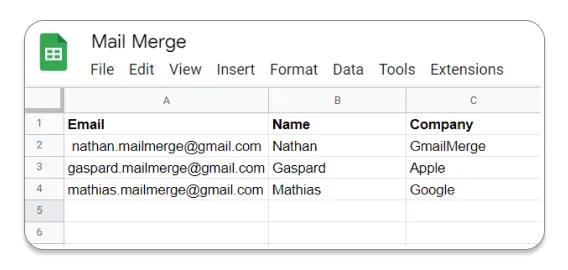
في Google Sheet الخاص بك، يتوافق كل صف مع بريد إلكتروني منفصل.
كحد أدنى، تحتاج إلى عمود يحتوي على جميع عناوين البريد الإلكتروني للمستلمين لإرسال حملتك.
يمكنك تضمين أعمدة إضافية بتفاصيل مخصصة، والتي يمكنك لاحقاً إدراجها في قالب البريد الإلكتروني الخاص بك (مثل الاسم، الشركة، إلخ).
👉 لقد كتبنا دليلاً مفصلاً لمساعدتك في إعداد Google Sheet الخاص بك لدمج المراسلات.
الخطوة 4: تخصيص قالب البريد الإلكتروني الخاص بك
في محرر القوالب، يمكنك الآن سحب البيانات من Google Sheet لتخصيص رسائل البريد الإلكتروني الخاصة بك. ببساطة اختر العمود المطلوب من القائمة المنسدلة، وسيقوم تلقائياً بإدراج وسم الدمج المقابل (مثل {{Name}}). لا حاجة لكتابة أي شيء يدوياً، فقط اختر وطبق!

الخطوة 5: تخصيص موضوع البريد الإلكتروني الخاص بك
يمكنك أيضاً استخدام وسوم الدمج لتخصيص سطر موضوع البريد الإلكتروني. إذا كان Google Sheet الخاص بك يتضمن عمود “الاسم”، فما عليك سوى إدراج وسم الدمج المقابل ({{Name}}) لتخصيص كل سطر موضوع ديناميكياً. إليك كيفية عمل ذلك:

الخطوة 6: كتابة قالب بريد دمج المراسلات الخاص بك
الخطوة 7: إرسال حملة البريد الإلكتروني الخاصة بك
قيود Mail Merge for Gmail
-
محدودة بـ 1,500 بريد إلكتروني في اليوم.
-
تتبع أساسي: يمكنك معرفة ما إذا تم فتح البريد الإلكتروني، ولكن لا توجد مقاييس متقدمة مثل CTR, CTOR، أو معدلات الرد، فقط إيصال قراءة أساسي.
-
أقل ملاءمة للشركات الكبيرة: مصممة للحملات الصغيرة إلى المتوسطة بدلاً من احتياجات مستوى المؤسسات.
الطريقة 2: استخدام ميزة دمج المراسلات الأصلية في Gmail
هل ميزة دمج المراسلات الأصلية في Gmail مناسبة لك؟
أنت تريد:
-
البساطة،
-
السرعة،
-
ميزات محدودة.
المتطلبات التقنية:
-
حساب Google يدعم دمج المراسلات الأصلي (التفاصيل أدناه)،
-
جهات اتصال Google محدثة أو جدول بيانات Google Sheets محدث.
دليل خطوة بخطوة إذا كان مصدر بياناتك هو Google Contacts
الخطوة 1: إعداد جهات الاتصال الخاصة بك
-
تحقق من اسم كل مستلم في Google Contacts.
-
لإضافة مستلمين متعددين، قم بإنشاء تسمية (Label) في Google Contacts وقم بتجميع المستلمين تحتها.
الخطوة 2: إدراج المستلمين
-
افتح Gmail على جهاز الكمبيوتر الخاص بك وانقر على رسالة جديدة.
-
في حقل “إلى”، أضف المستلمين.
-
إلى يمين حقل “إلى”، انقر على استخدام دمج المراسلات.
-
قم بتشغيل خيار دمج المراسلات.
الخطوة 3: كتابة رسالتك
-
في رسالتك، اكتب @ واختر وسم دمج المراسلات (@first name, @last name, @full name, @email). اضغط على Enter.
-
اكتب رسالتك وانقر على إرسال.
دليل خطوة بخطوة إذا كان مصدر بياناتك هو Google Sheets
الخطوة 1: افتح مستند Google Sheets الخاص بك
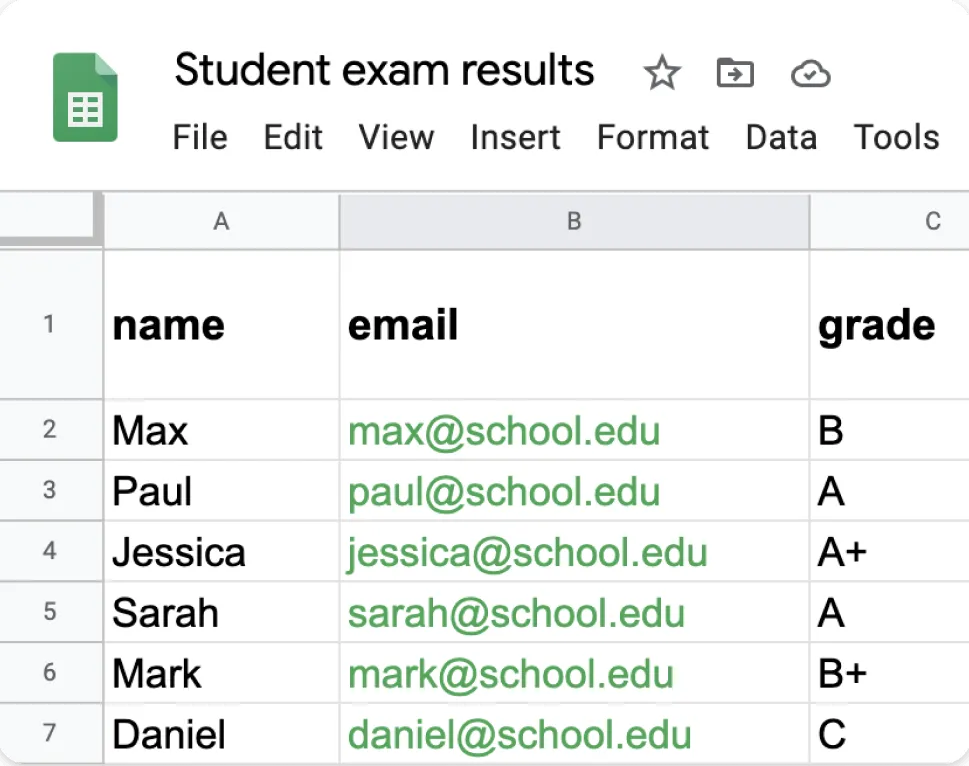
قم بإعداد جهات الاتصال الخاصة بك.
💡 يجب أن تكون تفاصيل الاتصال في علامة التبويب الأولى من جدول البيانات ويجب أن تحتوي على نص فقط. تعتبر عناوين البريد الإلكتروني التي تحتوي على أحرف خاصة غير صالحة.
الخطوة 2: إدراج المستلمين
-
افتح Gmail على جهاز الكمبيوتر الخاص بك وانقر على رسالة جديدة.
-
في حقل “إلى”، أضف المستلمين.
-
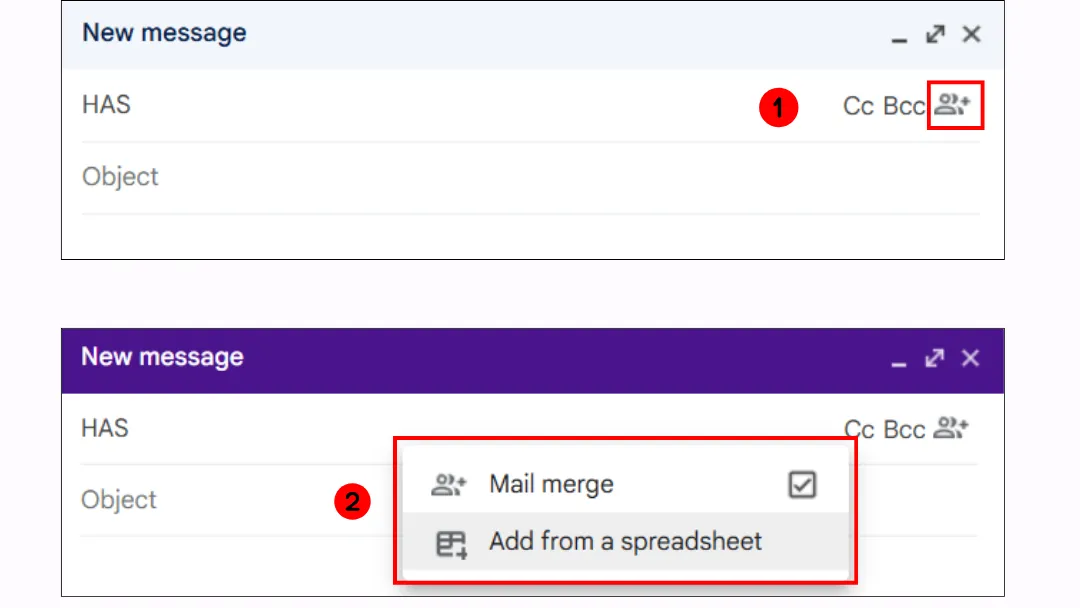
إلى يمين حقل “إلى”، انقر على استخدام دمج المراسلات.
-
قم بتفعيل خيار دمج المراسلات وانقر على إضافة من جدول بيانات.
-
اختر جدول بيانات.
-
انقر على إدراج.
-
في النافذة، اختر الأعمدة من جدول البيانات الخاص بك التي تحتوي على معلومات المستلم.
-
انقر على إنهاء.
-
تمت إضافة جدول البيانات الخاص بك الآن إلى سطر “إلى” في الرسالة.
الخطوة 3: كتابة رسالتك
-
في رسالتك، اكتب @ واختر وسم دمج المراسلات.
-
تعتمد وسوم دمج المراسلات على رؤوس الأعمدة في جدول البيانات الخاص بك.
-
لإدراج وسم دمج المراسلات، اضغط على Enter.
-
اكتب رسالتك وانقر على إرسال.
قيود ميزة دمج المراسلات الأصلية في Gmail
كما هو موضح في مقالة Google، هناك العديد من القيود التي يجب أن تكون على دراية بها قبل استخدامها.
الحسابات المؤهلة
فقط المستخدمون الذين لديهم خطة Google Workspace مؤهلة (Individual, Business Standard/Plus, Enterprise Standard/Plus, Education Standard/Plus) يمكنهم الوصول إلى دمج المراسلات. وحتى مع ذلك، تختلف الوظيفة حسب نوع الحساب:
-
Business Standard / Business Plus → يمكنك إرسال رسائل دمج المراسلات إلى أي شخص (جهات اتصال داخلية وخارجية).
-
Enterprise & Education → افتراضياً، يمكن للزملاء الداخليين فقط تلقي رسائل دمج المراسلات. ومع ذلك، يمكن للمسؤول تمكينها للمستلمين الخارجيين.
قيود وسوم الدمج
يدعم دمج المراسلات المدمج في Gmail عدداً قليلاً فقط من وسوم الدمج:
-
@first_name (الاسم الأول)
-
@last_name (اسم العائلة)
-
@full_name (الاسم الكامل)
-
@email (عنوان البريد الإلكتروني)
لا يمكن استخدام وسوم الدمج إلا في نص البريد الإلكتروني، ولا يمكن استخدامها في:
-
سطر الموضوع،
-
عنوان URL للروابط التشعبية،
-
حقل عنوان البريد الإلكتروني للمستلم.
المرفقات
هل تحتاج إلى إرسال مرفق مختلف لكل مستلم؟ انسَ الأمر. لا يسمح Gmail بملفات فريدة لكل مستلم في وضع دمج المراسلات.
👉 نناقش هذه النقطة بالتفصيل في مقالة كاملة: كيفية دمج المراسلات مع المرفقات؟
قيود إرسال يومية صارمة
1,500 بريد إلكتروني في اليوم.
لا يوجد إرسال مجدول
هل تريد جدولة رسائل دمج المراسلات الخاصة بك لصباح الغد؟ للأسف، لا يدعم Gmail الإرسال المجدول لدمج المراسلات. سيتعين عليك إرسال كل شيء يدوياً في اللحظة المناسبة.
👉 هل تريد معرفة كيفية جدولة رسائل البريد الإلكتروني في Gmail؟ تحقق من دليلنا الكامل.
لا يوجد تكامل مع CRM
هل تأمل في ربط أداة CRM (إدارة علاقات العملاء) الخاصة بك لأتمتة حملات البريد الإلكتروني؟ لسوء الحظ، يعمل دمج المراسلات في Gmail فقط مع Google Contacts، ولا يوجد تكامل مع HubSpot أو Salesforce أو أنظمة CRM الأخرى.
لا توجد أزرار CTA قابلة للنقر
غالباً ما تتضمن رسائل البريد الإلكتروني التسويقية الاحترافية أزرار دعوة لاتخاذ إجراء (CTA) جذابة. لا يدعم دمج المراسلات في Gmail ذلك، سيتعين عليك الالتزام بالروابط النصية العادية بدلاً من ذلك.
💡 نصيحة احترافية من Mail Merge for Gmail: هل تفكر في إضافة شخص ما في CC (نسخة كربونية) أو BCC (نسخة كربونية مخفية) لتتبع رسائل البريد الإلكتروني؟ لا تفعل ذلك أبداً! إذا أرسلت 1,500 بريد إلكتروني، سيتلقى زميلك في CC 1,500 نسخة من نفس الرسالة. (نعم، قد يدمر ذلك صداقتكما.)
الطريقة 3: إنشاء Google Apps Script
هل Google Apps Script مناسب لك؟
أنت تريد:
-
حلاً مجانياً وغير محدود على المدى الطويل
-
تخصيصاً متقدماً
-
حلاً لاحتياجات محددة لا تغطيها أي إضافة (مثل إنشاء تقرير PDF تلقائياً وإرساله كمرفق، أو التكامل مع نظام CRM مخصص عبر Gmail API).
المتطلبات التقنية:
-
مهارات مطور مطلوبة 😉
-
تستخدم إما Google Contacts أو Google Sheets كمصدر لجهات الاتصال الخاصة بك
دليل خطوة بخطوة
قبل البدء، يمكنك العثور على نصوص برمجية جاهزة على موقع مطوري Google.
الخطوة 1: إعداد جهات الاتصال (باستخدام Google Sheets)
-
افتح Google Sheets وأنشئ جدول بيانات جديداً.
-
أضف رؤوس الأعمدة التالية في الصف 1:
A1: “Email” (عنوان البريد الإلكتروني للمستلم)
B1: “First Name”
C1: “Last Name”
D1: “Company” (اختياري)
-
املأ الصفوف التالية بتفاصيل جهات الاتصال الخاصة بك، كل صف يتوافق مع بريد إلكتروني سيتم إرساله.
-
أعد تسمية الورقة إلى “Contacts” لتجنب الأخطاء في النص البرمجي.
الخطوة 1 (بديل): إعداد جهات الاتصال (باستخدام Google Contacts)
-
افتح Google Contacts.
-
أضف أو تحقق من أن جهات الاتصال الخاصة بك تتضمن اسماً أولاً، واسم عائلة، وعنوان بريد إلكتروني.
-
أنشئ مجموعة (تسمية) لتنظيم مستلمي دمج المراسلات الخاصين بك:
-
في القائمة اليمنى، انقر على “إنشاء تسمية”.
-
قم بتسمية المجموعة (مثل “VIP Clients”).
-
أضف جهات الاتصال التي تريد تضمينها في هذه المجموعة.
الخطوة 2: كتابة قالب بريد إلكتروني في Gmail
-
افتح Gmail وانقر على “إنشاء”.
-
اكتب بريدك الإلكتروني وأدرج وسوم الدمج ({{First Name}}, {{Last Name}}, {{Company}}…).
قالب المثال:
مرحباً {{First Name}}،

لدينا عرض خاص لك في {{Company}}! -
لا تدخل عنوان بريد إلكتروني للمستلم (سيتولى النص البرمجي هذا الأمر).
-
لا ترسل البريد الإلكتروني. انقر على ❌ (إغلاق) لحفظه كمسودة.
-
تأكد من أن سطر الموضوع هو “عرض خاص” بالضبط (وإلا فلن يعثر النص البرمجي عليه).
الخطوة 3: إنشاء وتكوين Google Apps Script
-
يعمل هذا النص البرمجي مع كل من Google Contacts و Google Sheets.
-
افتح Google Sheets.
-
انقر على “Extensions” > “Apps Script”.
-
احذف أي كود موجود واستبدله بنص برمجي متوافق (رابط النص البرمجي الرسمي).
-
قم بتعديل السطر التالي بناءً على مصدر جهات الاتصال الخاص بك:
Google Contacts: useGoogleContacts = true;
Google Sheets: useGoogleContacts = false;
الخطوة 4: تفويض وتشغيل النص البرمجي
-
انقر على أيقونة الحفظ 💾.
-
في قائمة Apps Script، انتقل إلى “Run” > “sendEmails()”.
-
سيطلب Google الإذن:
-
انقر على “Authorize”.
-
اختر حساب Google الخاص بك.
-
اقبل الأذونات المطلوبة. سيتم إرسال رسائل البريد الإلكتروني، ويمكنك التحقق منها في مجلد “الرسائل المرسلة” في Gmail.
الخطوة 5: أتمتة إرسال البريد الإلكتروني (اختياري)
-
في Apps Script، انقر على “Triggers” (أيقونة الساعة ⏰).
-
قم بإعداد مشغل لتشغيل “sendEmails()” في جدول زمني متكرر (يومي، أسبوعي، إلخ).
قيود Google Apps Script
يتطلب معرفة برمجية بـ JavaScript و Google Apps Script.
القيود الأخرى مشابهة لميزة دمج المراسلات الأصلية في Gmail:
-
قيود الإرسال اليومية: 100 بريد إلكتروني/يوم (حساب Gmail مجاني)؛ 1,500، 2,000 بريد إلكتروني/يوم (Workspace).
-
لا يوجد تتبع للفتح أو النقر.
-
لا توجد مرفقات مخصصة.
-
خطر تصنيف رسائل البريد الإلكتروني كرسائل مزعجة (Spam)، تجنب إرسال الكثير من رسائل البريد الإلكتروني المتطابقة بسرعة.
💡 نصيحة احترافية من Mail Merge for Gmail: أضف تأخيراً بين رسائل البريد الإلكتروني باستخدام Utilities.sleep(2000); للانتظار لمدة ثانيتين بين كل إرسال، مما يقلل من خطر تصنيفها كرسائل مزعجة.
مقارنة نهائية بين طرق دمج المراسلات الثلاث مع Gmail
| المعايير | إضافة Mail Merge for Gmail | دمج المراسلات الأصلي في Gmail | Google Apps Script |
|---|---|---|---|
| سهولة الاستخدام | بسيط جداً | بسيط جداً | معقد |
| التخصيص | متوسط | منخفض | تحكم كامل |
| تتبع البريد الإلكتروني | ✅ | ❌ | ⚖️ فقط إذا تمت إضافته في النص البرمجي |
| دعم المرفقات | ✅ | ❌ | ⚖️ فقط إذا تمت إضافته في النص البرمجي |
| الأتمتة | ✅ | ❌ | ⚖️ فقط إذا تمت إضافته في النص البرمجي |
| الملاءمة للأعمال | ✅ | ❌ | ✅ |
| المهارات التقنية المطلوبة | لا يوجد | لا يوجد | معرفة بـ JavaScript |
| التكلفة | مجاني للاستخدام المحدود، مدفوع للحجم الكبير | مجاني (إذا كان حساب Google مؤهلاً) | مجاني، لكن يتطلب وقت تطوير |
حالات استخدام دمج المراسلات مع Gmail
فيما يلي بعض السيناريوهات الشائعة التي يكون فيها دمج المراسلات مع Gmail مفيداً بشكل خاص:
1️⃣ إرسال رسائل إخبارية مخصصة
مثال: مدرب مستقل يرسل رسالة إخبارية شهرية للعملاء، يخاطبهم بالاسم ويقدم نصائح مخصصة.
2️⃣ المتابعات وتذكيرات العملاء
مثال: وكيل عقارات يرسل تذكيرات مخصصة للعملاء الذين زاروا عقاراً.
3️⃣ إرسال الفواتير أو المستندات الإدارية
مثال: محاسب يقوم بأتمتة توزيع الفواتير الشهرية على العملاء باستخدام Mail Merge for Gmail.
4️⃣ دعوات الفعاليات والاتصالات
مثال: شركة تقنية ناشئة ترسل دعوات مخصصة لندوتها القادمة عبر الإنترنت، بما في ذلك روابط مشاركة فريدة.
5️⃣ حملات التوظيف وتأهيل الموظفين
مثال: شركة ترسل رسائل ترحيب للموظفين الجدد، بما في ذلك أسمائهم وروابط للموارد الداخلية.
6️⃣ طلبات التعليقات والاستطلاعات
مثال: مطعم يرسل استطلاعاً لرضا العملاء بعد الزيارة.
من ناحية أخرى، هناك حالات يكون فيها دمج المراسلات مع Gmail غير فعال، أو محفوفاً بالمخاطر، أو ببساطة غير مناسب:
❌ حملات البريد الإلكتروني الجماعية
بالنسبة للحملات واسعة النطاق (مثل 10,000+ بريد إلكتروني)، من الأفضل استخدام أداة تسويق عبر البريد الإلكتروني مخصصة مثل Mailchimp أو Brevo أو HubSpot.
❌ الحملات التسويقية المعقدة
يفتقر Gmail إلى إدارة القوائم المتقدمة (مثل إلغاء الاشتراك التلقائي، والتقسيم، واختبار A/B) وميزات الأتمتة مثل تسلسلات البريد الإلكتروني المشروطة.
❌ رسائل البريد الإلكتروني للمعاملات (الفواتير، التأكيدات، الإشعارات)
لم يتم تصميم Gmail لرسائل البريد الإلكتروني للمعاملات الموثوقة وفي الوقت الفعلي. لهذا، فكر في استخدام SendGrid أو Postmark أو Amazon SES.
❌ إرسال معلومات حساسة
لا يوفر Gmail تشفيراً من طرف إلى طرف لرسائل البريد الإلكتروني الجماعية المرسلة عبر الإضافات. تحقق من دليلنا حول مشاركة المستندات بشكل آمن للحصول على بدائل أفضل.
رؤية الخبراء: أفضل 3 إضافات لدمج المراسلات في Gmail
لقد أجرينا تحليلاً متعمقاً لـ أفضل أدوات تسويق البريد الإلكتروني البارد. من بينها، تم تصميم ثلاث أدوات خصيصاً لدمج المراسلات: Mail Merge for Gmail، و Yet Another Mail Merge (YAMM)، و Mailmeteor.
أوجه التشابه والاختلاف
تسمح لك الثلاثة بإرسال رسائل بريد إلكتروني مخصصة بكميات كبيرة مع ميزات متشابهة:
تخصيص متقدم مع Google Sheets.
-
تتبع الفتح.
-
الإرسال المجدول.
-
الامتثال للائحة العامة لحماية البيانات (GDPR).
-
خطط مجانية ومدفوعة.
لكن لديهم أيضاً اختلافات ملحوظة:
تجربة المستخدم
تتضمن Mail Merge for Gmail محرر قوالب كاملاً، مما يسمح لك بتصميم وتحرير رسائل البريد الإلكتروني الخاصة بك مباشرة داخل الأداة، دون التبديل بين Gmail و Google Sheets. تعتمد YAMM و Mailmeteor فقط على مسودات Gmail، مما يتطلب من المستخدمين التبديل بين المنصتين.
التسعير
تقدم Mail Merge for Gmail اشتراكات شهرية وسنوية، بينما توفر YAMM و Mailmeteor خططاً سنوية فقط.
الأمن والشهادات
Mail Merge for Gmail و YAMM حاصلتان على شهادة ISO 27001 و CASA Tier 3 Verified، بينما تذكر Mailmeteor الامتثال للائحة العامة لحماية البيانات (GDPR) فقط.
تقييمات المستخدمين
حصلت كل من Mail Merge for Gmail و Mailmeteor على تقييم 4.9/5 على Google Workspace Marketplace، مما يعكس رضا المستخدمين العالي. حصلت YAMM على تقييم أقل قليلاً هو 4.7/5.
مقارنة
لقد أعددنا جدول مقارنة لنقدم لك نظرة عامة أوضح.
| الأداة | تجربة المستخدم | التسعير | الميزات | الأمن / الخصوصية | تقييمات المستخدمين |
|---|---|---|---|---|---|
| Mail Merge for Gmail | تتضمن محرر قوالب كاملاً | مجاني: 50 بريداً/يوم أساسي: 5.99 دولار/شهر أو 35.88 دولار/سنة مميز: 8.99 دولار/شهر أو 47.88 دولار/سنة | الإرسال المجدول تتبع الفتح والنقر والرد إدارة إلغاء الاشتراك | حاصلة على شهادة ISO 27001 متوافقة مع GDPR CASA Tier 3 Verified | ⭐ 4.9/5 على Google Workspace Marketplace |
| YAMM | تستخدم مسودات Gmail، تتطلب التبديل بين المنصات | مجاني: 20 بريداً/يوم أساسي: 36 دولار/سنة مميز: 60 دولار/سنة ❌ لا توجد خطط شهرية | الإرسال المجدول تتبع الفتح والنقر والرد إدارة إلغاء الاشتراك | حاصلة على شهادة ISO 27001 متوافقة مع GDPR CASA Tier 3 Verified | ⭐ 4.7/5 على Google Workspace Marketplace |
| Mailmeteor | تستخدم مسودات Gmail، تتطلب التبديل بين المنصات | مجاني: 50 بريداً/يوم شخصي: 20 دولار/سنة احترافي: 48 دولار/سنة ❌ لا توجد خطط شهرية | الإرسال المجدول تتبع الفتح والنقر والرد إدارة إلغاء الاشتراك | متوافقة مع GDPR | ⭐ 4.9/5 على Google Workspace Marketplace |
أفضل نصائحنا للأسئلة الشائعة
هل دمج المراسلات في Gmail مجاني؟
نعم، يمكن أن يكون دمج المراسلات في Gmail مجانياً، ولكن مع قيود. تقدم أدوات مثل Mail Merge for Gmail خططاً مجانية، عادة ما تكون محدودة بـ 20 أو 50 بريداً إلكترونياً في اليوم. للإرسال أكثر، تحتاج إلى خطة مدفوعة. دمج المراسلات الأصلي في Gmail مجاني أيضاً، لكنه يفتقر إلى ميزات متقدمة مثل التخصيص و التتبع.
هل يمكنك القيام بدمج المراسلات مع المرفقات؟
لا، لا يدعم دمج المراسلات الأصلي في Gmail المرفقات. ومع ذلك، تسمح إضافات الطرف الثالث مثل Mail Merge for Gmail بإرسال رسائل بريد إلكتروني مخصصة مع مرفقات محددة لكل مستلم. تتكامل هذه الأدوات مع Google Sheets، مما يتيح لك إرفاق ملفات مخزنة في Google Drive. هذا مثالي لإرسال الفواتير أو الشهادات أو غيرها من المستندات المخصصة بكميات كبيرة.
كيف تقوم بدمج المراسلات باستخدام Google Docs؟
لا يحتوي Google Docs على ميزة دمج مراسلات مدمجة. ومع ذلك، يمكنك إنشاء قالب في Google Docs واستخدام Google Sheets مع إضافة مثل Mail Merge for Gmail لتخصيص وإرسال رسائل البريد الإلكتروني. تسمح بعض الأدوات أيضاً بدمج البيانات من Sheets في ملف Google Docs قبل إرساله عبر Gmail.
كيف تقوم بدمج المراسلات في Outlook؟
يحتوي Outlook على ميزة دمج مراسلات مدمجة عبر Microsoft Word و Excel. إليك كيفية استخدامها:
- أنشئ قائمة جهات اتصال في Excel.
- استخدم Word لإنشاء قالب بريد إلكتروني.
- في Word، انتقل إلى Mailings > Start Mail Merge > Email Messages.
- اربط ملف Excel الخاص بك وأرسل رسائل البريد الإلكتروني عبر Outlook.
كيف تقوم بدمج المراسلات في Microsoft Word؟
في Word، انتقل إلى Mailings > Start Mail Merge.
اختر نوع المستند (رسائل، رسائل بريد إلكتروني، تسميات، إلخ).
انقر على Select Recipients لاستيراد قائمة من Excel.
أدرج حقول الدمج (الاسم، العنوان، إلخ).
انقر على Finish & Merge لإنشاء مستندات مخصصة أو إرسال رسائل بريد إلكتروني عبر Outlook.
الخلاصة
يعد دمج المراسلات مع Gmail طريقة قوية لإرسال رسائل بريد إلكتروني جماعية مخصصة، ولكن ليست كل الطرق فعالة بنفس القدر. إذا كنت تريد حلاً بسيطاً وفعالاً وخالياً من المتاعب، فإن Mail Merge for Gmail هو الخيار الأفضل. جربه الآن!
هل أنت مستعد لإرسال حملتك الأولى؟
قم بتثبيت Mail Merge for Gmail من Google Workspace Marketplace وأرسل ما يصل إلى 50 رسالة بريد إلكتروني مخصصة يومياً مجاناً.
ابدأ مجاناًقراءة المزيد
المزيد من Guides

الوصول إلى حد الإرسال في Gmail: ماذا يعني ذلك وكيف تكمل حملتك
هل واجهت خطأ الوصول إلى حد الإرسال في Gmail؟ تعرف على الحدود اليومية الحقيقية، ومتى يمكنك الإرسال مرة أخرى، وكيفية تقسيم دمج المراسلات إلى دفعات يومية آمنة.

رسائل البريد الإلكتروني المخصصة في Gmail: الدليل الشامل
أتقن سير عمل رسائل البريد الإلكتروني المخصصة في Gmail. تعلم كيفية دمج بيانات Sheets، وتتبع الفتح، وتوسيع نطاق التواصل دون مغادرة صندوق الوارد.

قائمة جهات اتصال البريد الإلكتروني: بناء قاعدة بيانات عالية الجودة والحفاظ عليها
تعرف على كيفية بناء وتنظيف وصيانة قائمة جهات اتصال بريد إلكتروني عالية الجودة. دليل عملي للشركات الصغيرة باستخدام Mail Merge for Gmail.