


















Gmail'de Adres Mektup Birleştirme (Mail Merge) Nedir?
Gmail'de zaman kaybetmeden kişiselleştirilmiş toplu e-postalar mı göndermek istiyorsunuz? Kodlama gerektirmeyen 3 akıllı adres mektup birleştirme yöntemini, kullanım alanlarını, araçları ve uzman ipuçlarını keşfedin.
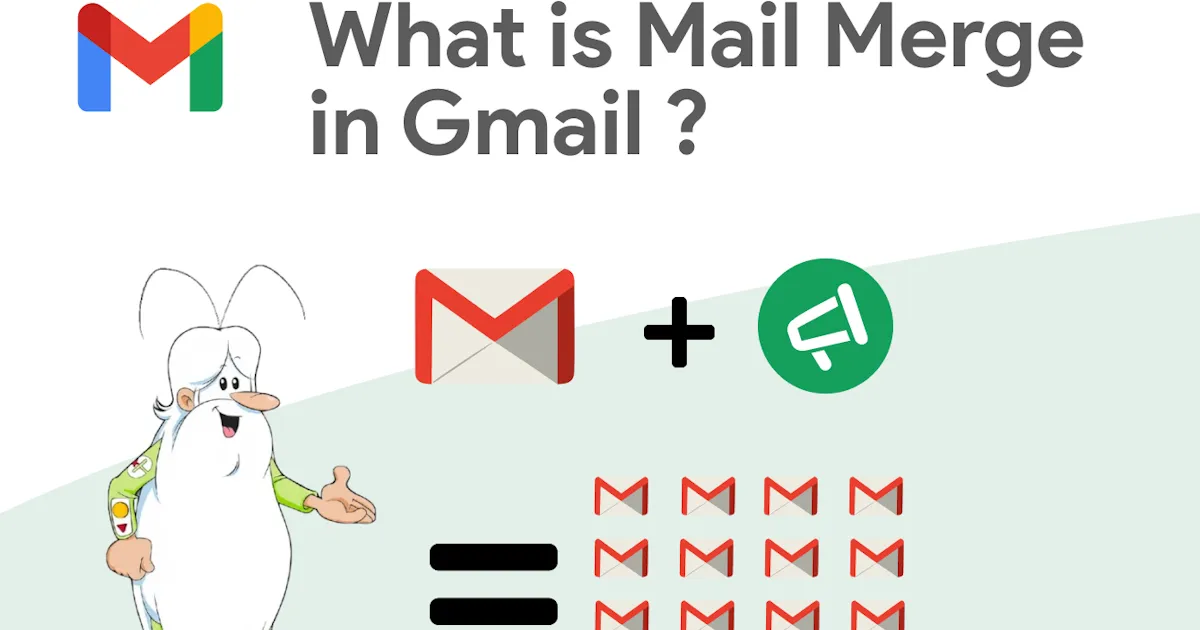
Gmail ile zaman kaybetmeden kişiselleştirilmiş e-postaları ölçekli bir şekilde göndermek mi istiyorsunuz? Evet, bu mümkün.
Bu makale üç somut çözümü, tipik kullanım senaryolarını ve en sık sorulan sorularınızın yanıtlarını detaylandırmaktadır. Hadi başlayalım!
Adres Mektup Birleştirmeyi Tanımlama
Adres mektup birleştirme (mail merge), aynı anda birden fazla alıcıya kişiselleştirilmiş bir e-posta göndermenizi sağlayan bir özelliktir. Genel bir mesaj göndermek yerine, bu teknik, her alıcıya özel bilgileri (ad, soyad veya şirket adı gibi) otomatik olarak ekler.
Amaç nedir? Her mesajı tek tek yazmak zorunda kalmadan, zamandan tasarruf ederken her e-postayı daha kişisel ve ilgi çekici hale getirmektir.
Örnek
Bir pazarlama yöneticisisiniz ve 200 müşteriye özel bir teklif göndermek istiyorsunuz.
Standart bir e-posta ile 200 mesajı manuel olarak yazmanız veya genel bir grup e-postası göndermeniz gerekir.
Adres mektup birleştirme ile şunlar olur:
Gmail’deki şablon mesajınız:
Merhaba @first_name,

Değerli bir müşterimiz olarak @company için size özel bir teklifimiz var, @last_name!
Alıcıların aldıkları:
Merhaba John,
Değerli bir müşterimiz olarak XYZ için size özel bir teklifimiz var, Sayın Doe!
Merhaba Sophie,
Değerli bir müşterimiz olarak ABC için size özel bir teklifimiz var, Sayın Smith!
Faydayı görüyor musunuz? Gmail, birleştirme etiketlerini (@first_name, @last_name, @company) her kişi için ilgili bilgilerle otomatik olarak değiştirir ve sizin tarafınızdan ek bir çaba gerektirmeden her e-postayı kişiselleştirir.
Kullanışlı ve eğlenceli adres mektup birleştirme sözlüğü
Bir keresinde, bir şeyleri basit ve eğlenceli hale getirmenin insanların bunları daha kolay anlamasına yardımcı olduğunu okumuştum. Başarılı olup olmadığımı bana bildirin!
Birleştirme Etiketi (Merge Tag)
{{Name}} veya {{Company}} gibi birleştirme etiketleri, bir e-postaya eklenen ve otomatik olarak alıcıya özel verilerle değiştirilen dinamik öğelerdir. “Sayın [Adı Girin]” yazmak yerine, sadece @first_name koyarsınız ve işte, Gmail işi sizin yerinize yapar. Bunu boşluk doldurmalı bir e-posta olarak düşünün, sadece doldurma işlemini sizin yapmanız gerekmez.
Google Kişiler
Bu, Gmail’deki yerleşik adres defterinizdir. Adres mektup birleştirmenin kutsal kasesidir; kişileriniz burada iyi düzenlenmişse, asla yanlış isme e-posta göndermezsiniz (kaydederken hata yapmadıysanız, ama bu başka bir hikaye).
Google Sheets
Satırları ve sütunları olan o sıkıcı, ızgara benzeri şey… evet, bir elektronik tablo! Ancak bu durumda, Google Sheets en büyük yardımcınızdır: kişi listenizi yükleyin ve onları doğrudan Gmail’e bir göreve gönderecektir.
CRM
Müşteri İlişkileri Yönetimi’nin kısaltmasıdır, kulağa havalı geliyor ama endişelenmeyin, pazarlama uzmanı olmanıza gerek yok. Google Kişiler bir not defteri gibiyse, CRM potansiyel müşterilerinizin ve müşterilerinizin etkileşimli bir ansiklopedisidir. (Kimse onu baştan sona okumanız için sizi zorlamasa da.)
Eklenti (Extension)
Bu, süper güçlerin kilidini açmak için Gmail veya Google Sheets’e eklediğiniz küçük sihirli araçtır. Varsayılan olarak Gmail, adres mektup birleştirme konusunda harika değildir, ancak Mail Merge for Gmail gibi bir eklenti ile yüksek verimli, kişiselleştirilmiş bir e-posta makinesine dönüşür.
⚡Hızlı Özet! Kişileriniz için üç farklı kaynağınız var: Google Kişiler, Google Sheets veya bir CRM. Üçüne aynı anda asla ihtiyacınız olmayacak, bu sadece seçtiğiniz adres mektup birleştirme yöntemine bağlıdır. Ve tam olarak keşfetmek üzere olduğumuz şey bu! Adres mektup birleştirme yapmanın, kullanım kolaylığına göre sıralanmış üç ana yolu vardır.
Yöntem 1: Mail Merge for Gmail eklentisini kullanın
Mail Merge for Gmail sizin için uygun mu?
Şunları istiyorsunuz:
-
Basitlik
-
Verimlilik
-
Kodlama olmadan gelişmiş özellikler
Teknik gereksinimler:
-
Bir Gmail hesabı (her türlü Google hesabı çalışır)
-
Bir Google Sheets belgesi
Adım adım eğitim
Tercih ederseniz hızlı bir video eğitim de mevcuttur.
1. Adım: Mail Merge for Gmail’i yükleyin
Yükle düğmesine tıklayarak bu bağlantıdan Mail Merge for Gmail’i yükleyin.
2. Adım: Mail Merge for Gmail’i başlatın
Google Sheets’i açın (zaten açıksa sayfayı yenileyin).
Extensions (Uzantılar) > Mail Merge for Gmail > Start (Başlat) yolunu izleyin.

3. Adım: Google Sheet’inizi ayarlayın
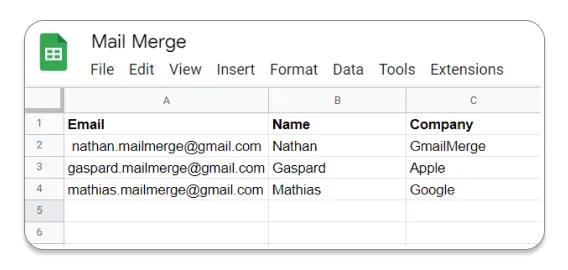
Google Sheet’inizde her satır ayrı bir e-postaya karşılık gelir.
En azından, kampanyanızı göndermek için tüm alıcı e-posta adreslerini içeren bir sütuna ihtiyacınız vardır.
Daha sonra e-posta şablonunuza ekleyebileceğiniz özel ayrıntıları içeren ek sütunlar ekleyebilirsiniz (örneğin, Ad, Şirket vb.).
👉 Google Sheet’inizi adres mektup birleştirmeye hazırlamanıza yardımcı olacak ayrıntılı bir rehber hazırladık: Google Sheets’ten adres mektup birleştirme nasıl yapılır.
4. Adım: E-posta şablonunuzu özelleştirin
Şablon düzenleyicide, e-postalarınızı kişiselleştirmek için artık Google Sheet’inizden veri çekebilirsiniz. Açılır menüden istediğiniz sütunu seçmeniz yeterlidir; ilgili birleştirme etiketini (örneğin, {{Name}}) otomatik olarak ekleyecektir. Manuel olarak bir şey yazmanıza gerek yok, sadece seçin ve uygulayın!

5. Adım: E-posta konunuzu kişiselleştirin
E-posta konu satırınızı uyarlamak için de birleştirme etiketlerini kullanabilirsiniz. Google Sheet’iniz bir “Ad” sütunu içeriyorsa, her konu satırını dinamik olarak kişiselleştirmek için ilgili birleştirme etiketini ({{Name}}) eklemeniz yeterlidir. İşte nasıl çalıştığı:

6. Adım: Adres Mektup Birleştirme E-posta Şablonunuzu Yazın
7. Adım: E-posta Kampanyanızı Gönderin
Mail Merge for Gmail’in sınırlamaları
-
Günlük 1.500 e-posta ile sınırlıdır.
-
Temel izleme: bir e-postanın açılıp açılmadığını görebilirsiniz, ancak CTR, CTOR veya Yanıt oranları gibi gelişmiş metrikler yoktur, sadece temel bir okundu bilgisi vardır.
-
Büyük işletmeler için daha az uygundur: kurumsal düzeydeki ihtiyaçlardan ziyade küçük ve orta ölçekli kampanyalar için tasarlanmıştır.
Yöntem 2: Gmail’in yerel adres mektup birleştirme özelliğini kullanın
Gmail’in yerel adres mektup birleştirme özelliği sizin için uygun mu?
Şunları istiyorsunuz:
-
Basitlik,
-
Hız,
-
Minimum özellikler.
Teknik gereksinimler:
-
Yerel adres mektup birleştirmeyi destekleyen bir Google hesabı (ayrıntılar aşağıdadır),
-
Google Kişileriniz güncel OLMALI veya güncel bir Google Sheets elektronik tablonuz olmalı.
Veri kaynağınız Google Kişiler ise adım adım eğitim
1. Adım: Kişilerinizi hazırlayın
-
Google Kişiler’deki her alıcının adını kontrol edin.
-
Birden fazla alıcı eklemek için Google Kişiler’de bir etiket oluşturun ve alıcıları bu etiketin altında gruplandırın.
2. Adım: Alıcıları ekleyin
-
Bilgisayarınızda Gmail’i açın ve Oluştur’a tıklayın.
-
“Alıcılar” alanına alıcıları ekleyin.
-
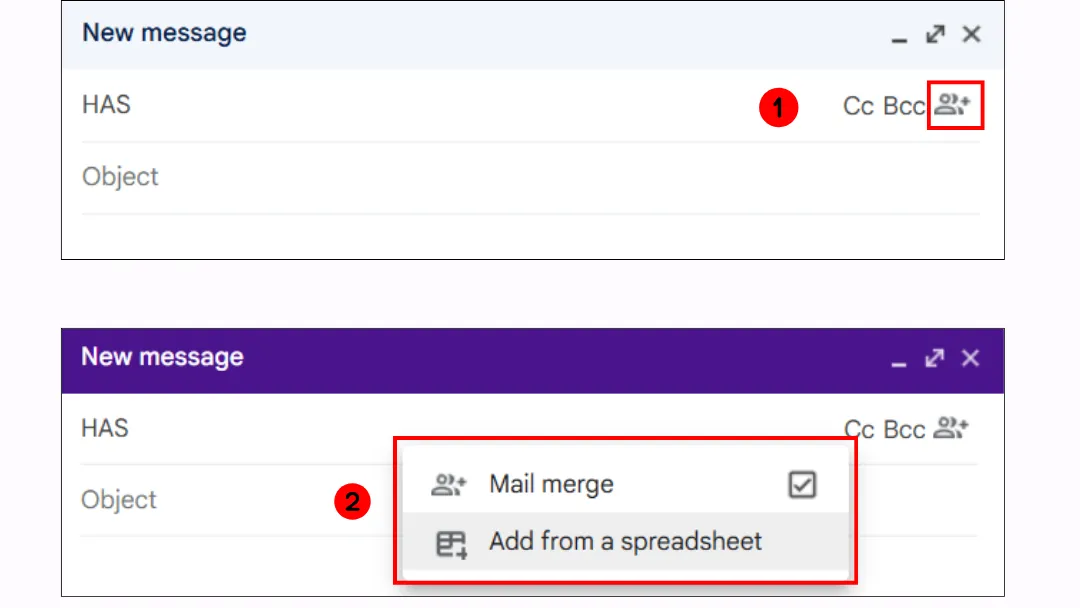
“Alıcılar” alanının sağ tarafında Adres mektup birleştirmeyi kullan’a tıklayın.
-
Adres mektup birleştirme seçeneğini açın.
3. Adım: Mesajınızı yazın
-
Mesajınızda @ yazın ve bir adres mektup birleştirme etiketi seçin (@ad, @soyad, @tam ad, @e-posta). Enter’a basın.
-
Mesajınızı yazın ve Gönder’e tıklayın.
Veri kaynağınız Google Sheets ise adım adım eğitim
1. Adım: Google Sheets belgenizi açın
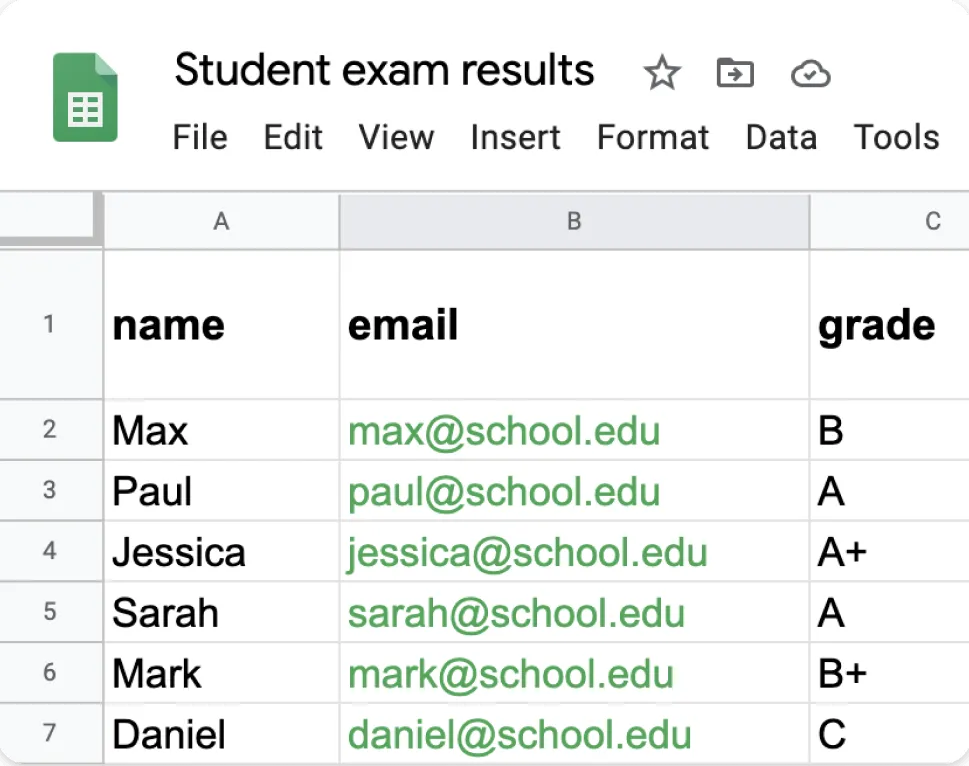
Kişilerinizi hazırlayın.
💡 Kişi bilgileri elektronik tablonun ilk sekmesinde olmalı ve yalnızca metin içermelidir. Özel karakterler içeren e-posta adresleri geçersiz kabul edilir.
2. Adım: Alıcıları ekleyin
-
Bilgisayarınızda Gmail’i açın ve Oluştur’a tıklayın.
-
“Alıcılar” alanına alıcıları ekleyin.
-
“Alıcılar” alanının sağ tarafında Adres mektup birleştirmeyi kullan’a tıklayın.
-
Adres mektup birleştirme seçeneğini etkinleştirin ve E-tablodan ekle’ye tıklayın.
-
Bir elektronik tablo seçin.
-
Ekle’ye tıklayın.
-
Pencerede, elektronik tablonuzdan alıcı bilgilerini içeren sütunları seçin.
-
Bitir’e tıklayın.
-
Elektronik tablonuz artık mesajdaki “Alıcılar” satırına eklenmiştir.
3. Adım: Mesajınızı yazın
-
Mesajınızda @ yazın ve bir adres mektup birleştirme etiketi seçin.
-
Adres mektup birleştirme etiketleri, elektronik tablonuzdaki sütun başlıklarına dayanır.
-
Bir adres mektup birleştirme etiketi eklemek için Enter’a basın.
-
Mesajınızı yazın ve Gönder’e tıklayın.
Gmail’in yerel adres mektup birleştirme özelliğinin sınırlamaları
Google’ın makalesinde açıklandığı gibi, kullanmadan önce farkında olmanız gereken birçok sınırlama vardır.
Uygun Hesaplar
Yalnızca uygun bir Google Workspace planına (Individual, Business Standard/Plus, Enterprise Standard/Plus, Education Standard/Plus) sahip kullanıcılar adres mektup birleştirmeye erişebilir. Ve o zaman bile, işlevsellik hesap türüne göre değişir:
-
Business Standard / Business Plus → Adres mektup birleştirme e-postalarını herkese (hem dahili hem de harici kişiler) gönderebilirsiniz.
-
Enterprise & Education → Varsayılan olarak, yalnızca dahili iş arkadaşları adres mektup birleştirme e-postalarını alabilir. Ancak bir yönetici bunu harici alıcılar için etkinleştirebilir.
Birleştirme Etiketi Sınırlamaları
Gmail’in yerleşik adres mektup birleştirme özelliği yalnızca birkaç birleştirme etiketini destekler:
-
@first_name (Ad)
-
@last_name (Soyad)
-
@full_name (Tam ad)
-
@email (E-posta adresi)
Birleştirme etiketleri yalnızca e-posta gövdesinde kullanılabilir, şunlarda kullanılamaz:
-
Konu satırı,
-
Köprülerin URL’si,
-
Alıcının e-posta adresi alanı.
Ekler
Her alıcıya farklı bir ek mi göndermeniz gerekiyor? Bunu unutun. Gmail, adres mektup birleştirme modunda alıcı başına benzersiz dosyalara izin vermez.
👉 Bu noktayı tam bir makalede ayrıntılı olarak tartışıyoruz: Eklerle adres mektup birleştirme nasıl yapılır?
Sıkı Günlük Gönderim Sınırları
Günlük 1.500 e-posta.
Zamanlanmış Gönderim Yok
Adres mektup birleştirme e-postalarınızı yarın sabah için zamanlamak mı istiyorsunuz? Ne yazık ki, Gmail adres mektup birleştirme için zamanlanmış gönderimi desteklemiyor. Her şeyi doğru anda manuel olarak göndermeniz gerekecek.
👉 Gmail’de e-postaları nasıl zamanlayacağınızı öğrenmek mi istiyorsunuz? Tam rehberimize göz atın.
CRM Entegrasyonu Yok
E-posta kampanyalarını otomatikleştirmek için CRM (Müşteri İlişkileri Yönetimi) aracınızı bağlamayı mı umuyorsunuz? Ne yazık ki, Gmail’in adres mektup birleştirme özelliği yalnızca Google Kişiler ile çalışır, HubSpot, Salesforce veya diğer CRM’lerle entegrasyon yoktur.
Yerel Tıklanabilir CTA Düğmeleri Yok
Profesyonel pazarlama e-postaları genellikle dikkat çekici harekete geçirici mesaj (CTA) düğmeleri içerir. Gmail’in adres mektup birleştirme özelliği bunu desteklemez, bunun yerine düz metin bağlantılarıyla yetinmeniz gerekecektir.
💡 Mail Merge for Gmail’den Uzman İpucu: E-postaları izlemek için CC (Bilgi) veya BCC (Gizli) kısmına birini eklemeyi mi düşünüyorsunuz? Kesinlikle hayır! 1.500 e-posta gönderirseniz, CC’deki iş arkadaşınız aynı mesajın 1.500 kopyasını alacaktır. (Evet, bu arkadaşlığınızı bozabilir.)
Yöntem 3: Google Apps Script oluşturun
Google Apps Script sizin için uygun mu?
Şunları istiyorsunuz:
-
Ücretsiz ve sınırsız uzun vadeli bir çözüm
-
Gelişmiş özelleştirme
-
Hiçbir eklentinin kapsamadığı özel ihtiyaçlar için bir çözüm (örneğin, otomatik olarak bir PDF raporu oluşturup ek olarak göndermek, Gmail API aracılığıyla özel bir CRM ile entegre etmek).
Teknik gereksinimler:
-
Geliştirici becerileri gereklidir 😉
-
Kişi kaynağınız olarak Google Kişiler veya Google Sheets kullanırsınız
Adım adım eğitim
Başlamadan önce, Google’ın Geliştirici sitesinde hazır betikler bulabilirsiniz.
1. Adım: Kişileri hazırlayın (Google Sheets kullanarak)
-
Google Sheets’i açın ve yeni bir elektronik tablo oluşturun.
-
- Satıra aşağıdaki sütun başlıklarını ekleyin:
A1: “Email” (alıcının e-posta adresi)
B1: “First Name”
C1: “Last Name”
D1: “Company” (isteğe bağlı)
-
Sonraki satırları kişi bilgilerinizle doldurun, her satır gönderilecek bir e-postaya karşılık gelir.
-
Betikteki hataları önlemek için sayfayı “Contacts” olarak yeniden adlandırın.
1. Adım (Alternatif): Kişileri hazırlayın (Google Kişiler kullanarak)
-
Google Kişiler’i açın.
-
Kişilerinizin ad, soyad ve e-posta adresi içerdiğini ekleyin veya doğrulayın.
-
Adres mektup birleştirme alıcılarınızı düzenlemek için bir grup (etiket) oluşturun:
-
Sol menüde “Etiket oluştur”a tıklayın.
-
Grubu adlandırın (örneğin, “VIP Müşteriler”).
-
Bu gruba dahil etmek istediğiniz kişileri ekleyin.
2. Adım: Gmail’de bir e-posta şablonu yazın
-
Gmail’i açın ve “Oluştur”a tıklayın.
-
E-postanızı yazın ve birleştirme etiketlerini ({{First Name}}, {{Last Name}}, {{Company}}…) ekleyin.
Örnek Şablon:
Merhaba {{First Name}},

{{Company}}'de sizin için özel bir teklifimiz var! -
Alıcının e-posta adresini girmeyin (betik bunu halledecektir).
-
E-postayı göndermeyin. Taslak olarak kaydetmek için ❌ (Kapat) düğmesine tıklayın.
-
Konu satırının tam olarak “Özel Teklif” olduğundan emin olun (aksi takdirde betik onu bulamaz).
3. Adım: Google Apps Script’i oluşturun ve yapılandırın
-
Bu betik hem Google Kişiler hem de Google Sheets ile çalışır.
-
Google Sheets’i açın.
-
“Uzantılar” > “Apps Script”e tıklayın.
-
Mevcut kodu silin ve uyumlu bir betikle değiştirin (Resmi betik bağlantısı).
-
Aşağıdaki satırı kişi kaynağınıza göre değiştirin:
Google Kişiler: useGoogleContacts = true;
Google Sheets: useGoogleContacts = false;
4. Adım: Betiği yetkilendirin ve çalıştırın
-
💾 Kaydet simgesine tıklayın.
-
Apps Script menüsünde “Çalıştır” > “sendEmails()” yolunu izleyin.
-
Google izin isteyecektir:
-
“Yetkilendir”e tıklayın.
-
Google hesabınızı seçin.
-
Gerekli izinleri kabul edin. E-postalar gönderilecek ve bunları Gmail’in “Gönderilmiş” klasöründe kontrol edebilirsiniz.
5. Adım: E-posta gönderimini otomatikleştirin (İsteğe bağlı)
-
Apps Script’te “Tetikleyiciler”e (⏰ saat simgesi) tıklayın.
-
“sendEmails()” işlevini yinelenen bir programda (günlük, haftalık vb.) çalıştırmak için bir tetikleyici ayarlayın.
Google Apps Script’in sınırlamaları
JavaScript ve Google Apps Script konusunda kodlama bilgisi gerektirir.
Diğer sınırlamalar Gmail’in yerel adres mektup birleştirme özelliğiyle benzerdir:
-
Günlük gönderim sınırları: 100 e-posta/gün (Ücretsiz Gmail); 1.500, 2.000 e-posta/gün (Workspace).
-
Açılma veya tıklanma takibi yok.
-
Kişiselleştirilmiş ekler yok.
-
E-postaların spam olarak işaretlenme riski, çok sayıda özdeş e-postayı hızlı bir şekilde göndermekten kaçının.
💡 Mail Merge for Gmail’den Uzman İpucu: Spam olarak işaretlenme riskini azaltmak için her gönderim arasında 2 saniye beklemek üzere Utilities.sleep(2000); kullanarak e-postalar arasında bir gecikme ekleyin.
Gmail ile üç adres mektup birleştirme yönteminin nihai karşılaştırması
| Kriterler | Mail Merge for Gmail Eklentisi | Gmail’in Yerel Adres Mektup Birleştirme Özelliği | Google Apps Script |
|---|---|---|---|
| Kullanım Kolaylığı | Çok basit | Çok basit | Karmaşık |
| Özelleştirme | Orta | Düşük | Tam kontrol |
| E-posta Takibi | ✅ | ❌ | ⚖️ Yalnızca betiğe eklenirse |
| Ek Desteği | ✅ | ❌ | ⚖️ Yalnızca betiğe eklenirse |
| Otomasyon | ✅ | ❌ | ⚖️ Yalnızca betiğe eklenirse |
| İş Uygunluğu | ✅ | ❌ | ✅ |
| Gerekli Teknik Beceriler | Yok | Yok | JavaScript bilgisi |
| Maliyet | Sınırlı kullanım için ücretsiz, yüksek hacim için ücretli | Ücretsiz (Google hesabı uygunsa) | Ücretsiz, ancak geliştirme süresi gerektirir |
Gmail ile adres mektup birleştirme için kullanım senaryoları
Gmail ile adres mektup birleştirmenin özellikle yararlı olduğu bazı yaygın senaryolar şunlardır:
1️⃣ Kişiselleştirilmiş bültenler gönderme
Örnek: Serbest çalışan bir koç, müşterilere aylık bir bülten göndererek onlara isimleriyle hitap eder ve özel tavsiyeler sunar.
2️⃣ Takip ve müşteri hatırlatıcıları
Örnek: Bir emlakçı, bir mülkü ziyaret eden müşterilere kişiselleştirilmiş hatırlatıcılar gönderir.
3️⃣ Fatura veya idari belgeler gönderme
Örnek: Bir muhasebeci, Mail Merge for Gmail kullanarak aylık fatura dağıtımını müşterilere otomatikleştirir.
4️⃣ Etkinlik davetleri ve iletişimleri
Örnek: Bir teknoloji girişimi, yaklaşan web semineri için benzersiz katılım bağlantıları içeren kişiselleştirilmiş davetler gönderir.
5️⃣ İşe alım kampanyaları ve çalışan oryantasyonu
Örnek: Bir şirket, yeni işe alınanlara isimlerini ve dahili kaynaklara bağlantıları içeren hoş geldiniz e-postaları gönderir.
6️⃣ Geri bildirim talepleri ve anketler
Örnek: Bir restoran, bir ziyaretten sonra müşteri memnuniyet anketi gönderir.
Öte yandan, Gmail ile adres mektup birleştirmenin etkisiz, riskli veya basitçe uygun olmadığı durumlar da vardır:
❌ Toplu e-posta kampanyaları
Büyük ölçekli kampanyalar (örneğin, 10.000+ e-posta) için Mailchimp, Brevo veya HubSpot gibi özel bir e-posta pazarlama aracı kullanmak daha iyidir.
❌ Karmaşık pazarlama kampanyaları
Gmail, gelişmiş liste yönetiminden (örneğin, otomatik abonelikten çıkmalar, segmentasyon, A/B testi) ve koşullu e-posta dizileri gibi otomasyon özelliklerinden yoksundur.
❌ İşlemsel e-postalar (faturalar, onaylar, bildirimler)
Gmail, gerçek zamanlı, güvenilir işlemsel e-postalar için tasarlanmamıştır. Bunun için SendGrid, Postmark veya Amazon SES kullanmayı düşünün.
❌ Hassas bilgiler gönderme
Gmail, eklentiler aracılığıyla gönderilen toplu e-postalar için uçtan uca şifreleme sağlamaz. Daha iyi alternatifler için güvenli belge paylaşımı hakkındaki rehberimize göz atın.
Uzman Görüşü: Gmail için En İyi 3 adres mektup birleştirme eklentimiz
Soğuk e-posta pazarlaması için en iyi araçlar hakkında derinlemesine bir analiz yaptık. Bunlar arasında üçü özellikle adres mektup birleştirme için tasarlanmıştır: Mail Merge for Gmail, Yet Another Mail Merge (YAMM) ve Mailmeteor.
Benzerlikler ve farklılıklar
Üçü de benzer özelliklerle kişiselleştirilmiş toplu e-postalar göndermenize olanak tanır:
Google Sheets ile gelişmiş özelleştirme.
-
Açılma takibi.
-
Zamanlanmış gönderim.
-
GDPR uyumluluğu.
-
Ücretsiz ve ücretli planlar.
Ancak önemli farklılıkları da vardır:
Kullanıcı Deneyimi
Mail Merge for Gmail, e-postalarınızı Gmail ve Google Sheets arasında geçiş yapmadan doğrudan araç içinde tasarlamanıza ve düzenlemenize olanak tanıyan tam bir şablon düzenleyici içerir. YAMM ve Mailmeteor yalnızca Gmail taslaklarına güvenir ve kullanıcıların iki platform arasında geçiş yapmasını gerektirir.
Fiyatlandırma
Mail Merge for Gmail hem aylık hem de yıllık abonelikler sunarken, YAMM ve Mailmeteor yalnızca yıllık planlar sağlar.
Güvenlik ve Sertifikalar
Mail Merge for Gmail ve YAMM, ISO 27001 ve CASA Tier 3 Onaylıdır, oysa Mailmeteor yalnızca GDPR uyumluluğundan bahseder.
Kullanıcı Yorumları
Mail Merge for Gmail ve Mailmeteor, Google Workspace Marketplace’te 4,9/5 puana sahiptir ve bu da yüksek kullanıcı memnuniyetini yansıtır. YAMM, 4,7/5 ile biraz daha düşük bir puana sahiptir.
Karşılaştırma
Size daha net bir genel bakış sunmak için bir karşılaştırma tablosu hazırladık.
| Araç | Kullanıcı Deneyimi | Fiyatlandırma | Özellikler | Güvenlik / Gizlilik | Kullanıcı Yorumları |
|---|---|---|---|---|---|
| Mail Merge for Gmail | Tam bir şablon düzenleyici içerir | Ücretsiz: 50 e-posta/gün Temel: 5,99$/ay veya 35,88$/yıl Premium: 8,99$/ay veya 47,88$/yıl | Zamanlanmış gönderim Açılma, tıklanma ve yanıt takibi Abonelikten çıkma yönetimi | ISO 27001 Sertifikalı GDPR Uyumlu CASA Tier 3 Onaylı | ⭐ 4,9/5 Google Workspace Marketplace |
| YAMM | Gmail taslaklarını kullanır, platformlar arası geçiş gerektirir | Ücretsiz: 20 e-posta/gün Temel: 36$/yıl Premium: 60$/yıl ❌ Aylık plan yok | Zamanlanmış gönderim Açılma, tıklanma ve yanıt takibi Abonelikten çıkma yönetimi | ISO 27001 Sertifikalı GDPR Uyumlu CASA Tier 3 Onaylı | ⭐ 4,7/5 Google Workspace Marketplace |
| Mailmeteor | Gmail taslaklarını kullanır, platformlar arası geçiş gerektirir | Ücretsiz: 50 e-posta/gün Kişisel: 20$/yıl Profesyonel: 48$/yıl ❌ Aylık plan yok | Zamanlanmış gönderim Açılma, tıklanma ve yanıt takibi Abonelikten çıkma yönetimi | GDPR Uyumlu | ⭐ 4,9/5 Google Workspace Marketplace |
Sıkça Sorulan Sorularınız için en iyi ipuçlarımız
Gmail’de adres mektup birleştirme ücretsiz mi?
Evet, Gmail’de adres mektup birleştirme ücretsiz olabilir, ancak sınırlamaları vardır. Mail Merge for Gmail gibi araçlar, genellikle günde 20, 50 e-posta ile sınırlı ücretsiz planlar sunar. Daha fazlasını göndermek için ücretli bir plana ihtiyacınız vardır. Gmail’in yerel adres mektup birleştirme özelliği de ücretsizdir, ancak kişiselleştirme ve takip gibi gelişmiş özelliklerden yoksundur.
Eklerle adres mektup birleştirme yapabilir misiniz?
Hayır, Gmail’in yerel adres mektup birleştirme özelliği ekleri desteklemez. Ancak, Mail Merge for Gmail gibi üçüncü taraf eklentiler, her alıcı için belirli eklerle kişiselleştirilmiş e-postalar göndermeye izin verir. Bu araçlar Google Sheets ile entegre olur ve Google Drive’da depolanan dosyaları eklemenize olanak tanır. Bu, faturaları, sertifikaları veya diğer kişiselleştirilmiş belgeleri toplu olarak göndermek için idealdir.
Google Docs ile adres mektup birleştirme nasıl yapılır?
Google Docs’un yerleşik bir adres mektup birleştirme özelliği yoktur. Ancak, Google Docs’ta bir şablon oluşturabilir ve e-postaları kişiselleştirmek ve göndermek için Mail Merge for Gmail gibi bir eklentiyle Google Sheets’i kullanabilirsiniz. Bazı araçlar, Gmail aracılığıyla göndermeden önce verileri Sheets’ten bir Google Docs dosyasına birleştirmenize de olanak tanır.
Outlook’ta adres mektup birleştirme nasıl yapılır?
Outlook’un Microsoft Word ve Excel aracılığıyla yerleşik bir adres mektup birleştirme özelliği vardır. İşte nasıl kullanılacağı:
- Excel’de bir kişi listesi oluşturun.
- Bir e-posta şablonu oluşturmak için Word’ü kullanın.
- Word’de Postalar > Adres Mektup Birleştirmeyi Başlat > E-posta İletileri yolunu izleyin.
- Excel dosyanızı bağlayın ve e-postaları Outlook aracılığıyla gönderin.
Microsoft Word’de adres mektup birleştirme nasıl yapılır?
Word’de Postalar > Adres Mektup Birleştirmeyi Başlat’a gidin.
Belge türünü seçin (mektuplar, e-postalar, etiketler vb.).
Excel’den bir liste içe aktarmak için Alıcıları Seç’e tıklayın.
Birleştirme alanlarını (ad, adres vb.) ekleyin.
Kişiselleştirilmiş belgeler oluşturmak veya Outlook aracılığıyla e-posta göndermek için Bitir ve Birleştir’e tıklayın.
Sonuç
Gmail ile adres mektup birleştirme, kişiselleştirilmiş toplu e-postalar göndermenin güçlü bir yoludur, ancak tüm yöntemler eşit derecede etkili değildir. Basit, verimli ve sorunsuz bir çözüm istiyorsanız, Mail Merge for Gmail en iyi seçimdir. Şimdi deneyin!
İlk kampanyanızı göndermeye hazır mısınız?
Mail Merge for Gmail uygulamasını Google Workspace Marketplace üzerinden yükleyin ve günde 50 adede kadar kişiselleştirilmiş e-postayı ücretsiz gönderin.
Ücretsiz başlayınDaha fazla okuma
Guides kategorisinden daha fazlası

Gmail Gönderim Sınırına Ulaşıldı: Anlamı ve Kampanyanızı Tamamlama
Gmail gönderim sınırı hatası mı aldınız? Günlük limitleri, yeniden gönderim zamanını ve Mail Merge işlemlerini güvenli gruplara bölmeyi öğrenin.

Gmail ile Kişiselleştirilmiş E-posta: Kapsamlı Rehber
Gmail iş akışınızda uzmanlaşın. Google Sheets verilerini birleştirin, açılmaları izleyin ve gelen kutunuzdan ayrılmadan birebir erişimi ölçeklendirin.

E-posta İletişim Listesi: Kaliteli Bir Veritabanı Oluşturun ve Koruyun
Mail Merge for Gmail kullanan küçük işletmeler için yüksek kaliteli e-posta listesi oluşturma, temizleme ve koruma rehberi.