


















Wat is Mail Merge in Gmail
Wil je gepersonaliseerde bulk-e-mails versturen met Gmail zonder tijd te verspillen? Ontdek 3 slimme mail merge-methoden, gebruiksscenario's, tools en expert-tips om dit efficiënt te doen, zonder dat er code aan te pas komt.
Gepersonaliseerde e-mails op grote schaal versturen met Gmail zonder tijd te verspillen? Ja, het is mogelijk.
Dit artikel beschrijft drie concrete oplossingen, typische gebruiksscenario’s en antwoorden op je meest gestelde vragen. Laten we beginnen!
Mail Merge definiëren
Mail merge is een functie waarmee je in één keer een gepersonaliseerde e-mail naar meerdere ontvangers kunt sturen. In plaats van een algemeen bericht te sturen, voegt deze techniek automatisch informatie in die specifiek is voor elke ontvanger, zoals hun voornaam, achternaam of bedrijfsnaam.
Het doel? Tijd besparen en tegelijkertijd elke e-mail persoonlijker en aantrekkelijker maken, zonder dat je elk bericht afzonderlijk hoeft te schrijven.
Voorbeeld
Je bent een marketingmanager en wilt een speciale aanbieding sturen naar 200 klanten.
Met een standaard e-mail zou je handmatig 200 berichten moeten schrijven of een algemene groepsmail moeten sturen.
Met mail merge gebeurt het volgende:
Je sjabloonbericht in Gmail:
Hallo @first_name,

We hebben een speciale aanbieding voor jou, @last_name, als gewaardeerde klant van @company!
Wat de ontvangers ontvangen:
Hallo John,
We hebben een speciale aanbieding voor jou, meneer Doe, als gewaardeerde klant van XYZ!
Hallo Sophie,
We hebben een speciale aanbieding voor jou, mevrouw Smith, als gewaardeerde klant van ABC!
Zie je het voordeel? Gmail vervangt automatisch de merge tags (@first_name, @last_name, @company) door de bijbehorende informatie van elke contactpersoon, waardoor elke e-mail gepersonaliseerd wordt zonder enige extra inspanning van jouw kant.
Het handige en leuke mail merge-woordenboek
Ik las ooit dat dingen simpel en leuk maken mensen helpt om ze makkelijker te begrijpen. Laat me weten of het gelukt is!
Merge Tag
Merge tags zoals {{Name}} of {{Company}} zijn dynamische elementen die in een e-mail worden ingevoegd en automatisch worden vervangen door gegevens die specifiek zijn voor de ontvanger. In plaats van “Beste [Vul Voornaam in]” te typen, zet je er gewoon @first_name neer, en voilà, Gmail doet het werk voor je. Zie het als een e-mail met invulvelden, behalve dat je zelf niets hoeft in te vullen.
Google Contacts
Dit is je ingebouwde adresboek in Gmail. Het is de heilige graal van mail merge. Als je contacten hier goed georganiseerd zijn, stuur je nooit een e-mail naar de verkeerde naam (tenzij je fouten hebt gemaakt bij het opslaan, maar dat is een ander verhaal).
Google Sheets
Dat saaie, rasterachtige ding met rijen en kolommen, oftewel een spreadsheet! Maar in dit geval is Google Sheets je ultieme assistent: vul het met je contactenlijst en het stuurt ze op missie, rechtstreeks naar Gmail.
CRM
Afkorting voor Customer Relationship Management. Het klinkt chic, maar maak je geen zorgen, je hoeft geen marketingexpert te zijn om het te begrijpen. Als Google Contacts een notitieblok is, dan is een CRM een interactieve encyclopedie van je prospects en klanten. (Behalve dat niemand je dwingt om het van kaft tot kaft te lezen.)
Add-on (Extensie)
Dit is het kleine magische hulpmiddel dat je toevoegt aan Gmail of Google Sheets om superkrachten te ontgrendelen. Standaard is Gmail niet geweldig in mail merge, maar met een extensie zoals Mail Merge for Gmail verandert het in een uiterst efficiënte machine voor gepersonaliseerde e-mails.
⚡Korte samenvatting! Je hebt drie verschillende bronnen voor je contacten: Google Contacts, Google Sheets of een CRM. Je hebt ze nooit alle drie tegelijk nodig, het hangt gewoon af van de mail merge-methode die je kiest. En dat is precies wat we gaan verkennen! Er zijn drie manieren om mail merge te doen, gerangschikt op gebruiksgemak.
Methode 1: Gebruik de Mail Merge for Gmail-extensie
Is Mail Merge for Gmail geschikt voor jou?
Je wilt:
-
Eenvoud
-
Efficiëntie
-
Geavanceerde functies zonder te programmeren
Technische vereisten:
-
Een Gmail-account (elk type Google-account werkt)
-
Een Google Sheets-document
Stap-voor-stap handleiding
Er is ook een snelle video-handleiding als je dat verkiest.
Stap 1: Installeer Mail Merge for Gmail
Installeer Mail Merge for Gmail via deze link door op de knop Installeren te klikken.
Stap 2: Start Mail Merge for Gmail
Open Google Sheets (als het al open stond, ververs de pagina).
Ga naar Extensies > Mail Merge for Gmail > Start.

Stap 3: Stel je Google Sheet in
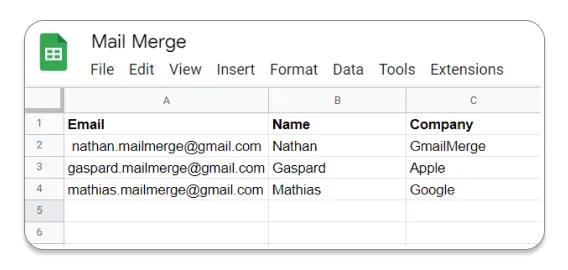
In je Google Sheet komt elke rij overeen met een aparte e-mail.
Je hebt minimaal een kolom nodig met alle e-mailadressen van de ontvangers om je campagne te versturen.
Je kunt extra kolommen toevoegen met aangepaste details, die je later in je e-mailsjabloon kunt invoegen (bijv. Naam, Bedrijf, enz.).
👉 We hebben een gedetailleerde handleiding geschreven om je te helpen bij het voorbereiden van je Google Sheet voor mail merge.
Stap 4: Pas je e-mailsjabloon aan
In de sjabloon-editor kun je nu gegevens uit je Google Sheet halen om je e-mails te personaliseren. Selecteer eenvoudig de gewenste kolom uit het vervolgkeuzemenu en de bijbehorende merge tag (bijv. {{Name}}) wordt automatisch ingevoegd. Je hoeft niets handmatig te typen, gewoon kiezen en toepassen!

Stap 5: Personaliseer je e-mailonderwerp
Je kunt ook merge tags gebruiken om je e-mailonderwerpregel aan te passen. Als je Google Sheet een kolom “Naam” bevat, voeg dan eenvoudig de bijbehorende merge tag ({{Name}}) in om elke onderwerpregel dynamisch te personaliseren. Zo werkt het:

Stap 6: Schrijf je Mail Merge e-mailsjabloon
Stap 7: Verstuur je e-mailcampagne
Beperkingen van Mail Merge for Gmail
-
Beperkt tot 1.500 e-mails per dag.
-
Basis-tracking: je kunt zien of een e-mail is geopend, maar geen geavanceerde statistieken zoals CTR, CTOR of Reply rates, alleen een basis leesbevestiging.
-
Minder geschikt voor grote bedrijven: ontworpen voor kleine tot middelgrote campagnes in plaats van behoeften op bedrijfsniveau.
Methode 2: Gebruik de ingebouwde mail merge van Gmail
Is de ingebouwde mail merge van Gmail geschikt voor jou?
Je wilt:
-
Eenvoud,
-
Snelheid,
-
Minimale functies.
Technische vereisten:
-
Een Google-account dat de ingebouwde mail merge ondersteunt (details hieronder),
-
Je Google Contacts zijn up-to-date OF je hebt een up-to-date Google Sheets-spreadsheet.
Stap-voor-stap handleiding als je gegevensbron Google Contacts is
Stap 1: Bereid je contacten voor
-
Controleer de naam van elke ontvanger in Google Contacts.
-
Om meerdere ontvangers toe te voegen, maak je een label aan in Google Contacts en groepeer je de ontvangers daaronder.
Stap 2: Voeg ontvangers toe
-
Open Gmail op je computer en klik op Nieuw bericht.
-
Voeg in het veld “Aan” ontvangers toe.
-
Klik rechts van het veld “Aan” op Mail merge gebruiken.
-
Schakel de optie Mail merge in.
Stap 3: Schrijf je bericht
-
Typ @ in je bericht en selecteer een mail merge-tag (@first name, @last name, @full name, @email). Druk op Enter.
-
Schrijf je bericht en klik op Verzenden.
Stap-voor-stap handleiding als je gegevensbron Google Sheets is
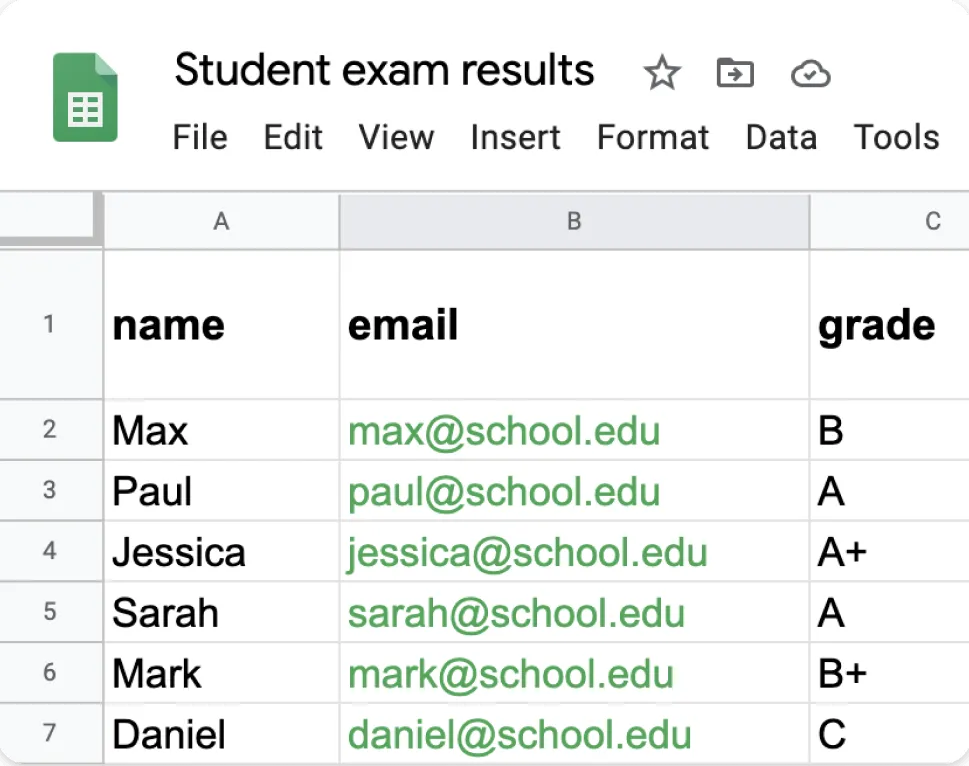
Stap 1: Open je Google Sheets-document
Bereid je contacten voor.
💡 De contactgegevens moeten op het eerste tabblad van het spreadsheet staan en mogen alleen tekst bevatten. E-mailadressen met speciale tekens worden als ongeldig beschouwd.
Stap 2: Voeg ontvangers toe
-
Open Gmail op je computer en klik op Nieuw bericht.
-
Voeg in het veld “Aan” ontvangers toe.
-
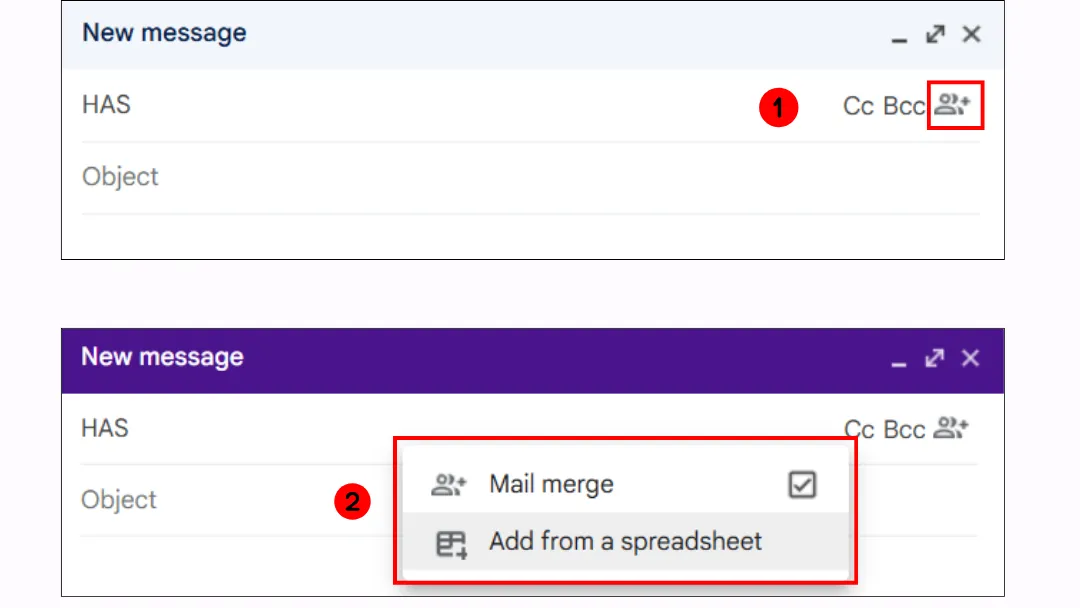
Klik rechts van het veld “Aan” op Mail merge gebruiken.
-
Schakel de optie Mail merge in en klik op Toevoegen vanuit een spreadsheet.
-
Selecteer een spreadsheet.
-
Klik op Invoegen.
-
Selecteer in het venster de kolommen uit je spreadsheet die de informatie van de ontvanger bevatten.
-
Klik op Voltooien.
-
Je spreadsheet is nu toegevoegd aan de “Aan”-regel in het bericht.
Stap 3: Schrijf je bericht
-
Typ @ in je bericht en selecteer een mail merge-tag.
-
De mail merge-tags zijn gebaseerd op de kolomkoppen in je spreadsheet.
-
Druk op Enter om een mail merge-tag in te voegen.
-
Schrijf je bericht en klik op Verzenden.
Beperkingen van de ingebouwde mail merge van Gmail
Zoals uitgelegd in het artikel van Google, zijn er veel beperkingen waar je rekening mee moet houden voordat je het gebruikt.
Geschikte accounts
Alleen gebruikers met een geschikt Google Workspace-abonnement (Individual, Business Standard/Plus, Enterprise Standard/Plus, Education Standard/Plus) hebben toegang tot mail merge. En zelfs dan varieert de functionaliteit per accounttype:
-
Business Standard / Business Plus → Je kunt mail merge-e-mails naar iedereen sturen (zowel interne als externe contacten).
-
Enterprise & Education → Standaard kunnen alleen interne collega’s mail merge-e-mails ontvangen. Een beheerder kan dit echter inschakelen voor externe ontvangers.
Beperkingen van merge tags
De ingebouwde mail merge van Gmail ondersteunt slechts een paar merge tags:
-
@first_name (Voornaam)
-
@last_name (Achternaam)
-
@full_name (Volledige naam)
-
@email (E-mailadres)
Merge tags kunnen alleen in de hoofdtekst van de e-mail worden gebruikt, ze kunnen niet worden gebruikt in:
-
De onderwerpregel,
-
De URL van hyperlinks,
-
Het e-mailadresveld van de ontvanger.
Bijlagen
Moet je voor elke ontvanger een andere bijlage sturen? Vergeet het maar. Gmail staat geen unieke bestanden per ontvanger toe in de mail merge-modus.
👉 We bespreken dit punt in detail in een volledig artikel: Hoe mail merge met bijlagen?
Strikte dagelijkse verzendlimieten
1.500 e-mails per dag.
Geen geplande verzending
Wil je je mail merge-e-mails inplannen voor morgenochtend? Jammer, Gmail ondersteunt geen geplande verzending voor mail merge. Je zult alles handmatig op het juiste moment moeten versturen.
👉 Wil je leren hoe je e-mails inplant in Gmail? Bekijk onze volledige handleiding.
Geen CRM-integratie
Hoop je je CRM-tool (Customer Relationship Management) te koppelen om e-mailcampagnes te automatiseren? Helaas werkt de mail merge van Gmail alleen met Google Contacts, er is geen integratie met HubSpot, Salesforce of andere CRM’s.
Geen ingebouwde klikbare CTA-knoppen
Professionele marketing-e-mails bevatten vaak opvallende call-to-action (CTA) knoppen. De mail merge van Gmail ondersteunt dit niet, je zult het moeten doen met gewone tekstlinks.
💡 Pro-tip van Mail Merge for Gmail: Denk je erover om iemand in de CC (Carbon Copy) of BCC (Blind Carbon Copy) te zetten om de e-mails te volgen? Absoluut niet! Als je 1.500 e-mails verstuurt, ontvangt je collega in de CC 1.500 kopieën van hetzelfde bericht. (Ja, dat kan je vriendschap verpesten.)
Methode 3: Maak een Google Apps Script
Is een Google Apps Script geschikt voor jou?
Je wilt:
-
Een gratis en onbeperkte oplossing voor de lange termijn
-
Geavanceerde aanpassingen
-
Een oplossing voor specifieke behoeften die geen enkele extensie dekt (bijv. automatisch een PDF-rapport genereren en als bijlage versturen, integreren met een aangepast CRM via de Gmail API).
Technische vereisten:
-
Programmeervaardigheden vereist 😉
-
Je gebruikt Google Contacts of Google Sheets als bron voor je contacten
Stap-voor-stap handleiding
Voordat je begint, kun je kant-en-klare scripts vinden op de ontwikkelaarssite van Google.
Stap 1: Bereid contacten voor (met Google Sheets)
-
Open Google Sheets en maak een nieuw spreadsheet.
-
Voeg de volgende kolomkoppen toe in rij 1:
A1: “Email” (e-mailadres van de ontvanger)
B1: “First Name”
C1: “Last Name”
D1: “Company” (optioneel)
-
Vul de volgende rijen met je contactgegevens, elke rij komt overeen met een e-mail die wordt verstuurd.
-
Hernoem het blad naar “Contacts” om fouten in het script te voorkomen.
Stap 1 (Alternatief): Bereid contacten voor (met Google Contacts)
-
Open Google Contacts.
-
Voeg contacten toe of controleer of ze een voornaam, achternaam en e-mailadres bevatten.
-
Maak een groep (label) aan om je mail merge-ontvangers te organiseren:
-
Klik in het linkermenu op “Label maken”.
-
Geef de groep een naam (bijv. “VIP Clients”).
-
Voeg de contacten toe die je in deze groep wilt opnemen.
Stap 2: Schrijf een e-mailsjabloon in Gmail
-
Open Gmail en klik op “Opstellen”.
-
Schrijf je e-mail en voeg merge tags in ({{First Name}}, {{Last Name}}, {{Company}}…).
Voorbeeld van een sjabloon:
Hallo {{First Name}},

We hebben een speciale aanbieding voor je bij {{Company}}! -
Voer GEEN e-mailadres van een ontvanger in (het script regelt dit).
-
Verstuur de e-mail NIET. Klik op ❌ (Sluiten) om het op te slaan als concept.
-
Zorg ervoor dat de onderwerpregel precies “Speciale aanbieding” is (anders vindt het script hem niet).
Stap 3: Maak en configureer het Google Apps Script
-
Dit script werkt met zowel Google Contacts als Google Sheets.
-
Open Google Sheets.
-
Klik op “Extensies” > “Apps Script”.
-
Verwijder alle bestaande code en vervang deze door een compatibel script (Officiële scriptlink).
-
Wijzig de volgende regel op basis van je contactbron:
Google Contacts: useGoogleContacts = true;
Google Sheets: useGoogleContacts = false;
Stap 4: Autoriseer en voer het script uit
-
Klik op het 💾 Opslaan-icoon.
-
Ga in het Apps Script-menu naar “Uitvoeren” > “sendEmails()”.
-
Google zal om toestemming vragen:
-
Klik op “Autoriseren”.
-
Selecteer je Google-account.
-
Accepteer de vereiste machtigingen. De e-mails worden verstuurd en je kunt ze controleren in de map “Verzonden” van Gmail.
Stap 5: Automatiseer het versturen van e-mails (Optioneel)
-
Klik in Apps Script op “Triggers” (⏰ klok-icoon).
-
Stel een trigger in om “sendEmails()” uit te voeren volgens een terugkerend schema (dagelijks, wekelijks, enz.).
Beperkingen van Google Apps Script
Vereist programmeerkennis in JavaScript en Google Apps Script.
Andere beperkingen zijn vergelijkbaar met de ingebouwde mail merge van Gmail:
-
Dagelijkse verzendlimieten: 100 e-mails/dag (Gratis Gmail); 1.500, 2.000 e-mails/dag (Workspace).
-
Geen open- of klik-tracking.
-
Geen gepersonaliseerde bijlagen.
-
Risico dat e-mails als spam worden gemarkeerd; vermijd het snel versturen van te veel identieke e-mails.
💡 Pro-tip van Mail Merge for Gmail: Voeg een vertraging toe tussen e-mails met Utilities.sleep(2000); om 2 seconden te wachten tussen elke verzending, wat het risico verkleint dat je als spam wordt gemarkeerd.
Eindvergelijking van de drie mail merge-methoden met Gmail
| Criteria | Mail Merge for Gmail-extensie | Ingebouwde mail merge van Gmail | Google Apps Script |
|---|---|---|---|
| Gebruiksgemak | Zeer eenvoudig | Zeer eenvoudig | Complex |
| Aanpassing | Gemiddeld | Laag | Volledige controle |
| E-mailtracking | ✅ | ❌ | ⚖️ Alleen indien toegevoegd in script |
| Ondersteuning voor bijlagen | ✅ | ❌ | ⚖️ Alleen indien toegevoegd in script |
| Automatisering | ✅ | ❌ | ⚖️ Alleen indien toegevoegd in script |
| Geschiktheid voor bedrijven | ✅ | ❌ | ✅ |
| Technische vaardigheden vereist | Geen | Geen | JavaScript-kennis |
| Kosten | Gratis voor beperkt gebruik, betaald voor hoog volume | Gratis (indien Google-account geschikt is) | Gratis, maar vereist ontwikkeltijd |
Gebruiksscenario’s voor mail merge met Gmail
Hier zijn enkele veelvoorkomende scenario’s waarin mail merge met Gmail bijzonder nuttig is:
1️⃣ Gepersonaliseerde nieuwsbrieven versturen
Voorbeeld: Een freelance coach stuurt een maandelijkse nieuwsbrief naar klanten, spreekt hen bij naam aan en geeft advies op maat.
2️⃣ Follow-ups en herinneringen voor klanten
Voorbeeld: Een makelaar stuurt gepersonaliseerde herinneringen naar klanten die een woning hebben bezichtigd.
3️⃣ Facturen of administratieve documenten versturen
Voorbeeld: Een boekhouder automatiseert de maandelijkse factuurdistributie naar klanten met Mail Merge for Gmail.
4️⃣ Uitnodigingen voor evenementen en communicatie
Voorbeeld: Een tech-startup stuurt gepersonaliseerde uitnodigingen voor hun aankomende webinar, inclusief unieke deelnamelinks.
5️⃣ Wervingscampagnes en onboarding van medewerkers
Voorbeeld: Een bedrijf stuurt welkomst-e-mails naar nieuwe medewerkers, inclusief hun naam en links naar interne bronnen.
6️⃣ Feedbackverzoeken en enquêtes
Voorbeeld: Een restaurant stuurt na een bezoek een klanttevredenheidsonderzoek.
Aan de andere kant zijn er gevallen waarin mail merge met Gmail ineffectief, riskant of simpelweg niet geschikt is:
❌ Massa-e-mailcampagnes
Voor grootschalige campagnes (bijv. 10.000+ e-mails) kun je beter een speciale e-mailmarketingtool gebruiken zoals Mailchimp, Brevo of HubSpot.
❌ Complexe marketingcampagnes
Gmail mist geavanceerd lijstbeheer (bijv. automatische afmeldingen, segmentatie, A/B-testen) en automatiseringsfuncties zoals voorwaardelijke e-mailreeksen.
❌ Transactionele e-mails (facturen, bevestigingen, meldingen)
Gmail is niet ontworpen voor betrouwbare transactionele e-mails in realtime. Overweeg hiervoor SendGrid, Postmark of Amazon SES.
❌ Gevoelige informatie versturen
Gmail biedt geen end-to-end versleuteling voor massa-e-mails die via extensies worden verzonden. Bekijk onze handleiding over veilig documenten delen voor betere alternatieven.
Expert-inzicht: Onze top 3 beste mail merge-extensies voor Gmail
We hebben een diepgaande analyse uitgevoerd naar de beste tools voor cold email marketing. Hiervan zijn er drie specifiek ontworpen voor mail merge: Mail Merge for Gmail, Yet Another Mail Merge (YAMM) en Mailmeteor.
Overeenkomsten en verschillen
Alle drie stellen ze je in staat om gepersonaliseerde bulk-e-mails te versturen met vergelijkbare functies:
Geavanceerde aanpassing met Google Sheets.
-
Open-tracking.
-
Geplande verzending.
-
AVG-compliance.
-
Gratis en betaalde abonnementen.
Maar ze hebben ook opvallende verschillen:
Gebruikerservaring
Mail Merge for Gmail bevat een volledige sjabloon-editor, waarmee je je e-mails direct in de tool kunt ontwerpen en bewerken, zonder te schakelen tussen Gmail en Google Sheets. YAMM en Mailmeteor vertrouwen uitsluitend op Gmail-concepten, waardoor gebruikers tussen de twee platforms moeten schakelen.
Prijzen
Mail Merge for Gmail biedt zowel maandelijkse als jaarlijkse abonnementen, terwijl YAMM en Mailmeteor alleen jaarplannen aanbieden.
Beveiliging & Certificeringen
Mail Merge for Gmail en YAMM zijn ISO 27001 & CASA Tier 3 Verified, terwijl Mailmeteor alleen AVG-compliance vermeldt.
Gebruikersbeoordelingen
Mail Merge for Gmail en Mailmeteor hebben beide een beoordeling van 4,9/5 op de Google Workspace Marketplace, wat wijst op een hoge gebruikerstevredenheid. YAMM heeft een iets lagere beoordeling van 4,7/5.
Vergelijking
We hebben een vergelijkingstabel opgesteld om je een duidelijker overzicht te geven.
| Tool | Gebruikerservaring | Prijzen | Functies | Beveiliging / Privacy | Gebruikersbeoordelingen |
|---|---|---|---|---|---|
| Mail Merge for Gmail | Inclusief volledige sjabloon-editor | Gratis: 50 e-mails/dag Basic: $5,99/maand of $35,88/jaar Premium: $8,99/maand of $47,88/jaar | Geplande verzending Open-, klik- en antwoordtracking Beheer van afmeldingen | ISO 27001 gecertificeerd AVG-compliant CASA Tier 3 Verified | ⭐ 4,9/5 op Google Workspace Marketplace |
| YAMM | Gebruikt Gmail-concepten, vereist schakelen tussen platforms | Gratis: 20 e-mails/dag Basic: $36/jaar Premium: $60/jaar ❌ Geen maandplannen | Geplande verzending Open-, klik- en antwoordtracking Beheer van afmeldingen | ISO 27001 gecertificeerd AVG-compliant CASA Tier 3 Verified | ⭐ 4,7/5 op Google Workspace Marketplace |
| Mailmeteor | Gebruikt Gmail-concepten, vereist schakelen tussen platforms | Gratis: 50 e-mails/dag Personal: $20/jaar Professional: $48/jaar ❌ Geen maandplannen | Geplande verzending Open-, klik- en antwoordtracking Beheer van afmeldingen | AVG-compliant | ⭐ 4,9/5 op Google Workspace Marketplace |
Onze beste tips voor je meest gestelde vragen
Is mail merge in Gmail gratis?
Ja, mail merge in Gmail kan gratis zijn, maar met beperkingen. Tools zoals Mail Merge for Gmail bieden gratis abonnementen, meestal beperkt tot 20 of 50 e-mails per dag. Om er meer te versturen, heb je een betaald abonnement nodig. De ingebouwde mail merge van Gmail is ook gratis, maar mist geavanceerde functies zoals personalisatie en tracking.
Kun je mail merge met bijlagen doen?
Nee, de ingebouwde mail merge van Gmail ondersteunt geen bijlagen. Extensies van derden, zoals Mail Merge for Gmail, maken het echter mogelijk om gepersonaliseerde e-mails met specifieke bijlagen voor elke ontvanger te versturen. Deze tools integreren met Google Sheets, waardoor je bestanden kunt bijvoegen die zijn opgeslagen in Google Drive. Dit is ideaal voor het massaal versturen van facturen, certificaten of andere gepersonaliseerde documenten.
Hoe doe je mail merge met Google Docs?
Google Docs heeft geen ingebouwde mail merge-functie. Je kunt echter een sjabloon maken in Google Docs en Google Sheets gebruiken met een add-on zoals Mail Merge for Gmail om e-mails te personaliseren en te versturen. Sommige tools maken het ook mogelijk om gegevens uit Sheets samen te voegen in een Google Docs-bestand voordat je het via Gmail verstuurt.
Hoe doe je mail merge in Outlook?
Outlook heeft een ingebouwde mail merge-functie via Microsoft Word en Excel. Zo gebruik je het:
- Maak een contactenlijst in Excel.
- Gebruik Word om een e-mailsjabloon te genereren.
- Ga in Word naar Verzendlijsten > Afdruk samenvoegen starten > E-mailberichten.
- Koppel je Excel-bestand en verstuur e-mails via Outlook.
Hoe doe je mail merge in Microsoft Word?
Ga in Word naar Verzendlijsten > Afdruk samenvoegen starten.
Selecteer het documenttype (brieven, e-mails, etiketten, enz.).
Klik op Ontvangers selecteren om een lijst uit Excel te importeren.
Voeg samenvoegvelden in (naam, adres, enz.).
Klik op Voltooien en samenvoegen om gepersonaliseerde documenten te genereren of e-mails te versturen via Outlook.
Conclusie
Mail merge met Gmail is een krachtige manier om gepersonaliseerde bulk-e-mails te versturen, maar niet alle methoden zijn even effectief. Als je een eenvoudige, efficiënte en zorgeloze oplossing wilt, is Mail Merge for Gmail de beste keuze. Probeer het nu!
Klaar om je eerste campagne te versturen?
Installeer Mail Merge for Gmail vanuit de Google Workspace Marketplace en verstuur gratis tot 50 gepersonaliseerde e-mails per dag.
Begin gratisMeer lezen
Meer uit Guides

Gmail verzendlimiet bereikt: Wat dit betekent en hoe u uw campagne afrondt
De foutmelding 'Gmail verzendlimiet bereikt' gekregen? Leer wat de werkelijke dagelijkse limieten zijn, wanneer u weer kunt verzenden en hoe u een mail merge in veilige dagelijkse batches opsplitst.

Gepersonaliseerde e-mail in Gmail: De complete gids
Beheers je workflow voor gepersonaliseerde e-mail in Gmail. Leer Sheets-data samenvoegen, opens volgen en outreach schalen.

E-maillijst: een kwalitatieve database opbouwen en onderhouden
Leer hoe u een hoogwaardige e-maillijst opbouwt, opschoont en onderhoudt. Praktische gids voor kleine bedrijven die Mail Merge for Gmail gebruiken.