


















Gmail에서 메일 머지(Mail Merge)란 무엇인가
시간 낭비 없이 Gmail로 개인화된 대량 이메일을 보내고 싶으신가요? 코딩 없이 효율적으로 메일 머지를 수행하는 3가지 스마트한 방법과 활용 사례, 도구 및 전문가 팁을 확인해 보세요.
Gmail을 사용하여 시간을 낭비하지 않고 대량으로 개인화된 이메일을 보내는 방법이 있을까요? 네, 가능합니다.
이 기사에서는 세 가지 구체적인 솔루션과 일반적인 활용 사례를 자세히 다루며, 가장 자주 묻는 질문에 대한 답변을 제공합니다. 시작해 보겠습니다!
메일 머지(Mail Merge) 정의
메일 머지는 여러 수신자에게 한 번에 개인화된 이메일을 보낼 수 있는 기능입니다. 일반적인 메시지를 보내는 대신, 이 기술은 각 수신자의 이름, 성, 회사명과 같이 수신자별로 특정한 정보를 자동으로 삽입합니다.
목표는 무엇일까요? 각 메시지를 개별적으로 작성할 필요 없이 시간을 절약하면서 각 이메일을 더 개인적이고 매력적으로 만드는 것입니다.
예시
당신은 마케팅 관리자이며 200명의 고객에게 특별 제안을 보내려고 합니다.
일반 이메일을 사용한다면 200개의 메시지를 수동으로 작성하거나 일반적인 그룹 이메일을 보내야 합니다.
메일 머지를 사용하면 다음과 같은 일이 일어납니다.
Gmail의 템플릿 메시지:
안녕하세요 @first_name 님,

소중한 고객이신 @company의 @last_name 님을 위한 특별한 제안이 있습니다!
수신자가 받는 메시지:
안녕하세요 John 님,
소중한 고객이신 XYZ의 Mr. Doe 님을 위한 특별한 제안이 있습니다!
안녕하세요 Sophie 님,
소중한 고객이신 ABC의 Mrs. Smith 님을 위한 특별한 제안이 있습니다!
장점이 보이시나요? Gmail은 자동으로 병합 태그(@first_name, @last_name, @company)를 각 연락처의 해당 정보로 대체하여, 당신의 추가 노력 없이도 모든 이메일을 개인화합니다.
편리하고 재미있는 메일 머지 용어 사전
단순하고 재미있게 설명하면 사람들이 더 쉽게 이해할 수 있다는 글을 읽은 적이 있습니다. 제가 잘 설명했는지 확인해 보세요!
병합 태그 (Merge Tag)
{{Name}}이나 {{Company}}와 같은 병합 태그는 이메일에 삽입되는 동적 요소로, 수신자별 데이터로 자동 대체됩니다. “친애하는 [이름 입력] 님”이라고 입력하는 대신 @first_name만 넣으면 Gmail이 알아서 처리해 줍니다. 빈칸 채우기 이메일이라고 생각하세요. 단, 직접 채울 필요는 없습니다.
Google 주소록 (Google Contacts)
Gmail에 내장된 주소록입니다. 메일 머지의 핵심이며, 연락처가 잘 정리되어 있다면 잘못된 이름으로 이메일을 보낼 일이 없습니다(저장할 때 실수하지 않는 한 말이죠).
Google Sheets
행과 열이 있는 지루해 보이는 그리드 형태의 스프레드시트입니다. 하지만 이 경우 Google Sheets는 당신의 최고의 비서가 됩니다. 연락처 목록을 불러오면 Gmail로 바로 전송할 수 있습니다.
CRM
고객 관계 관리(Customer Relationship Management)의 약자로, 마케팅 전문가가 아니어도 걱정할 필요 없습니다. Google 주소록이 수첩이라면, CRM은 잠재 고객과 기존 고객에 대한 대화형 백과사전입니다. (물론 처음부터 끝까지 읽어야 할 의무는 없습니다.)
추가 기능 (Add-on / Extension)
Gmail이나 Google Sheets에 추가하여 강력한 기능을 잠금 해제하는 마법 같은 도구입니다. 기본적으로 Gmail은 메일 머지에 최적화되어 있지 않지만, Mail Merge for Gmail과 같은 확장 프로그램을 사용하면 고효율 개인화 이메일 머신으로 변신합니다.
⚡간단 요약! 연락처 소스는 세 가지가 있습니다: Google 주소록, Google Sheets, 또는 CRM. 세 가지를 모두 사용할 필요는 없으며, 선택하는 메일 머지 방법에 따라 다릅니다. 이제 그 방법을 알아보겠습니다! 사용 편의성 순으로 세 가지 주요 메일 머지 방법을 소개합니다.
방법 1: Mail Merge for Gmail 확장 프로그램 사용
Mail Merge for Gmail이 당신에게 적합할까요?
다음과 같은 기능을 원한다면 적합합니다:
-
단순함
-
효율성
-
코딩 없는 고급 기능
기술적 요구 사항:
-
Gmail 계정 (모든 Google 계정 가능)
-
Google Sheets 문서
단계별 튜토리얼
원하신다면 빠른 동영상 튜토리얼도 확인해 보세요.
1단계: Mail Merge for Gmail 설치
이 링크에서 설치 버튼을 클릭하여 Mail Merge for Gmail을 설치합니다.
2단계: Mail Merge for Gmail 실행
Google Sheets를 엽니다(이미 열려 있다면 페이지를 새로고침하세요).
확장 프로그램 > Mail Merge for Gmail > 시작을 클릭합니다.

3단계: Google Sheet 설정
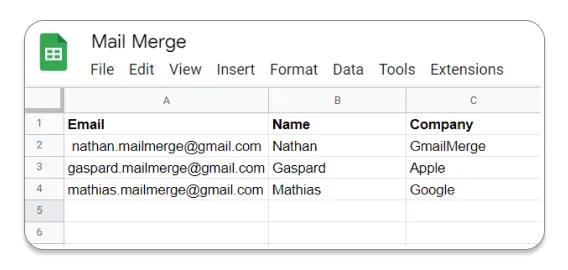
Google Sheet의 각 행은 하나의 개별 이메일에 해당합니다.
최소한 캠페인을 보낼 모든 수신자의 이메일 주소가 포함된 열이 필요합니다.
나중에 이메일 템플릿에 삽입할 수 있는 추가 열(이름, 회사 등)을 포함할 수 있습니다.
👉 메일 머지를 위해 Google Sheet를 준비하는 방법에 대한 자세한 가이드를 작성했습니다.
4단계: 이메일 템플릿 사용자 지정
템플릿 편집기에서 Google Sheet의 데이터를 가져와 이메일을 개인화할 수 있습니다. 드롭다운 메뉴에서 원하는 열을 선택하면 해당 병합 태그(예: {{Name}})가 자동으로 삽입됩니다. 수동으로 입력할 필요 없이 선택하고 적용하기만 하면 됩니다!

5단계: 이메일 제목 개인화
병합 태그를 사용하여 이메일 제목을 맞춤 설정할 수도 있습니다. Google Sheet에 “Name” 열이 있다면 해당 병합 태그({{Name}})를 삽입하여 각 제목을 동적으로 개인화하세요. 작동 방식은 다음과 같습니다:

6단계: 메일 머지 이메일 템플릿 작성
7단계: 이메일 캠페인 발송
Mail Merge for Gmail의 제한 사항
-
하루 1,500통의 이메일로 제한됩니다.
-
기본 추적: 이메일이 열렸는지 확인할 수 있지만, CTR, CTOR 또는 회신율과 같은 고급 지표는 제공하지 않으며, 기본적인 읽음 확인만 가능합니다.
-
대기업에는 덜 적합하며, 중소규모 캠페인에 맞게 설계되었습니다.
방법 2: Gmail 기본 메일 머지 사용
Gmail 기본 메일 머지가 당신에게 적합할까요?
다음과 같은 기능을 원한다면 적합합니다:
-
단순함
-
속도
-
최소한의 기능
기술적 요구 사항:
-
기본 메일 머지를 지원하는 Google 계정 (아래 세부 정보 참조)
-
최신 상태의 Google 주소록 또는 Google Sheets 스프레드시트
데이터 소스가 Google 주소록인 경우 단계별 튜토리얼
1단계: 연락처 준비
-
Google 주소록에서 각 수신자의 이름을 확인합니다.
-
여러 수신자를 추가하려면 Google 주소록에서 라벨을 만들고 수신자를 그룹화합니다.
2단계: 수신자 삽입
-
컴퓨터에서 Gmail을 열고 편지쓰기를 클릭합니다.
-
“받는사람” 필드에 수신자를 추가합니다.
-
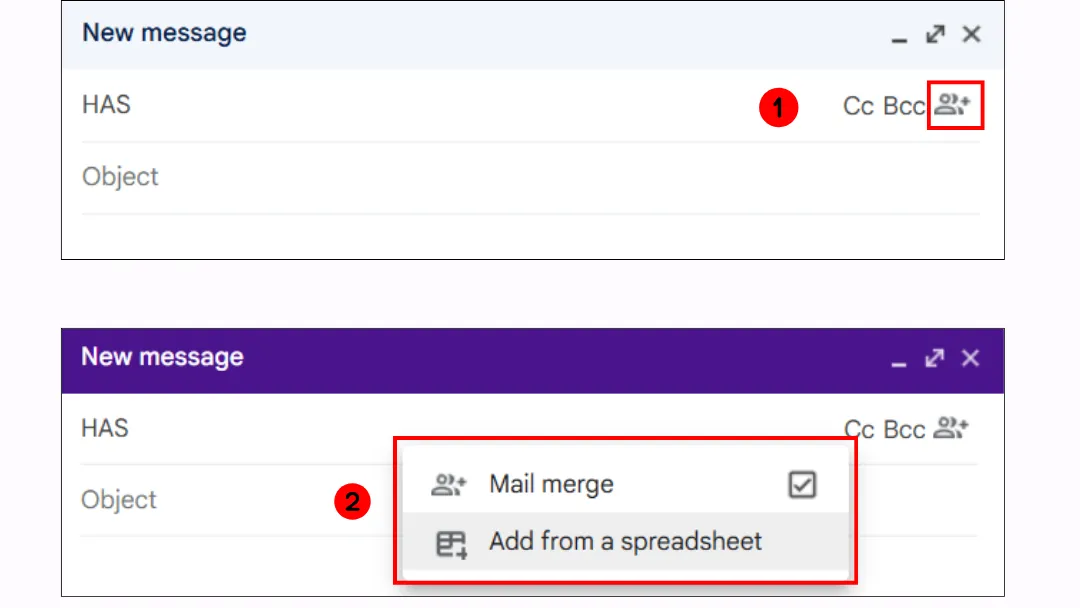
“받는사람” 필드 오른쪽에 있는 메일 머지 사용을 클릭합니다.
-
메일 머지 옵션을 켭니다.
3단계: 메시지 작성
-
메시지 본문에 @를 입력하고 메일 머지 태그(@first name, @last name, @full name, @email)를 선택합니다. Enter 키를 누릅니다.
-
메시지를 작성하고 보내기를 클릭합니다.
데이터 소스가 Google Sheets인 경우 단계별 튜토리얼
1단계: Google Sheets 문서 열기
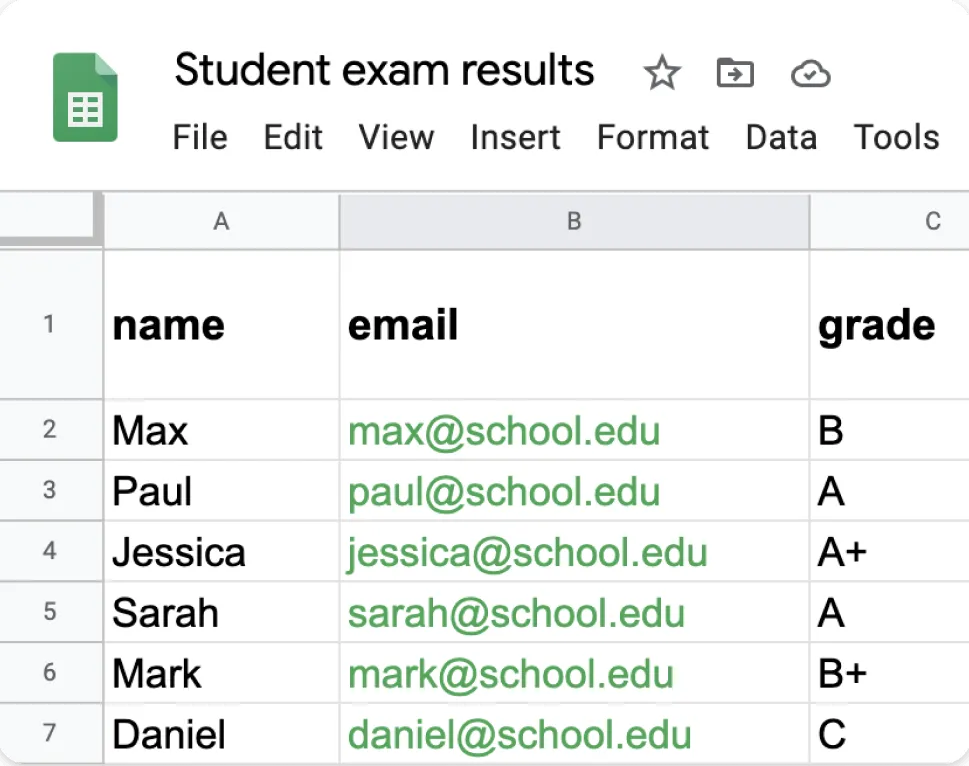
연락처를 준비합니다.
💡 연락처 정보는 스프레드시트의 첫 번째 탭에 있어야 하며 텍스트만 포함해야 합니다. 특수 문자가 포함된 이메일 주소는 유효하지 않은 것으로 간주됩니다.
2단계: 수신자 삽입
-
컴퓨터에서 Gmail을 열고 편지쓰기를 클릭합니다.
-
“받는사람” 필드에 수신자를 추가합니다.
-
“받는사람” 필드 오른쪽에 있는 메일 머지 사용을 클릭합니다.
-
메일 머지 옵션을 활성화하고 스프레드시트에서 추가를 클릭합니다.
-
스프레드시트를 선택합니다.
-
삽입을 클릭합니다.
-
창에서 수신자 정보가 포함된 스프레드시트의 열을 선택합니다.
-
완료를 클릭합니다.
-
이제 스프레드시트가 메시지의 “받는사람” 줄에 추가됩니다.
3단계: 메시지 작성
-
메시지 본문에 @를 입력하고 메일 머지 태그를 선택합니다.
-
메일 머지 태그는 스프레드시트의 열 머리글을 기반으로 합니다.
-
메일 머지 태그를 삽입하려면 Enter 키를 누릅니다.
-
메시지를 작성하고 보내기를 클릭합니다.
Gmail 기본 메일 머지의 제한 사항
Google의 도움말에서 설명한 대로 사용 전 알아야 할 많은 제한 사항이 있습니다.
사용 가능한 계정
적격한 Google Workspace 플랜(Individual, Business Standard/Plus, Enterprise Standard/Plus, Education Standard/Plus) 사용자만 메일 머지에 액세스할 수 있습니다. 또한 계정 유형에 따라 기능이 다릅니다:
-
Business Standard / Business Plus → 누구에게나(내부 및 외부 연락처 모두) 메일 머지 이메일을 보낼 수 있습니다.
-
Enterprise & Education → 기본적으로 내부 동료만 메일 머지 이메일을 받을 수 있습니다. 단, 관리자가 외부 수신자를 위해 활성화할 수 있습니다.
병합 태그 제한
Gmail의 기본 메일 머지는 몇 가지 병합 태그만 지원합니다:
-
@first_name (이름)
-
@last_name (성)
-
@full_name (전체 이름)
-
@email (이메일 주소)
병합 태그는 이메일 본문에서만 사용할 수 있으며 다음 항목에는 사용할 수 없습니다:
-
이메일 제목
-
하이퍼링크의 URL
-
수신자의 이메일 주소 필드
첨부 파일
각 수신자에게 다른 첨부 파일을 보내야 하나요? 포기하세요. Gmail은 메일 머지 모드에서 수신자별 고유 파일을 허용하지 않습니다.
👉 이 점에 대해서는 전체 기사에서 자세히 다룹니다: 첨부 파일과 함께 메일 머지를 사용하는 방법
엄격한 일일 발송 제한
하루 1,500통.
예약 발송 불가
메일 머지 이메일을 내일 아침으로 예약하고 싶으신가요? 안타깝게도 Gmail은 메일 머지에 대한 예약 발송을 지원하지 않습니다. 적절한 시간에 모든 것을 수동으로 보내야 합니다.
👉 Gmail에서 이메일을 예약하는 방법을 배우고 싶으신가요? 전체 가이드를 확인하세요.
CRM 통합 불가
CRM(고객 관계 관리) 도구를 연결하여 이메일 캠페인을 자동화하고 싶으신가요? 안타깝게도 Gmail의 메일 머지는 Google 주소록과만 작동하며 HubSpot, Salesforce 또는 기타 CRM과의 통합은 없습니다.
기본 클릭 가능한 CTA 버튼 없음
전문적인 마케팅 이메일에는 눈길을 끄는 클릭 유도 문구(CTA) 버튼이 포함되는 경우가 많습니다. Gmail의 메일 머지는 이를 지원하지 않으므로 일반 텍스트 링크를 사용해야 합니다.
💡 Mail Merge for Gmail의 전문가 팁: CC (참조) 또는 BCC (숨은 참조)에 누군가를 추가하여 이메일을 추적할 생각을 하고 계신가요? 절대 안 됩니다! 1,500통의 이메일을 보내면 CC에 있는 동료는 같은 메시지 1,500통을 받게 됩니다. (우정이 깨질 수도 있습니다.)
방법 3: Google Apps Script 생성
Google Apps Script가 당신에게 적합할까요?
다음과 같은 기능을 원한다면 적합합니다:
-
무료이며 제한 없는 장기 솔루션
-
고급 사용자 지정
-
확장 프로그램이 다루지 않는 특정 요구 사항(예: PDF 보고서를 자동으로 생성하여 첨부 파일로 보내기, Gmail API를 통해 사용자 지정 CRM과 통합)
기술적 요구 사항:
-
개발자 기술 필요 😉
-
Google 주소록 또는 Google Sheets를 연락처 소스로 사용
단계별 튜토리얼
시작하기 전에 Google 개발자 사이트에서 준비된 스크립트를 찾을 수 있습니다.
1단계: 연락처 준비 (Google Sheets 사용)
-
Google Sheets를 열고 새 스프레드시트를 만듭니다.
-
1행에 다음 열 머리글을 추가합니다:
A1: “Email” (수신자 이메일 주소)
B1: “First Name”
C1: “Last Name”
D1: “Company” (선택 사항)
-
다음 행에 연락처 정보를 입력합니다. 각 행은 발송될 이메일에 해당합니다.
-
스크립트 오류를 방지하기 위해 시트 이름을 “Contacts”로 변경합니다.
1단계 (대안): 연락처 준비 (Google 주소록 사용)
-
Google 주소록을 엽니다.
-
연락처에 이름, 성, 이메일 주소가 포함되어 있는지 확인합니다.
-
메일 머지 수신자를 정리할 그룹(라벨)을 만듭니다:
-
왼쪽 메뉴에서 “라벨 만들기”를 클릭합니다.
-
그룹 이름을 지정합니다(예: “VIP Clients”).
-
이 그룹에 포함할 연락처를 추가합니다.
2단계: Gmail에서 이메일 템플릿 작성
-
Gmail을 열고 “편지쓰기”를 클릭합니다.
-
이메일을 작성하고 병합 태그({{First Name}}, {{Last Name}}, {{Company}}…)를 삽입합니다.
템플릿 예시:
안녕하세요 {{First Name}} 님,

{{Company}}에서 제공하는 특별한 제안이 있습니다! -
수신자 이메일 주소를 입력하지 마십시오(스크립트가 처리합니다).
-
이메일을 보내지 마십시오. ❌ (닫기)를 클릭하여 임시 보관함에 저장합니다.
-
제목이 정확히 “특별 제안”인지 확인하십시오(그렇지 않으면 스크립트가 찾지 못합니다).
3단계: Google Apps Script 생성 및 구성
-
이 스크립트는 Google 주소록과 Google Sheets 모두에서 작동합니다.
-
Google Sheets를 엽니다.
-
“확장 프로그램” > “Apps Script”를 클릭합니다.
-
기존 코드를 삭제하고 호환되는 스크립트로 바꿉니다(공식 스크립트 링크).
-
연락처 소스에 따라 다음 줄을 수정합니다:
Google 주소록: useGoogleContacts = true;
Google Sheets: useGoogleContacts = false;
4단계: 스크립트 승인 및 실행
-
💾 저장 아이콘을 클릭합니다.
-
Apps Script 메뉴에서 “실행” > “sendEmails()“로 이동합니다.
-
Google이 권한을 요청합니다:
-
“승인”을 클릭합니다.
-
Google 계정을 선택합니다.
-
필요한 권한을 수락합니다. 이메일이 발송되며 Gmail의 “보낸편지함”에서 확인할 수 있습니다.
5단계: 이메일 발송 자동화 (선택 사항)
-
Apps Script에서 “트리거”(⏰ 시계 아이콘)를 클릭합니다.
-
“sendEmails()“를 반복 일정(매일, 매주 등)으로 실행하도록 트리거를 설정합니다.
Google Apps Script의 제한 사항
JavaScript 및 Google Apps Script에 대한 코딩 지식이 필요합니다.
기타 제한 사항은 Gmail의 기본 메일 머지와 유사합니다:
-
일일 발송 제한: 100통/일 (무료 Gmail); 1,500~2,000통/일 (Workspace).
-
열기 또는 클릭 추적 불가.
-
개인화된 첨부 파일 불가.
-
이메일이 스팸으로 분류될 위험이 있으므로 너무 많은 동일한 이메일을 빠르게 보내지 마십시오.
💡 Mail Merge for Gmail의 전문가 팁: Utilities.sleep(2000);을 사용하여 이메일 사이에 2초의 지연 시간을 추가하면 스팸으로 분류될 위험을 줄일 수 있습니다.
Gmail을 이용한 세 가지 메일 머지 방법 최종 비교
| 기준 | Mail Merge for Gmail 확장 프로그램 | Gmail 기본 메일 머지 | Google Apps Script |
|---|---|---|---|
| 사용 편의성 | 매우 간단 | 매우 간단 | 복잡 |
| 사용자 지정 | 보통 | 낮음 | 전체 제어 |
| 이메일 추적 | ✅ | ❌ | ⚖️ 스크립트에 추가된 경우만 |
| 첨부 파일 지원 | ✅ | ❌ | ⚖️ 스크립트에 추가된 경우만 |
| 자동화 | ✅ | ❌ | ⚖️ 스크립트에 추가된 경우만 |
| 비즈니스 적합성 | ✅ | ❌ | ✅ |
| 필요한 기술 | 없음 | 없음 | JavaScript 지식 |
| 비용 | 제한적 무료, 대량 유료 | 무료 (계정 적격 시) | 무료, 개발 시간 필요 |
Gmail 메일 머지 활용 사례
Gmail 메일 머지가 특히 유용한 일반적인 시나리오는 다음과 같습니다:
1️⃣ 개인화된 뉴스레터 발송
예: 프리랜서 코치가 고객에게 이름을 부르며 맞춤형 조언을 제공하는 월간 뉴스레터를 보냅니다.
2️⃣ 후속 조치 및 고객 알림
예: 부동산 중개인이 부동산을 방문한 고객에게 개인화된 알림을 보냅니다.
3️⃣ 청구서 또는 행정 문서 발송
예: 회계사가 Mail Merge for Gmail을 사용하여 고객에게 월간 청구서 배포를 자동화합니다.
4️⃣ 이벤트 초대 및 커뮤니케이션
예: 기술 스타트업이 고유한 참여 링크를 포함하여 다가오는 웨비나에 대한 개인화된 초대를 보냅니다.
5️⃣ 채용 캠페인 및 직원 온보딩
예: 회사가 신입 사원에게 이름과 내부 리소스 링크가 포함된 환영 이메일을 보냅니다.
6️⃣ 피드백 요청 및 설문조사
예: 식당이 방문 후 고객 만족도 설문조사를 보냅니다.
반면, Gmail 메일 머지가 비효율적이거나 위험하거나 적합하지 않은 경우도 있습니다:
❌ 대량 이메일 캠페인
대규모 캠페인(예: 10,000통 이상)의 경우 Mailchimp, Brevo 또는 HubSpot과 같은 전용 이메일 마케팅 도구를 사용하는 것이 좋습니다.
❌ 복잡한 마케팅 캠페인
Gmail은 고급 목록 관리(예: 자동 수신 거부, 세분화, A/B 테스트) 및 조건부 이메일 시퀀스와 같은 자동화 기능이 부족합니다.
❌ 트랜잭션 이메일 (청구서, 확인서, 알림)
Gmail은 실시간으로 안정적인 트랜잭션 이메일을 위해 설계되지 않았습니다. 이 경우 SendGrid, Postmark 또는 Amazon SES 사용을 고려하십시오.
❌ 민감한 정보 발송
Gmail은 확장 프로그램을 통해 보낸 대량 이메일에 대해 종단간 암호화를 제공하지 않습니다. 더 나은 대안은 보안 문서 공유에 대한 가이드를 확인하세요.
전문가의 통찰: Gmail을 위한 최고의 메일 머지 확장 프로그램 TOP 3
콜드 이메일 마케팅을 위한 최고의 도구에 대한 심층 분석을 수행했습니다. 그중 세 가지는 메일 머지를 위해 특별히 설계되었습니다: Mail Merge for Gmail, Yet Another Mail Merge (YAMM), Mailmeteor.
유사점과 차이점
세 가지 모두 유사한 기능으로 대량의 개인화된 이메일을 보낼 수 있습니다:
Google Sheets를 통한 고급 사용자 지정.
-
열기 추적.
-
예약 발송.
-
GDPR 준수.
-
무료 및 유료 플랜.
하지만 눈에 띄는 차이점도 있습니다:
사용자 경험
Mail Merge for Gmail에는 전체 템플릿 편집기가 포함되어 있어 Gmail과 Google Sheets를 전환할 필요 없이 도구 내에서 직접 이메일을 디자인하고 편집할 수 있습니다. YAMM과 Mailmeteor은 Gmail 임시 보관함에만 의존하므로 사용자가 두 플랫폼 사이를 전환해야 합니다.
가격
Mail Merge for Gmail은 월간 및 연간 구독을 모두 제공하지만, YAMM과 Mailmeteor은 연간 플랜만 제공합니다.
보안 및 인증
Mail Merge for Gmail과 YAMM은 ISO 27001 및 CASA Tier 3 인증을 받았으며, Mailmeteor은 GDPR 준수만 언급합니다.
사용자 리뷰
Mail Merge for Gmail과 Mailmeteor은 Google Workspace Marketplace에서 4.9/5의 평점을 받아 높은 사용자 만족도를 반영합니다. YAMM은 4.7/5로 약간 낮은 평점을 받았습니다.
비교
더 명확한 개요를 제공하기 위해 비교표를 준비했습니다.
| 도구 | 사용자 경험 | 가격 | 기능 | 보안 / 개인정보 보호 | 사용자 리뷰 |
|---|---|---|---|---|---|
| Mail Merge for Gmail | 전체 템플릿 편집기 포함 | 무료: 50통/일 Basic: $5.99/월 또는 $35.88/년 Premium: $8.99/월 또는 $47.88/년 | 예약 발송 열기, 클릭, 회신 추적 수신 거부 관리 | ISO 27001 인증 GDPR 준수 CASA Tier 3 인증 | ⭐ 4.9/5 (Google Workspace Marketplace) |
| YAMM | Gmail 임시 보관함 사용, 플랫폼 전환 필요 | 무료: 20통/일 Basic: $36/년 Premium: $60/년 ❌ 월간 플랜 없음 | 예약 발송 열기, 클릭, 회신 추적 수신 거부 관리 | ISO 27001 인증 GDPR 준수 CASA Tier 3 인증 | ⭐ 4.7/5 (Google Workspace Marketplace) |
| Mailmeteor | Gmail 임시 보관함 사용, 플랫폼 전환 필요 | 무료: 50통/일 Personal: $20/년 Professional: $48/년 ❌ 월간 플랜 없음 | 예약 발송 열기, 클릭, 회신 추적 수신 거부 관리 | GDPR 준수 | ⭐ 4.9/5 (Google Workspace Marketplace) |
자주 묻는 질문에 대한 전문가 팁
Gmail에서 메일 머지는 무료인가요?
네, Gmail에서 메일 머지는 무료일 수 있지만 제한이 있습니다. Mail Merge for Gmail과 같은 도구는 보통 하루 20~50통으로 제한되는 무료 플랜을 제공합니다. 더 많이 보내려면 유료 플랜이 필요합니다. Gmail의 기본 메일 머지도 무료이지만 개인화 및 추적과 같은 고급 기능이 부족합니다.
첨부 파일과 함께 메일 머지를 사용할 수 있나요?
아니요, Gmail의 기본 메일 머지는 첨부 파일을 지원하지 않습니다. 하지만 Mail Merge for Gmail과 같은 타사 확장 프로그램을 사용하면 각 수신자에게 특정 첨부 파일이 포함된 개인화된 이메일을 보낼 수 있습니다. 이러한 도구는 Google Sheets와 통합되어 Google Drive에 저장된 파일을 첨부할 수 있습니다. 이는 청구서, 인증서 또는 기타 개인화된 문서를 대량으로 보낼 때 이상적입니다.
Google Docs로 메일 머지를 어떻게 하나요?
Google Docs에는 내장된 메일 머지 기능이 없습니다. 하지만 Google Docs에서 템플릿을 만들고 Mail Merge for Gmail과 같은 추가 기능을 사용하여 Google Sheets와 함께 이메일을 개인화하고 보낼 수 있습니다. 일부 도구는 Gmail을 통해 보내기 전에 Sheets의 데이터를 Google Docs 파일로 병합할 수도 있습니다.
Outlook에서 메일 머지를 어떻게 하나요?
Outlook에는 Microsoft Word와 Excel을 통한 내장 메일 머지 기능이 있습니다. 사용 방법은 다음과 같습니다:
- Excel에서 연락처 목록을 만듭니다.
- Word를 사용하여 이메일 템플릿을 생성합니다.
- Word에서 편지 > 메일 머지 시작 > 전자 메일 메시지를 클릭합니다.
- Excel 파일을 연결하고 Outlook을 통해 이메일을 보냅니다.
Microsoft Word에서 메일 머지를 어떻게 하나요?
Word에서 편지 > 메일 머지 시작으로 이동합니다.
문서 유형(편지, 이메일, 레이블 등)을 선택합니다.
받는 사람 선택을 클릭하여 Excel에서 목록을 가져옵니다.
병합 필드(이름, 주소 등)를 삽입합니다.
완료 및 병합을 클릭하여 개인화된 문서를 생성하거나 Outlook을 통해 이메일을 보냅니다.
결론
Gmail을 이용한 메일 머지는 개인화된 대량 이메일을 보내는 강력한 방법이지만, 모든 방법이 똑같이 효과적인 것은 아닙니다. 간단하고 효율적이며 번거로움 없는 솔루션을 원하신다면 Mail Merge for Gmail이 최고의 선택입니다. 지금 사용해 보세요!
첫 번째 캠페인을 보낼 준비가 되셨나요?
Google Workspace Marketplace에서 Mail Merge for Gmail을 설치하고 매일 최대 50개의 개인화된 이메일을 무료로 보내보세요.
무료로 시작하기추천 읽을거리
Guides 관련 추가 정보

Gmail 전송 제한 도달: 의미와 캠페인 완료 방법
Gmail 전송 제한 도달 오류가 발생했나요? 개인 Gmail 계정과 Google Workspace 계정의 실제 일일 전송 한도, 24시간 롤링 기준과 다시 전송할 수 있는 시점, 그리고 메일 머지를 안전한 일일 배치로 나누어 캠페인을 끝까지 완료하는 방법을 알아보세요.

Gmail 개인화 이메일: 완벽 가이드
Gmail 개인화 이메일 워크플로를 마스터하세요. Google 스프레드시트 데이터 병합, 이메일 열람 추적, 받은 편지함을 떠나지 않고 일대일 아웃리치를 확장하는 방법을 단계별로 배워보세요. 이메일 열람 추적 기능을 통해 수신자의 반응을 즉시 확인하세요.

이메일 연락처 목록: 고품질 데이터베이스 구축 및 유지 관리
고품질 이메일 연락처 목록을 구축, 정리 및 유지 관리하는 방법을 알아보세요. Mail Merge for Gmail을 사용하는 소규모 비즈니스를 위한 실용적인 가이드입니다. 소규모 비즈니스 운영자가 효율적인 메일 발송 환경을 구축하도록 돕는 상세 지침입니다.