


















Czym jest Mail Merge w Gmail
Chcesz wysyłać masowe, spersonalizowane wiadomości e-mail przez Gmail bez marnowania czasu? Poznaj 3 inteligentne metody mail merge, przypadki użycia, narzędzia i porady ekspertów, dzięki którym zrobisz to efektywnie bez pisania kodu.
Wysyłanie spersonalizowanych wiadomości e-mail na dużą skalę bez marnowania czasu w Gmailu? Tak, to możliwe.
Ten artykuł szczegółowo opisuje trzy konkretne rozwiązania, typowe przypadki użycia oraz odpowiedzi na najczęściej zadawane pytania. Zacznijmy!
Definicja Mail Merge
Mail merge to funkcja, która pozwala na wysłanie spersonalizowanej wiadomości e-mail do wielu odbiorców jednocześnie. Zamiast wysyłać ogólną wiadomość, ta technika automatycznie wstawia informacje specyficzne dla każdego odbiorcy, takie jak imię, nazwisko czy nazwa firmy.
Jaki jest cel? Oszczędność czasu przy jednoczesnym sprawieniu, że każdy e-mail jest bardziej osobisty i angażujący, bez konieczności pisania każdej wiadomości z osobna.
Przykład
Jesteś menedżerem marketingu i chcesz wysłać ofertę specjalną do 200 klientów.
W przypadku standardowego e-maila musiałbyś ręcznie napisać 200 wiadomości lub wysłać ogólny e-mail grupowy.
Dzięki mail merge dzieje się następująca rzecz:
Twój szablon wiadomości w Gmail:
Witaj @first_name,

Mamy dla Ciebie ofertę specjalną, @last_name, jako cennego klienta @company!
Co otrzymują odbiorcy:
Witaj John,
Mamy dla Ciebie ofertę specjalną, Panie Doe, jako cennego klienta XYZ!
Witaj Sophie,
Mamy dla Ciebie ofertę specjalną, Pani Smith, jako cennego klienta ABC!
Widzisz korzyść? Gmail automatycznie zastępuje tagi (merge tags) (@first_name, @last_name, @company) odpowiednimi informacjami dla każdego kontaktu, czyniąc każdy e-mail spersonalizowanym bez żadnego dodatkowego wysiłku z Twojej strony.
Poręczny i zabawny słownik mail merge
Kiedyś przeczytałem, że czynienie rzeczy prostymi i zabawnymi pomaga ludziom łatwiej je zrozumieć. Daj znać, czy mi się udało!
Merge Tag (Tag scalania)
Tagi scalania, takie jak {{Name}} lub {{Company}}, to dynamiczne elementy wstawiane do e-maila, automatycznie zastępowane danymi specyficznymi dla odbiorcy. Zamiast wpisywać “Drogi [Wstaw Imię]”, po prostu wpisujesz @first_name i voilà, Gmail wykonuje pracę za Ciebie. Pomyśl o tym jak o e-mailu z lukami do uzupełnienia, z tą różnicą, że nie musisz niczego wypełniać.
Google Contacts
To Twoja wbudowana książka adresowa w Gmailu. To święty Graal mail merge. Jeśli Twoje kontakty są tu dobrze zorganizowane, nigdy nie wyślesz e-maila do niewłaściwej osoby (chyba że pomyliłeś się podczas ich zapisywania, ale to już inna historia).
Google Sheets
Ta nudna, przypominająca siatkę rzecz z wierszami i kolumnami, czyli arkusz kalkulacyjny. W tym przypadku Google Sheets jest Twoim najlepszym asystentem: załaduj do niego listę kontaktów, a on wyśle je w misję prosto do Gmaila.
CRM
Skrót od Customer Relationship Management. Brzmi wymyślnie, ale nie martw się, nie musisz być ekspertem od marketingu, aby z tego korzystać. Jeśli Google Contacts jest jak notatnik, CRM to interaktywna encyklopedia Twoich potencjalnych i obecnych klientów. (Z tą różnicą, że nikt nie zmusza Cię do czytania jej od deski do deski).
Add-on (Rozszerzenie)
To małe magiczne narzędzie, które dodajesz do Gmaila lub Google Sheets, aby odblokować supermoce. Domyślnie Gmail nie jest zbyt dobry w mail merge, ale dzięki rozszerzeniu takiemu jak Mail Merge for Gmail zmienia się w wysoce wydajną maszynę do personalizacji e-maili.
⚡Szybkie podsumowanie! Masz trzy różne źródła kontaktów: Google Contacts, Google Sheets lub CRM. Nigdy nie będziesz potrzebować wszystkich trzech jednocześnie, wszystko zależy od wybranej metody mail merge. A właśnie to zaraz sprawdzimy! Istnieją trzy główne sposoby na mail merge, uszeregowane według łatwości użycia.
Metoda 1: użycie rozszerzenia Mail Merge for Gmail
Czy Mail Merge for Gmail jest dla Ciebie?
Oczekujesz:
-
Prostoty
-
Wydajności
-
Zaawansowanych funkcji bez programowania
Wymagania techniczne:
-
Konto Gmail (działa każdy typ konta Google)
-
Dokument Google Sheets
Samouczek krok po kroku
Jeśli wolisz, dostępny jest również szybki samouczek wideo.
Krok 1: Zainstaluj Mail Merge for Gmail
Zainstaluj Mail Merge for Gmail z tego linku, klikając przycisk Zainstaluj.
Krok 2: Uruchom Mail Merge for Gmail
Otwórz Google Sheets (jeśli był już otwarty, odśwież stronę).
Przejdź do Rozszerzenia > Mail Merge for Gmail > Start.

Krok 3: Skonfiguruj swój arkusz Google Sheets
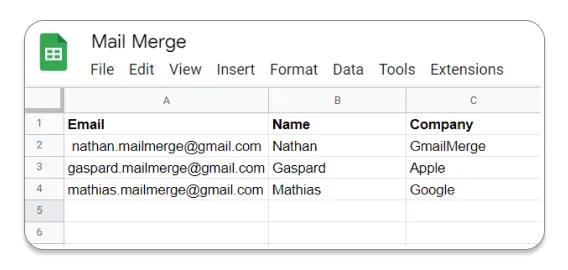
W arkuszu Google Sheets każdy wiersz odpowiada oddzielnej wiadomości e-mail.
Minimum, którego potrzebujesz, to kolumna zawierająca wszystkie adresy e-mail odbiorców, aby wysłać kampanię.
Możesz uwzględnić dodatkowe kolumny z niestandardowymi szczegółami, które później wstawisz do szablonu e-maila (np. Imię, Firma itp.).
👉 Napisaliśmy szczegółowy przewodnik, który pomoże Ci przygotować arkusz Google Sheets do mail merge.
Krok 4: Dostosuj szablon e-maila
W edytorze szablonów możesz teraz pobierać dane z arkusza Google Sheets, aby personalizować wiadomości. Po prostu wybierz żądaną kolumnę z menu rozwijanego, a narzędzie automatycznie wstawi odpowiedni tag scalania (np. {{Name}}). Nie musisz nic wpisywać ręcznie, po prostu wybierz i zastosuj!

Krok 5: Spersonalizuj temat e-maila
Możesz również użyć tagów scalania, aby dostosować temat wiadomości. Jeśli Twój arkusz Google Sheets zawiera kolumnę “Name”, po prostu wstaw odpowiedni tag ({{Name}}), aby dynamicznie spersonalizować każdy temat. Oto jak to działa:

Krok 6: Napisz szablon e-maila Mail Merge
Krok 7: Wyślij kampanię e-mailową
Ograniczenia Mail Merge for Gmail
-
Limit do 1500 e-maili dziennie.
-
Podstawowe śledzenie: możesz sprawdzić, czy e-mail został otwarty, ale brak zaawansowanych metryk, takich jak CTR, CTOR czy wskaźniki odpowiedzi, jedynie podstawowe potwierdzenie odczytu.
-
Mniej odpowiednie dla dużych firm: zaprojektowane dla małych i średnich kampanii, a nie dla potrzeb na poziomie korporacyjnym.
Metoda 2: Użyj natywnej funkcji mail merge w Gmail
Czy natywny mail merge w Gmail jest dla Ciebie?
Oczekujesz:
-
Prostoty,
-
Szybkości,
-
Minimalnych funkcji.
Wymagania techniczne:
-
Konto Google obsługujące natywny mail merge (szczegóły poniżej),
-
Aktualne kontakty w Google Contacts LUB aktualny arkusz Google Sheets.
Samouczek krok po kroku, jeśli źródłem danych są Google Contacts
Krok 1: Przygotuj kontakty
-
Sprawdź imię każdego odbiorcy w Google Contacts.
-
Aby dodać wielu odbiorców, utwórz etykietę w Google Contacts i pogrupuj pod nią odbiorców.
Krok 2: Wstaw odbiorców
-
Otwórz Gmail na komputerze i kliknij Napisz.
-
W polu “Do” dodaj odbiorców.
-
Po prawej stronie pola “Do” kliknij Użyj mail merge.
-
Włącz opcję Mail merge.
Krok 3: Napisz wiadomość
-
W wiadomości wpisz @ i wybierz tag mail merge (@first name, @last name, @full name, @email). Naciśnij Enter.
-
Napisz wiadomość i kliknij Wyślij.
Samouczek krok po kroku, jeśli źródłem danych jest Google Sheets
Krok 1: Otwórz dokument Google Sheets
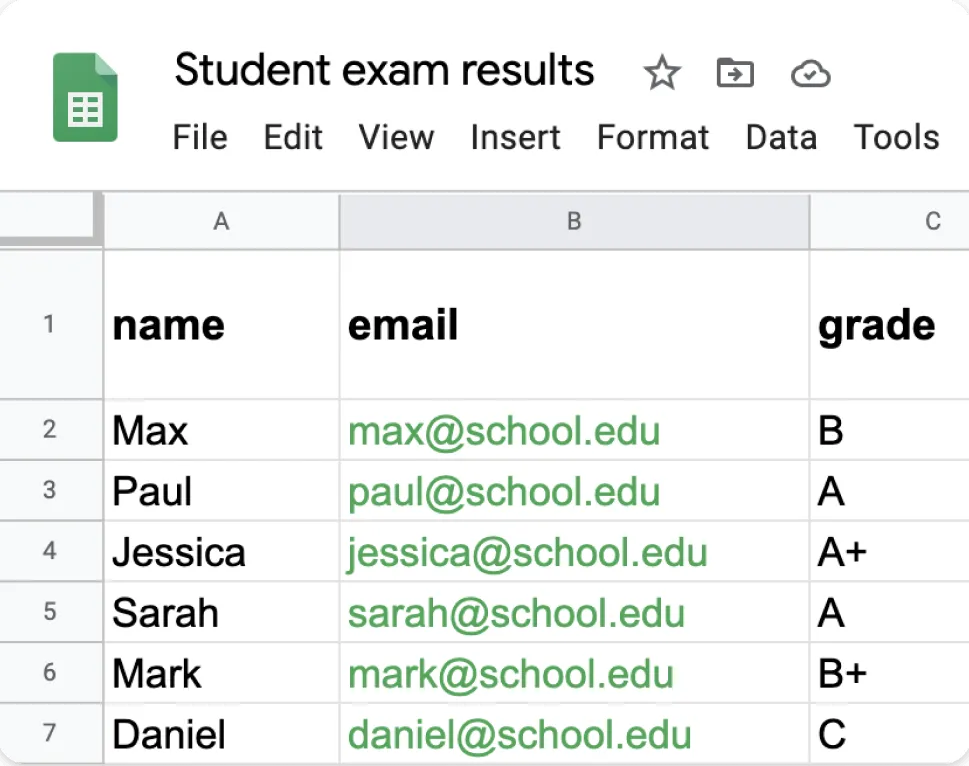
Przygotuj kontakty.
💡 Szczegóły kontaktu muszą znajdować się w pierwszej karcie arkusza i zawierać tylko tekst. Adresy e-mail ze znakami specjalnymi są uznawane za nieprawidłowe.
Krok 2: Wstaw odbiorców
-
Otwórz Gmail na komputerze i kliknij Napisz.
-
W polu “Do” dodaj odbiorców.
-
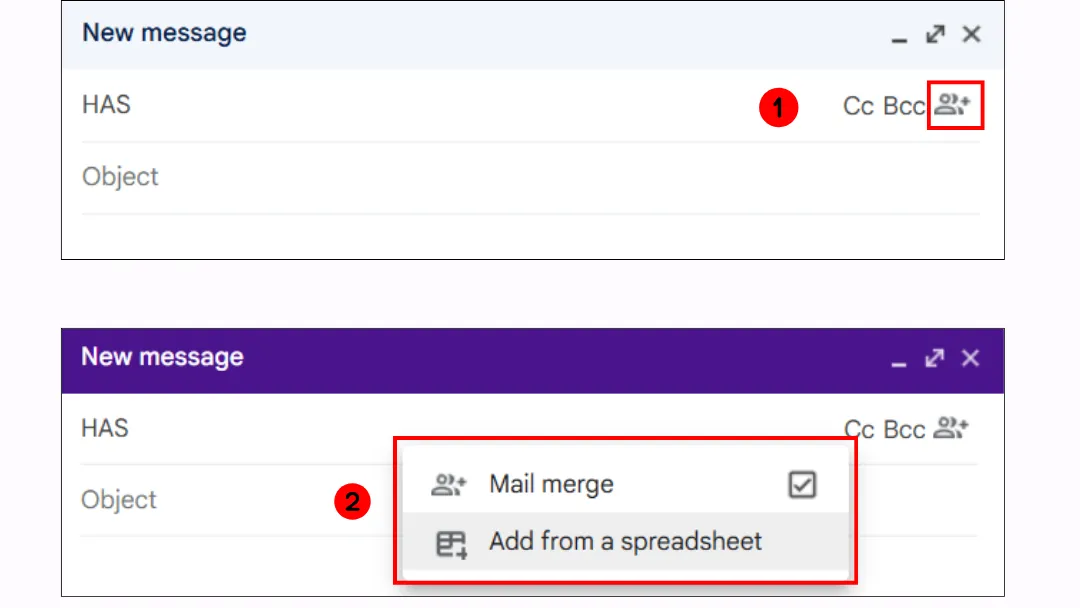
Po prawej stronie pola “Do” kliknij Użyj mail merge.
-
Włącz opcję Mail merge i kliknij Dodaj z arkusza kalkulacyjnego.
-
Wybierz arkusz.
-
Kliknij Wstaw.
-
W oknie wybierz kolumny z arkusza, które zawierają informacje o odbiorcach.
-
Kliknij Zakończ.
-
Twój arkusz został dodany do linii “Do” w wiadomości.
Krok 3: Napisz wiadomość
-
W wiadomości wpisz @ i wybierz tag mail merge.
-
Tagi mail merge bazują na nagłówkach kolumn w Twoim arkuszu.
-
Aby wstawić tag, naciśnij Enter.
-
Napisz wiadomość i kliknij Wyślij.
Ograniczenia natywnego mail merge w Gmail
Jak wyjaśniono w artykule Google, istnieje wiele ograniczeń, o których należy pamiętać przed użyciem tej funkcji.
Konta kwalifikujące się
Tylko użytkownicy z odpowiednim planem Google Workspace (Individual, Business Standard/Plus, Enterprise Standard/Plus, Education Standard/Plus) mają dostęp do mail merge. Nawet wtedy funkcjonalność różni się w zależności od typu konta:
-
Business Standard / Business Plus → Możesz wysyłać e-maile mail merge do każdego (zarówno do kontaktów wewnętrznych, jak i zewnętrznych).
-
Enterprise & Education → Domyślnie tylko wewnętrzni współpracownicy mogą otrzymywać e-maile mail merge. Administrator może jednak włączyć tę opcję dla odbiorców zewnętrznych.
Ograniczenia tagów scalania
Wbudowany mail merge w Gmailu obsługuje tylko kilka tagów:
-
@first_name (Imię)
-
@last_name (Nazwisko)
-
@full_name (Pełne imię i nazwisko)
-
@email (Adres e-mail)
Tagi mogą być używane tylko w treści wiadomości, nie można ich użyć w:
-
Temacie wiadomości,
-
Adresach URL hiperłączy,
-
Polu adresu e-mail odbiorcy.
Załączniki
Chcesz wysłać inny załącznik do każdego odbiorcy? Zapomnij o tym. Gmail nie pozwala na unikalne pliki dla każdego odbiorcy w trybie mail merge.
👉 Omawiamy ten punkt szczegółowo w pełnym artykule: Jak robić mail merge z załącznikami?
Ścisłe dzienne limity wysyłki
1500 e-maili dziennie.
Brak planowania wysyłki
Chcesz zaplanować wysyłkę mail merge na jutro rano? Niestety, Gmail nie obsługuje planowania wysyłki dla mail merge. Musisz wysłać wszystko ręcznie w odpowiednim momencie.
👉 Chcesz dowiedzieć się, jak planować e-maile w Gmailu? Sprawdź nasz pełny przewodnik.
Brak integracji z CRM
Masz nadzieję na połączenie swojego narzędzia CRM (Customer Relationship Management), aby zautomatyzować kampanie? Niestety, mail merge w Gmailu działa tylko z Google Contacts, brak integracji z HubSpot, Salesforce czy innymi systemami CRM.
Brak natywnych przycisków CTA
Profesjonalne e-maile marketingowe często zawierają przyciągające wzrok przyciski wezwania do działania (CTA). Mail merge w Gmailu tego nie obsługuje, musisz pozostać przy zwykłych linkach tekstowych.
💡 Pro Tip od Mail Merge for Gmail: Myślisz o dodaniu kogoś w DW (Do Wiadomości) lub UDW (Ukryte Do Wiadomości), aby śledzić e-maile? Absolutnie nie! Jeśli wyślesz 1500 e-maili, Twój współpracownik w DW otrzyma 1500 kopii tej samej wiadomości. (Tak, to może zrujnować Waszą przyjaźń).
Metoda 3: Stwórz skrypt Google Apps Script
Czy Google Apps Script jest dla Ciebie?
Oczekujesz:
-
Darmowego i nieograniczonego rozwiązania długoterminowego
-
Zaawansowanej personalizacji
-
Rozwiązania dla specyficznych potrzeb, których nie pokrywa żadne rozszerzenie (np. automatyczne generowanie raportu PDF i wysyłanie go jako załącznika, integracja z niestandardowym CRM przez Gmail API).
Wymagania techniczne:
-
Wymagane umiejętności programistyczne 😉
-
Używasz Google Contacts lub Google Sheets jako źródła kontaktów
Samouczek krok po kroku
Zanim zaczniesz, gotowe skrypty znajdziesz na stronie dla programistów Google.
Krok 1: Przygotuj kontakty (używając Google Sheets)
-
Otwórz Google Sheets i utwórz nowy arkusz.
-
Dodaj następujące nagłówki kolumn w wierszu 1:
A1: “Email” (adres e-mail odbiorcy)
B1: “First Name”
C1: “Last Name”
D1: “Company” (opcjonalnie)
-
Wypełnij kolejne wiersze danymi kontaktowymi, każdy wiersz odpowiada e-mailowi, który zostanie wysłany.
-
Zmień nazwę arkusza na “Contacts”, aby uniknąć błędów w skrypcie.
Krok 1 (Alternatywa): Przygotuj kontakty (używając Google Contacts)
-
Otwórz Google Contacts.
-
Dodaj lub sprawdź, czy Twoje kontakty zawierają imię, nazwisko i adres e-mail.
-
Utwórz grupę (etykietę), aby zorganizować odbiorców mail merge:
-
W menu po lewej stronie kliknij “Utwórz etykietę”.
-
Nazwij grupę (np. “VIP Clients”).
-
Dodaj kontakty, które chcesz uwzględnić w tej grupie.
Krok 2: Napisz szablon e-maila w Gmailu
-
Otwórz Gmail i kliknij “Napisz”.
-
Napisz e-mail i wstaw tagi scalania ({{First Name}}, {{Last Name}}, {{Company}}…).
Przykładowy szablon:
Witaj {{First Name}},

Mamy dla Ciebie ofertę specjalną w {{Company}}! -
NIE wpisuj adresu e-mail odbiorcy (skrypt zajmie się tym).
-
NIE wysyłaj e-maila. Kliknij ❌ (Zamknij), aby zapisać go jako szkic.
-
Upewnij się, że temat wiadomości to dokładnie “Oferta Specjalna” (w przeciwnym razie skrypt go nie znajdzie).
Krok 3: Stwórz i skonfiguruj Google Apps Script
-
Ten skrypt działa zarówno z Google Contacts, jak i Google Sheets.
-
Otwórz Google Sheets.
-
Kliknij “Rozszerzenia” > “Apps Script”.
-
Usuń istniejący kod i zastąp go kompatybilnym skryptem (oficjalny link do skryptu).
-
Zmodyfikuj poniższą linię w zależności od źródła kontaktów:
Google Contacts: useGoogleContacts = true;
Google Sheets: useGoogleContacts = false;
Krok 4: Autoryzuj i uruchom skrypt
-
Kliknij ikonę 💾 Zapisz.
-
W menu Apps Script przejdź do “Uruchom” > “sendEmails()”.
-
Google poprosi o uprawnienia:
-
Kliknij “Autoryzuj”.
-
Wybierz swoje konto Google.
-
Zaakceptuj wymagane uprawnienia. E-maile zostaną wysłane, a Ty możesz sprawdzić je w folderze “Wysłane” w Gmailu.
Krok 5: Zautomatyzuj wysyłkę e-maili (opcjonalnie)
-
W Apps Script kliknij “Wyzwalacze” (ikona zegara ⏰).
-
Skonfiguruj wyzwalacz, aby uruchamiał “sendEmails()” zgodnie z harmonogramem (codziennie, co tydzień itp.).
Ograniczenia Google Apps Script
Wymaga wiedzy z zakresu JavaScript i Google Apps Script.
Inne ograniczenia są podobne do natywnego mail merge w Gmailu:
-
Dzienne limity wysyłki: 100 e-maili/dzień (darmowy Gmail); 1500, 2000 e-maili/dzień (Workspace).
-
Brak śledzenia otwarć i kliknięć.
-
Brak spersonalizowanych załączników.
-
Ryzyko oznaczenia e-maili jako spam, unikaj wysyłania zbyt wielu identycznych wiadomości w krótkim czasie.
💡 Pro Tip od Mail Merge for Gmail: Dodaj opóźnienie między e-mailami, używając Utilities.sleep(2000);, aby odczekać 2 sekundy między każdą wysyłką, co zmniejszy ryzyko oznaczenia jako spam.
Ostateczne porównanie trzech metod mail merge w Gmail
| Kryteria | Rozszerzenie Mail Merge for Gmail | Natywny Mail Merge w Gmail | Google Apps Script |
|---|---|---|---|
| Łatwość użycia | Bardzo prosta | Bardzo prosta | Złożona |
| Personalizacja | Umiarkowana | Niska | Pełna kontrola |
| Śledzenie e-maili | ✅ | ❌ | ⚖️ Tylko jeśli dodano w skrypcie |
| Obsługa załączników | ✅ | ❌ | ⚖️ Tylko jeśli dodano w skrypcie |
| Automatyzacja | ✅ | ❌ | ⚖️ Tylko jeśli dodano w skrypcie |
| Przydatność biznesowa | ✅ | ❌ | ✅ |
| Wymagane umiejętności techniczne | Brak | Brak | Znajomość JavaScript |
| Koszt | Darmowy dla ograniczonego użycia, płatny dla dużych wolumenów | Darmowy (jeśli konto Google się kwalifikuje) | Darmowy, ale wymaga czasu na rozwój |
Przypadki użycia mail merge w Gmail
Oto kilka typowych scenariuszy, w których mail merge w Gmailu jest szczególnie przydatny:
1️⃣ Wysyłanie spersonalizowanych newsletterów
Przykład: Trener freelancer wysyła comiesięczny newsletter do klientów, zwracając się do nich po imieniu i udzielając dopasowanych porad.
2️⃣ Follow-upy i przypomnienia dla klientów
Przykład: Agent nieruchomości wysyła spersonalizowane przypomnienia do klientów, którzy odwiedzili nieruchomość.
3️⃣ Wysyłanie faktur lub dokumentów administracyjnych
Przykład: Księgowy automatyzuje comiesięczną dystrybucję faktur do klientów za pomocą Mail Merge for Gmail.
4️⃣ Zaproszenia na wydarzenia i komunikacja
Przykład: Startup technologiczny wysyła spersonalizowane zaproszenia na nadchodzący webinar, w tym unikalne linki do uczestnictwa.
5️⃣ Kampanie rekrutacyjne i onboarding pracowników
Przykład: Firma wysyła e-maile powitalne do nowych pracowników, zawierające ich imię i linki do zasobów wewnętrznych.
6️⃣ Prośby o opinie i ankiety
Przykład: Restauracja wysyła ankietę satysfakcji klienta po wizycie.
Z drugiej strony istnieją przypadki, w których mail merge w Gmailu jest nieskuteczny, ryzykowny lub po prostu nieodpowiedni:
❌ Masowe kampanie e-mailowe
W przypadku kampanii na dużą skalę (np. 10 000+ e-maili) lepiej użyć dedykowanego narzędzia do e-mail marketingu, takiego jak Mailchimp, Brevo lub HubSpot.
❌ Złożone kampanie marketingowe
Gmailowi brakuje zaawansowanego zarządzania listami (np. automatyczne wypisywanie się, segmentacja, testy A/B) oraz funkcji automatyzacji, takich jak warunkowe sekwencje e-mailowe.
❌ E-maile transakcyjne (faktury, potwierdzenia, powiadomienia)
Gmail nie jest zaprojektowany do wysyłania e-maili transakcyjnych w czasie rzeczywistym. W tym celu rozważ użycie SendGrid, Postmark lub Amazon SES.
❌ Wysyłanie wrażliwych informacji
Gmail nie zapewnia szyfrowania end-to-end dla masowych e-maili wysyłanych przez rozszerzenia. Sprawdź nasz przewodnik na temat bezpiecznego udostępniania dokumentów w poszukiwaniu lepszych alternatyw.
Ekspercka opinia: Nasze 3 najlepsze rozszerzenia mail merge dla Gmail
Przeprowadziliśmy dogłębną analizę najlepszych narzędzi do cold email marketingu. Wśród nich trzy są zaprojektowane specjalnie dla mail merge: Mail Merge for Gmail, Yet Another Mail Merge (YAMM) oraz Mailmeteor.
Podobieństwa i różnice
Wszystkie trzy pozwalają na wysyłanie masowych, spersonalizowanych e-maili z podobnymi funkcjami:
Zaawansowana personalizacja za pomocą Google Sheets.
-
Śledzenie otwarć.
-
Planowanie wysyłki.
-
Zgodność z RODO.
-
Plany darmowe i płatne.
Mają jednak również istotne różnice:
User Experience
Mail Merge for Gmail zawiera pełny edytor szablonów, umożliwiający projektowanie i edycję e-maili bezpośrednio w narzędziu, bez przełączania się między Gmailem a Google Sheets. YAMM i Mailmeteor polegają wyłącznie na szkicach Gmaila, wymagając od użytkowników przełączania się między dwiema platformami.
Cennik
Mail Merge for Gmail oferuje zarówno subskrypcje miesięczne, jak i roczne, podczas gdy YAMM i Mailmeteor oferują tylko plany roczne.
Bezpieczeństwo i certyfikaty
Mail Merge for Gmail i YAMM posiadają certyfikat ISO 27001 oraz CASA Tier 3 Verified, podczas gdy Mailmeteor wspomina tylko o zgodności z RODO.
Opinie użytkowników
Mail Merge for Gmail i Mailmeteor mają ocenę 4.9/5 w Google Workspace Marketplace, co odzwierciedla wysoki poziom zadowolenia użytkowników. YAMM ma nieco niższą ocenę 4.7/5.
Porównanie
Przygotowaliśmy tabelę porównawczą, aby dać Ci jaśniejszy przegląd.
| Narzędzie | User Experience | Cennik | Funkcje | Bezpieczeństwo / Prywatność | Opinie użytkowników |
|---|---|---|---|---|---|
| Mail Merge for Gmail | Zawiera pełny edytor szablonów | Darmowy: 50 e-maili/dzień Basic: $5.99/mies. lub $35.88/rok Premium: $8.99/mies. lub $47.88/rok | Planowanie wysyłki Śledzenie otwarć, kliknięć i odpowiedzi Zarządzanie wypisami | Certyfikat ISO 27001 Zgodność z RODO CASA Tier 3 Verified | ⭐ 4.9/5 w Google Workspace Marketplace |
| YAMM | Używa szkiców Gmaila, wymaga przełączania platform | Darmowy: 20 e-maili/dzień Basic: $36/rok Premium: $60/rok ❌ Brak planów miesięcznych | Planowanie wysyłki Śledzenie otwarć, kliknięć i odpowiedzi Zarządzanie wypisami | Certyfikat ISO 27001 Zgodność z RODO CASA Tier 3 Verified | ⭐ 4.7/5 w Google Workspace Marketplace |
| Mailmeteor | Używa szkiców Gmaila, wymaga przełączania platform | Darmowy: 50 e-maili/dzień Personal: $20/rok Professional: $48/rok ❌ Brak planów miesięcznych | Planowanie wysyłki Śledzenie otwarć, kliknięć i odpowiedzi Zarządzanie wypisami | Zgodność z RODO | ⭐ 4.9/5 w Google Workspace Marketplace |
Nasze najlepsze porady dotyczące najczęściej zadawanych pytań
Czy mail merge w Gmail jest darmowy?
Tak, mail merge w Gmail może być darmowy, ale z ograniczeniami. Narzędzia takie jak Mail Merge for Gmail oferują darmowe plany, zazwyczaj ograniczone do 20-50 e-maili dziennie. Aby wysyłać więcej, potrzebujesz płatnego planu. Natywny mail merge w Gmailu jest również darmowy, ale brakuje mu zaawansowanych funkcji, takich jak personalizacja i śledzenie.
Czy można robić mail merge z załącznikami?
Nie, natywny mail merge w Gmailu nie obsługuje załączników. Jednak rozszerzenia firm trzecich, takie jak Mail Merge for Gmail, pozwalają na wysyłanie spersonalizowanych e-maili z konkretnymi załącznikami dla każdego odbiorcy. Narzędzia te integrują się z Google Sheets, pozwalając na dołączanie plików przechowywanych w Google Drive. Jest to idealne rozwiązanie do masowego wysyłania faktur, certyfikatów lub innych spersonalizowanych dokumentów.
Jak robić mail merge z Google Docs?
Google Docs nie posiada wbudowanej funkcji mail merge. Możesz jednak stworzyć szablon w Google Docs i użyć Google Sheets wraz z rozszerzeniem takim jak Mail Merge for Gmail, aby spersonalizować i wysłać e-maile. Niektóre narzędzia pozwalają również na łączenie danych z arkusza z plikiem Google Docs przed wysłaniem go przez Gmaila.
Jak robić mail merge w Outlook?
Outlook posiada wbudowaną funkcję mail merge za pośrednictwem Microsoft Word i Excel. Oto jak jej użyć:
- Stwórz listę kontaktów w Excelu.
- Użyj Worda, aby wygenerować szablon e-maila.
- W Wordzie przejdź do Korespondencja > Rozpocznij seryjną korespondencję > Wiadomości e-mail.
- Połącz swój plik Excel i wyślij e-maile przez Outlook.
Jak robić mail merge w Microsoft Word?
W Wordzie przejdź do Korespondencja > Rozpocznij seryjną korespondencję.
Wybierz typ dokumentu (listy, e-maile, etykiety itp.).
Kliknij Wybierz odbiorców, aby zaimportować listę z Excela.
Wstaw pola scalania (imię, adres itp.).
Kliknij Zakończ i scal, aby wygenerować spersonalizowane dokumenty lub wysłać e-maile przez Outlook.
Podsumowanie
Mail merge z Gmailem to potężny sposób na wysyłanie spersonalizowanych e-maili masowych, ale nie wszystkie metody są równie skuteczne. Jeśli chcesz prostego, wydajnego i bezproblemowego rozwiązania, Mail Merge for Gmail jest najlepszym wyborem. Wypróbuj go teraz!
Gotowy, aby wysłać swoją pierwszą kampanię?
Zainstaluj Mail Merge for Gmail z Google Workspace Marketplace i wysyłaj bezpłatnie do 50 spersonalizowanych wiadomości e-mail dziennie.
Rozpocznij za darmoWięcej do przeczytania
Więcej z kategorii Guides

Osiągnięto limit wysyłania w Gmailu: co to oznacza i jak dokończyć kampanię
Otrzymałeś błąd o przekroczeniu limitu wysyłania w Gmailu? Poznaj limity, dowiedz się, kiedy znów wyślesz maile i jak dzielić kampanie na bezpieczne partie.

Personalizowana poczta e-mail w Gmail: Kompletny przewodnik
Opanuj personalizację e-maili w Gmailu. Dowiedz się, jak łączyć dane z Arkuszy, śledzić otwarcia i skalować komunikację bez opuszczania skrzynki.

Lista kontaktów e-mail: Jak zbudować i utrzymać bazę wysokiej jakości
Buduj i czyść listę kontaktów e-mail. Praktyczny przewodnik dla małych firm korzystających z Mail Merge for Gmail.