


Plantillas de Gmail: cómo crearlas, usarlas y personalizarlas
Activa las plantillas de Gmail para crear, insertar, editar y eliminar una. Descubre sus límites y cómo personalizar la copia de cada destinatario.

Las plantillas de Gmail son mensajes guardados que insertas en un nuevo correo electrónico o en una respuesta con unos pocos clics, para que dejes de volver a escribir la misma respuesta. La función está desactivada por defecto, razón por la cual muchas personas nunca la encuentran. Puedes habilitarla en Configuración, Ver todos los ajustes, Avanzadas, y luego guardar cualquier borrador desde el menú de tres puntos Más opciones de la ventana de redacción. Esta guía sigue las propias instrucciones de Google para cada paso, enumera lo que una plantilla no puede hacer y muestra cómo personalizar una cuando el mismo mensaje se envía a muchas personas.
Activar las plantillas de Gmail: están desactivadas por defecto
La página de ayuda de Google, Crear una plantilla en Gmail, explica cómo activarlas en cinco pasos:
- Abre Gmail en un ordenador. La configuración no existe en las aplicaciones móviles.
- Abre la configuración completa. En la parte superior derecha, haz clic en el engranaje de Configuración y luego en Ver todos los ajustes.
- Ve a la pestaña Avanzadas en la parte superior de la página de configuración.
- Habilita las plantillas. Junto a “Plantillas”, haz clic en Habilitar.
- Guarda. Desplázate hasta la parte inferior y haz clic en Guardar cambios.
A partir de entonces, aparecerá una opción de Plantillas en el menú Más opciones de cada ventana de redacción.
La misma página comienza con una restricción que explica la mayoría de las preguntas sobre “dónde están mis plantillas”: solo puedes activar y usar plantillas de mensajes desde Gmail en tu ordenador. El Centro de aprendizaje de Google Workspace lo repite en sus consejos para enviar correos en Gmail: las plantillas de correo electrónico están disponibles solo en Gmail en la web y no están disponibles en las aplicaciones móviles de Gmail.
Crear, insertar, editar y eliminar una plantilla de Gmail
Todo sucede en un solo lugar: el botón Más opciones (tres puntos verticales) en la parte inferior de la ventana de redacción, y luego en Plantillas. Los pasos a continuación son los de la página de ayuda de Google.
Guardar un mensaje como plantilla
- Escribe el mensaje. Haz clic en Redactar y escribe el texto que deseas reutilizar, junto con su línea de asunto.
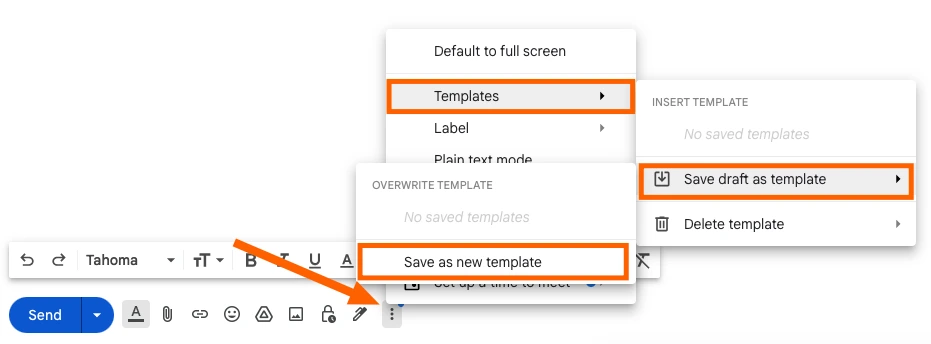
- Abre el menú Plantillas. En la parte inferior de la ventana de redacción, haz clic en Más opciones y luego en Plantillas.
- Guárdalo. Haz clic en Guardar borrador como plantilla y luego en Guardar como nueva plantilla.
- Ponle un nombre. Gmail te pedirá un nombre. Mantén la línea de asunto o escribe un título más descriptivo y luego haz clic en Guardar.
El paso de nombrar y tres detalles prácticos no están en la página de Google. Provienen del tutorial de Zapier sobre plantillas de Gmail, actualizado por última vez en febrero de 2025:
- El nombre se convierte en el asunto. El título de la plantilla completa automáticamente la línea de asunto cuando la usas. Nombra cada plantilla de la forma en que debería leerse su asunto, o revisa el asunto antes de cada envío.
- Los destinatarios no se guardan. Deja la línea Para vacía cuando guardes y añade a las personas cada vez.
- Los archivos adjuntos no se incluyen. No puedes añadir archivos adjuntos directamente a una plantilla. La solución alternativa es insertar un archivo de Google Drive con Añadir como enlace antes de guardar, lo que mantiene el enlace en el texto.
El Centro de aprendizaje de Google añade que una plantilla también puede incluir tu firma.
Insertar una plantilla en un correo electrónico
- Haz clic en Redactar.
- Abre Más opciones y luego Plantillas.
- Elige la plantilla en “Insertar plantilla”.
- Termina y envía. Añade los destinatarios, cambia lo que necesites cambiar y haz clic en Enviar.
La plantilla llega como texto ordinario que puedes editar antes de enviar. El Centro de aprendizaje de Google presenta la función como una solución para no escribir la misma respuesta a una pregunta común.
Editar o eliminar una plantilla
Gmail no tiene un editor separado para las plantillas. Para cambiar una, debes guardar sobre ella:
- Inserta la plantilla en una ventana de redacción y haz tus cambios.
- Abre Más opciones, luego Plantillas, y haz clic en Guardar borrador como plantilla.
- Elige la plantilla a reemplazar en “Sobrescribir plantilla” y luego haz clic en Guardar.
Para eliminar una, abre el mismo menú, haz clic en Eliminar plantilla, elige la plantilla y haz clic en Eliminar.
Enviar una plantilla como respuesta automática
Una plantilla también puede responder por ti. La página de Google dice que para enviar una plantilla como respuesta automática, debes crear un filtro:
- Abre el formulario de filtro. En el cuadro de búsqueda en la parte superior de Gmail, haz clic en Mostrar opciones de búsqueda e introduce tus criterios, por ejemplo, un remitente o palabras en el asunto.
- Haz clic en Crear filtro.
- Marca “Enviar plantilla” y elige la plantilla.
- Haz clic en Crear filtro de nuevo para confirmar.
Cada mensaje coincidente recibe entonces la misma respuesta, palabra por palabra. Cuando el desencadenante es el envío de un formulario y cada persona debería recibir sus propios detalles, una respuesta automática de Google Forms es la mejor opción.
Lo que las plantillas de Gmail no pueden hacer
Google describe una plantilla como un mensaje cuya información “no cambia con frecuencia”. En otras palabras, una plantilla es texto fijo, y sus límites se derivan de ello.
| Límite | Qué significa en la práctica | Declarado por |
|---|---|---|
| Solo ordenador | No se pueden crear ni insertar plantillas en las aplicaciones de Gmail para Android y iPhone | Ayuda de Gmail, Centro de aprendizaje de Workspace |
| Texto fijo | No hay campos que se completen solos. Escribes cada nombre, fecha y cantidad a mano | La Ayuda de Gmail describe solo texto guardado |
| Sin destinatarios | La línea Para no se almacena con la plantilla | Zapier |
| Sin archivos adjuntos | Los archivos no se conservan. Un enlace de Google Drive en el texto sí | Zapier |
| Sin biblioteca compartida | La única forma de compartir una plantilla es enviarla por correo electrónico, para que la otra persona pueda guardar una copia | Zapier |
| Sin deshacer | Una plantilla eliminada no se puede recuperar | Ayuda de Gmail |
Dos puntos más surgen a menudo:
- El número de plantillas. Muchas guías repiten un límite de 50 plantillas por cuenta. Ninguna de las dos páginas de Google establece un máximo, así que trata esa cifra como no confirmada y mantén tu lista lo suficientemente corta como para escanearla en el menú.
- Diseño. Una plantilla no es un diseño visual. Para un aspecto de marca con un logotipo, colores y botones, Gmail tiene una función separada llamada Diseños, que la página de Google sobre correos electrónicos de marca con diseños personalizados enumera para Workspace Individual y para las ediciones Standard y Plus de Business, Education y Enterprise. Nuestra guía sobre diseños de Gmail lo cubre.
Plantillas de Gmail con variables: tres formas de personalizar
El límite con el que la gente se topa primero es la segunda fila de esa tabla: una plantilla que comienza con “Hola” dice “Hola” a todos. Hay tres formas de evitarlo, desde la más manual hasta la más automática.
1. Marcadores de posición entre corchetes que completas a mano
Escribe la plantilla con espacios evidentes, como “Hola [NOMBRE], tu presupuesto para [PRODUCTO] es [PRECIO]”, y reemplázalos en cada mensaje. El consejo de Zapier es hacer que los marcadores de posición sean lo más obvios posible: todo en mayúsculas, texto en negrita, colores brillantes y corchetes. Esto funciona para unos pocos correos electrónicos al día. Su punto débil es el corchete que olvidas reemplazar.
2. La combinación de correspondencia integrada de Gmail
Gmail puede completar nombres por sí mismo, en una función diferente. La página de Google sobre enviar correos electrónicos personalizados con combinación de correspondencia lo describe:
- Etiquetas. Escribes @ en el mensaje y eliges @firstname, @lastname, @fullname o @email. Si vinculas una hoja de cálculo, sus columnas también se convierten en etiquetas.
- Planes. Necesita un plan de Google Workspace elegible: Workspace Individual, Business Standard o Plus, Enterprise Standard o Plus, Education Standard o Plus. Una cuenta gratuita de @gmail.com no está en esa lista.
- Límites. Las etiquetas de combinación no se pueden usar en las líneas de asunto ni en texto con hipervínculos. La combinación de correspondencia no se puede combinar con una respuesta, un reenvío o la función de Programar envío, y llega a un máximo de 1.500 destinatarios al día.
Nuestra guía sobre cómo habilitar la combinación de correspondencia en Gmail muestra dónde está el botón.
3. Una plantilla con etiquetas de combinación, completada desde Google Sheets
La tercera forma mantiene la idea de una plantilla guardada y añade las variables. Con Mail Merge for Gmail, un complemento para Google Sheets, una plantilla contiene etiquetas de combinación: el nombre de una columna de tu hoja, escrito entre llaves dobles, como {{First name}}. Cada fila de la hoja se convierte en un correo electrónico, enviado desde tu propia cuenta de Gmail, con las etiquetas reemplazadas por los valores de esa fila. Funciona en cuentas gratuitas de @gmail.com y en Google Workspace, y las etiquetas funcionan en la línea de asunto así como en el cuerpo del mensaje.
| Plantilla de Gmail | Combinación de correspondencia de Gmail | Plantilla de Mail Merge for Gmail | |
|---|---|---|---|
| Cuenta | Cualquier cuenta de Gmail, en un ordenador | Solo planes elegibles de Google Workspace | Gratis con @gmail.com y Google Workspace |
| Personalización | Ninguna, editas a mano | @firstname, @lastname, @fullname, @email, o columnas de hoja de cálculo | Cualquier columna de tu hoja, como una etiqueta entre llaves dobles |
| Etiquetas en la línea de asunto | Ninguna etiqueta en absoluto | No | Sí |
| Enviar más tarde | Sí, con Programar envío de Gmail | No | Sí, en planes de pago |
| Correos por día | Un mensaje a la vez | Hasta 1.500 destinatarios | 50 en Free, 250 en Personal, hasta 1.500 en Professional (500 con una dirección @gmail.com) |
| Enlace para darse de baja | Ninguno | Añadido automáticamente | Opcional, y las personas que se dan de baja se omiten en campañas posteriores |
Convertir una plantilla de Gmail en una plantilla de combinación de correspondencia: un ejemplo práctico
Lakeside Print Shop, un negocio ficticio, responde a las solicitudes de presupuesto con esta plantilla de Gmail:
Asunto: Tu presupuesto de Lakeside Print Shop
Hola [NOMBRE],
Gracias por preguntar sobre [PRODUCTO]. El precio de tu pedido es [PRECIO], y el presupuesto es válido hasta el [FECHA].
Responde a este correo electrónico para confirmar y comenzaremos a imprimir.
Nora, Lakeside Print Shop
En un día tranquilo, rellenar cuatro corchetes a mano está bien. Después de una feria comercial hay 40 presupuestos para enviar, y los detalles ya se encuentran en un archivo de Google Sheets:
| First name | Product | Price | Valid until | |
|---|---|---|---|---|
| sofia@example.com | Sofia | 500 tarjetas de visita | $85.00 | 30 de nov |
| marcus@example.com | Marcus | 200 folletos A5 | $120.00 | 4 de dic |
| hana@example.com | Hana | 50 pósteres | $210.00 | 7 de dic |
Mail Merge for Gmail mantiene su propia biblioteca de plantillas y no usa los borradores de Gmail como plantillas, por lo que el puente es copiar y pegar. Instala el complemento desde Google Workspace Marketplace y luego:
- Copia el texto de Gmail. Inserta la plantilla en una ventana de redacción, selecciona el cuerpo y cópialo.
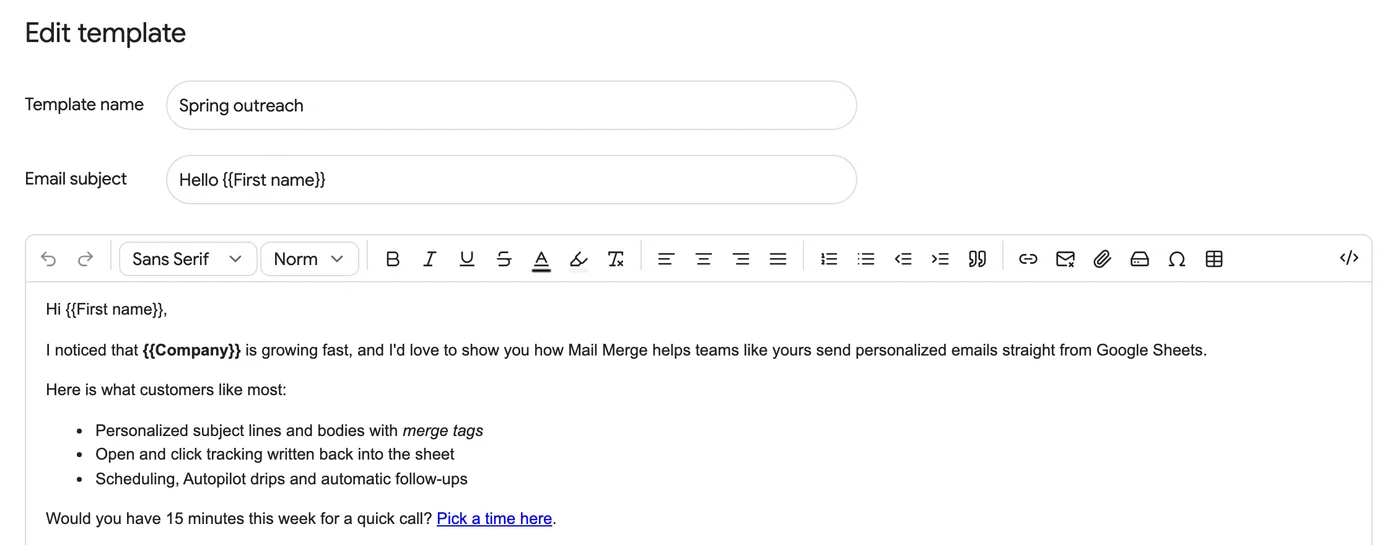
- Crea la plantilla. En tu hoja, abre Extensiones, luego Mail Merge for Gmail, después Templates, y haz clic en New template. Pega el texto en el cuerpo. Según el centro de ayuda, un correo electrónico pegado en el editor mantiene su formato y sus imágenes integradas.
- Cambia cada corchete por una etiqueta de combinación. [NOMBRE] se convierte en
{{First name}}, [PRODUCTO] se convierte en{{Product}}, [PRECIO] se convierte en{{Price}}y [FECHA] se convierte en{{Valid until}}. Una etiqueta tiene que coincidir con el nombre de la columna en la primera fila de la hoja. - Personaliza el asunto. En Email subject, escribe
{{First name}}, tu presupuesto para {{Product}}. Nuestros ejemplos de una línea de asunto de combinación de correspondencia muestran qué más funciona allí. - Nombra la plantilla “Seguimiento de presupuesto” y haz clic en Save and close.
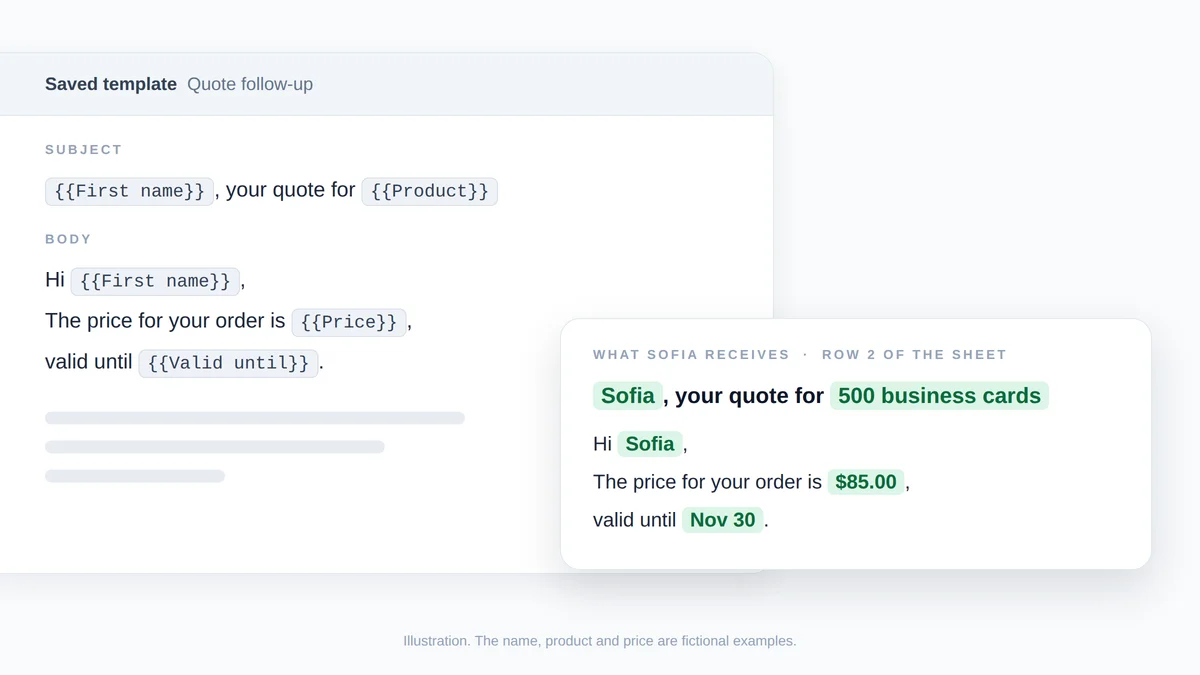
Ilustración, no una captura de pantalla: la fila 2 de la hoja completa las cuatro etiquetas de combinación de la plantilla guardada, y Sofia recibe el correo electrónico de la derecha. El nombre, el producto y el precio son ficticios.
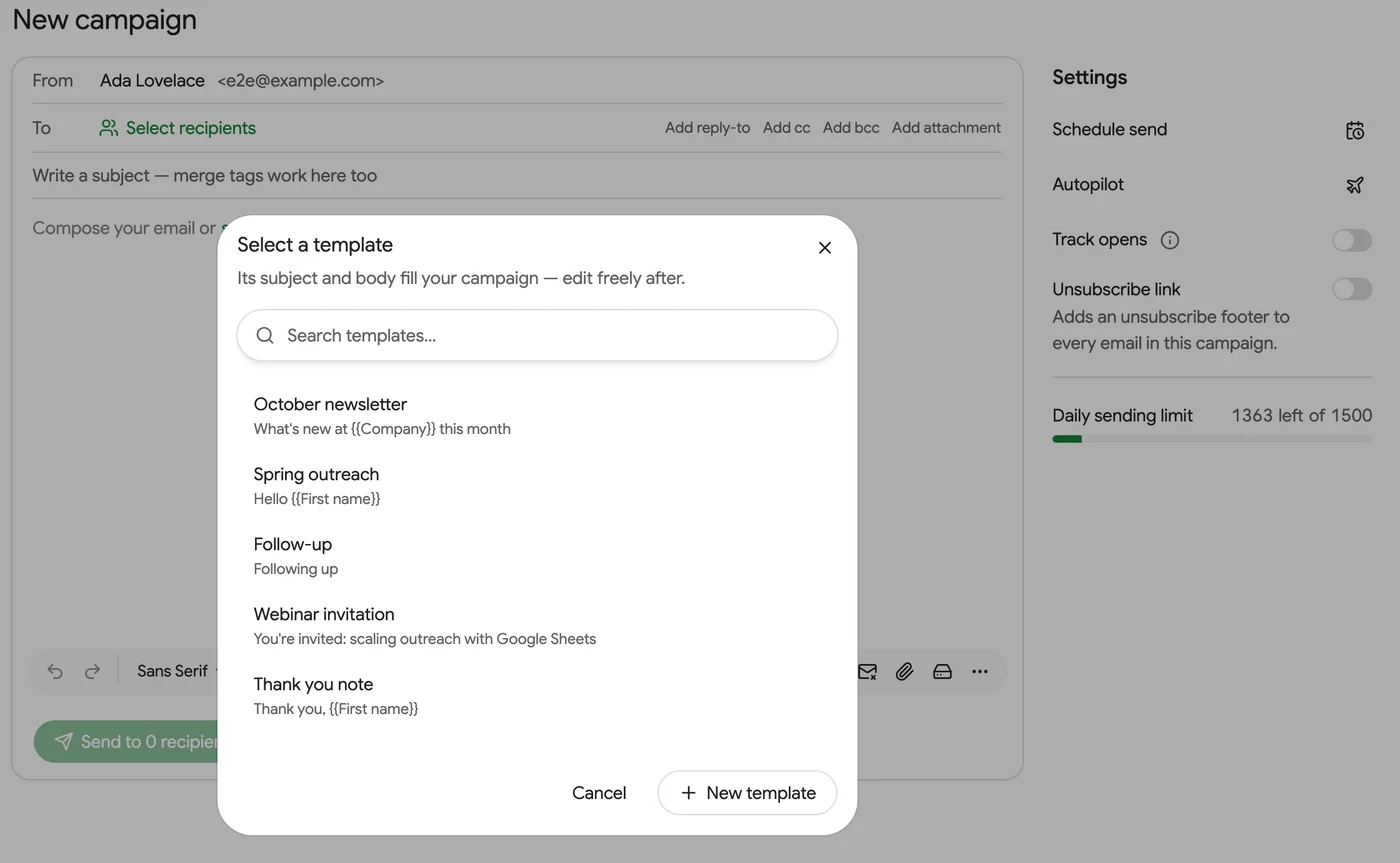
Enviar la plantilla a cada fila
- Abre el creador desde la hoja. Elige Extensiones, luego Mail Merge for Gmail, y después New campaign. El creador se abre con las filas de la hoja cargadas como destinatarios.
- Selecciona la plantilla. En el editor vacío, haz clic en select a template y elige “Seguimiento de presupuesto”. El asunto y el cuerpo se completan, y aún puedes editarlos para esta campaña.
- Previsualiza y envía. Show preview muestra el correo electrónico de cada destinatario con las etiquetas reemplazadas, y Send me a test entrega el que está en pantalla a tu propia bandeja de entrada. Luego haz clic en Send to N recipients y confirma.
Después del envío, el complemento añade una columna de estado a la hoja con una celda por fila: Sent, y luego Read cuando el seguimiento de aperturas está activado y el destinatario abre el correo electrónico. Nuestro tutorial sobre una combinación de correspondencia desde Google Sheets cubre todo el flujo desde una hoja vacía.
Cuatro cosas que debes saber antes del primer envío:
- Una celda vacía deja un espacio en blanco. Con una celda de First name vacía, “Hola {{First name}},” se envía como “Hola ,”. Rellena los huecos o filtra esas filas.
- Una etiqueta que no coincide con ninguna columna se envía tal como está escrita. Elige las etiquetas del menú Merge tag del creador, que enumera tus columnas, y presta atención a su advertencia cuando algunas etiquetas no se completaron.
- El plan Free mantiene hasta 3 plantillas guardadas y envía 50 correos electrónicos al día, con un pequeño pie de página de Mail Merge. Los planes de pago no tienen límite de plantillas.
- No tienes que empezar desde Gmail. La pantalla Templates también ofrece una galería de seis puntos de partida, Generate with AI e Import from Google Docs, que mantiene las etiquetas de combinación escritas en el documento.
Preguntas frecuentes
¿Por qué no aparece la opción Plantillas en Gmail?
Las plantillas están desactivadas hasta que las habilites: Configuración, Ver todos los ajustes, Avanzadas, Habilitar junto a Plantillas, y luego Guardar cambios. Después de eso, busca en el menú Más opciones (tres puntos) en la parte inferior de la ventana de redacción, no en la barra de herramientas de formato.
¿Puedo usar plantillas de Gmail en mi teléfono?
No. La Ayuda de Gmail dice que solo puedes activar y usar plantillas desde Gmail en tu ordenador, y el Centro de aprendizaje de Workspace dice que las plantillas no están disponibles en las aplicaciones móviles de Gmail. Abre Gmail en un navegador en un ordenador para crear o insertar una.
¿Pueden las plantillas de Gmail incluir archivos adjuntos?
Las páginas de Google sobre plantillas no mencionan los archivos adjuntos. La guía de Zapier dice que no puedes añadirlos directamente y sugiere insertar un archivo de Google Drive como enlace antes de guardar. Mail Merge for Gmail puede adjuntar un archivo a cada correo electrónico, o un archivo de Google Drive diferente por destinatario desde una columna de enlaces.
Mantén la plantilla, deja que la hoja haga la escritura
Una plantilla de Gmail es la herramienta adecuada para una respuesta que envías a una persona a la vez. El día que el mismo mensaje tenga que llegar a una lista con el nombre, producto y precio de cada persona, mantén la redacción y cambia de herramienta: pega la plantilla en Mail Merge for Gmail, reemplaza los corchetes con etiquetas de combinación y envía un correo electrónico personalizado por fila desde tu propia cuenta de Gmail. Instálalo gratis y traslada tu plantilla más usada hoy mismo.
¿Listo para enviar tu primera campaña?
Instala Mail Merge for Gmail desde Google Workspace Marketplace y envía hasta 50 correos electrónicos personalizados al día de forma gratuita.
Empieza gratisMás lecturas
Más de Tutorials

Plantilla de recibo de donación: envía un email a cada donante desde Google Sheets
Copia una plantilla de recibo de donación, mira qué pide el IRS y envía a cada donante su recibo por email directamente desde Google Sheets.

Cómo crear un correo grupal en Gmail y cuándo usar Mail Merge
Crea un correo grupal en Gmail con una etiqueta de Google Contacts, envíalo con Para o Cco, conoce los límites y descubre cuándo es mejor usar Mail Merge.
Enviar una combinación de correspondencia desde un alias de Gmail o un buzón compartido
Envía una combinación de correspondencia desde un alias, grupo o buzón compartido de Gmail: configura Enviar como, verifica la dirección y recibe respuestas.