





Plantilla de correo para facturas: 5 ejemplos para enviar desde Gmail
Copia una plantilla de correo para facturas iniciales, recurrentes, por hitos o de compra, y envía a cada cliente su propio PDF desde Google Sheets con Gmail.
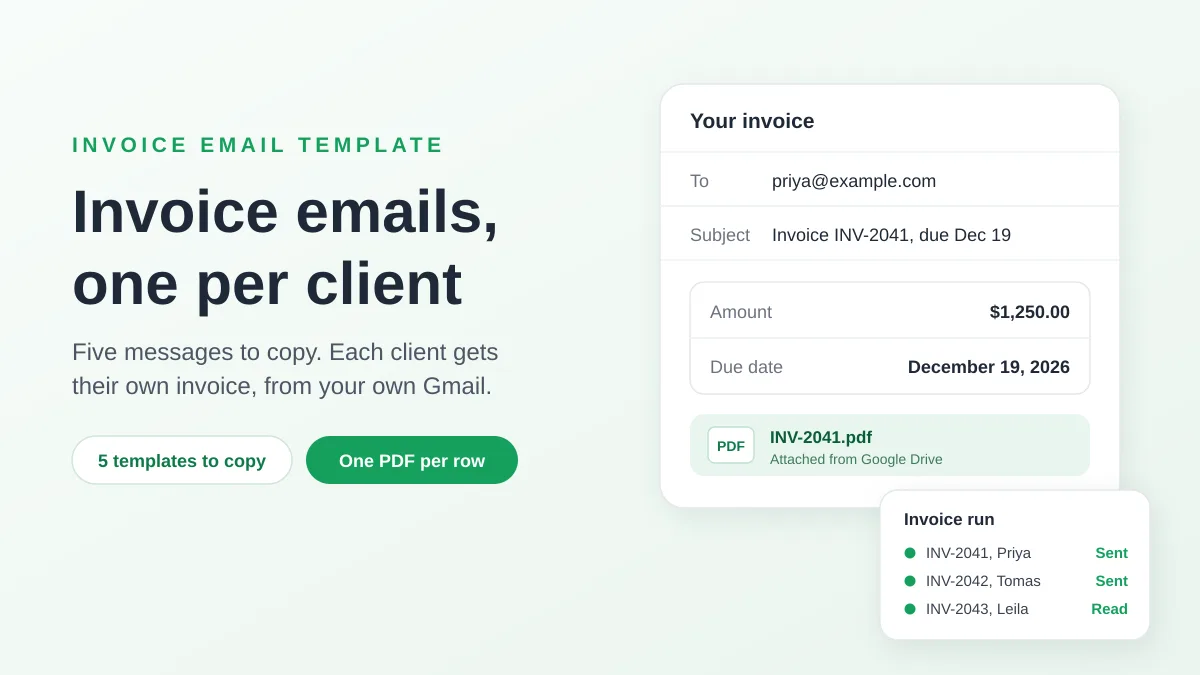
Una plantilla de correo para facturas es una breve nota de presentación que reutilizas cada vez que envías una factura: un asunto con el número de factura, tres o cuatro oraciones que indican el monto, la fecha de vencimiento y cómo pagar, y la factura adjunta en formato PDF. El siguiente mensaje es suficiente para la mayoría de las facturas.
Asunto: Factura INV-2041 de Harbor Lane Design, vence el 19 de dic. de 2026
Hola Priya,
Adjunto la factura INV-2041 correspondiente a la iguala de marca de noviembre. El total es de $1,250.00, con vencimiento el 19 de dic. de 2026.
Puedes pagar mediante transferencia bancaria con los datos que figuran en la factura. Responde a este correo si algo parece incorrecto.
Gracias por tu confianza.
Elena, Harbor Lane Design
Esta guía explica la función de cada parte, ofrece cinco plantillas para copiar y muestra cómo enviar a cada cliente su propia factura desde un documento de Google Sheets a través de tu cuenta de Gmail. Harbor Lane Design y sus clientes son ejemplos ficticios.
Qué debe decir un correo de factura
El correo es una nota de presentación. Su función es hacer llegar la factura adjunta a la persona adecuada y facilitar su procesamiento. Dos guías coinciden en las partes necesarias: Xero’s guide to sending an invoice, publicada en mayo de 2026, y GoCardless’s guide to writing an invoice email.
| Parte | Qué escribir | Por qué |
|---|---|---|
| Línea de asunto | La palabra “Factura”, el número de factura, el nombre de tu empresa y la fecha de vencimiento. Añade el número de orden de compra cuando el cliente te haya dado uno | Xero pide líneas de asunto que sean fáciles de identificar y buscar. GoCardless dice que el número de factura y la fecha de vencimiento ayudan a un cliente ocupado a encontrar tu factura |
| Saludo | El nombre de la persona que gestiona el pago | Demuestra que el mensaje fue escrito para ellos |
| Resumen | Una o dos oraciones con el número de factura, lo que cubre, el monto y la fecha de vencimiento | Xero indica que unas pocas oraciones que cubran el número de factura, el monto, la fecha de vencimiento y cómo pagar son todo lo que necesitas |
| Cómo pagar | El método de pago o dónde encontrar los detalles en la factura | El cliente no debería tener que preguntar |
| Archivo adjunto | La factura en formato PDF | GoCardless aconseja no pegar la factura en el cuerpo del mensaje. Un PDF se puede guardar, imprimir o subir a un software de contabilidad. Xero añade que un PDF evita la edición no autorizada |
| Despedida | Tu nombre y una invitación a responder | Las preguntas sobre facturación volverán a ti |
Xero también indica dónde van los detalles: las descripciones detalladas del trabajo van en la propia factura, no en el correo electrónico.
Qué pertenece a la factura y no al correo electrónico
Las reglas para la factura en sí dependen de tu país. Como ejemplo de una lista oficial, la página del gobierno del Reino Unido sobre what invoices must include menciona:
- un número de identificación único
- el nombre, la dirección y la información de contacto de tu empresa
- el nombre de la empresa y la dirección del cliente
- una descripción clara de lo que estás cobrando
- la fecha en que se proporcionaron los bienes o servicios
- la fecha de la factura
- los montos cobrados, el monto del IVA si corresponde y el monto total adeudado
El correo electrónico repite solo el número y el total, además de la fecha de vencimiento, para que el cliente pueda actuar sin abrir el archivo. Todo lo demás se mantiene en el PDF. Comprueba las normas que se aplican en el lugar donde tú y tu cliente están radicados: este artículo es información general, no asesoramiento fiscal ni legal.
Cuándo enviarla y qué fecha de vencimiento indicar
El consejo de Xero es enviar la factura tan pronto como se termine el trabajo o se entregue el producto. Para la fecha de vencimiento, utiliza los términos que acordaste con el cliente. En el Reino Unido, la página del gobierno sobre payment obligations dice que puedes establecer tus propias condiciones de pago y que, a menos que acuerdes una fecha de pago, el cliente debe pagar en un plazo de 30 días tras recibir tu factura o los bienes o servicios.
Cinco plantillas de correo para facturas que puedes copiar
Cada plantilla utiliza dos tipos de marcadores de posición:
- Corchetes, como [Tu empresa], son iguales para todos los clientes. Reemplázalos una sola vez.
- Etiquetas de combinación entre llaves dobles, como
{{Invoice no}}, cambian con cada cliente. Cada una es el nombre de una columna en una hoja de cálculo, y la siguiente sección muestra cómo una hoja las completa. Si envías una sola factura a mano, escribe el valor en su lugar.
1. Correo de factura estándar
Úsalo para una factura única dirigida a un cliente que ya sabe cómo facturas.
Asunto: Factura {{Invoice no}} de [Tu empresa], vence el {{Due date}}
Hola {{First name}},
Adjunto la factura {{Invoice no}} por {{Service}}. El total es de {{Amount}}, con vencimiento el {{Due date}}.
Puedes pagar mediante transferencia bancaria con los datos que figuran en la factura. Por favor, utiliza {{Invoice no}} como referencia de pago.
Responde a este correo si algo parece incorrecto y gracias por tu confianza.
[Tu nombre]
2. Primera factura a un cliente nuevo
Úsalo la primera vez que le factures a alguien. Señala los detalles de pago y pregunta quién debería recibir las futuras facturas.
Asunto: Factura {{Invoice no}} de [Tu empresa] por {{Service}}
Hola {{First name}},
Gracias por elegir a [Tu empresa]. Adjunto la factura {{Invoice no}} por {{Service}}, por un total de {{Amount}}.
El pago vence el {{Due date}}. Nuestros datos bancarios y condiciones de pago se encuentran en la factura.
Si las facturas deben dirigirse a otra persona de tu equipo, como cuentas por pagar, dímelo y enviaré las próximas allí.
[Tu nombre]
3. Factura mensual o recurrente
Úsalo para igualas, suscripciones y servicios regulares. Añade una columna de Período a la hoja, con valores como “noviembre de 2026”.
Asunto: Factura de {{Period}} {{Invoice no}} de [Tu empresa]
Hola {{First name}},
Adjunto tu factura de {{Period}}. Cubre {{Service}}, por un monto de {{Amount}}, con vencimiento el {{Due date}}.
No ha cambiado nada en la forma de pago. Los detalles están en la factura como de costumbre.
Gracias.
[Tu nombre]
4. Factura por hitos para un proyecto facturado por etapas
Úsalo cuando factures un proyecto etapa por etapa. Añade una columna de Hito, con valores como “fase 1” o “la etapa final”.
Asunto: Factura {{Invoice no}} por {{Service}}: {{Milestone}}
Hola {{First name}},
Adjunto la factura correspondiente a {{Milestone}} de {{Service}}. El monto para esta etapa es de {{Amount}}, con vencimiento el {{Due date}}.
Las etapas restantes se facturarán a medida que las completemos. Responde si tienes preguntas sobre el trabajo entregado hasta ahora.
[Tu nombre]
5. Factura con número de orden de compra
Úsalo para clientes cuyo equipo de cuentas por pagar asocia cada factura a una orden de compra. La guía de Xero recomienda añadir el número de orden de compra a la línea de asunto cuando el cliente proporcione uno. Añade una columna para el número de orden de compra.
Asunto: Factura {{Invoice no}} para la orden de compra {{PO number}}, vence el {{Due date}}
Hola {{First name}},
Adjunto la factura {{Invoice no}} correspondiente a la orden de compra {{PO number}}, por {{Service}}. El total es de {{Amount}}, con vencimiento el {{Due date}}.
Por favor, dime si necesitas algo más para procesarla, como un formulario de proveedor o un contacto de facturación diferente.
[Tu nombre], [Tu empresa], [Número de teléfono]
Para obtener más ideas de redacción, consulta nuestros ejemplos de una mail merge subject line.
Envía a cada cliente su propia factura desde Google Sheets
Una factura a la semana es fácil de enviar a mano: escribes el correo, adjuntas el PDF y lo envías. Una serie de 20 o 40 facturas a fin de mes es diferente, porque el riesgo ya no es la redacción. El riesgo consiste en adjuntar la factura de un cliente en el correo de otro cliente.
Gmail tiene una función de combinación de correspondencia integrada, pero no se adapta a este trabajo. La página de Google sobre sending personalized emails with mail merge enumera tres límites que importan aquí:
- Planes. Requiere un plan elegible de Google Workspace, como Business Standard o Workspace Individual.
- Líneas de asunto. Las etiquetas de combinación no se pueden usar en las líneas de asunto, por lo que el número de factura no puede ir allí.
- Archivos adjuntos. Si añades un archivo adjunto, este se incluye en la copia del mensaje de cada destinatario. Todos los clientes recibirían el mismo archivo.
Mail Merge for Gmail, un complemento para Google Sheets, cubre los tres aspectos. Cada fila de la hoja se convierte en un correo enviado desde tu propia cuenta de Gmail, las etiquetas de combinación funcionan en la línea de asunto y una columna de enlaces de Google Drive adjunta un archivo diferente a cada fila. Funciona con direcciones gratuitas de @gmail.com y con Google Workspace.
La hoja: una fila por factura
Harbor Lane Design guarda sus facturas de noviembre en una hoja como esta:
| First name | Invoice no | Service | Amount | Due date | Invoice file | CC | |
|---|---|---|---|---|---|---|---|
| priya@example.com | Priya | INV-2041 | la iguala de marca de noviembre | $1,250.00 | 19 de dic. de 2026 | Enlace de Drive a INV-2041.pdf | accounts@example.com |
| tomas@example.com | Tomas | INV-2042 | el rediseño del menú | $480.00 | 19 de dic. de 2026 | Enlace de Drive a INV-2042.pdf | |
| leila@example.com | Leila | INV-2043 | la actualización del sitio web | $2,900.00 | 19 de dic. de 2026 | Enlace de Drive a INV-2043.pdf | billing@example.com |
Tres hábitos hacen que sea seguro enviar desde la hoja:
- Formatea las celdas de la manera en que debe leerse el correo. El complemento combina cada valor tal como se muestra en la hoja, así que formatea el monto como moneda y la fecha de vencimiento como fecha antes de enviar.
- No dejes espacios en blanco en las columnas que usa tu plantilla. Una celda vacía se combina como un espacio en blanco, lo que deja un hueco en la oración.
- Escribe el servicio de modo que se lea bien en medio de una oración, por ejemplo “el rediseño del menú”.
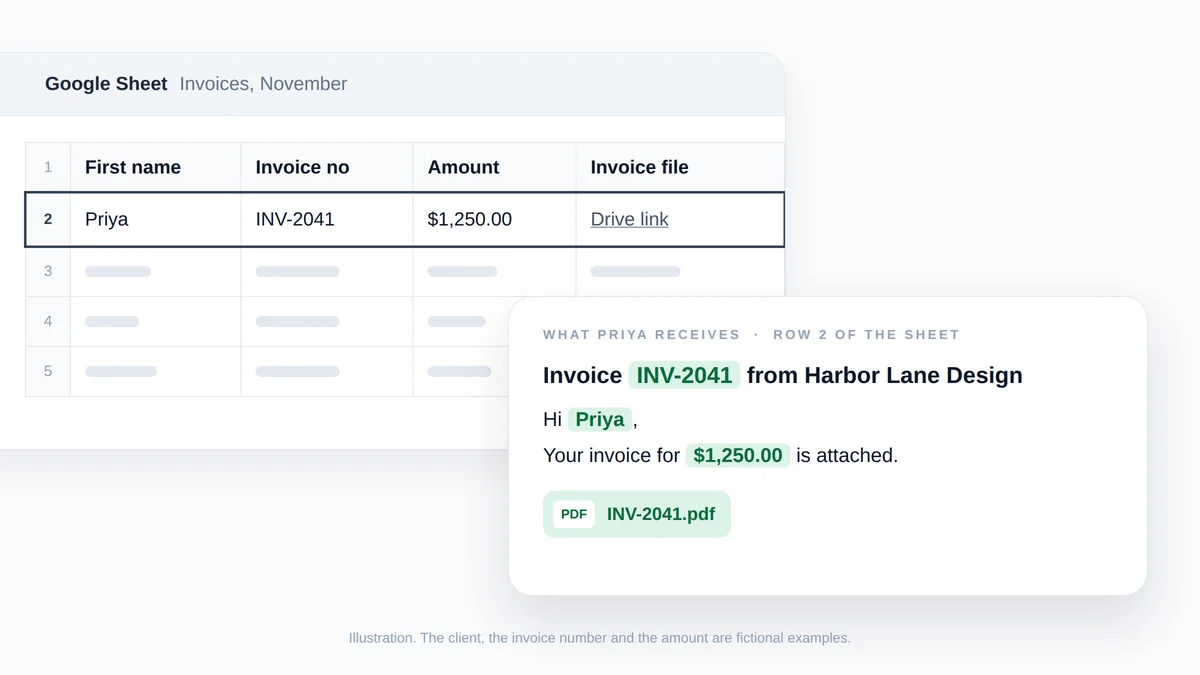
Ilustración, no una captura de pantalla: la fila 2 de la hoja completa las etiquetas de combinación, y el enlace de Drive en la misma fila se convierte en el archivo adjunto de Priya. El cliente, el número de factura y el monto son ficticios.
Siete pasos desde la hoja hasta las facturas enviadas
Instala el complemento desde el Google Workspace Marketplace y luego:
- Pon los PDF de las facturas en Google Drive. Sube cada archivo, haz clic derecho sobre él, elige Compartir, luego Copiar enlace, y pega el enlace en la columna del archivo de factura de la fila correspondiente. El archivo puede permanecer privado (solo tiene que ser legible por la cuenta desde la que envías). Un nombre de archivo que comience con el número de factura facilita la comprobación de la coincidencia.
- Abre el creador de campañas. En la hoja, elige Extensiones, luego Mail Merge for Gmail, y después Nueva campaña. El creador se abre sobre la hoja con las filas cargadas como destinatarios.
- Pega una plantilla. Coloca el asunto y el cuerpo en su lugar y reemplaza los corchetes. El menú Etiqueta de combinación en la barra de herramientas enumera tus columnas, por lo que puedes insertar cada etiqueta sin escribirla.
- Adjunta la columna de la factura. En la fila Para, haz clic en Añadir archivo adjunto, y luego elige la columna del archivo de factura en la fila Archivos.
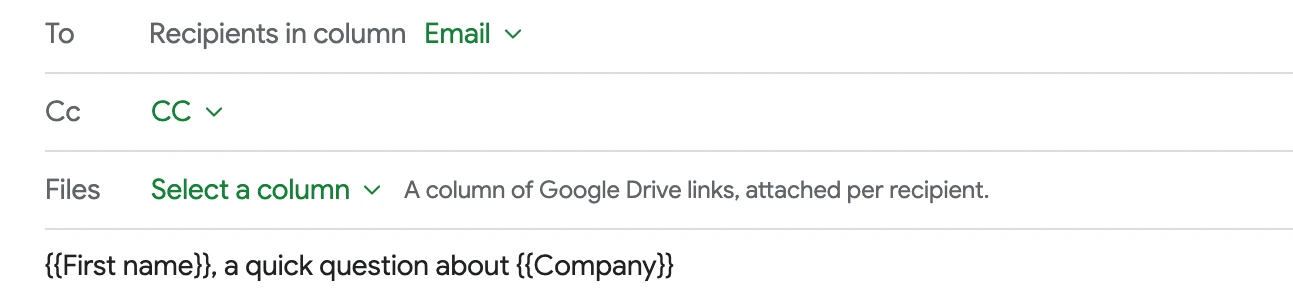
- Copia el contacto de facturación. Haz clic en Añadir cc y elige la columna CC. Una celda CC puede contener una dirección, varias separadas por comas o ninguna. Nuestra guía sobre una mail merge with CC and BCC cubre los detalles.
- Previsualiza y luego prueba. Mostrar vista previa renderiza el correo de cada cliente con las etiquetas reemplazadas. Revisa algunos y compara el número de factura con la fila. Enviarme una prueba entrega el correo en pantalla a tu propia bandeja de entrada con el archivo de esa fila adjunto, para que puedas abrir el PDF y confirmar que es el correcto.
- Envía. Haz clic en Enviar a N destinatarios y confirma. En un plan de pago, Programar envío retiene la ejecución para una fecha y hora, con al menos dos horas de antelación.
Dos notas sobre lo que verás en el creador:
- La advertencia de cancelación de suscripción. La comprobación de entregabilidad de la vista previa advierte cuando un mensaje no tiene un enlace para darse de baja. Añadir uno es un interruptor en el creador, y tú decides si una serie de facturas lo necesita.
- El próximo mes. Para reutilizar la redacción, guárdala en Extensiones, Mail Merge for Gmail, Plantillas. El plan gratuito conserva hasta 3 plantillas guardadas.
El mismo mapeo existe en la aplicación web, donde el cuadro de diálogo de destinatarios ofrece una columna de Archivo adjunto para un documento de Google Sheets o un archivo CSV o Excel subido. Nuestro tutorial sobre una mail merge from Google Sheets cubre los conceptos básicos desde una hoja vacía.
Límites de archivos adjuntos que debes conocer antes de un envío masivo
La página de archivos adjuntos del centro de ayuda enumera estos límites:
| Límite | Valor |
|---|---|
| Archivos por correo | 10, contando los archivos adjuntos a toda la campaña y los propios de la fila |
| Tamaño por archivo | 5 MB |
| Archivos distintos por campaña | 25 MB en total |
| Google Docs, Sheets y Slides | Se adjuntan como PDF, por lo que una factura escrita en Google Docs no necesita exportación |
| Acceso | El archivo de Drive debe ser legible por la cuenta desde la que envías o estar compartido públicamente |
A modo de comparación, la página de Google sobre sending attachments with Gmail establece el límite en 25 MB para las cuentas personales de Gmail, y dice que un administrador de Google Workspace lo configura para las cuentas de trabajo y de centros educativos. Si una factura es un escaneo o una foto que se acerca a los 5 MB, expórtala de nuevo como un PDF de texto antes del envío.
Una fila cuyo archivo no se puede adjuntar no se envía. Su celda de estado indica Error de archivo adjunto, con el motivo en la nota de la celda: un enlace incorrecto, un archivo eliminado, falta de acceso o un archivo demasiado grande. Arregla el enlace y envía esa fila de nuevo. Nuestra guía sobre una mail merge with attachments compara las otras formas de enviar archivos.
Después de enviar: quién abrió la factura y a quién reclamar
Después del envío, el complemento añade una columna de estado a la hoja, nombrada con la campaña y la fecha, con un estado por fila.
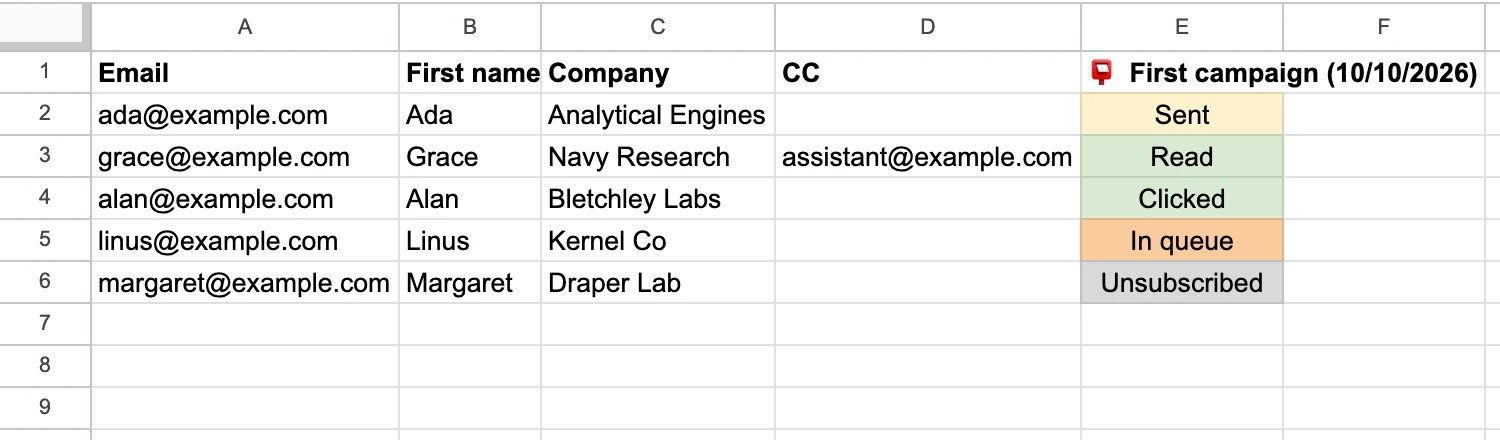
| Estado | Qué te dice sobre la factura |
|---|---|
| Enviado | El correo salió de tu cuenta de Gmail |
| Leído | El cliente lo abrió. Esto requiere Rastrear aperturas, que está desactivado por defecto y se incluye en todos los planes |
| Error de archivo adjunto | La fila no se envió porque su archivo no se pudo adjuntar |
| Respondido, Rebotado | En planes de pago: el cliente respondió en el mismo hilo o la dirección no pudo recibir el mensaje |
Dos de estos merecen atención:
- Leído es un indicio, no una confirmación. Se basa en un píxel invisible en el correo. Te dice que el mensaje fue abierto, no que la factura fue procesada.
- Rebotado significa que la factura nunca llegó. Llama al cliente el mismo día. GoCardless hace una observación similar sobre los pagadores lentos: es posible que tus correos simplemente estén llegando a la persona equivocada, por lo que sugiere ponerse en contacto por teléfono.
A partir de ahí, la hoja es tu lista de cobros:
- Añade una columna de Pagado y marca cada factura a medida que llegue el pago.
- Filtra las filas no pagadas cuando pase una fecha de vencimiento.
- Envía un recordatorio solo a esas filas. Nuestra payment reminder email template tiene un mensaje para cada etapa, desde un recordatorio amistoso hasta un aviso final.
El volumen está limitado por día, porque cada correo sale a través de tu cuenta de Gmail: 50 correos en el plan Gratuito, 250 en el Personal y 1,500 en el Profesional con una dirección de Google Workspace (500 con una dirección de @gmail.com). Cada dirección cuenta, por lo que una factura con una persona en CC utiliza dos de los correos del día. Los correos del plan Gratuito también llevan un pequeño pie de página de Mail Merge, que los planes de pago eliminan.
Cuatro comprobaciones antes de pulsar enviar
- El correo y el PDF coinciden. El monto y la fecha de vencimiento en la hoja coinciden con los impresos en cada factura.
- Cada PDF pertenece a su fila. Abre algunos enlaces desde la hoja y luego el archivo adjunto de tu correo de prueba.
- El correo va a la persona que paga. Pon la dirección de cuentas por pagar en la columna CC cuando haya una.
- Las respuestas llegan a la bandeja de entrada correcta. Los correos provienen de tu propia dirección de Gmail. Haz clic en Añadir responder a si las preguntas de facturación deben dirigirse a otro lugar.
Preguntas frecuentes
¿Qué debe decir la línea de asunto de un correo de factura?
La palabra “Factura”, el número de factura, el nombre de tu empresa y la fecha de vencimiento, por ejemplo “Factura INV-2041 de Harbor Lane Design, vence el 19 de dic. de 2026”. Tanto Xero como GoCardless recomiendan el número de factura, y Xero sugiere añadir el número de orden de compra cuando el cliente te haya dado uno.
¿Debo adjuntar la factura como PDF o pegarla en el correo?
Adjúntala como PDF. GoCardless desaconseja pegar la factura en el cuerpo del mensaje, porque un PDF se puede guardar, imprimir o subir a un software de contabilidad, y Xero señala que un PDF evita la edición no autorizada. Mantén el monto y la fecha de vencimiento también en el cuerpo del mensaje, para que el cliente vea lo que se debe sin abrir el archivo.
¿Es válida una factura enviada por correo electrónico?
Depende de las normas del lugar donde tú y tu cliente estén radicados. Para las facturas con IVA en la Unión Europea, la página de la Comisión Europea sobre VAT invoicing establece que las facturas electrónicas son equivalentes a las facturas en papel y que las empresas son libres de emitirlas sujetas a la aceptación del destinatario. Pregunta a tu contable sobre los requisitos en tu país.
¿Puedo enviar facturas desde una cuenta gratuita de Gmail?
Sí. A mano, adjunta el PDF a un correo normal (Google establece el límite de archivos adjuntos para las cuentas personales de Gmail en 25 MB). Para un lote, Mail Merge for Gmail funciona con direcciones de @gmail.com, dentro del límite del plan Gratuito de 50 correos al día.
Escribe el correo de la factura una vez y deja que la hoja lo complete
Un buen correo de factura es breve: el número de factura en el asunto, el monto y la fecha de vencimiento en el cuerpo, y el PDF adjunto. Una vez que la redacción está decidida, el trabajo que queda es hacer coincidir cada mensaje con el cliente y el archivo correctos, y una hoja de cálculo hace eso mejor que copiar y pegar. Instala Mail Merge for Gmail de forma gratuita, pega una de las cinco plantillas, mapea tu columna de facturas y envía las facturas de este mes en una sola ejecución desde tu propia cuenta de Gmail.
¿Listo para enviar tu primera campaña?
Instala Mail Merge for Gmail desde Google Workspace Marketplace y envía hasta 50 correos electrónicos personalizados al día de forma gratuita.
Empieza gratisMás lecturas
Más de Tutorials

Plantillas de Gmail: cómo crearlas, usarlas y personalizarlas
Activa las plantillas de Gmail para crear, insertar, editar y eliminar una. Descubre sus límites y cómo personalizar la copia de cada destinatario.

Plantilla de recibo de donación: envía un email a cada donante desde Google Sheets
Copia una plantilla de recibo de donación, mira qué pide el IRS y envía a cada donante su recibo por email directamente desde Google Sheets.

Cómo crear un correo grupal en Gmail y cuándo usar Mail Merge
Crea un correo grupal en Gmail con una etiqueta de Google Contacts, envíalo con Para o Cco, conoce los límites y descubre cuándo es mejor usar Mail Merge.