




















Plantilla de correo de encuesta: 5 ejemplos en Google Sheets
Copia una plantilla de correo de encuesta para clientes o empleados, envía a cada uno su enlace de Google Forms desde Google Sheets y recuerda al resto.

Una plantilla de correo de encuesta es una invitación breve que reutilizas cada vez que pides comentarios a las personas: un asunto que indica lo que estás preguntando, dos o tres oraciones sobre por qué lo preguntas y cuánto tiempo toma, un enlace a la encuesta fácil de encontrar y una fecha de cierre. El mensaje a continuación es suficiente para la mayoría de las encuestas.
Asunto: Maya, ¿tienes 2 minutos sobre el taller Conceptos básicos de hojas de cálculo?
Hola, Maya:
Gracias por unirte a Conceptos básicos de hojas de cálculo el 18 de noviembre. ¿Podrías contarnos qué tal te pareció? La encuesta tiene cuatro preguntas y toma unos dos minutos.
Realizar la encuesta de 2 minutos
Cierra el viernes 4 de diciembre. Leemos cada respuesta y las usamos para planificar las próximas sesiones.
Gracias, Elena, Alder Row Training
Esta guía explica qué hace cada parte, ofrece cinco plantillas para copiar y muestra cómo enviar la encuesta desde un archivo de Google Sheets a través de tu propia cuenta de Gmail, con un enlace personal de Google Forms para cada persona y un recordatorio para quienes no han respondido. Alder Row Training y sus asistentes son ejemplos ficticios.
Qué debe incluir una plantilla de correo de encuesta
Dos guías coinciden en las partes de la invitación: la guía de SurveyMonkey sobre plantillas de correo para encuestas, actualizada en febrero de 2026, y las mejores prácticas de Listen4Good para encuestar por correo electrónico, escrita para organizaciones sin fines de lucro que encuestan a sus clientes.
| Parte | Qué escribir | Por qué |
|---|---|---|
| Remitente | Una dirección que el destinatario ya conoce, idealmente una persona con nombre | Listen4Good: las invitaciones de una dirección genérica o de un investigador externo suelen recibir menos respuestas |
| Asunto | El propósito de la encuesta y un llamado a la acción | El ejemplo de Listen4Good es “Por favor, realiza esta encuesta para ayudarnos a mejorar”. SurveyMonkey incluye los asuntos vagos o engañosos entre los errores comunes |
| Saludo | El nombre del destinatario | SurveyMonkey: saluda al encuestado por su nombre si es posible |
| Propósito | Una o dos oraciones sobre por qué preguntas y qué harás con las respuestas | SurveyMonkey: explica el propósito de la encuesta y lo que planeas hacer con los comentarios |
| Tiempo necesario | Cuánto tiempo toma y cuántas preguntas hay | Listen4Good: indica el tiempo requerido y el número total de preguntas |
| Enlace de la encuesta | Un enlace, cerca de la parte superior, que sea fácil de encontrar | Listen4Good: no ocultes la solicitud bajo párrafos de introducción. SurveyMonkey: el enlace debe ser obvio |
| Fecha de cierre | El día en que cierra la encuesta | Listen4Good: la encuesta debe tener una fecha de cierre establecida |
| Agradecimiento y despedida | Un agradecimiento, tu nombre y tu cargo | SurveyMonkey incluye la gratitud y una despedida entre los elementos del correo electrónico |
Ambas guías también recomiendan mantener la invitación breve. La encuesta merece el mismo cuidado: las mejores prácticas de la Asociación Estadounidense de Investigación de Opinión Pública (AAPOR) aconsejan mantener baja la carga del encuestado, con cuestionarios y preguntas cortas. Para más ideas de asuntos, consulta nuestros ejemplos de un asunto para combinación de correspondencia.
Cuándo enviarla y cuándo cerrarla
- Da una fecha de cierre y planifica un recordatorio. Listen4Good recomienda una fecha de cierre establecida, con al menos un recordatorio antes de la misma.
- Evita los viernes. La guía de SurveyMonkey dice que hay que evitar los lunes y los viernes. Listen4Good cita una investigación de SurveyMonkey en la que las invitaciones enviadas el lunes obtuvieron la mayor cantidad de respuestas y las enviadas el viernes la menor. Ambas difieren sobre el lunes y coinciden sobre el viernes, así que elige un día a mitad de semana o prueba el lunes con tu propia audiencia.
Cinco plantillas de correo de encuesta para copiar
Cada plantilla utiliza tres convenciones:
- Corchetes, como [Tu empresa], son iguales para todos. Reemplázalos una vez.
- Etiquetas de combinación entre llaves dobles, como
{{First name}}, cambian con cada persona. Cada una es el nombre de una columna en una hoja de cálculo, y la siguiente sección muestra cómo una hoja las completa. - Palabras en negrita llevan el enlace a tu encuesta.
1. Comentarios del cliente después de una compra o un proyecto
Úsala unos días después de que se entregue el trabajo, mientras la experiencia aún está fresca.
Asunto: {{First name}}, ¿qué tal te pareció el {{Service}}?
Hola, {{First name}}:
Gracias por elegir [Tu empresa] para el {{Service}}. Nos gustaría saber cómo te fue y qué podríamos hacer mejor.
Realizar la encuesta de 2 minutos
Hay [4] preguntas y la encuesta cierra el [fecha].
Gracias, [Tu nombre], [Tu cargo]
2. Comentarios sobre un evento o taller
Úsala el día después de un taller, una clase o una conferencia.
Asunto: {{First name}}, ¿tienes 2 minutos sobre el {{Workshop}}?
Hola, {{First name}}:
Gracias por unirte al {{Workshop}} el [fecha]. ¿Podrías contarnos qué tal te pareció? La encuesta tiene [4] preguntas y toma unos dos minutos.
Realizar la encuesta de 2 minutos
Cierra el [fecha]. Leemos cada respuesta y las usamos para planificar las próximas sesiones.
[Tu nombre], [Tu organización]
3. Encuesta para empleados
Úsala para una encuesta anual o trimestral del personal. Indica quién verá las respuestas antes de que las personas abran el formulario.
Asunto: Encuesta del personal de [Empresa]: 5 minutos antes del [fecha]
Hola, {{First name}}:
Una vez al año preguntamos a todos en [Empresa] cómo va el trabajo. La encuesta tiene [12] preguntas y toma unos cinco minutos.
Abrir la encuesta
[Indica aquí quién verá las respuestas y si son anónimas]. Compartiremos los resultados en [la reunión del equipo el fecha].
La encuesta cierra el [fecha].
[Tu nombre], [Tu cargo]
4. Recordatorio para las personas que no han respondido
El consejo de SurveyMonkey para un recordatorio es un asunto claro, un saludo educado, una mención de la encuesta original y un agradecimiento.
Asunto: Recordatorio: la encuesta sobre el {{Workshop}} cierra el [día]
Hola, {{First name}}:
Un breve recordatorio sobre nuestra encuesta del {{Workshop}}. Toma unos dos minutos y cierra el [fecha].
Realizar la encuesta de 2 minutos
Si ya has respondido, gracias, y por favor ignora este mensaje.
[Tu nombre]
5. Agradecimiento, con lo que aprendiste
SurveyMonkey cuenta la falta de seguimiento entre los errores comunes. Este mensaje cierra el ciclo una vez que la encuesta ha terminado.
Asunto: Lo que nos dijiste sobre el {{Workshop}}
Hola, {{First name}}:
Gracias por responder a nuestra encuesta. [Número] personas contestaron. Las dos cosas que más escuchamos fueron [hallazgo 1] y [hallazgo 2].
Esto es lo que estamos cambiando: [un cambio concreto].
[Tu nombre]
Para otras formas de redactarlo, consulta nuestros ejemplos de plantilla de correo de agradecimiento.
Envía a cada persona su propio enlace de encuesta desde Google Sheets
Una encuesta para 10 personas es fácil de enviar a mano. Una encuesta para 200 plantea dos problemas: el asunto y el saludo deben llevar el nombre de cada persona, y el recordatorio debe omitir a las personas que ya han respondido. Las propias herramientas de Google no cubren ambos aspectos, según sus páginas de ayuda sobre cómo publicar y compartir un formulario y sobre la combinación de correspondencia en Gmail.
| Cuadro de diálogo de compartir de Google Forms | Combinación de correspondencia integrada de Gmail | Mail Merge for Gmail | |
|---|---|---|---|
| Qué envía | Una notificación que incluye el formulario, con un mensaje opcional | Una copia de tu correo electrónico para cada destinatario | Un correo electrónico por fila de tu hoja, desde tu propia cuenta de Gmail |
| Nombre en el asunto | No se ofrece | No. Las etiquetas de combinación no se pueden usar en los asuntos | Sí |
| Enlace personal detrás del texto del enlace | No se ofrece | No. Las etiquetas de combinación no se pueden usar en texto con hipervínculo | Sí. Una etiqueta de combinación puede ser parte de la dirección de un enlace |
| Quién puede usarlo | Cualquiera que pueda compartir el formulario | Planes elegibles de Google Workspace, como Business Standard o Workspace Individual | Direcciones @gmail.com y de Google Workspace |
Mail Merge for Gmail es un complemento para Google Sheets. Cada fila de la hoja se convierte en un correo electrónico, y el nombre de una columna entre llaves dobles se reemplaza con el valor de esa fila en el asunto, en el cuerpo y dentro de un enlace.
La hoja: una fila por persona
Alder Row Training mantiene a sus asistentes en una hoja como esta:
| First name | Workshop | Attendee ID | |
|---|---|---|---|
| maya@example.com | Maya | Spreadsheet Basics | A-1042 |
| jonas@example.com | Jonas | Spreadsheet Basics | A-1043 |
| aiko@example.com | Aiko | Presenting with Data | A-1044 |
Tres hábitos hacen que la hoja sea segura para realizar envíos:
- Una fila por persona. Primero elimina los correos electrónicos duplicados en Google Sheets, para que nadie reciba la encuesta dos veces.
- Asigna a cada persona un ID corto compuesto por letras, dígitos y guiones: un número de pedido, un número de miembro o un número de entrada. Este se incluye en el enlace de la encuesta exactamente como aparece en la celda.
- No dejes espacios en blanco en las columnas que usa tu plantilla. Una celda vacía se combina como un espacio en blanco, lo que deja un hueco en la oración.
Crea el enlace personal en Google Forms
Google Forms puede abrir un formulario con algunas respuestas ya completadas. Aquí la respuesta precompletada es el ID, de modo que cada respuesta se pueda vincular a su fila más adelante.
- Agrega una pregunta de ID. Haz que el Attendee ID sea la primera pregunta del formulario, como una respuesta corta. En su descripción, escribe algo como “Completado para ti. Por favor, déjalo como está”.
- Publica el formulario. La página de Google indica que los encuestados con el enlace no pueden abrir un formulario no publicado. En Acceso general, elige cualquier persona con el enlace si la encuesta está dirigida a personas ajenas a tu organización.
- Obtén el enlace precompletado. En el editor del formulario, haz clic en Más (los tres puntos), luego en Obtener enlace previamente rellenado. Escribe TESTID en el campo Attendee ID, haz clic en Obtener enlace y copia el enlace.
- Encuentra tu marcador de posición en el enlace. El enlace copiado termina con el texto que escribiste, después de un número que identifica la pregunta. Se ve así, con tu propio ID de formulario y número:
https://docs.google.com/forms/d/e/FORM_ID/viewform?usp=pp_url&entry.1840221764=TESTID- Envía las respuestas a tu hoja de cálculo. En el formulario, abre Respuestas, haz clic en Más, luego en Seleccionar destino de las respuestas y elige Seleccionar hoja de cálculo existente, como se describe en la página de Google sobre dónde guardar las respuestas del formulario. Elige la hoja de cálculo que contiene tu lista. Una nueva pestaña, llamada Form Responses 1 de forma predeterminada, recopila las respuestas.
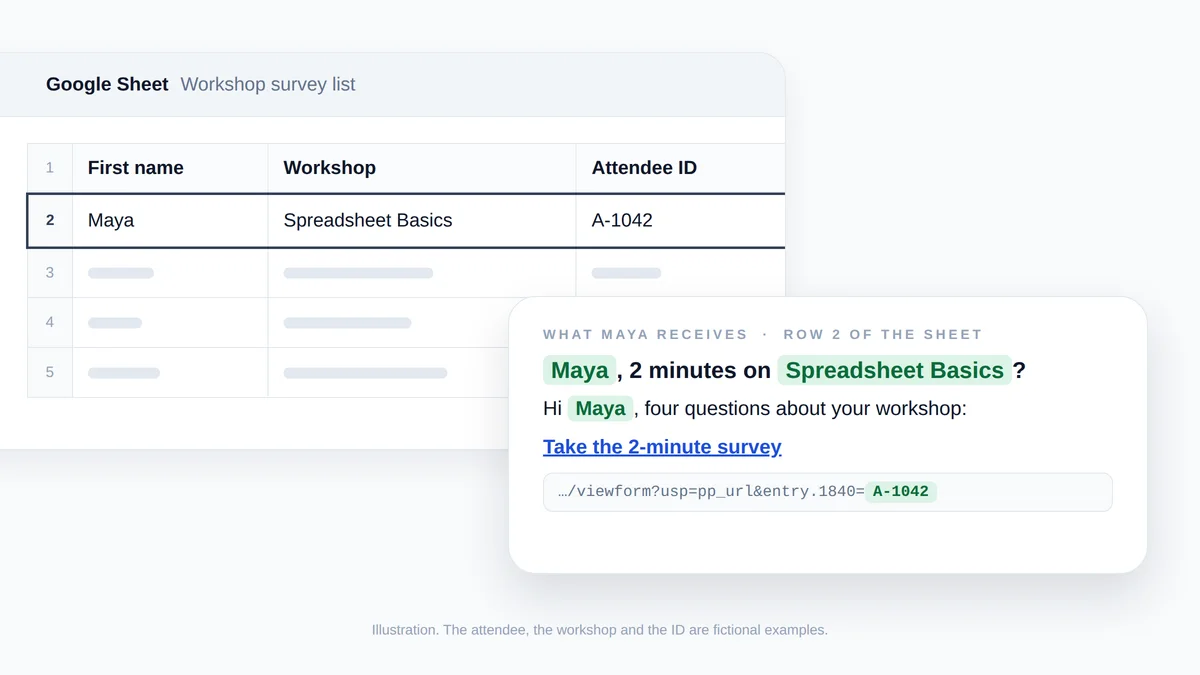
Ilustración, no una captura de pantalla: la fila 2 de la hoja completa el asunto y el saludo, y su Attendee ID reemplaza el marcador de posición al final del enlace de la encuesta. El asistente, el taller y el ID son ficticios.
¿No tienes una columna de ID? Usa la dirección de correo electrónico. Nombra la pregunta del formulario Email, agrega una columna en la hoja llamada Key con la fórmula =ENCODEURL(A2), donde A2 es la celda de correo electrónico de la fila, y pon {{Key}} en el enlace. La función ENCODEURL de Google codifica el texto para que pueda usarse en la cadena de consulta de una URL. Haz lo mismo para cualquier valor que contenga espacios o símbolos.
Escribe y envía la invitación
Instala el complemento desde el Google Workspace Marketplace y luego:
- Abre el creador. En la hoja, elige Extensiones, luego Mail Merge for Gmail y después New campaign. El creador se abre sobre la hoja con las filas cargadas como destinatarios.
- Pega una plantilla. Coloca el asunto y el cuerpo en su lugar y reemplaza los corchetes. El menú Merge tag en la barra de herramientas enumera tus columnas, por lo que puedes insertar cada etiqueta sin escribirla.
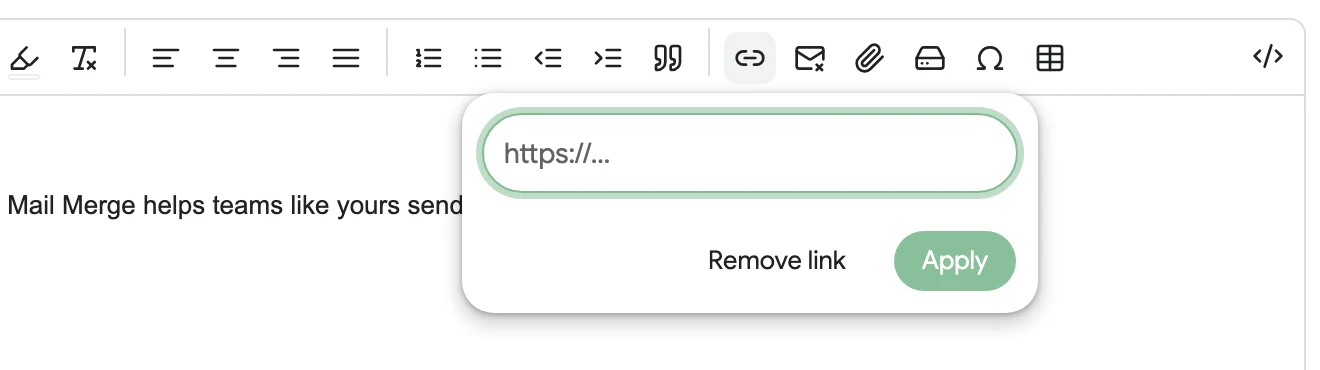
- Vincula las palabras. Selecciona “Realizar la encuesta de 2 minutos” y haz clic en Insert link, el icono de cadena. Pega el enlace precompletado, reemplaza TESTID con
{{Attendee ID}}, luego presiona Enter o haz clic en Apply.
- Elige las opciones. Track opens está desactivado de forma predeterminada. Actívalo para ver quién abrió el correo electrónico. El interruptor Unsubscribe link agrega un pie de página para darse de baja, y la comprobación de capacidad de entrega de la vista previa advierte cuando un mensaje no tiene ninguno.
- Previsualiza y luego prueba. Show preview muestra el correo electrónico de cada persona con las etiquetas reemplazadas. Send me a test entrega el correo electrónico en pantalla a tu propia bandeja de entrada. Haz clic en el enlace allí y comprueba que el formulario se abre con el ID de esa persona completado. Envíalo una vez, encuentra la nueva fila en la pestaña de respuestas y luego elimina esa fila.
- Envía. Haz clic en Send to N recipients y confirma. En un plan de pago, Schedule send retiene la campaña para una fecha y hora con al menos dos horas de anticipación.
Nuestro tutorial sobre una combinación de correspondencia desde Google Sheets cubre los conceptos básicos desde una hoja vacía.
El volumen está limitado por día, porque cada correo electrónico sale a través de tu cuenta de Gmail: 50 correos electrónicos en el plan Free, 250 en Personal y 1500 en Professional con una dirección de Google Workspace (500 con una dirección @gmail.com). La invitación y el recordatorio salen en días diferentes, por lo que una lista de hasta 50 personas se ajusta al plan Free. Los correos electrónicos del plan Free llevan un pequeño pie de página con la marca, que los planes de pago eliminan.
Mira quién respondió y luego recuerda solo a las personas que no lo han hecho
Después del envío, el complemento agrega una columna de estado a la hoja, nombrada según la campaña y la fecha, con un estado por fila.
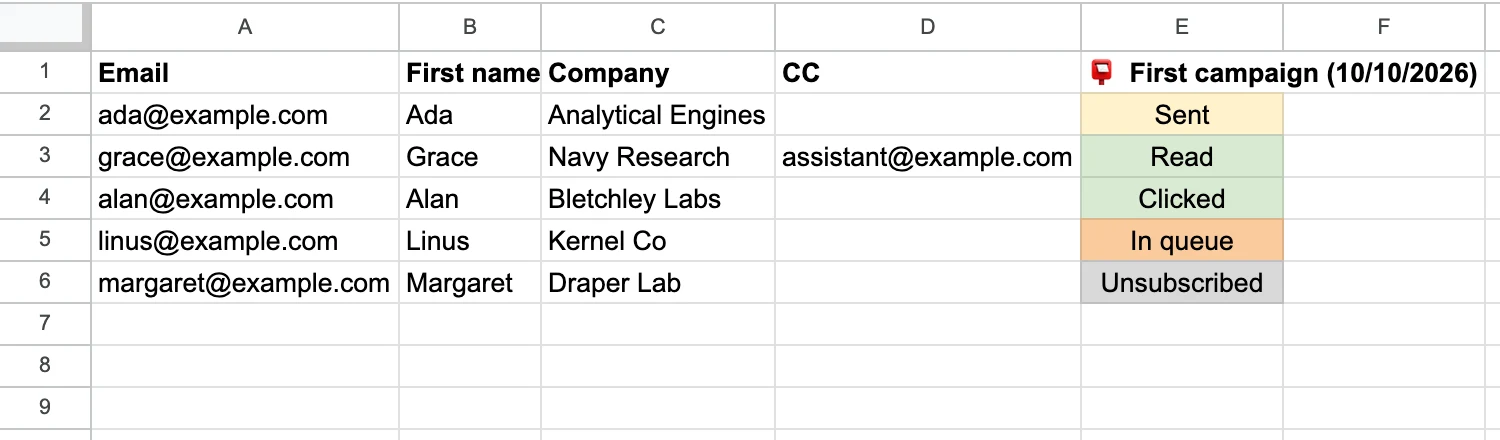
| Estado | Qué te dice sobre la encuesta |
|---|---|
| Sent | El correo electrónico salió de tu cuenta de Gmail |
| Read | La persona lo abrió. Esto necesita Track opens, que está incluido en todos los planes |
| Clicked | La persona hizo clic en el enlace de la encuesta. El seguimiento de clics es parte de los planes de pago |
| Replied, Bounced | En planes de pago: la persona respondió por correo electrónico, o la dirección no pudo recibir el mensaje |
Un clic no es una respuesta. Las respuestas del formulario son el registro confiable, y la pregunta de ID conecta cada respuesta con su fila.
Agrega una columna Answered a la lista
En la pestaña que contiene tu lista, agrega una columna llamada Answered e ingresa esta fórmula en la fila 2:
=IF(COUNTIF('Form Responses 1'!B:B, D2)>0, "Yes", "No")D2 es el Attendee ID de la fila. La columna B de la pestaña de respuestas es donde aterriza el ID cuando es la primera pregunta del formulario. Revisa tu propia pestaña y ajusta la letra, luego arrastra la fórmula hacia abajo. La función COUNTIF de Google devuelve un recuento condicional en un rango, por lo que la celda dice Yes tan pronto como llega una respuesta con ese ID.
Envía el recordatorio a las filas que aún dicen No
- Filtra la lista. En Google Sheets, elige Datos, luego Crear un filtro y muestra solo las filas donde Answered es No.
- Inicia una nueva campaña. Mantén activado el interruptor Only visible rows, que es su valor predeterminado cuando la pestaña tiene filas ocultas. Solo se envía a las filas que puedes ver.
- Pega la plantilla de recordatorio y vincula las palabras a la encuesta de la misma manera.
- Confirma y envía. El creador señala que estas personas ya recibieron una campaña tuya. Mantén Send anyway, la opción predeterminada.
Sobre el momento adecuado, Listen4Good transmite una investigación de SurveyMonkey que sitúa el mejor momento para un recordatorio de 48 a 72 horas después de la invitación. También cita una revisión de métodos de encuestas en la que uno o dos recordatorios aumentaron la tasa de respuesta, con rendimientos decrecientes después de eso.
O deja que un seguimiento lo envíe por ti
En el plan Professional, una secuencia de seguimiento envía el recordatorio automáticamente. Guarda el recordatorio como una plantilla primero, en Extensiones, Mail Merge for Gmail, Templates. Luego, antes de enviar la invitación, haz clic en Add follow-up en la barra inferior del creador, elige la plantilla, establece el retraso en 3 días y elige la condición to those who did not click.
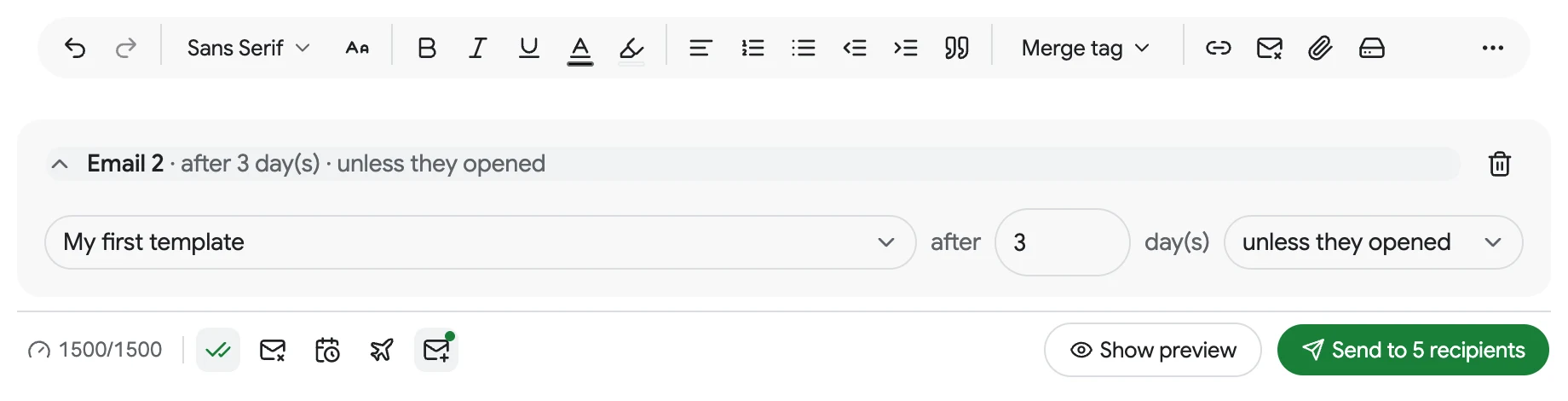
Tres cosas que debes saber antes de confiar en esto:
- La condición lee clics, no respuestas. Alguien que abrió el formulario y se fue sin enviarlo no recibe un recordatorio. La columna Answered sigue siendo el método exacto.
- Algunas personas siempre se omiten. Cualquiera que haya respondido, rebotado o cancelado su suscripción no recibe seguimiento, sea cual sea la condición.
- Las mismas etiquetas funcionan. La plantilla de recordatorio puede usar las mismas etiquetas de combinación, incluida la que está dentro del enlace. Agregar un seguimiento también activa Track opens.
Si el formulario también recopila la dirección de correo electrónico de cada encuestado, una automatización del formulario puede agradecer a las personas a medida que llegan sus respuestas. Nuestra guía sobre un autorespondedor de Google Forms muestra la configuración.
¿Prometiste una encuesta anónima? Omite el enlace personal
Un ID precompletado vincula cada respuesta a una persona. Ese es el objetivo de una encuesta de taller, y un problema para una encuesta del personal que describiste como anónima. En ese caso:
- Envía a todos el mismo enlace simple. Copia el enlace de respuesta del formulario y omite la pregunta del ID. El saludo aún puede usar el nombre de la persona, porque el correo electrónico y el formulario están separados.
- No recopiles direcciones de correo electrónico en el formulario. La página de Google sobre cómo ver y administrar las respuestas de un formulario describe dos modos de recopilación, Verificado y Entrada del encuestado. Ambos registran una dirección con la respuesta.
- Decide sobre el seguimiento. El seguimiento muestra quién abrió el correo electrónico o hizo clic en el enlace, nunca lo que respondieron. Si eso sigue siendo más de lo que prometiste, deja Track opens desactivado.
- Recuerda a todos, con una línea que agradezca a las personas que ya han respondido. La plantilla 4 tiene una.
Las mejores prácticas de la AAPOR dan la regla general: sigue la orientación y las políticas de tu institución sobre la protección de información de identificación personal, y determina si se aplican leyes de privacidad de datos. Este artículo es información general, no asesoramiento legal.
Preguntas frecuentes
¿Qué debe decir el asunto de un correo de encuesta?
El propósito de la encuesta y un llamado a la acción, por ejemplo “Maya, ¿tienes 2 minutos sobre tu taller Conceptos básicos de hojas de cálculo?”. Listen4Good recomienda poner ambos en el asunto, y SurveyMonkey advierte contra los asuntos vagos o engañosos.
¿Puedo insertar un formulario de Google Forms en un correo electrónico?
Google Forms puede hacerlo en su propia notificación. Cuando compartes un formulario publicado y dejas marcada la opción de notificar a las personas, el correo electrónico enviado a los encuestados incluye el formulario. Google enumera cuatro casos en los que un formulario no se puede insertar en un correo electrónico: una pregunta de carga de archivos, una pregunta de calificación, una imagen en una pregunta o una opción, y un cuestionario seguro. Un correo electrónico enviado con una combinación de correspondencia lleva un enlace al formulario en su lugar.
¿Los encuestados necesitan una cuenta de Google para responder?
Dos configuraciones requieren una, según las páginas de ayuda de Google. Con la opción de limitar a 1 respuesta activada, los usuarios deben iniciar sesión en su cuenta de Google para completar el formulario. Con la recopilación de correo electrónico verificada, los encuestados confirman que la dirección de su cuenta de Google se recopila con la respuesta. Deja ambas opciones desactivadas cuando encuestes a personas que podrían no tener una cuenta de Google.
¿Puedo enviar una encuesta desde una cuenta de Gmail gratuita?
Sí. Mail Merge for Gmail funciona con direcciones @gmail.com, y las etiquetas de combinación en el asunto, el cuerpo y el enlace son parte del plan Free, dentro de los 50 correos electrónicos al día. El seguimiento de clics y la programación necesitan un plan de pago, y los seguimientos automáticos necesitan el plan Professional.
Una hoja para la invitación, el recordatorio y el agradecimiento
Un buen correo de encuesta es breve: qué estás preguntando en el asunto, por qué y cuánto tiempo en el cuerpo, un enlace cerca de la parte superior y una fecha de cierre. Una vez que se establece la redacción, el trabajo que queda es hacer llegar el enlace correcto a cada persona y saber quién tiene que responder aún, y una hoja de cálculo hace ambas cosas. Instala Mail Merge for Gmail de forma gratuita, pega una de las cinco plantillas, vincula las palabras a tu formulario y envía la encuesta desde tu propia cuenta de Gmail.
¿Listo para enviar tu primera campaña?
Instala Mail Merge for Gmail desde Google Workspace Marketplace y envía hasta 50 correos electrónicos personalizados al día de forma gratuita.
Empieza gratisMás lecturas
Más de Tutorials

Plantilla de correo para facturas: 5 ejemplos para enviar desde Gmail
Copia una plantilla de correo para facturas iniciales, recurrentes, por hitos o de compra, y envía a cada cliente su propio PDF desde Google Sheets con Gmail.

Plantillas de Gmail: cómo crearlas, usarlas y personalizarlas
Activa las plantillas de Gmail para crear, insertar, editar y eliminar una. Descubre sus límites y cómo personalizar la copia de cada destinatario.
Plantilla de recibo de donación: envía un email a cada donante desde Google Sheets
Copia una plantilla de recibo de donación, mira qué pide el IRS y envía a cada donante su recibo por email directamente desde Google Sheets.