





Modèle d'e-mail de facture : 5 exemples à envoyer via Gmail
Copiez un modèle d'e-mail pour une première facture, récurrente ou d'étape, puis envoyez à chaque client son PDF depuis Google Sheets avec Gmail.
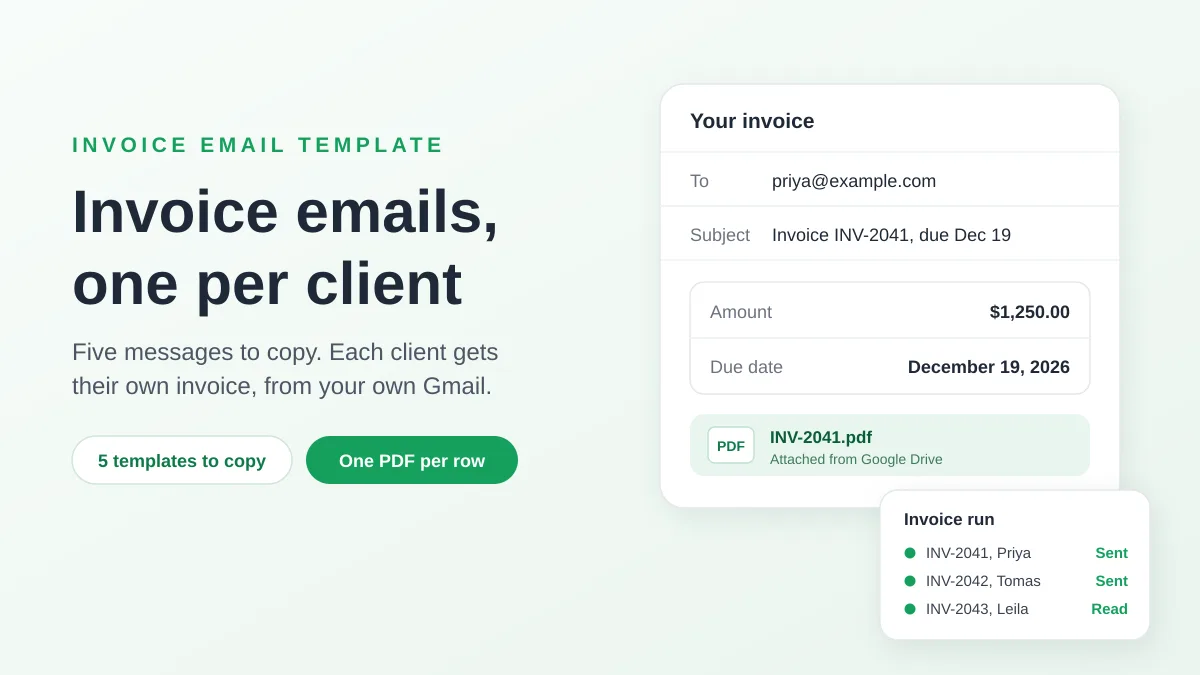
Un modèle d’e-mail de facture est une courte note de présentation que vous réutilisez chaque fois que vous envoyez une facture : un objet avec le numéro de facture, trois ou quatre phrases indiquant le montant, la date d’échéance et les modalités de paiement, ainsi que la facture jointe au format PDF. Le message ci-dessous suffit pour la plupart des factures.
Objet : Facture INV-2041 de Harbor Lane Design, à régler avant le 19 déc. 2026
Bonjour Priya,
Veuillez trouver ci-joint la facture INV-2041 pour le forfait de marque de novembre. Le total est de 1 250,00 $, à régler avant le 19 déc. 2026.
Vous pouvez payer par virement bancaire avec les coordonnées figurant sur la facture. Répondez à cet e-mail si quelque chose vous semble incorrect.
Merci pour votre confiance.
Elena, Harbor Lane Design
Ce guide explique le rôle de chaque partie, propose cinq modèles à copier et montre comment envoyer à chaque client sa propre facture à partir d’un Google Sheet via votre compte Gmail. Harbor Lane Design et ses clients sont des exemples fictifs.
Ce que doit contenir un e-mail de facture
L’e-mail est une note de présentation. Son rôle est de faire parvenir la facture jointe à la bonne personne et d’en faciliter le traitement. Deux guides s’accordent sur les éléments nécessaires : Xero’s guide to sending an invoice, publié en mai 2026, et GoCardless’s guide to writing an invoice email.
| Partie | Ce qu’il faut écrire | Pourquoi |
|---|---|---|
| Objet | Le mot “Facture”, le numéro de facture, le nom de votre entreprise et la date d’échéance. Ajoutez le numéro de bon de commande si le client vous en a fourni un | Xero recommande des objets faciles à identifier et à rechercher. GoCardless indique que le numéro de facture et la date d’échéance aident un client occupé à retrouver votre facture |
| Salutation | Le nom de la personne qui gère la facturation | Cela montre que le message a été rédigé pour elle |
| Résumé | Une ou deux phrases : le numéro de facture, ce qu’elle couvre, le montant et la date d’échéance | Xero : quelques phrases couvrant le numéro de facture, le montant, la date d’échéance et les modalités de paiement suffisent |
| Comment payer | Le mode de paiement, ou l’endroit où trouver les détails sur la facture | Le client ne devrait pas avoir à le demander |
| Pièce jointe | La facture au format PDF | GoCardless : ne collez pas la facture dans le corps du message. Un PDF peut être enregistré, imprimé ou téléchargé dans un logiciel de comptabilité. Xero ajoute qu’un PDF empêche toute modification non autorisée |
| Signature | Votre nom et une invitation à répondre | Les questions de facturation vous reviennent directement |
Xero précise également où doivent figurer les détails : les descriptions détaillées du travail vont sur la facture elle-même, et non dans l’e-mail.
Ce qui doit figurer sur la facture, et non dans l’e-mail
Les règles concernant la facture elle-même dépendent de votre pays. À titre d’exemple de liste officielle, la page du gouvernement britannique sur what invoices must include mentionne :
- un numéro d’identification unique
- le nom, l’adresse et les coordonnées de votre entreprise
- le nom et l’adresse de l’entreprise cliente
- une description claire de ce que vous facturez
- la date à laquelle les biens ou services ont été fournis
- la date de la facture
- les montants facturés, le montant de la TVA le cas échéant, et le montant total dû
L’e-mail ne répète que le numéro et le total, ainsi que la date d’échéance, afin que le client puisse agir sans ouvrir le fichier. Tout le reste reste dans le PDF. Vérifiez les règles applicables là où vous et votre client êtes basés : cet article fournit des informations générales et ne constitue pas un conseil fiscal ou juridique.
Quand l’envoyer et quelle date d’échéance indiquer
Le conseil de Xero est d’envoyer la facture dès que le travail est terminé ou que le produit est livré. Pour la date d’échéance, utilisez les conditions convenues avec le client. Au Royaume-Uni, la page du gouvernement sur les payment obligations indique que vous pouvez fixer vos propres conditions de paiement et que, sauf accord sur une date de paiement, le client doit payer dans les 30 jours suivant la réception de votre facture ou des biens ou services.
Cinq modèles d’e-mail de facture à copier
Chaque modèle utilise deux types d’espaces réservés :
- Les crochets, comme [Votre entreprise], sont identiques pour chaque client. Remplacez-les une seule fois.
- Les balises de fusion entre doubles accolades, comme
{{Invoice no}}, changent pour chaque client. Chacune correspond au nom d’une colonne dans une feuille de calcul, et la section suivante montre comment une feuille les remplit. Si vous envoyez une seule facture manuellement, tapez la valeur à leur place.
1. E-mail de facture standard
Utilisez-le pour une facture ponctuelle destinée à un client qui connaît déjà votre mode de facturation.
Objet : Facture {{Invoice no}} de [Votre entreprise], à régler avant le {{Due date}}
Bonjour {{First name}},
Veuillez trouver ci-joint la facture {{Invoice no}} pour {{Service}}. Le total est de {{Amount}}, à régler avant le {{Due date}}.
Vous pouvez payer par virement bancaire avec les coordonnées figurant sur la facture. Veuillez utiliser {{Invoice no}} comme référence de paiement.
Répondez à cet e-mail si quelque chose vous semble incorrect, et merci pour votre confiance.
[Votre nom]
2. Première facture à un nouveau client
Utilisez-le la première fois que vous facturez quelqu’un. Il indique les détails de paiement et demande qui devra recevoir les futures factures.
Objet : Facture {{Invoice no}} de [Votre entreprise] pour {{Service}}
Bonjour {{First name}},
Merci d’avoir choisi [Votre entreprise]. Vous trouverez ci-joint la facture {{Invoice no}} pour {{Service}}, d’un montant total de {{Amount}}.
Le paiement est dû le {{Due date}}. Nos coordonnées bancaires et nos conditions de paiement figurent sur la facture.
Si les factures doivent être adressées à une autre personne de votre équipe, comme le service comptabilité, indiquez-le-moi et j’y enverrai les prochaines.
[Votre nom]
3. Facture mensuelle ou récurrente
Utilisez-le pour les forfaits, les abonnements et les services réguliers. Ajoutez une colonne Période à la feuille, avec des valeurs telles que “Novembre 2026”.
Objet : Facture de {{Period}} {{Invoice no}} de [Votre entreprise]
Bonjour {{First name}},
Votre facture pour {{Period}} est en pièce jointe. Elle couvre {{Service}}, pour un montant de {{Amount}}, à régler avant le {{Due date}}.
Rien n’a changé concernant les modalités de paiement. Les détails figurent sur la facture comme d’habitude.
Merci.
[Votre nom]
4. Facture d’étape pour un projet facturé par phases
Utilisez-le lorsque vous facturez un projet étape par étape. Ajoutez une colonne Étape, avec des valeurs telles que “phase 1” ou “la dernière étape”.
Objet : Facture {{Invoice no}} pour {{Service}} : {{Milestone}}
Bonjour {{First name}},
La facture pour {{Milestone}} de {{Service}} est en pièce jointe. Le montant pour cette étape est de {{Amount}}, à régler avant le {{Due date}}.
Les étapes restantes seront facturées au fur et à mesure de leur réalisation. Répondez si vous avez des questions sur le travail livré jusqu’à présent.
[Votre nom]
5. Facture avec un numéro de bon de commande
Utilisez-le pour les clients dont l’équipe de comptabilité associe chaque facture à un bon de commande. Le guide de Xero recommande d’ajouter le numéro de bon de commande dans l’objet lorsque le client en fournit un. Ajoutez une colonne Numéro de bon de commande.
Objet : Facture {{Invoice no}} pour le bon de commande {{PO number}}, à régler avant le {{Due date}}
Bonjour {{First name}},
Vous trouverez ci-joint la facture {{Invoice no}} correspondant au bon de commande {{PO number}}, pour {{Service}}. Le total est de {{Amount}}, à régler avant le {{Due date}}.
Veuillez m’indiquer si vous avez besoin d’autre chose pour la traiter, comme un formulaire fournisseur ou un autre contact de facturation.
[Votre nom], [Votre entreprise], [Numéro de téléphone]
Pour d’autres idées de formulation, consultez nos exemples de mail merge subject line.
Envoyer à chaque client sa propre facture depuis Google Sheets
Une facture par semaine est facile à envoyer manuellement : rédigez l’e-mail, joignez le PDF, envoyez. Une série de 20 ou 40 factures en fin de mois est différente, car le risque ne réside plus dans la formulation. Il s’agit de joindre la facture d’un client à l’e-mail d’un autre client.
Gmail dispose d’un publipostage intégré, mais il n’est pas adapté à cette tâche. La page de Google sur sending personalized emails with mail merge énumère trois limites importantes ici :
- Forfaits. Cela nécessite un forfait Google Workspace éligible, tel que Business Standard ou Workspace Individual.
- Objets. Les balises de fusion ne peuvent pas être utilisées dans les objets, le numéro de facture ne peut donc pas y figurer.
- Pièces jointes. Si vous ajoutez une pièce jointe, elle est incluse dans la copie du message de chaque destinataire. Chaque client recevrait le même fichier.
Mail Merge for Gmail, un module complémentaire pour Google Sheets, couvre ces trois aspects. Chaque ligne de la feuille devient un e-mail envoyé depuis votre propre compte Gmail, les balises de fusion fonctionnent dans l’objet, et une colonne de liens Google Drive permet de joindre un fichier différent à chaque ligne. Il fonctionne avec les adresses gratuites @gmail.com et avec Google Workspace.
La feuille : une ligne par facture
Harbor Lane Design conserve ses factures de novembre dans une feuille comme celle-ci :
| First name | Invoice no | Service | Amount | Due date | Invoice file | CC | |
|---|---|---|---|---|---|---|---|
| priya@example.com | Priya | INV-2041 | le forfait de marque de novembre | 1 250,00 $ | 19 déc. 2026 | Lien Drive vers INV-2041.pdf | accounts@example.com |
| tomas@example.com | Tomas | INV-2042 | la refonte du menu | 480,00 $ | 19 déc. 2026 | Lien Drive vers INV-2042.pdf | |
| leila@example.com | Leila | INV-2043 | l’actualisation du site web | 2 900,00 $ | 19 déc. 2026 | Lien Drive vers INV-2043.pdf | billing@example.com |
Trois habitudes rendent la feuille sûre pour l’envoi :
- Formatez les cellules telles qu’elles doivent apparaître dans l’e-mail. Le module complémentaire fusionne chaque valeur telle qu’elle est affichée dans la feuille, formatez donc le Montant en devise et la Date d’échéance en date avant d’envoyer.
- Ne laissez aucun vide dans les colonnes utilisées par votre modèle. Une cellule vide est fusionnée comme un espace blanc, ce qui laisse un trou dans la phrase.
- Rédigez le Service de manière à ce qu’il s’intègre bien au milieu d’une phrase, par exemple “la refonte du menu”.
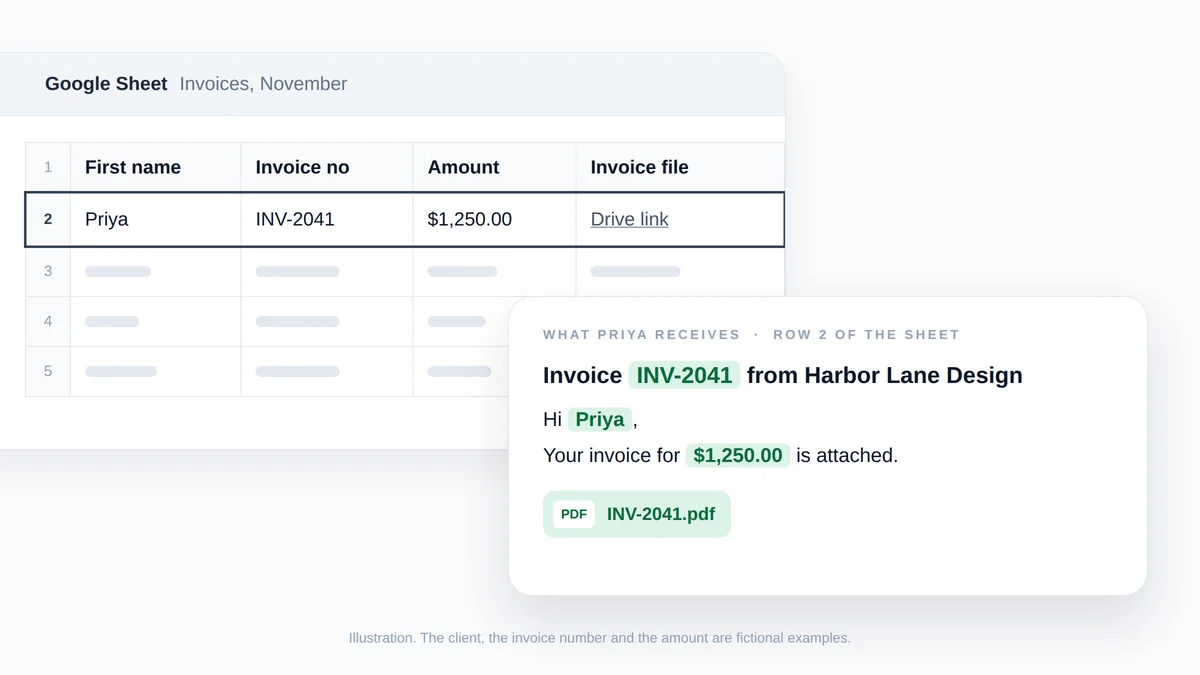
Illustration, et non une capture d'écran : la ligne 2 de la feuille remplit les balises de fusion, et le lien Drive de la même ligne devient la pièce jointe de Priya. Le client, le numéro de facture et le montant sont fictifs.
Sept étapes de la feuille aux factures envoyées
Installez le module complémentaire depuis le Google Workspace Marketplace, puis :
- Placez les PDF des factures sur Google Drive. Téléchargez chaque fichier, faites un clic droit dessus, choisissez Partager, puis Copier le lien, et collez le lien dans la colonne Invoice file de la ligne correspondante. Le fichier peut rester privé : il doit seulement être lisible par le compte à partir duquel vous envoyez. Un nom de fichier qui commence par le numéro de facture facilite la vérification de la correspondance.
- Ouvrez l’éditeur. Dans la feuille, choisissez Extensions, puis Mail Merge for Gmail, puis New campaign. L’éditeur s’ouvre au-dessus de la feuille avec les lignes chargées comme destinataires.
- Collez un modèle. Mettez l’objet et le corps en place et remplacez les crochets. Le menu Merge tag dans la barre d’outils liste vos colonnes, vous pouvez donc insérer chaque balise sans la taper.
- Joignez la colonne des factures. Dans la ligne To, cliquez sur Add attachment, puis choisissez la colonne Invoice file dans la ligne Files.
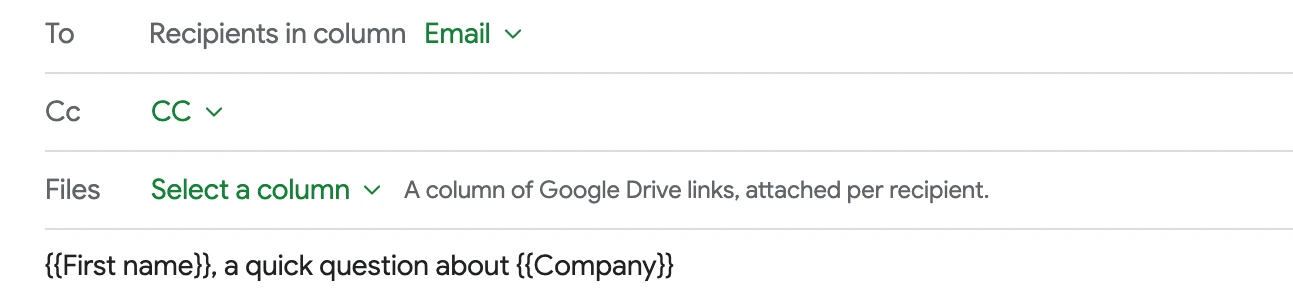
- Copiez le contact de facturation. Cliquez sur Add cc et choisissez la colonne CC. Une cellule CC peut contenir une adresse, plusieurs séparées par des virgules, ou rien du tout. Notre guide sur le mail merge with CC and BCC couvre les détails.
- Prévisualisez, puis testez. Show preview affiche l’e-mail de chaque client avec les balises remplacées. Parcourez-en quelques-uns et comparez le numéro de facture avec la ligne. Send me a test livre l’e-mail affiché à l’écran dans votre propre boîte de réception avec le fichier de cette ligne en pièce jointe, afin que vous puissiez ouvrir le PDF et confirmer qu’il s’agit du bon.
- Envoyez. Cliquez sur Send to N recipients et confirmez. Sur un forfait payant, Schedule send retient l’envoi pour une date et une heure précises, au moins deux heures à l’avance.
Deux remarques sur ce que vous verrez dans l’éditeur :
- L’avertissement de désabonnement. La vérification de délivrabilité de l’aperçu vous avertit lorsqu’un message ne contient pas de lien de désabonnement. L’ajout de ce lien est un interrupteur dans l’éditeur, et vous décidez si une série de factures en a besoin.
- Le mois prochain. Pour réutiliser la formulation, enregistrez-la sous Extensions, Mail Merge for Gmail, Templates. Le forfait gratuit conserve jusqu’à 3 modèles enregistrés.
La même correspondance existe dans l’application web, où la boîte de dialogue des destinataires propose une colonne Attachment pour un Google Sheet ou un fichier CSV ou Excel téléchargé. Notre présentation d’un mail merge from Google Sheets couvre les bases à partir d’une feuille vide.
Limites des pièces jointes à connaître avant un envoi important
La page des pièces jointes du centre d’aide répertorie ces limites :
| Limite | Valeur |
|---|---|
| Fichiers par e-mail | 10, en comptant les fichiers joints à l’ensemble de la campagne et celui propre à la ligne |
| Taille par fichier | 5 Mo |
| Fichiers distincts par campagne | 25 Mo au total |
| Google Docs, Sheets et Slides | Joints au format PDF, une facture rédigée dans Google Docs ne nécessite donc aucune exportation |
| Accès | Le fichier Drive doit être lisible par le compte à partir duquel vous envoyez, ou partagé publiquement |
À titre de comparaison, la page de Google sur sending attachments with Gmail fixe la limite à 25 Mo pour les comptes Gmail personnels, et indique qu’un administrateur Google Workspace la définit pour les comptes professionnels et scolaires. Si une facture est un scan ou une photo qui approche les 5 Mo, exportez-la à nouveau sous forme de PDF textuel avant l’envoi.
Une ligne dont le fichier ne peut pas être joint n’est pas envoyée. Sa cellule d’état indique Attachment Error, avec la raison dans la note de la cellule : un lien erroné, un fichier supprimé, aucun accès ou un fichier trop volumineux. Corrigez le lien et envoyez à nouveau cette ligne. Notre guide sur le mail merge with attachments compare les autres façons d’envoyer des fichiers.
Après l’envoi : qui a ouvert la facture et qui relancer
Après l’envoi, le module complémentaire ajoute une colonne d’état à la feuille, nommée d’après la campagne et la date, avec un état par ligne.
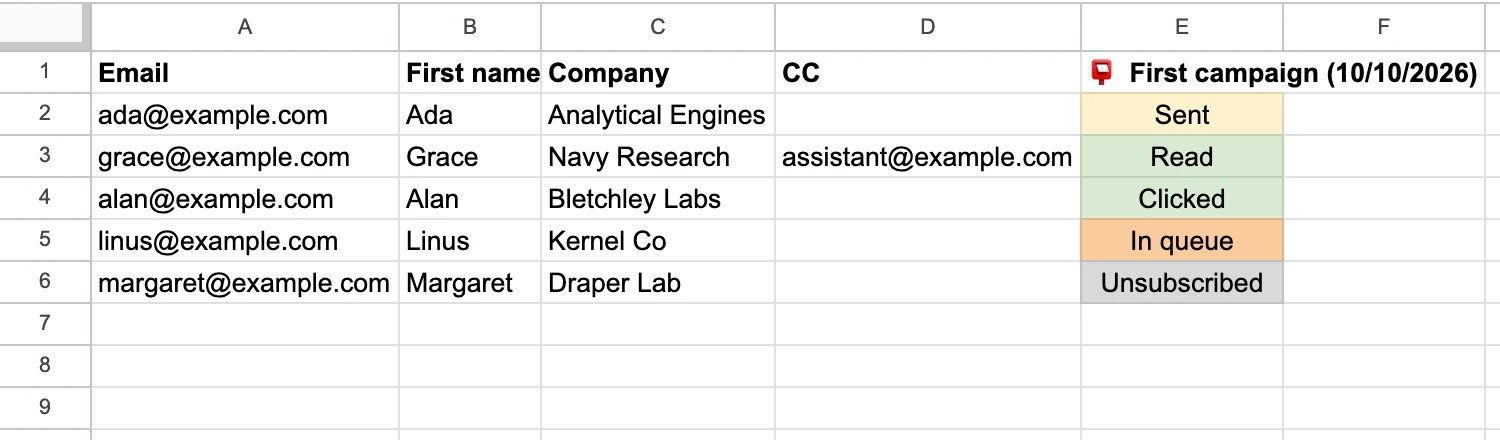
| État | Ce que cela vous indique sur la facture |
|---|---|
| Sent | L’e-mail a quitté votre compte Gmail |
| Read | Le client l’a ouvert. Cela nécessite Track opens, qui est désactivé par défaut et inclus dans chaque forfait |
| Attachment Error | La ligne n’a pas été envoyée, car son fichier n’a pas pu être joint |
| Replied, Bounced | Sur les forfaits payants : le client a répondu dans le même fil de discussion, ou l’adresse n’a pas pu être livrée |
Deux d’entre eux méritent votre attention :
- Read est un indice, pas une confirmation. Cela repose sur un pixel invisible dans l’e-mail. Cela vous indique que le message a été ouvert, et non que la facture a été traitée.
- Bounced signifie que la facture n’est jamais arrivée. Appelez le client le jour même. GoCardless fait une remarque similaire au sujet des mauvais payeurs : il est possible que vos e-mails soient simplement adressés à la mauvaise personne, il suggère donc de prendre contact par téléphone.
À partir de là, la feuille constitue votre liste de recouvrement :
- Ajoutez une colonne Payé et marquez chaque facture au fur et à mesure que le paiement arrive.
- Filtrez sur les lignes non payées lorsqu’une date d’échéance est dépassée.
- Envoyez un rappel à ces lignes uniquement. Notre payment reminder email template propose un message pour chaque étape, du rappel amical à la mise en demeure finale.
Le volume est plafonné par jour, car chaque e-mail part de votre compte Gmail : 50 e-mails sur le forfait gratuit, 250 sur le forfait Personal, et 1 500 sur le forfait Professional avec une adresse Google Workspace (500 avec une adresse @gmail.com). Chaque adresse compte, une facture avec une personne en CC utilise donc deux des e-mails de la journée. Les e-mails du forfait gratuit comportent également un petit pied de page Mail Merge, que les forfaits payants suppriment.
Quatre vérifications avant d’appuyer sur envoyer
- L’e-mail et le PDF concordent. Le montant et la date d’échéance dans la feuille correspondent à ceux imprimés sur chaque facture.
- Chaque PDF appartient à sa ligne. Ouvrez quelques liens depuis la feuille, puis la pièce jointe de votre e-mail de test.
- L’e-mail est adressé à la personne qui paie. Mettez l’adresse de la comptabilité fournisseur dans la colonne CC lorsqu’il y en a une.
- Les réponses parviennent à la bonne boîte de réception. Les e-mails proviennent de votre propre adresse Gmail. Cliquez sur Add reply-to si les questions de facturation doivent être adressées ailleurs.
Foire aux questions
Que doit indiquer l’objet d’un e-mail de facture ?
Le mot “Facture”, le numéro de facture, le nom de votre entreprise et la date d’échéance, par exemple “Facture INV-2041 de Harbor Lane Design, à régler avant le 19 déc. 2026”. Xero et GoCardless recommandent tous deux le numéro de facture, et Xero suggère d’ajouter le numéro de bon de commande lorsque le client vous en a fourni un.
Dois-je joindre la facture au format PDF ou la coller dans l’e-mail ?
Joignez-la au format PDF. GoCardless déconseille de coller la facture dans le corps du message, car un PDF peut être enregistré, imprimé ou téléchargé dans un logiciel de comptabilité, et Xero note qu’un PDF empêche toute modification non autorisée. Conservez également le montant et la date d’échéance dans le corps du message, afin que le client voie ce qui est dû sans ouvrir le fichier.
Une facture envoyée par e-mail est-elle valable ?
Cela dépend des règles en vigueur là où vous et votre client êtes basés. Pour les factures avec TVA dans l’Union européenne, la page de la Commission européenne sur la VAT invoicing indique que les factures électroniques sont équivalentes aux factures papier, et que les entreprises sont libres de les émettre sous réserve de l’acceptation du destinataire. Demandez à votre comptable quelles sont les exigences dans votre pays.
Puis-je envoyer des factures à partir d’un compte Gmail gratuit ?
Oui. Manuellement, joignez le PDF à un e-mail normal : Google fixe la limite des pièces jointes pour les comptes Gmail personnels à 25 Mo. Pour un envoi groupé, Mail Merge for Gmail fonctionne avec les adresses @gmail.com, dans la limite de 50 e-mails par jour du forfait gratuit.
Rédigez l’e-mail de facture une fois, puis laissez la feuille le remplir
Un bon e-mail de facture est court : le numéro de facture dans l’objet, le montant et la date d’échéance dans le corps du message, et le PDF en pièce jointe. Une fois la formulation établie, le travail restant consiste à associer chaque message au bon client et au bon fichier, et une feuille de calcul fait cela mieux qu’un copier-coller. Installez Mail Merge for Gmail gratuitement, collez l’un des cinq modèles, mappez votre colonne de factures et envoyez les factures de ce mois en une seule fois depuis votre propre compte Gmail.
Prêt à envoyer votre première campagne ?
Installez Mail Merge for Gmail depuis le Google Workspace Marketplace et envoyez gratuitement jusqu'à 50 e-mails personnalisés par jour.
Commencer gratuitementLectures complémentaires
Plus d'articles de Tutorials

Modèles Gmail : comment les créer, les utiliser et les personnaliser
Activez les modèles Gmail, puis créez, insérez, modifiez et supprimez-en un. Découvrez leurs limites et comment le publipostage personnalise chaque copie.

Modèle de reçu de don : envoyez un e-mail depuis Google Sheets
Copiez un modèle de reçu de don pour les dons en espèces, en nature et de fin d'année, découvrez les règles de l'IRS et envoyez les reçus depuis Google Sheets.

Comment créer un e-mail groupé dans Gmail et quand utiliser le publipostage
Créez un e-mail groupé dans Gmail avec un libellé Google Contacts, envoyez-le en À ou Cci, découvrez les limites de Google et quand utiliser le publipostage.