


Modèles Gmail : comment les créer, les utiliser et les personnaliser
Activez les modèles Gmail, puis créez, insérez, modifiez et supprimez-en un. Découvrez leurs limites et comment le publipostage personnalise chaque copie.

Les modèles Gmail sont des messages enregistrés que vous insérez dans un nouvel e-mail ou une réponse en quelques clics, pour ne plus retaper la même réponse. La fonctionnalité est désactivée par défaut, c’est pourquoi beaucoup de gens ne la trouvent jamais : vous l’activez dans Paramètres, Voir tous les paramètres, Paramètres avancés, puis vous enregistrez n’importe quel brouillon depuis le menu à trois points Plus d’options de la fenêtre de rédaction. Ce guide suit les instructions de Google pour chaque étape, liste ce qu’un modèle ne peut pas faire et montre comment en personnaliser un lorsque le même message est destiné à plusieurs personnes.
Activer les modèles Gmail : ils sont désactivés par défaut
La page d’aide de Google, Create a template in Gmail, explique l’activation en cinq étapes :
- Ouvrez Gmail sur un ordinateur. Le paramètre n’existe pas dans les applications mobiles.
- Ouvrez tous les paramètres. En haut à droite, cliquez sur l’icône Paramètres, puis sur Voir tous les paramètres.
- Allez dans l’onglet Paramètres avancés en haut de la page des paramètres.
- Activez les modèles. À côté de “Modèles”, cliquez sur Activer.
- Enregistrez. Faites défiler vers le bas et cliquez sur Enregistrer les modifications.
Dès lors, une entrée Modèles se trouve dans le menu Plus d’options de chaque fenêtre de rédaction.
La même page s’ouvre sur une restriction qui explique la plupart des questions du type « où sont mes modèles » : vous ne pouvez activer et utiliser les modèles de messages que depuis Gmail sur votre ordinateur. Le centre d’apprentissage Google Workspace le répète dans ses tips for sending email in Gmail : les modèles d’e-mails sont disponibles uniquement dans Gmail sur le web, et ils ne sont pas disponibles dans les applications mobiles Gmail.
Créer, insérer, modifier et supprimer un modèle Gmail
Tout se passe au même endroit : le bouton Plus d’options (trois points verticaux) en bas de la fenêtre de rédaction, puis Modèles. Les étapes ci-dessous sont celles de la page d’aide de Google.
Enregistrer un message comme modèle
- Rédigez le message. Cliquez sur Nouveau message et tapez le texte que vous souhaitez réutiliser, avec son objet.
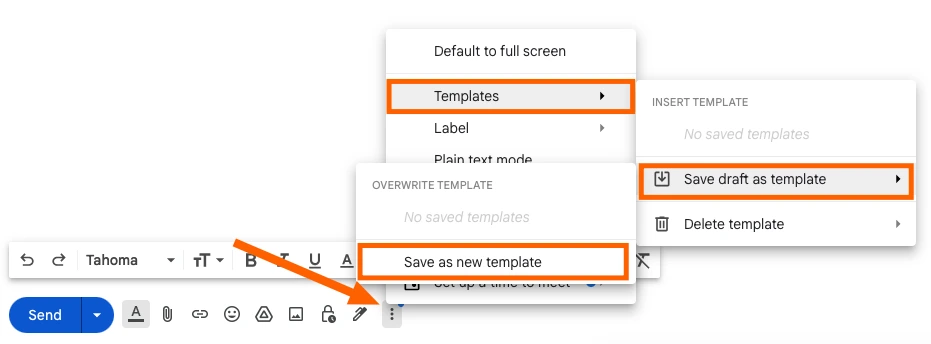
- Ouvrez le menu Modèles. En bas de la fenêtre de rédaction, cliquez sur Plus d’options, puis sur Modèles.
- Enregistrez-le. Cliquez sur Enregistrer le brouillon comme modèle, puis sur Enregistrer comme nouveau modèle.
- Nommez-le. Gmail demande un nom. Conservez l’objet ou tapez un titre plus descriptif, puis cliquez sur Enregistrer.
L’étape de nommage et trois détails pratiques ne figurent pas sur la page de Google. Ils proviennent du Zapier’s walkthrough of Gmail templates, mis à jour pour la dernière fois en février 2025 :
- Le nom devient l’objet. Le titre du modèle remplit automatiquement la ligne d’objet lorsque vous l’utilisez. Nommez chaque modèle tel que son objet doit apparaître, ou vérifiez l’objet avant chaque envoi.
- Les destinataires ne sont pas enregistrés. Laissez la ligne À vide lors de l’enregistrement et ajoutez les personnes à chaque fois.
- Les pièces jointes ne sont pas incluses. Vous ne pouvez pas ajouter de pièces jointes directement à un modèle. La solution de contournement consiste à insérer un fichier Google Drive avec Insérer comme lien avant d’enregistrer, ce qui conserve le lien dans le texte.
Le centre d’apprentissage de Google ajoute qu’un modèle peut également inclure votre signature.
Insérer un modèle dans un e-mail
- Cliquez sur Nouveau message.
- Ouvrez Plus d’options, puis Modèles.
- Choisissez le modèle sous “Insérer un modèle”.
- Terminez et envoyez. Ajoutez les destinataires, modifiez ce qui doit l’être et cliquez sur Envoyer.
Le modèle arrive sous forme de texte ordinaire que vous pouvez modifier avant l’envoi. Le centre d’apprentissage de Google présente la fonctionnalité comme un remède pour éviter de taper la même réponse à une question courante.
Modifier ou supprimer un modèle
Gmail ne possède pas d’éditeur séparé pour les modèles. Pour en modifier un, vous l’écrasez lors de l’enregistrement :
- Insérez le modèle dans une fenêtre de rédaction et apportez vos modifications.
- Ouvrez Plus d’options, puis Modèles, et cliquez sur Enregistrer le brouillon comme modèle.
- Choisissez le modèle à remplacer sous “Remplacer le modèle”, puis cliquez sur Enregistrer.
Pour en supprimer un, ouvrez le même menu, cliquez sur Supprimer le modèle, choisissez le modèle et cliquez sur Supprimer.
Envoyer un modèle comme réponse automatique
Un modèle peut également répondre à votre place. La page de Google indique que pour envoyer un modèle comme réponse automatique, vous devez créer un filtre :
- Ouvrez le formulaire de filtre. Dans le champ de recherche en haut de Gmail, cliquez sur Afficher les options de recherche et entrez vos critères, par exemple un expéditeur ou des mots dans l’objet.
- Cliquez sur Créer un filtre.
- Cochez “Envoyer le modèle” et choisissez le modèle.
- Cliquez à nouveau sur Créer un filtre pour confirmer.
Chaque message correspondant reçoit alors la même réponse, mot pour mot. Lorsque le déclencheur est la soumission d’un formulaire et que chaque personne doit recevoir ses propres informations en retour, un Google Forms autoresponder est plus adapté.
Ce que les modèles Gmail ne peuvent pas faire
Google décrit un modèle comme un message dont les informations « ne changent pas fréquemment ». En d’autres termes, un modèle est un texte fixe, et ses limites en découlent.
| Limite | Ce que cela signifie en pratique | Déclaré par |
|---|---|---|
| Ordinateur uniquement | Pas de création ni d’insertion de modèles dans les applications Gmail pour Android et iPhone | Aide Gmail, Centre d’apprentissage Workspace |
| Texte fixe | Aucun champ qui se remplit tout seul. Vous tapez chaque nom, date et montant à la main | L’aide Gmail décrit uniquement du texte enregistré |
| Pas de destinataires | La ligne À n’est pas stockée avec le modèle | Zapier |
| Pas de pièces jointes | Les fichiers ne sont pas conservés. Un lien Google Drive dans le texte l’est | Zapier |
| Pas de bibliothèque partagée | La seule façon de partager un modèle est de l’envoyer par e-mail, afin que l’autre personne puisse en enregistrer une copie | Zapier |
| Pas d’annulation | Un modèle supprimé ne peut pas être récupéré | Aide Gmail |
Deux autres points reviennent souvent :
- Le nombre de modèles. De nombreux guides répètent une limite de 50 modèles par compte. Aucune des deux pages de Google n’indique de maximum, alors considérez ce chiffre comme non confirmé et gardez votre liste suffisamment courte pour la parcourir dans le menu.
- Design. Un modèle n’est pas une mise en page. Pour un aspect visuel de marque avec un logo, des couleurs et des boutons, Gmail propose une fonctionnalité distincte appelée Mises en page, que la page de Google sur les branded emails with customized layouts répertorie pour Workspace Individual et pour les éditions Standard et Plus de Business, Education et Enterprise. Notre guide sur les Gmail layouts en parle.
Modèles Gmail avec variables : trois façons de personnaliser
La limite à laquelle les gens se heurtent en premier est la deuxième ligne de ce tableau : un modèle qui commence par « Bonjour » dit « Bonjour » à tout le monde. Il existe trois façons de contourner ce problème, de la plus manuelle à la plus automatique.
1. Des espaces réservés entre crochets que vous remplissez à la main
Rédigez le modèle avec des espaces vides évidents, tels que « Bonjour [NOM], votre devis pour [PRODUIT] est de [PRIX] », et remplacez-les dans chaque message. Le conseil de Zapier est de rendre les espaces réservés aussi évidents que possible : tout en majuscules, texte en gras, couleurs vives et crochets. Cela fonctionne pour quelques e-mails par jour. Son point faible est le crochet que vous oubliez de remplacer.
2. Le publipostage intégré de Gmail
Gmail peut remplir les noms par lui-même, grâce à une fonctionnalité différente. La page de Google sur sending personalized emails with mail merge la décrit :
- Balises. Vous tapez @ dans le message et choisissez @firstname, @lastname, @fullname ou @email. Si vous liez une feuille de calcul, ses colonnes deviennent également des balises.
- Forfaits. Cela nécessite un forfait Google Workspace éligible : Workspace Individual, Business Standard ou Plus, Enterprise Standard ou Plus, Education Standard ou Plus. Un compte @gmail.com gratuit ne figure pas sur cette liste.
- Limites. Les balises de fusion ne peuvent pas être utilisées dans les lignes d’objet ou dans le texte avec un lien hypertexte. Le publipostage ne peut pas être combiné avec une réponse, un transfert ou un envoi programmé, et il atteint au maximum 1 500 destinataires par jour.
Notre guide sur how to enable mail merge in Gmail montre où se trouve le bouton.
3. Un modèle avec des balises de fusion, rempli depuis un Google Sheet
La troisième méthode conserve l’idée d’un modèle enregistré et y ajoute les variables. Avec Mail Merge for Gmail, un module complémentaire pour Google Sheets, un modèle contient des balises de fusion : le nom d’une colonne de votre feuille, écrit entre doubles accolades, comme {{First name}}. Chaque ligne de la feuille devient un e-mail, envoyé depuis votre propre compte Gmail, avec les balises remplacées par les valeurs de cette ligne. Cela fonctionne sur les comptes @gmail.com gratuits et sur Google Workspace, et les balises fonctionnent dans la ligne d’objet ainsi que dans le corps du message.
| Modèle Gmail | Publipostage Gmail | Modèle Mail Merge for Gmail | |
|---|---|---|---|
| Compte | Tout compte Gmail, sur un ordinateur | Forfaits Google Workspace éligibles uniquement | @gmail.com gratuit et Google Workspace |
| Personnalisation | Aucune, vous modifiez à la main | @firstname, @lastname, @fullname, @email, ou colonnes de feuille de calcul | N’importe quelle colonne de votre feuille, comme balise entre doubles accolades |
| Balises dans la ligne d’objet | Aucune balise du tout | Non | Oui |
| Envoyer plus tard | Oui, avec l’envoi programmé de Gmail | Non | Oui, sur les forfaits payants |
| E-mails par jour | Un message à la fois | Jusqu’à 1 500 destinataires | 50 en Gratuit, 250 en Personnel, jusqu’à 1 500 en Professionnel (500 avec une adresse @gmail.com) |
| Lien de désabonnement | Aucun | Ajouté automatiquement | Facultatif, et les personnes qui se désabonnent sont ignorées dans les campagnes ultérieures |
Transformer un modèle Gmail en modèle de publipostage : un exemple pratique
Lakeside Print Shop, une entreprise fictive, répond aux demandes de devis avec ce modèle Gmail :
Objet : Votre devis de Lakeside Print Shop
Bonjour [NOM],
Merci pour votre demande concernant [PRODUIT]. Le prix de votre commande est de [PRIX], et le devis est valable jusqu’au [DATE].
Répondez à cet e-mail pour confirmer et nous lancerons l’impression.
Nora, Lakeside Print Shop
Lors d’une journée calme, remplir quatre crochets à la main ne pose pas de problème. Après un salon professionnel, il y a 40 devis à envoyer, et les détails se trouvent déjà dans un Google Sheet :
| First name | Product | Price | Valid until | |
|---|---|---|---|---|
| sofia@example.com | Sofia | 500 cartes de visite | 85,00 $ | 30 nov. |
| marcus@example.com | Marcus | 200 flyers A5 | 120,00 $ | 4 déc. |
| hana@example.com | Hana | 50 affiches | 210,00 $ | 7 déc. |
Mail Merge for Gmail conserve sa propre bibliothèque de modèles et n’utilise pas les brouillons Gmail comme modèles, la passerelle est donc un copier-coller. Installez le module complémentaire depuis le Google Workspace Marketplace, puis :
- Copiez le texte depuis Gmail. Insérez le modèle dans une fenêtre de rédaction, sélectionnez le corps du message et copiez-le.
- Créez le modèle. Dans votre feuille, ouvrez Extensions, puis Mail Merge for Gmail, puis Templates, et cliquez sur New template. Collez le texte dans le corps du message. Selon le centre d’aide, un e-mail collé dans l’éditeur conserve son formatage et ses images intégrées.
- Remplacez chaque crochet par une balise de fusion. [NOM] devient
{{First name}}, [PRODUIT] devient{{Product}}, [PRIX] devient{{Price}}et [DATE] devient{{Valid until}}. Une balise doit correspondre au nom de la colonne dans la première ligne de la feuille. - Personnalisez l’objet. Dans Email subject, tapez
{{First name}}, votre devis pour {{Product}}. Nos exemples de mail merge subject line montrent ce qui fonctionne également à cet endroit. - Nommez le modèle “Suivi de devis” et cliquez sur Save and close.
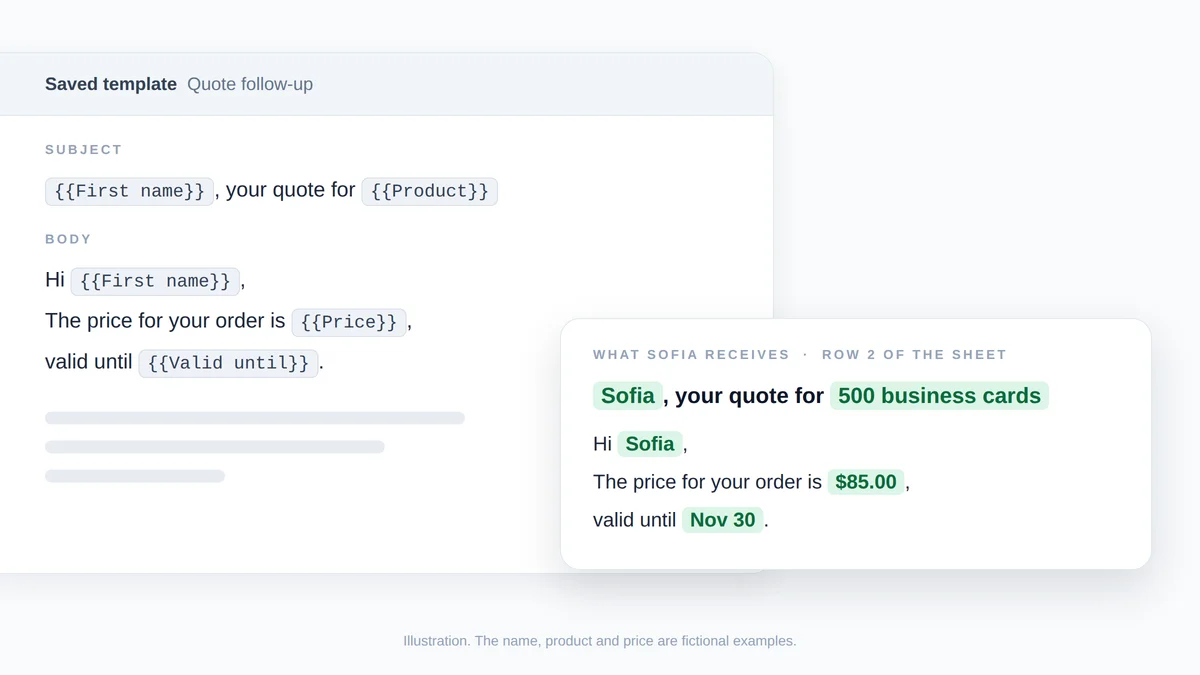
Illustration, et non une capture d'écran : la ligne 2 de la feuille remplit les quatre balises de fusion du modèle enregistré, et Sofia reçoit l'e-mail de droite. Le nom, le produit et le prix sont fictifs.
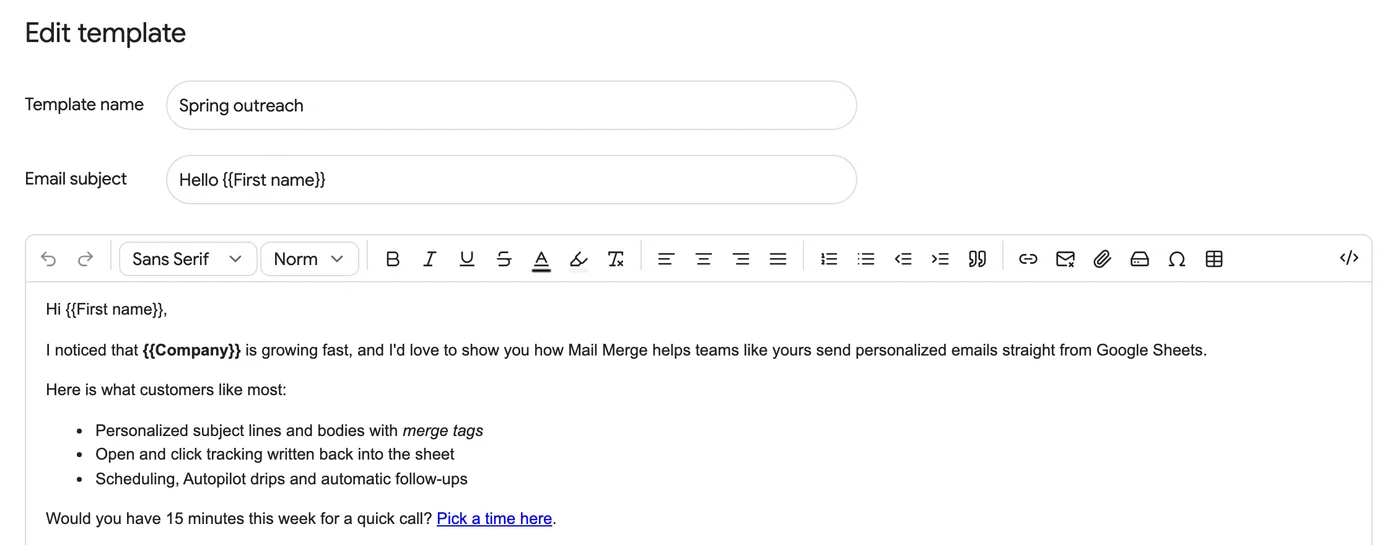
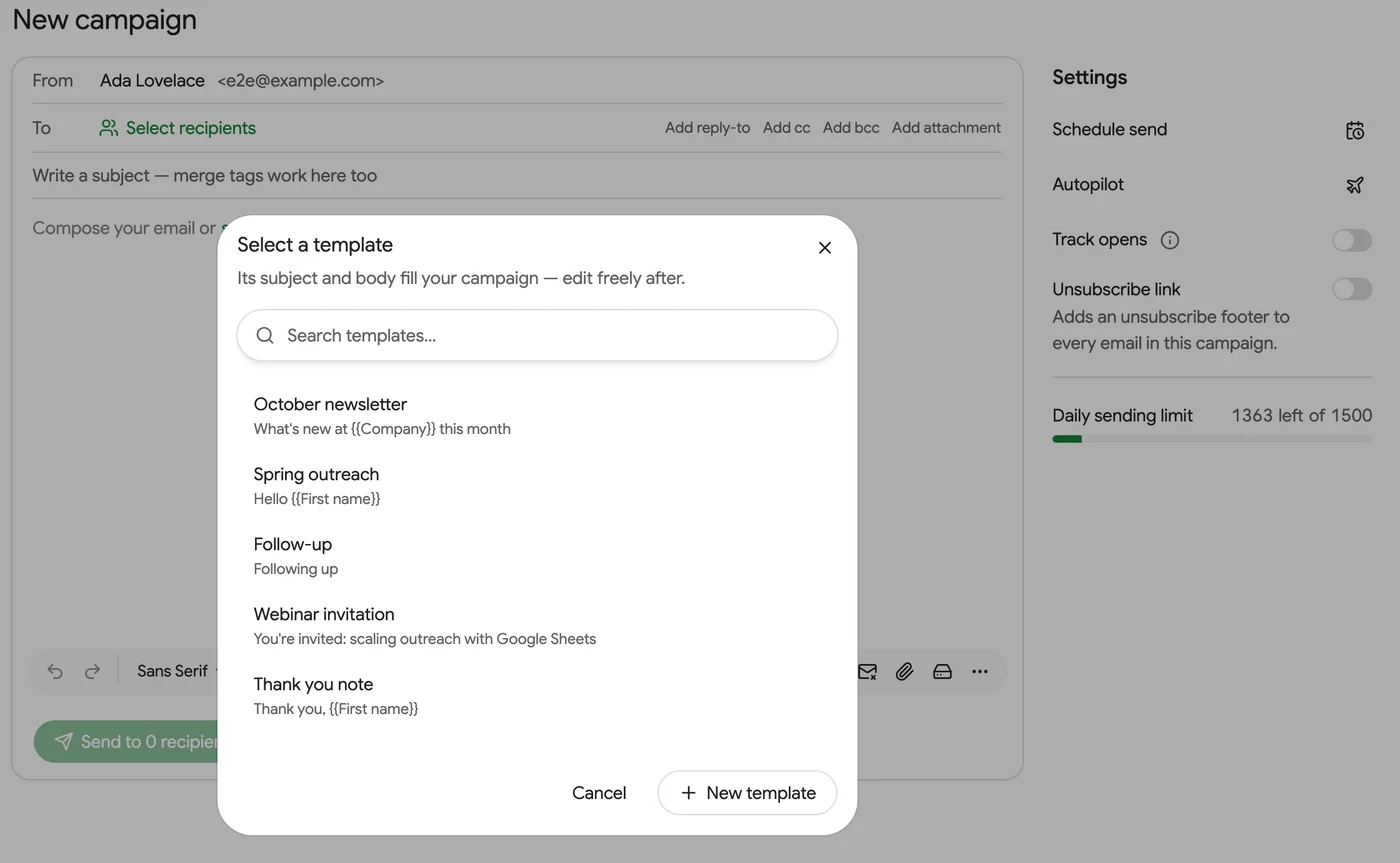
Envoyer le modèle à chaque ligne
- Ouvrez le créateur depuis la feuille. Choisissez Extensions, puis Mail Merge for Gmail, puis New campaign. Le créateur s’ouvre avec les lignes de la feuille chargées comme destinataires.
- Sélectionnez le modèle. Dans l’éditeur vide, cliquez sur select a template et choisissez “Suivi de devis”. L’objet et le corps du message se remplissent, et vous pouvez toujours les modifier pour cette campagne.
- Prévisualisez et envoyez. Show preview affiche l’e-mail de chaque destinataire avec les balises remplacées, et Send me a test livre celui à l’écran dans votre propre boîte de réception. Cliquez ensuite sur Send to N recipients et confirmez.
Après l’envoi, le module complémentaire ajoute une colonne de statut à la feuille avec une cellule par ligne : Sent, puis Read lorsque le suivi des ouvertures est activé et que le destinataire ouvre l’e-mail. Notre guide détaillé sur le mail merge from Google Sheets couvre l’ensemble du processus à partir d’une feuille vide.
Quatre choses à savoir avant le premier envoi :
- Une cellule vide laisse un blanc. Avec une cellule First name vide, « Bonjour {{First name}}, » partira sous la forme « Bonjour , ». Remplissez les vides ou filtrez ces lignes.
- Une balise qui ne correspond à aucune colonne est envoyée telle qu’elle est écrite. Choisissez les balises dans le menu Merge tag du créateur, qui liste vos colonnes, et tenez compte de son avertissement lorsque certaines balises ne se sont pas remplies.
- Le forfait Gratuit conserve jusqu’à 3 modèles enregistrés et envoie 50 e-mails par jour, avec un petit pied de page Mail Merge. Les forfaits payants n’ont pas de limite de modèles.
- Vous n’êtes pas obligé de commencer depuis Gmail. L’écran Templates propose également une galerie de six points de départ, Generate with AI et Import from Google Docs, qui conserve les balises de fusion tapées dans le document.
Foire aux questions
Pourquoi l’option Modèles ne s’affiche-t-elle pas dans Gmail ?
Les modèles sont désactivés jusqu’à ce que vous les activiez : Paramètres, Voir tous les paramètres, Paramètres avancés, Activer à côté de Modèles, puis Enregistrer les modifications. Ensuite, regardez dans le menu Plus d’options (trois points) en bas de la fenêtre de rédaction, et non dans la barre d’outils de formatage.
Puis-je utiliser les modèles Gmail sur mon téléphone ?
Non. L’aide Gmail indique que vous ne pouvez activer et utiliser les modèles que depuis Gmail sur votre ordinateur, et le centre d’apprentissage Workspace précise que les modèles ne sont pas disponibles dans les applications mobiles Gmail. Ouvrez Gmail dans un navigateur sur un ordinateur pour en créer ou en insérer un.
Les modèles Gmail peuvent-ils inclure des pièces jointes ?
Les pages de Google sur les modèles ne mentionnent pas les pièces jointes. Le guide de Zapier indique que vous ne pouvez pas les ajouter directement et suggère d’insérer un fichier Google Drive sous forme de lien avant d’enregistrer. Mail Merge for Gmail peut joindre un fichier à chaque e-mail, ou un fichier Google Drive différent par destinataire à partir d’une colonne de liens.
Conservez le modèle, laissez la feuille faire la saisie
Un modèle Gmail est le bon outil pour une réponse que vous envoyez à une personne à la fois. Le jour où le même message doit atteindre une liste contenant le nom, le produit et le prix de chaque personne, conservez la formulation et changez d’outil : collez le modèle dans Mail Merge for Gmail, remplacez les crochets par des balises de fusion et envoyez un e-mail personnalisé par ligne depuis votre propre compte Gmail. Installez-le gratuitement et transférez votre modèle le plus utilisé dès aujourd’hui.
Prêt à envoyer votre première campagne ?
Installez Mail Merge for Gmail depuis le Google Workspace Marketplace et envoyez gratuitement jusqu'à 50 e-mails personnalisés par jour.
Commencer gratuitementLectures complémentaires
Plus d'articles de Tutorials

Modèle de reçu de don : envoyez un e-mail depuis Google Sheets
Copiez un modèle de reçu de don pour les dons en espèces, en nature et de fin d'année, découvrez les règles de l'IRS et envoyez les reçus depuis Google Sheets.

Comment créer un e-mail groupé dans Gmail et quand utiliser le publipostage
Créez un e-mail groupé dans Gmail avec un libellé Google Contacts, envoyez-le en À ou Cci, découvrez les limites de Google et quand utiliser le publipostage.
Publipostage depuis un alias Gmail ou une boîte partagée
Envoyez un publipostage depuis un alias, un groupe ou une boîte partagée Gmail : configurez l'adresse d'envoi, vérifiez-la et gérez les réponses.