


Modèle de reçu de don : envoyez un e-mail depuis Google Sheets
Copiez un modèle de reçu de don pour les dons en espèces, en nature et de fin d'année, découvrez les règles de l'IRS et envoyez les reçus depuis Google Sheets.
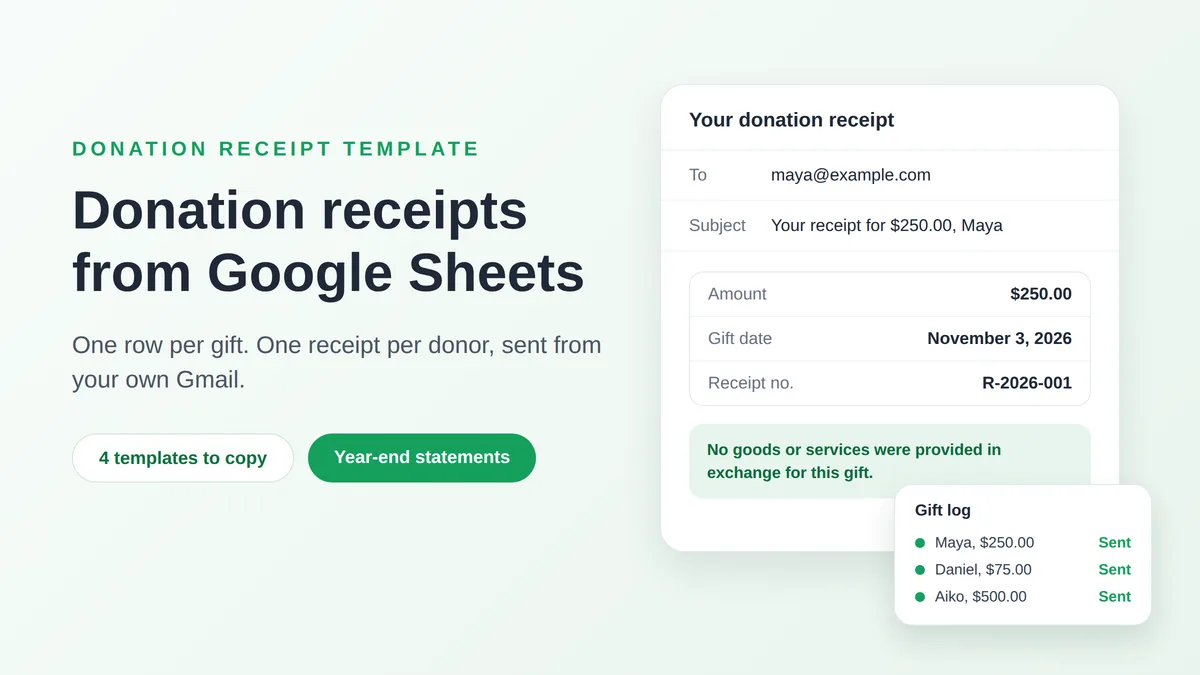
Un modèle de reçu de don est un court e-mail comportant des espaces vides pour le nom du donateur, le montant et la date du don, ainsi que la phrase recherchée par l’IRS : si le donateur a reçu quelque chose en retour. Rédigez-le une fois, conservez une ligne par don dans un Google Sheet, et chaque donateur recevra un reçu correct depuis votre propre compte Gmail au lieu d’une lettre que vous retapez quarante fois en janvier. Ce guide vous propose quatre modèles à copier (un don en espèces, un don avec contrepartie, un don en nature et un relevé de fin d’année), la règle de l’IRS justifiant chaque phrase, la feuille qui les alimente et les étapes pour les envoyer.
Les règles citées ici sont les règles fédérales des États-Unis pour les organisations pouvant recevoir des contributions déductibles d’impôts. Il s’agit d’informations générales, et non de conseils fiscaux, et d’autres pays fixent leurs propres exigences en matière de reçus.
Ce que l’IRS attend d’un reçu de don
L’IRS ne publie aucun formulaire de reçu. Son guide pour les organisations caritatives, la Publication 1771 (révisée en novembre 2023), accepte les lettres, les cartes postales et les formulaires générés par ordinateur, et précise qu’une organisation peut fournir l’accusé de réception par voie électronique, par exemple via un e-mail adressé au donateur. Ce qui compte, c’est le contenu, et cela dépend du don :
| Le don | Ce dont le donateur a besoin de votre part |
|---|---|
| Tout don d’argent : espèces, chèque, carte ou paiement en ligne | Un document indiquant le nom de votre organisation, la date et le montant. Un relevé bancaire fonctionne également, mais votre e-mail est la preuve la plus facile à trouver. |
| Un don unique de 250 $ ou plus | Un accusé de réception écrit avec votre nom, le montant et une déclaration indiquant si vous avez fourni des biens ou des services en retour. Si c’est le cas, une description et une estimation de bonne foi de leur valeur. |
| Un paiement de plus de 75 $ pour l’achat d’un bien ou service, comme une place de gala | Une déclaration écrite précisant que seule la partie supérieure à la valeur de ce qu’ils ont reçu est déductible, avec une estimation de bonne foi de cette valeur. |
| Un don non monétaire tel que des meubles, du matériel ou de la nourriture | Une description de ce qui a été donné, sans en préciser la valeur. |
La page de l’IRS sur les accusés de réception écrits énumère les mêmes éléments pour les dons de 250 $ ou plus, et en ajoute un pour les organisations religieuses : lorsque la seule chose que le donateur a reçue est un bénéfice religieux immatériel, l’accusé de réception doit le mentionner.
Quatre détails de la Publication 1771 façonnent les modèles ci-dessous :
- Le seuil de 250 $ s’applique par don. Les contributions distinctes de moins de 250 $ ne sont pas additionnées. Douze dons mensuels de 50 $ ne déclenchent jamais la règle de l’accusé de réception, bien que le donateur ait toujours besoin d’une trace datée pour chacun d’eux.
- Un seul relevé peut couvrir une année. Vous pouvez accuser réception de chaque don séparément, ou envoyer un seul accusé de réception, comme un récapitulatif annuel, pour plusieurs dons.
- Pas de numéro de sécurité sociale. La publication indique qu’il n’est pas nécessaire d’inclure le numéro de sécurité sociale ou d’identification fiscale du donateur.
- La date limite correspond à la déclaration de revenus du donateur. Le donateur doit avoir l’accusé de réception le jour où il dépose sa déclaration pour l’année du don, ou à sa date d’échéance, y compris les prolongations, si celle-ci arrive en premier. La publication ajoute que les organisations caritatives envoient généralement les accusés de réception au plus tard le 31 janvier de l’année suivante.
Omettre un accusé de réception n’entraîne aucune pénalité pour l’organisation, mais le donateur ne peut pas demander la déduction sans celui-ci. La déclaration pour les paiements de plus de 75 $ est plus stricte : la page de l’IRS sur les contributions avec contrepartie fixe une pénalité de 10 $ par contribution, jusqu’à 5 000 $ par événement de collecte de fonds ou par envoi.
Pourquoi les reçus sont plus importants pour les dons effectués en 2026
Les petits donateurs ont une nouvelle raison de conserver votre e-mail. Dans un rappel publié le 10 novembre 2026, l’IRS indique qu’à partir de l’année d’imposition 2026, les contribuables qui ne détaillent pas leurs déductions peuvent déduire jusqu’à 1 000 $ de contributions en espèces, ou 2 000 $ sur une déclaration conjointe. Les dons non monétaires ne sont pas admissibles, pas plus que les dons aux fonds orientés par les donateurs ou aux organisations de soutien. Le communiqué invite les donateurs à conserver les reçus, les chèques annulés, les relevés bancaires ou les communications écrites de l’organisation caritative indiquant le nom de l’organisation, la date et le montant. Indiquez donc la date sur chaque reçu, quelle que soit la taille du don.
Modèle de reçu de don : quatre e-mails à copier
Chaque modèle utilise des champs de fusion entre doubles accolades. Un champ correspond au nom d’une colonne dans votre feuille, ainsi {{Amount}} est remplacé par la cellule Amount de la ligne de ce donateur. Le nom de l’organisation, l’EIN et la signature sont les mêmes pour tout le monde : tapez les vôtres à la place des exemples (Riverbend Food Bank est un exemple fictif). De nombreuses organisations impriment leur EIN et une ligne sur leur statut d’exonération fiscale. Aucun des deux ne figure sur la liste de l’IRS ci-dessus, mais les deux évitent un e-mail au comptable du donateur.
Un reçu est un document d’archive, pas un remerciement. Gardez-le court et factuel, et envoyez le message chaleureux séparément : notre collection d’exemples de modèles d’e-mails de remerciement en inclut un pour les donateurs.
1. Don en espèces, rien n’est donné en retour
Objet : Votre reçu de don : {{Amount}} le {{Gift date}}
Bonjour {{First name}},
Merci pour votre don de {{Amount}} à Riverbend Food Bank, reçu le {{Gift date}}.
Aucun bien ou service n’a été fourni en échange de votre contribution.
Numéro de reçu : {{Receipt no}}. Riverbend Food Bank est une organisation 501(c)(3), EIN 00-0000000. Veuillez conserver cet e-mail avec vos documents fiscaux.
Dana Whitfield, Trésorière
Le deuxième paragraphe est celui dont dépend un don de 250 $ ou plus. Il reprend mot pour mot l’exemple de formulation de la Publication 1771.
2. Don avec contrepartie : billet d’événement, dîner ou article de vente aux enchères
Objet : Votre reçu pour {{Event}} : {{Deductible amount}} est déductible
Bonjour {{First name}},
Merci pour votre paiement de {{Amount}} le {{Gift date}} pour {{Event}}.
En échange, vous avez reçu {{Benefit}}, avec une juste valeur marchande estimée à {{Benefit value}}. Aux fins de l’impôt fédéral sur le revenu, la partie déductible de votre paiement est limitée au montant que vous avez payé moins la valeur de ce que vous avez reçu, ce qui correspond à {{Deductible amount}}.
Numéro de reçu : {{Receipt no}}. Riverbend Food Bank, EIN 00-0000000.
Dana Whitfield, Trésorière
La Publication 1771 donne le cas classique : un donateur paie 100 $ pour un billet de concert d’une valeur de 40 $. La déduction ne peut pas dépasser 60 $, et comme le paiement est supérieur à 75 $, l’organisation caritative doit envoyer la déclaration. Elle doit être susceptible d’attirer l’attention du donateur, alors gardez-la dans le corps de l’e-mail, et non en petits caractères.
3. Don en nature
Objet : Votre reçu de don en nature de Riverbend Food Bank
Bonjour {{First name}},
Merci pour votre contribution de {{Item description}}, que Riverbend Food Bank a reçue le {{Gift date}}.
Aucun bien ou service n’a été fourni en échange de votre contribution.
Ce reçu décrit ce que vous avez donné et n’indique pas de valeur, car l’IRS demande aux organisations caritatives de décrire les biens donnés, et non de les évaluer.
Numéro de reçu : {{Receipt no}}. Riverbend Food Bank, EIN 00-0000000.
Dana Whitfield, Trésorière
Rédigez la description de manière à ce qu’un inconnu puisse s’imaginer le don. Le propre exemple de l’IRS est « un berceau en chêne d’occasion et sa commode assortie ». Selon le Sujet 506 de l’IRS, un donateur qui déduit plus de 500 $ de dons non monétaires remplit le Formulaire 8283, et un article ou un groupe d’articles de plus de 5 000 $ nécessite une évaluation qualifiée. Les deux relèvent de la responsabilité du donateur, c’est pourquoi votre reçu ne participe pas à l’évaluation.
4. Relevé de dons de fin d’année
Objet : Votre relevé de dons 2026 de Riverbend Food Bank
Bonjour {{First name}},
Merci de soutenir Riverbend Food Bank en 2026. Nos dossiers indiquent ces dons de votre part au cours de l’année :
{{Gift list}}
Total pour 2026 : {{Total}}
Aucun bien ou service n’a été fourni en échange de ces contributions.
Riverbend Food Bank est une organisation 501(c)(3), EIN 00-0000000. Veuillez conserver ce relevé avec vos documents fiscaux, et répondez à cet e-mail si quelque chose vous semble incorrect.
Dana Whitfield, Trésorière
Listez chaque don avec sa date et son montant, et pas seulement le total, car les règles de l’IRS s’appliquent don par don. Gardez les paiements d’événements en dehors de cette liste, car ils ont déjà leur propre reçu issu du modèle 2 et rendraient la dernière phrase fausse.
Créer le journal des dons dans Google Sheets
Un onglet nommé Gifts, une ligne par don. Ces colonnes alimentent les modèles 1 à 3 :
| First name | Gift date | Amount | Receipt no | Receipt PDF | |
|---|---|---|---|---|---|
| maya@example.com | Maya | Nov 3, 2026 | $250.00 | R-2026-001 | Lien Drive (facultatif) |
| daniel@example.com | Daniel | Nov 5, 2026 | $75.00 | R-2026-002 | |
| aiko@example.com | Aiko | Nov 9, 2026 | $500.00 | R-2026-003 |
Quatre habitudes permettent de garder des reçus corrects :
- Enregistrez le jour où le don a été effectué. La Publication 1771 définit la date de la contribution comme la date à laquelle le donateur vous l’a remise, et non le jour où vous l’avez déposée ou envoyé le reçu. C’est la date pour la colonne Gift date.
- Formatez les cellules telles qu’elles doivent apparaître dans l’e-mail. Mail Merge for Gmail lit chaque cellule telle qu’elle est affichée. Une cellule qui affiche 250,00 $ arrive sous la forme 250,00 $, et une date affichée comme Nov 3, 2026 arrive de cette façon. Définissez les deux sous Format, puis Nombre, dans Google Sheets.
- Numérotez les reçus une seule fois. Tapez
="R-2026-"&TEXT(ROW()-1,"000")dans E2 et étirez vers le bas pour obtenir R-2026-001, R-2026-002, etc. Ensuite, copiez la colonne et collez-la uniquement en tant que valeurs, sinon le tri ultérieur de la feuille renumérotera les reçus que vous avez déjà envoyés. - Ajoutez les colonnes dont un modèle a besoin. Le modèle 2 nécessite Event, Benefit, Benefit value et Deductible amount (une formule : Amount moins Benefit value), conservées sur son propre onglet. Le modèle 3 nécessite Item description au lieu de Amount.
Un reçu qui commence par « Bonjour MAYA » semble négligé, alors corrigez la majuscule des noms avant un publipostage pendant que la liste est encore courte.
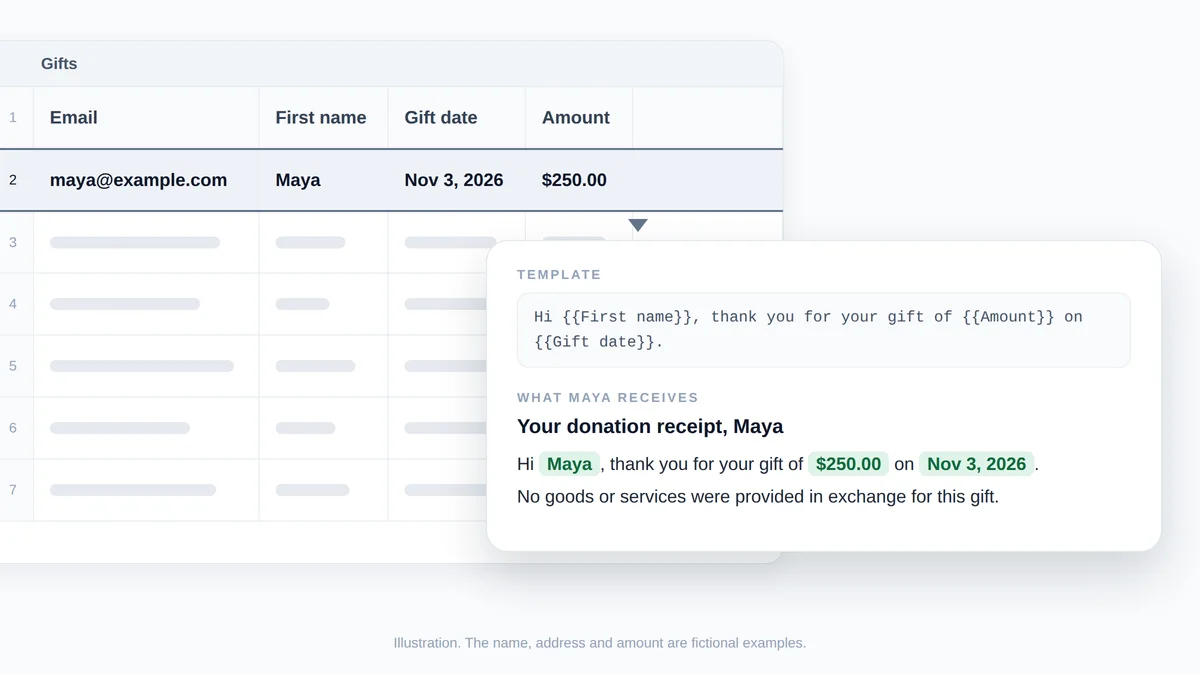
Illustration, et non une capture d'écran : la ligne en surbrillance du journal des dons remplit les trois champs de fusion du modèle, et le donateur reçoit la phrase en dessous. Le nom, l'adresse et le montant sont fictifs.
Une ligne par donateur pour le relevé de fin d’année
Le modèle 4 nécessite une ligne par donateur au lieu d’une par don. Ajoutez d’abord une colonne d’aide nommée Gift line à l’onglet Gifts, avec =TEXT(C2,"mmm d")&": "&TEXT(D2,"$#,##0.00") étirée vers le bas. Cela transforme une ligne en texte tel que Nov 3: $250.00. Les formules ci-dessous supposent qu’elle se trouve dans la colonne G, alors ajustez la lettre si la vôtre est ailleurs. Créez ensuite un deuxième onglet nommé Statements avec ces en-têtes et formules :
| Colonne | Formule à la ligne 2 | Résultat |
|---|---|---|
| A, Email | =UNIQUE(FILTER(Gifts!A2:A, Gifts!A2:A<>"")) | Chaque donateur une fois. La liste se remplit vers le bas d’elle-même. |
| B, First name | =VLOOKUP(A2, Gifts!A:B, 2, FALSE) | Le prénom du premier don de ce donateur |
| C, Total | =SUMIF(Gifts!A:A, A2, Gifts!D:D) | La somme des dons du donateur |
| D, Gift list | =TEXTJOIN(", ", TRUE, FILTER(Gifts!G:G, Gifts!A:A=A2)) | Mar 3: $100.00, Jun 9: $150.00, Nov 3: $250.00 |
Étirez B, C et D vers le bas jusqu’où va la liste en A, et formatez C en tant que devise. La page de Google pour SUMIF explique les trois arguments utilisés ici : la plage à tester, le critère et la plage à additionner. Une adresse tapée avec un espace parasite ou une faute de frappe compte comme un deuxième donateur, alors vérifiez la colonne A avant d’envoyer. Conservez un onglet Gifts par année d’imposition afin qu’un relevé ne mélange jamais les années. S’il s’agit de votre première fusion, notre guide sur le publipostage depuis Google Sheets couvre les bases.
Envoyer à chaque donateur son reçu depuis Gmail
Installez Mail Merge for Gmail depuis le Google Workspace Marketplace, puis ouvrez l’onglet à partir duquel vous envoyez : Gifts pour les modèles 1 à 3, Statements pour le modèle 4.
- Ouvrez l’éditeur. Choisissez Extensions, puis Mail Merge for Gmail, puis New campaign. La ligne To affiche la colonne qui contient les adresses, et le bouton d’envoi compte celles qui sont valides.
- Collez le modèle. Ajoutez l’objet et le corps du message. Insérez chaque champ à partir du menu Merge tag dans la barre d’outils, qui liste vos colonnes, ou tapez le nom de la colonne entre doubles accolades. Les champs fonctionnent également dans l’objet.
- Limitez l’envoi aux dons qui nécessitent un reçu. Filtrez d’abord l’onglet, par exemple sur les dates de cette semaine. L’éditeur affiche alors un commutateur Only visible rows, activé par défaut lorsque des lignes sont masquées, et le nombre de destinataires s’ajuste en conséquence.
- Joignez un PDF si vous en émettez un. Cliquez sur Add attachment dans la ligne To et choisissez la colonne des liens Google Drive. Chaque donateur reçoit le fichier vers lequel pointe sa propre ligne.
- Prévisualisez chaque reçu. Show preview affiche l’e-mail de chaque donateur avec les champs remplis, et Send me a test livre celui à l’écran dans votre boîte de réception. Parcourez-en quelques-uns et vérifiez un montant par rapport à vos dossiers.
- Envoyez. Cliquez sur Send to N recipients et confirmez. Sur un forfait payant, Schedule send retient le lot pour une date et une heure au moins deux heures à l’avance, ce qui convient à un envoi de relevés en janvier.

Un PDF est facultatif, car l’IRS accepte l’e-mail lui-même. Si votre conseil d’administration souhaite un document formel, le centre d’aide fixe les limites à 5 Mo par fichier et 25 Mo de fichiers distincts par campagne, donc à 100 Ko par reçu, un lot contient environ 250 donateurs. Une ligne dépassant une limite est marquée Attachment Error et n’est pas envoyée. Un Google Docs est joint sous forme de PDF, et chaque fichier doit être lisible par le compte à partir duquel vous envoyez. Notre guide sur le publipostage PDF montre comment produire un PDF par ligne.
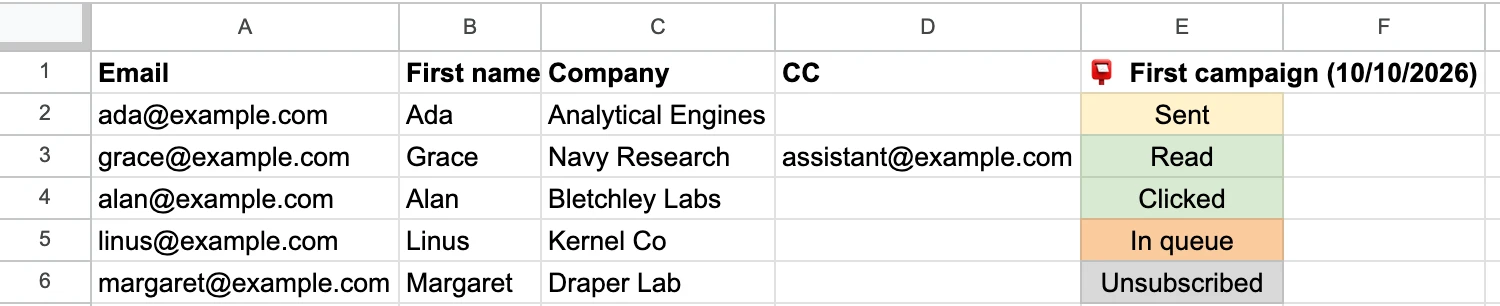
Après l’envoi, le module complémentaire écrit une colonne de statut dans la feuille, nommée d’après la campagne et sa date, avec une cellule par ligne : Sent, puis Read lorsque le suivi des ouvertures est activé. Cette colonne est votre registre indiquant quels reçus sont partis et quel jour.
Combien de reçus vous pouvez envoyer par jour
Les reçus partent via votre propre compte Gmail, donc la limite du forfait et la limite de Google s’appliquent toutes les deux, et la plus basse l’emporte :
| Forfait | Adresse @gmail.com | Adresse Google Workspace |
|---|---|---|
| Gratuit | 50 par jour | 50 par jour |
| Personnel | 250 par jour | 250 par jour |
| Professionnel | 500 par jour | 1 500 par jour |
Les propres plafonds de Google se situent au-dessus de ceux-ci. L’aide de Gmail indique qu’un compte personnel peut atteindre une limite après plus de 500 e-mails par jour, et Google répertorie 2 000 messages par jour pour un utilisateur Workspace, comptés sur 24 heures glissantes. Un lot qui ne rentre pas n’est pas démarré à moitié : l’éditeur vous avertit d’abord. Sur le forfait Gratuit, divisez une longue liste sur plusieurs jours avec le filtre de l’étape 3. Les forfaits payants peuvent envoyer ce qui rentre aujourd’hui et continuer automatiquement le lendemain. Si la propre erreur de Google apparaît un jour, notre guide sur le message limite d’envoi Gmail atteinte explique l’attente.
Deux options méritent d’être connues avant le premier lot :
- Mettez votre trésorier en copie. Ajoutez une colonne Bcc contenant l’adresse du comptable et mappez-la avec Add bcc. Chaque adresse compte dans la limite quotidienne, donc un reçu avec un Bcc en utilise deux. Notre guide sur le publipostage avec CC et CCI contient les détails.
- Reçu le jour du don. Si les dons sont enregistrés via un Google Forms, le forfait Professionnel peut envoyer un e-mail pour chaque nouvelle réponse en une minute environ.
Foire aux questions
Un e-mail est-il un reçu de don valide pour l’IRS ?
Oui. La Publication 1771 indique qu’une organisation peut fournir l’accusé de réception sur papier ou par voie électronique, par exemple via un e-mail adressé au donateur, et qu’il n’existe aucun formulaire de l’IRS pour cela. C’est le contenu qui compte : le nom de votre organisation, le montant ou une description du bien, et la déclaration sur les biens ou services.
Dois-je envoyer un reçu pour les dons de moins de 250 $ ?
La règle de l’accusé de réception écrit commence à 250 $ par don. Un donateur a toujours besoin d’une trace de tout don d’argent indiquant votre nom, la date et le montant, et pour les dons effectués en 2026, même les donateurs qui ne détaillent pas leurs déductions peuvent déduire jusqu’à 1 000 $, ou 2 000 $ sur une déclaration conjointe. Une fois la feuille créée, l’émission d’un reçu pour chaque don ne demande aucun travail supplémentaire.
Quand les reçus de dons de fin d’année doivent-ils être envoyés ?
Le critère légal est que le donateur ait l’accusé de réception lorsqu’il dépose sa déclaration, ou à sa date d’échéance, y compris les prolongations, si celle-ci arrive en premier. La Publication 1771 note que les organisations caritatives envoient généralement les accusés de réception au plus tard le 31 janvier de l’année suivante. Créez l’onglet Statements dans les premiers jours de janvier et envoyez le lot à ce moment-là.
Puis-je envoyer des reçus de don depuis un compte Gmail gratuit ?
Oui. Mail Merge for Gmail fonctionne avec les adresses @gmail.com et Google Workspace. Le forfait Gratuit envoie 50 e-mails par jour, donc 180 reçus prennent quatre jours, et l’aide de Gmail fixe le plafond pour un compte personnel à 500 e-mails par jour, quel que soit l’outil que vous utilisez.
Envoyez les reçus de cette année depuis la feuille que vous tenez déjà
Les reçus sont le seul envoi que chaque donateur attend, et celui que la plupart des petites organisations tapent encore à la main. Placez les dons dans une feuille, collez le modèle qui convient, prévisualisez quelques lignes et laissez Mail Merge for Gmail envoyer à chaque donateur son propre reçu depuis votre adresse Gmail, avec la colonne de statut comme registre. Installez-le gratuitement, envoyez les reçus pour les dons de cette semaine aujourd’hui, et les relevés de janvier seront déjà à moitié construits.
Prêt à envoyer votre première campagne ?
Installez Mail Merge for Gmail depuis le Google Workspace Marketplace et envoyez gratuitement jusqu'à 50 e-mails personnalisés par jour.
Commencer gratuitementLectures complémentaires
Plus d'articles de Tutorials
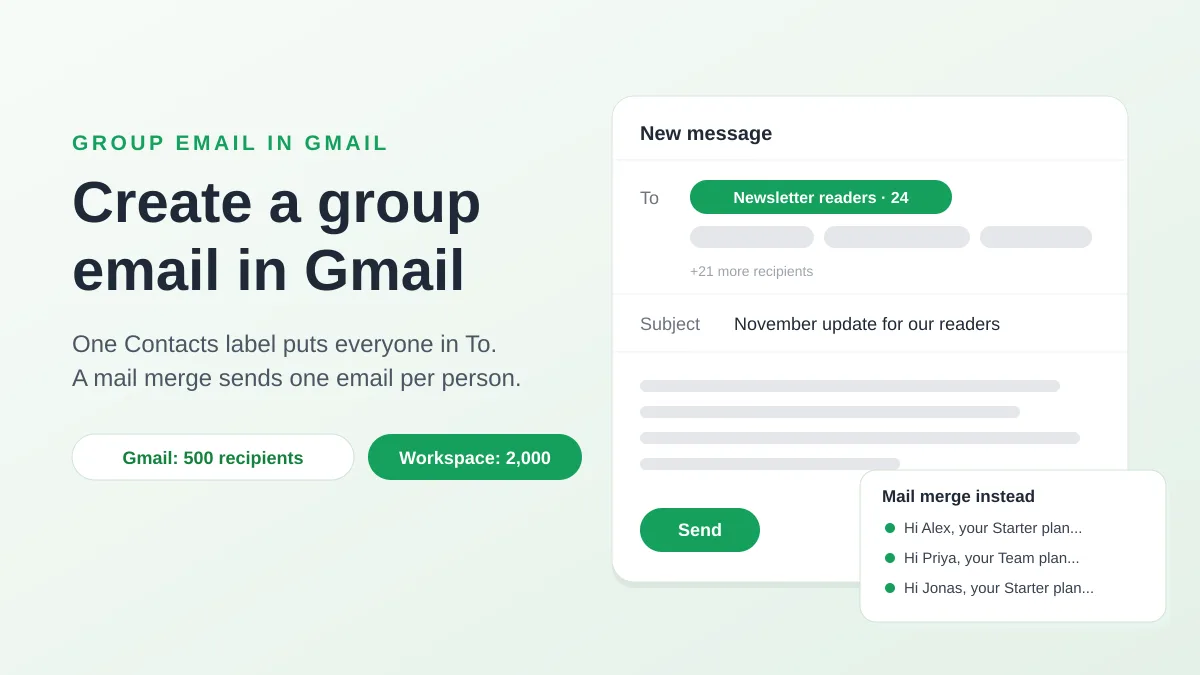
Comment créer un e-mail groupé dans Gmail et quand utiliser le publipostage
Créez un e-mail groupé dans Gmail avec un libellé Google Contacts, envoyez-le en À ou Cci, découvrez les limites de Google et quand utiliser le publipostage.
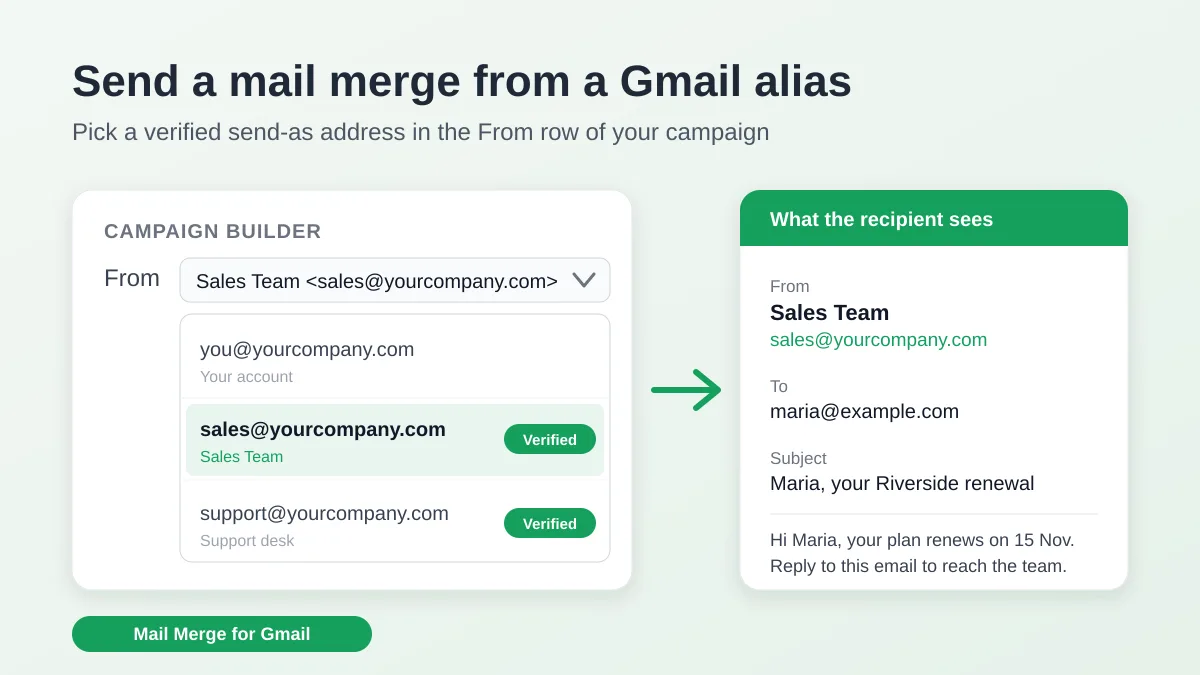
Publipostage depuis un alias Gmail ou une boîte partagée
Envoyez un publipostage depuis un alias, un groupe ou une boîte partagée Gmail : configurez l'adresse d'envoi, vérifiez-la et gérez les réponses.
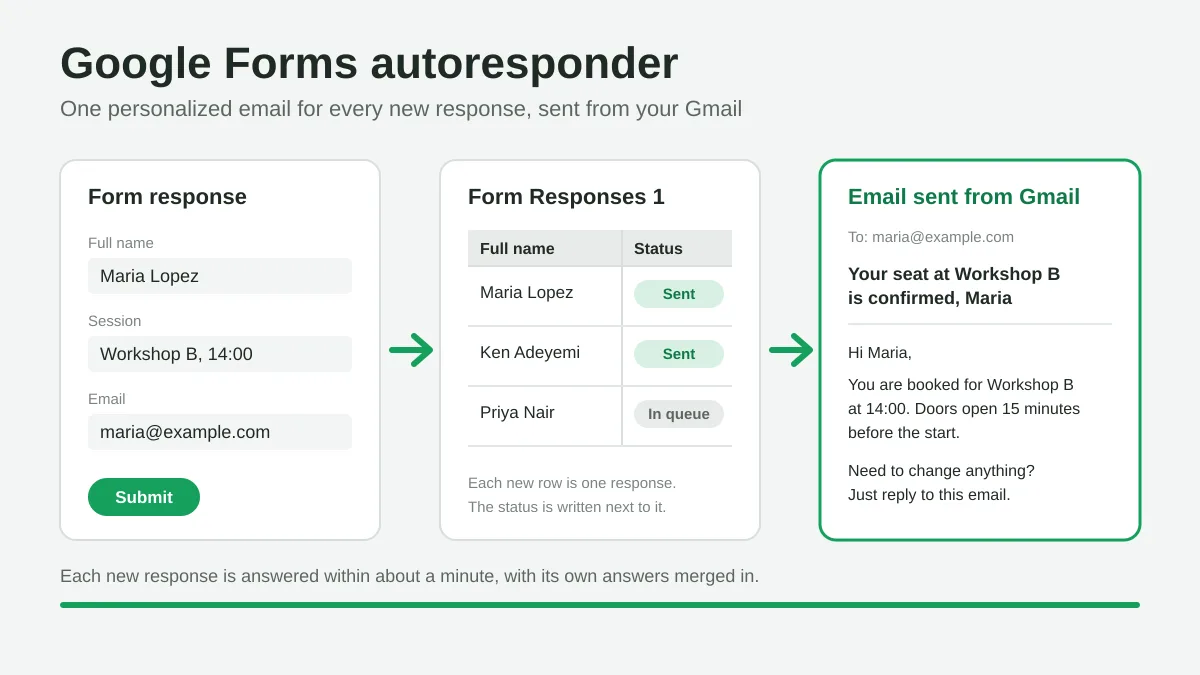
Répondeur automatique Google Forms : un e-mail personnalisé pour chaque réponse
Configurez un répondeur Google Forms qui envoie un e-mail Gmail personnalisé pour chaque réponse, via Google Sheets et Mail Merge for Gmail.