




















Modèle d'e-mail d'enquête : 5 exemples depuis Google Sheets
Copiez un modèle d'e-mail d'enquête pour clients ou employés, envoyez un lien Google Forms unique via Google Sheets et relancez les autres.

Un modèle d’e-mail d’enquête est une courte invitation que vous réutilisez chaque fois que vous demandez des retours : un objet qui précise votre demande, deux ou trois phrases sur la raison et la durée, un lien d’enquête facile à trouver et une date de clôture. Le message ci-dessous suffit pour la plupart des enquêtes.
Objet : Maya, 2 minutes sur votre atelier Spreadsheet Basics ?
Bonjour Maya,
Merci d’avoir participé à Spreadsheet Basics le 18 novembre. Pourriez-vous nous dire comment cela s’est passé ? L’enquête comporte quatre questions et prend environ deux minutes.
Répondre à l’enquête de 2 minutes
Elle se termine le vendredi 4 décembre. Nous lisons chaque réponse et les utilisons pour planifier les prochaines sessions.
Merci, Elena, Alder Row Training
Ce guide explique le rôle de chaque partie, propose cinq modèles à copier et montre comment envoyer l’enquête depuis un Google Sheet via votre propre compte Gmail, avec un lien Google Forms personnel pour chaque personne et une relance pour celles qui n’ont pas répondu. Alder Row Training et ses participants sont des exemples fictifs.
Ce qu’un modèle d’e-mail d’enquête doit inclure
Deux guides s’accordent sur les éléments de l’invitation : le guide de SurveyMonkey sur les modèles d’e-mail d’enquête, mis à jour en février 2026, et les bonnes pratiques de Listen4Good pour les enquêtes par e-mail, rédigées pour les associations qui interrogent leurs clients.
| Partie | Ce qu’il faut écrire | Pourquoi |
|---|---|---|
| Expéditeur | Une adresse que le destinataire connaît déjà, idéalement une personne nommée | Listen4Good : les invitations provenant d’une adresse générique ou d’un chercheur tiers reçoivent généralement moins de réponses |
| Objet | L’objectif de l’enquête et un appel à l’action | L’exemple de Listen4Good est “Veuillez répondre à cette enquête pour nous aider à nous améliorer”. SurveyMonkey classe les objets vagues ou trompeurs parmi les erreurs courantes |
| Salutation | Le nom du destinataire | SurveyMonkey : saluez le répondant par son nom si possible |
| Objectif | Une ou deux phrases sur la raison de votre demande et ce que vous ferez des réponses | SurveyMonkey : expliquez l’objectif de l’enquête et ce que vous comptez faire des retours |
| Temps nécessaire | La durée et le nombre de questions | Listen4Good : indiquez le temps requis et le nombre total de questions |
| Lien de l’enquête | Un seul lien, vers le haut, facile à trouver | Listen4Good : ne noyez pas la demande sous des paragraphes d’introduction. SurveyMonkey : le lien doit être évident |
| Date de clôture | Le jour où l’enquête se termine | Listen4Good : l’enquête doit avoir une date de clôture explicite |
| Remerciements et signature | Un remerciement, votre nom et votre rôle | SurveyMonkey inclut la gratitude et une signature parmi les éléments de l’e-mail |
Les deux guides recommandent également de garder l’invitation courte. L’enquête mérite le même soin : les bonnes pratiques de l’American Association for Public Opinion Research (AAPOR) conseillent de limiter la charge pour le répondant, avec des questionnaires et des questions courts. Pour plus d’idées d’objets, consultez nos exemples d’objet de publipostage.
Quand l’envoyer et quand la clôturer
- Donnez une date de clôture et prévoyez une relance. Listen4Good recommande une date de clôture explicite, avec au moins une relance avant celle-ci.
- Évitez les vendredis. Le guide de SurveyMonkey conseille d’éviter les lundis et les vendredis. Listen4Good cite une étude de SurveyMonkey selon laquelle les invitations envoyées le lundi ont suscité le plus de réponses et celles envoyées le vendredi le moins. Les deux sont en désaccord sur le lundi et d’accord sur le vendredi, alors choisissez un jour en milieu de semaine ou testez le lundi avec votre propre public.
Cinq modèles d’e-mail d’enquête à copier
Chaque modèle utilise trois conventions :
- Les crochets, comme [Votre entreprise], sont identiques pour tout le monde. Remplacez-les une seule fois.
- Les balises de fusion entre doubles accolades, comme
{{First name}}, changent pour chaque personne. Chacune correspond au nom d’une colonne dans une feuille de calcul, et la section suivante montre comment une feuille les remplit. - Les mots en gras contiennent le lien vers votre enquête.
1. Retours clients après un achat ou un projet
Utilisez-le quelques jours après la livraison du travail, pendant que l’expérience est encore fraîche.
Objet : {{First name}}, comment s’est passé {{Service}} ?
Bonjour {{First name}},
Merci d’avoir choisi [Votre entreprise] pour {{Service}}. Nous aimerions savoir comment cela s’est passé et ce que nous pourrions améliorer.
Répondre à l’enquête de 2 minutes
Il y a [4] questions, et l’enquête se termine le [date].
Merci, [Votre nom], [Votre rôle]
2. Retours sur un événement ou un atelier
Utilisez-le le lendemain d’un atelier, d’un cours ou d’une conférence.
Objet : {{First name}}, 2 minutes sur {{Workshop}} ?
Bonjour {{First name}},
Merci d’avoir participé à {{Workshop}} le [date]. Pourriez-vous nous dire comment cela s’est passé ? L’enquête comporte [4] questions et prend environ deux minutes.
Répondre à l’enquête de 2 minutes
Elle se termine le [date]. Nous lisons chaque réponse et les utilisons pour planifier les prochaines sessions.
[Votre nom], [Votre organisation]
3. Enquête auprès des employés
Utilisez-le pour une enquête annuelle ou trimestrielle auprès du personnel. Précisez qui verra les réponses avant que les personnes n’ouvrent le formulaire.
Objet : Enquête auprès du personnel de [Entreprise] : 5 minutes avant le [date]
Bonjour {{First name}},
Une fois par an, nous demandons à tout le monde chez [Entreprise] comment se passe le travail. L’enquête comporte [12] questions et prend environ cinq minutes.
Ouvrir l’enquête
[Indiquez ici qui verra les réponses et si elles sont anonymes.] Nous partagerons les résultats lors de [la réunion d’équipe du date].
L’enquête se termine le [date].
[Votre nom], [Votre rôle]
4. Relance pour les personnes n’ayant pas répondu
Les conseils de SurveyMonkey pour une relance sont un objet clair, une salutation polie, une mention de l’enquête initiale et un remerciement.
Objet : Rappel : l’enquête sur {{Workshop}} se termine le [jour]
Bonjour {{First name}},
Un petit rappel concernant notre enquête sur {{Workshop}}. Elle prend environ deux minutes et se termine le [date].
Répondre à l’enquête de 2 minutes
Si vous avez déjà répondu, merci, et veuillez ignorer ce message.
[Votre nom]
5. Remerciement, avec ce que vous avez appris
SurveyMonkey compte le manque de suivi parmi les erreurs courantes. Ce message boucle la boucle une fois l’enquête terminée.
Objet : Ce que vous nous avez dit sur {{Workshop}}
Bonjour {{First name}},
Merci d’avoir répondu à notre enquête. [Nombre] personnes ont répondu. Les deux choses que nous avons le plus entendues sont [conclusion 1] et [conclusion 2].
Voici ce que nous changeons : [un changement concret].
[Votre nom]
Pour d’autres façons de le formuler, consultez nos exemples de modèle d’e-mail de remerciement.
Envoyer à chaque personne son propre lien d’enquête depuis Google Sheets
Une enquête pour 10 personnes est facile à envoyer à la main. Une enquête pour 200 personnes soulève deux problèmes : l’objet et la salutation doivent comporter le nom de chaque personne, et la relance doit ignorer les personnes qui ont déjà répondu. Les propres outils de Google ne couvrent pas les deux, selon ses pages d’aide sur la publication et le partage d’un formulaire et sur le publipostage dans Gmail.
| Boîte de dialogue de partage de Google Forms | Publipostage intégré de Gmail | Mail Merge for Gmail | |
|---|---|---|---|
| Ce qu’il envoie | Une notification qui inclut le formulaire, avec un message facultatif | Une copie de votre e-mail pour chaque destinataire | Un e-mail par ligne de votre feuille, depuis votre propre compte Gmail |
| Nom dans l’objet | Non proposé | Non. Les balises de fusion ne peuvent pas être utilisées dans les objets | Oui |
| Lien personnel derrière le texte du lien | Non proposé | Non. Les balises de fusion ne peuvent pas être utilisées dans un texte hyperlié | Oui. Une balise de fusion peut faire partie de l’adresse d’un lien |
| Qui peut l’utiliser | Toute personne pouvant partager le formulaire | Les forfaits Google Workspace éligibles, comme Business Standard ou Workspace Individual | Les adresses @gmail.com et Google Workspace |
Mail Merge for Gmail est un module complémentaire pour Google Sheets. Chaque ligne de la feuille devient un e-mail, et un nom de colonne entre doubles accolades est remplacé par la valeur de cette ligne dans l’objet, dans le corps et à l’intérieur d’un lien.
La feuille : une ligne par personne
Alder Row Training conserve ses participants dans une feuille comme celle-ci :
| First name | Workshop | Attendee ID | |
|---|---|---|---|
| maya@example.com | Maya | Spreadsheet Basics | A-1042 |
| jonas@example.com | Jonas | Spreadsheet Basics | A-1043 |
| aiko@example.com | Aiko | Presenting with Data | A-1044 |
Trois habitudes rendent la feuille sûre pour l’envoi :
- Une ligne par personne. Commencez par supprimer les e-mails en double dans Google Sheets, afin que personne ne reçoive l’enquête deux fois.
- Donnez à chaque personne un identifiant court composé de lettres, de chiffres et de traits d’union : un numéro de commande, un numéro de membre ou un numéro de billet. Il s’insère dans le lien de l’enquête exactement tel qu’il apparaît dans la cellule.
- Ne laissez aucun vide dans les colonnes utilisées par votre modèle. Une cellule vide est fusionnée comme un espace blanc, ce qui laisse un trou dans la phrase.
Créer le lien personnel dans Google Forms
Google Forms peut ouvrir un formulaire avec certaines réponses déjà remplies. Ici, la réponse pré-remplie est l’identifiant, de sorte que chaque réponse puisse être associée à sa ligne ultérieurement.
- Ajoutez une question d’identifiant. Faites de Attendee ID la première question du formulaire, sous forme de réponse courte. Dans sa description, écrivez quelque chose comme “Rempli pour vous. Veuillez le laisser tel quel.”
- Publiez le formulaire. La page de Google indique que les répondants disposant du lien ne peuvent pas ouvrir un formulaire non publié. Sous Accès général, choisissez toute personne disposant du lien si l’enquête s’adresse à des personnes extérieures à votre organisation.
- Obtenez le lien pré-rempli. Dans l’éditeur de formulaire, cliquez sur Plus (les trois points), puis sur Obtenir le lien prérempli. Tapez TESTID dans le champ Attendee ID, cliquez sur Obtenir le lien et copiez le lien.
- Trouvez votre espace réservé dans le lien. Le lien copié se termine par le texte que vous avez tapé, après un numéro qui identifie la question. Il ressemble à ceci, avec votre propre identifiant de formulaire et numéro :
https://docs.google.com/forms/d/e/FORM_ID/viewform?usp=pp_url&entry.1840221764=TESTID- Envoyez les réponses vers votre feuille de calcul. Dans le formulaire, ouvrez Réponses, cliquez sur Plus, puis sur Sélectionner la destination des réponses, et choisissez Sélectionner une feuille de calcul existante, comme décrit sur la page de Google expliquant où enregistrer les réponses au formulaire. Choisissez la feuille de calcul qui contient votre liste. Un nouvel onglet, nommé Form Responses 1 par défaut, collecte les réponses.
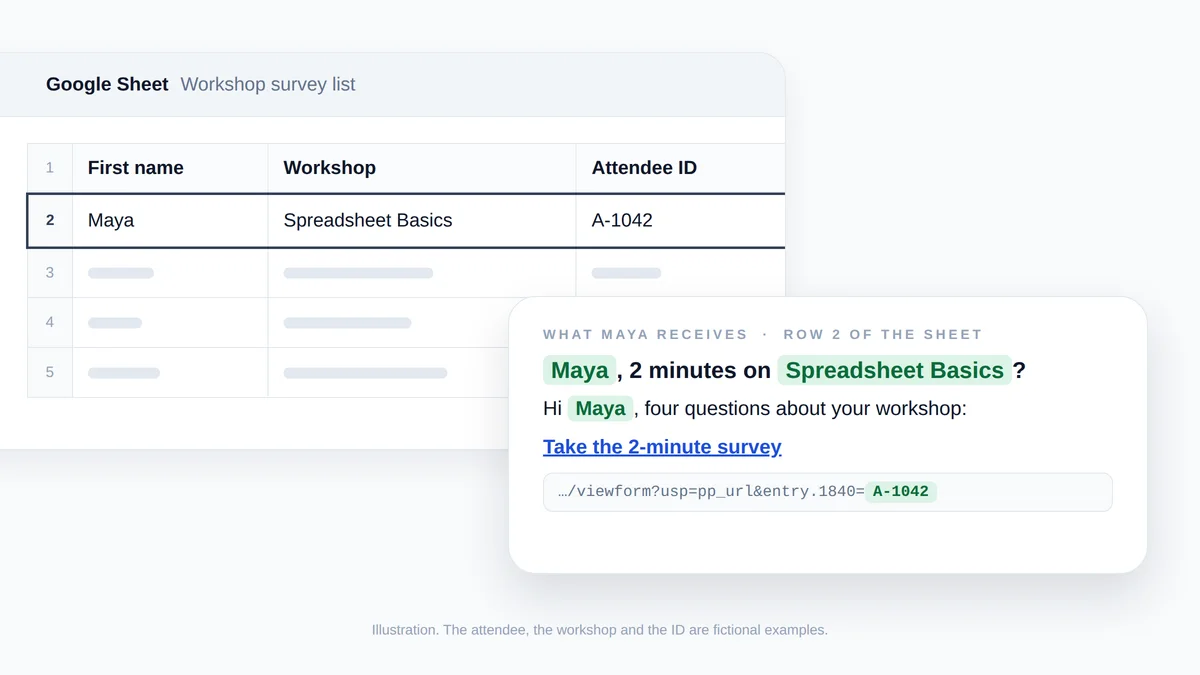
Illustration, et non une capture d'écran : la ligne 2 de la feuille remplit l'objet et la salutation, et son Attendee ID remplace l'espace réservé à la fin du lien de l'enquête. Le participant, l'atelier et l'identifiant sont fictifs.
Pas de colonne d’identifiant ? Utilisez l’adresse e-mail. Nommez la question du formulaire Email, ajoutez une colonne de feuille nommée Key avec la formule =ENCODEURL(A2), où A2 est la cellule d’e-mail de la ligne, et mettez {{Key}} dans le lien. La fonction ENCODEURL de Google encode le texte afin qu’il puisse être utilisé dans la chaîne de requête d’une URL. Faites de même pour toute valeur contenant des espaces ou des symboles.
Rédiger et envoyer l’invitation
Installez le module complémentaire depuis le Google Workspace Marketplace, puis :
- Ouvrez l’éditeur. Dans la feuille, choisissez Extensions, puis Mail Merge for Gmail, puis New campaign. L’éditeur s’ouvre par-dessus la feuille avec les lignes chargées comme destinataires.
- Collez un modèle. Mettez l’objet et le corps en place et remplacez les crochets. Le menu Merge tag dans la barre d’outils liste vos colonnes, vous permettant d’insérer chaque balise sans la taper.
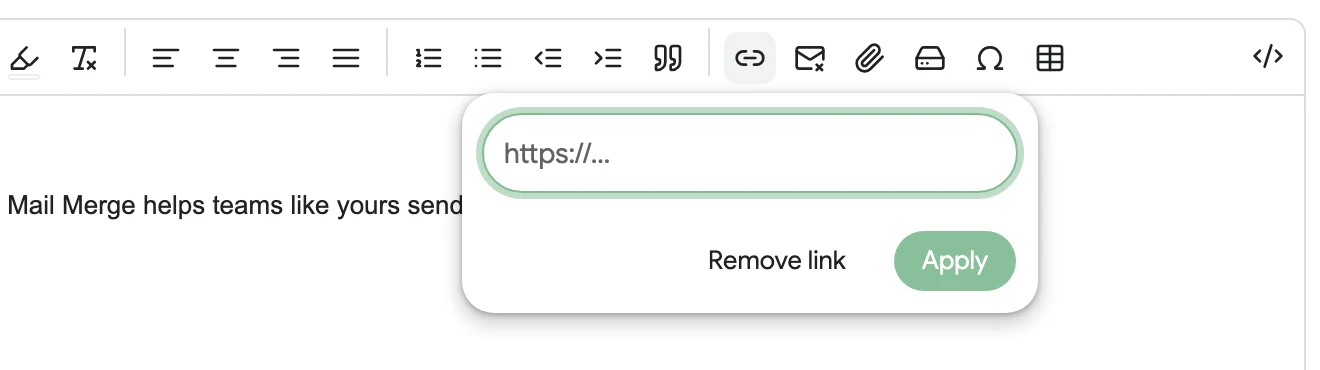
- Liez les mots. Sélectionnez “Répondre à l’enquête de 2 minutes” et cliquez sur Insert link, l’icône en forme de chaîne. Collez le lien pré-rempli, remplacez TESTID par
{{Attendee ID}}, puis appuyez sur Entrée ou cliquez sur Apply.
- Choisissez les options. Track opens est désactivé par défaut. Activez-le pour voir qui a ouvert l’e-mail. Le commutateur Unsubscribe link ajoute un pied de page de désinscription, et la vérification de délivrabilité de l’aperçu avertit lorsqu’un message n’en a pas.
- Prévisualisez, puis testez. Show preview affiche l’e-mail de chaque personne avec les balises remplacées. Send me a test livre l’e-mail à l’écran dans votre propre boîte de réception. Cliquez sur le lien qui s’y trouve et vérifiez que le formulaire s’ouvre avec l’identifiant de cette personne rempli. Soumettez-le une fois, trouvez la nouvelle ligne dans l’onglet des réponses, puis supprimez cette ligne.
- Envoyez. Cliquez sur Send to N recipients et confirmez. Sur un forfait payant, Schedule send retient la campagne pour une date et une heure prévues au moins deux heures à l’avance.
Notre guide sur le publipostage depuis Google Sheets couvre les bases à partir d’une feuille vide.
Le volume est plafonné par jour, car chaque e-mail part de votre compte Gmail : 50 e-mails sur le forfait Free, 250 sur Personal et 1 500 sur Professional avec une adresse Google Workspace (500 avec une adresse @gmail.com). L’invitation et la relance partent à des jours différents, donc une liste allant jusqu’à 50 personnes convient au forfait Free. Les e-mails du forfait Free comportent un petit pied de page de marque, que les forfaits payants suppriment.
Voir qui a répondu, puis relancer uniquement les personnes qui ne l’ont pas fait
Après l’envoi, le module complémentaire ajoute une colonne de statut à la feuille, nommée d’après la campagne et la date, avec un statut par ligne.
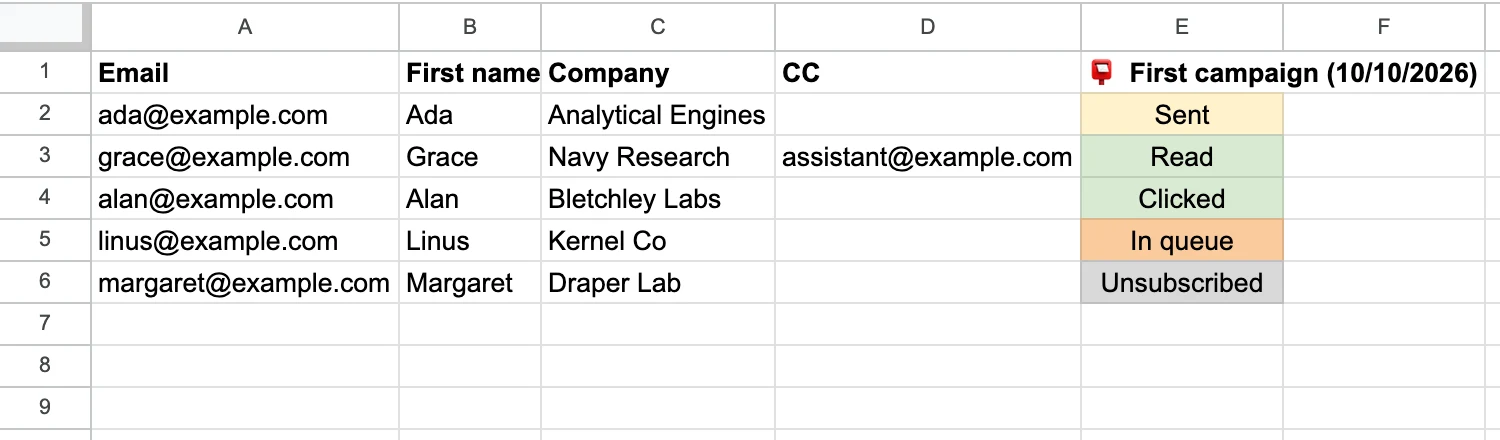
| Statut | Ce qu’il vous indique sur l’enquête |
|---|---|
| Sent | L’e-mail a quitté votre compte Gmail |
| Read | La personne l’a ouvert. Cela nécessite Track opens, qui est inclus dans chaque forfait |
| Clicked | La personne a cliqué sur le lien de l’enquête. Le suivi des clics fait partie des forfaits payants |
| Replied, Bounced | Sur les forfaits payants : la personne a répondu par e-mail, ou l’adresse n’a pas pu être livrée |
Un clic n’est pas une réponse. Les réponses au formulaire constituent l’enregistrement fiable, et la question d’identifiant relie chaque réponse à sa ligne.
Ajouter une colonne Answered à la liste
Dans l’onglet qui contient votre liste, ajoutez une colonne nommée Answered et entrez cette formule à la ligne 2 :
=IF(COUNTIF('Form Responses 1'!B:B, D2)>0, "Yes", "No")D2 est l’Attendee ID de la ligne. La colonne B de l’onglet des réponses est l’endroit où l’identifiant atterrit lorsqu’il s’agit de la première question du formulaire. Vérifiez votre propre onglet et ajustez la lettre, puis étirez la formule vers le bas. La fonction COUNTIF de Google renvoie un compte conditionnel sur une plage, de sorte que la cellule affiche Yes dès qu’une réponse avec cet identifiant arrive.
Envoyer la relance aux lignes qui affichent encore No
- Filtrez la liste. Dans Google Sheets, choisissez Données, puis Créer un filtre, et n’affichez que les lignes où Answered est No.
- Démarrez une nouvelle campagne. Laissez le commutateur Only visible rows activé, ce qui est son réglage par défaut lorsque l’onglet comporte des lignes masquées. Seules les lignes que vous pouvez voir reçoivent l’e-mail.
- Collez le modèle de relance et liez les mots à l’enquête de la même manière.
- Confirmez et envoyez. L’éditeur note que ces personnes ont déjà reçu une campagne de votre part. Conservez Send anyway, l’option par défaut.
Concernant le timing, Listen4Good relaie une étude de SurveyMonkey qui situe le meilleur moment pour une relance entre 48 et 72 heures après l’invitation. Il cite également une revue des méthodes d’enquête dans laquelle une ou deux relances ont augmenté le taux de réponse, avec des rendements décroissants par la suite.
Ou laissez un suivi l’envoyer pour vous
Sur le forfait Professional, une séquence de suivi envoie la relance automatiquement. Enregistrez d’abord la relance en tant que modèle, sous Extensions, Mail Merge for Gmail, Templates. Ensuite, avant d’envoyer l’invitation, cliquez sur Add follow-up dans la barre inférieure de l’éditeur, choisissez le modèle, réglez le délai sur 3 jours et choisissez la condition to those who did not click.
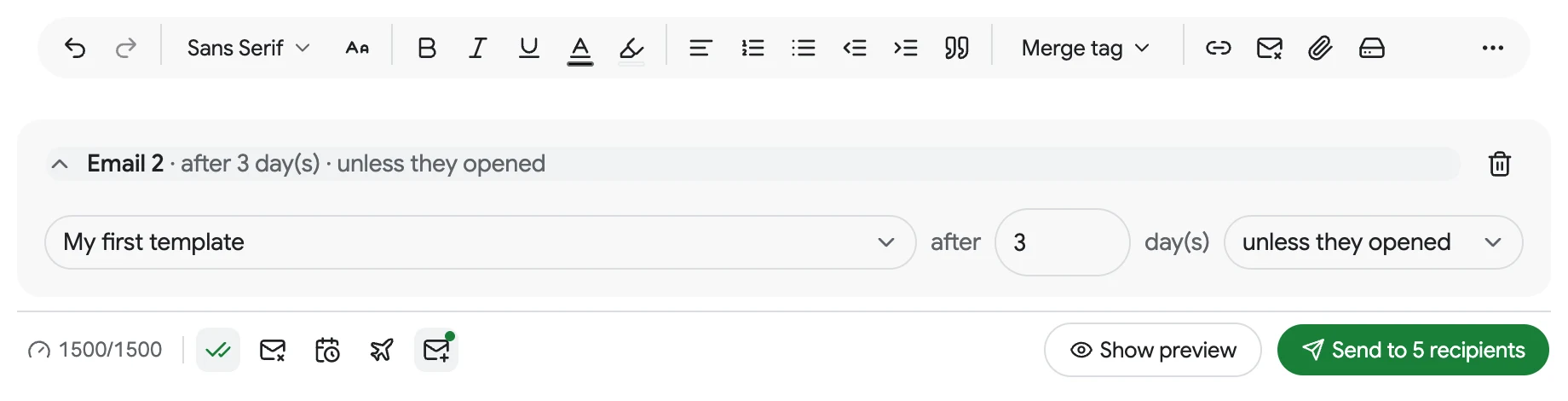
Trois choses à savoir avant de vous y fier :
- La condition lit les clics, pas les réponses. Une personne qui a ouvert le formulaire et l’a quitté sans le soumettre n’est pas relancée. La colonne Answered reste la méthode exacte.
- Certaines personnes sont toujours ignorées. Toute personne ayant répondu, rebondi ou s’étant désinscrite ne reçoit aucun suivi, quelle que soit la condition.
- Les mêmes balises fonctionnent. Le modèle de relance peut utiliser les mêmes balises de fusion, y compris celle à l’intérieur du lien. L’ajout d’un suivi active également Track opens.
Si le formulaire collecte également l’adresse e-mail de chaque répondant, une automatisation de formulaire peut remercier les personnes à mesure que leurs réponses arrivent. Notre guide sur un répondeur automatique Google Forms montre la configuration.
Vous avez promis une enquête anonyme ? Laissez le lien personnel de côté
Un identifiant pré-rempli lie chaque réponse à une personne. C’est le but d’une enquête d’atelier, et un problème pour une enquête auprès du personnel que vous avez décrite comme anonyme. Dans ce cas :
- Envoyez à tout le monde le même lien simple. Copiez le lien du répondant depuis le formulaire et laissez la question d’identifiant de côté. La salutation peut toujours utiliser le nom de la personne, car l’e-mail et le formulaire sont séparés.
- Ne collectez pas les adresses e-mail dans le formulaire. La page de Google sur la consultation et la gestion des réponses aux formulaires décrit deux modes de collecte, Vérifié et Saisie par le répondant. Les deux enregistrent une adresse avec la réponse.
- Décidez du suivi. Le suivi montre qui a ouvert l’e-mail ou cliqué sur le lien, jamais ce qu’ils ont répondu. Si cela représente toujours plus que ce que vous avez promis, laissez Track opens désactivé.
- Relancez tout le monde, avec une ligne qui remercie les personnes ayant déjà répondu. Le modèle 4 en possède une.
Les bonnes pratiques de l’AAPOR donnent la règle générale : suivez les directives et politiques de votre institution sur la protection des informations personnelles identifiables, et déterminez si des lois sur la confidentialité des données s’appliquent. Cet article constitue une information générale, et non un avis juridique.
Foire aux questions
Que doit indiquer l’objet d’un e-mail d’enquête ?
L’objectif de l’enquête et un appel à l’action, par exemple “Maya, 2 minutes sur votre atelier Spreadsheet Basics ?”. Listen4Good recommande de placer les deux dans l’objet, et SurveyMonkey met en garde contre les objets vagues ou trompeurs.
Puis-je intégrer un Google Form dans un e-mail ?
Google Forms peut le faire dans sa propre notification. Lorsque vous partagez un formulaire publié et laissez l’option Informer les personnes cochée, l’e-mail envoyé aux répondants inclut le formulaire. Google liste quatre cas dans lesquels un formulaire ne peut pas être intégré dans un e-mail : une question de téléchargement de fichier, une question d’évaluation, une image dans une question ou une option, et un quiz sécurisé. Un e-mail envoyé avec un publipostage contient plutôt un lien vers le formulaire.
Les répondants ont-ils besoin d’un compte Google pour répondre ?
Deux paramètres en nécessitent un, selon les pages d’aide de Google. Avec l’option Limiter à 1 réponse activée, les utilisateurs doivent se connecter à leur compte Google pour remplir le formulaire. Avec la collecte d’e-mails Vérifiée, les répondants confirment que l’adresse de leur compte Google est collectée avec la réponse. Laissez les deux désactivés lorsque vous interrogez des personnes qui pourraient ne pas avoir de compte Google.
Puis-je envoyer une enquête depuis un compte Gmail gratuit ?
Oui. Mail Merge for Gmail fonctionne avec les adresses @gmail.com, et les balises de fusion dans l’objet, le corps et le lien font partie du forfait Free, dans la limite de 50 e-mails par jour. Le suivi des clics et la planification nécessitent un forfait payant, et les suivis automatiques nécessitent le forfait Professional.
Une seule feuille pour l’invitation, la relance et le remerciement
Un bon e-mail d’enquête est court : ce que vous demandez dans l’objet, pourquoi et combien de temps dans le corps, un lien vers le haut et une date de clôture. Une fois la formulation établie, le travail restant consiste à fournir le bon lien à chaque personne et à savoir qui doit encore répondre, et une feuille de calcul fait les deux. Installez Mail Merge for Gmail gratuitement, collez l’un des cinq modèles, liez les mots à votre formulaire et envoyez l’enquête depuis votre propre compte Gmail.
Prêt à envoyer votre première campagne ?
Installez Mail Merge for Gmail depuis le Google Workspace Marketplace et envoyez gratuitement jusqu'à 50 e-mails personnalisés par jour.
Commencer gratuitementLectures complémentaires
Plus d'articles de Tutorials

Modèle d'e-mail de facture : 5 exemples à envoyer via Gmail
Copiez un modèle d'e-mail pour une première facture, récurrente ou d'étape, puis envoyez à chaque client son PDF depuis Google Sheets avec Gmail.

Modèles Gmail : comment les créer, les utiliser et les personnaliser
Activez les modèles Gmail, puis créez, insérez, modifiez et supprimez-en un. Découvrez leurs limites et comment le publipostage personnalise chaque copie.
Modèle de reçu de don : envoyez un e-mail depuis Google Sheets
Copiez un modèle de reçu de don pour les dons en espèces, en nature et de fin d'année, découvrez les règles de l'IRS et envoyez les reçus depuis Google Sheets.