




















Modello di email per sondaggio: 5 esempi da inviare da Google Sheets
Copia un modello di email per sondaggio per clienti o dipendenti, invia a ciascuno il proprio link Google Forms da Google Sheets e sollecita gli altri.

Un modello di email per sondaggio è un breve invito da riutilizzare ogni volta che chiedi un feedback alle persone: un oggetto che indica cosa stai chiedendo, due o tre frasi sul motivo della richiesta e sul tempo necessario, un link al sondaggio facile da trovare e una data di scadenza. Il messaggio qui sotto è sufficiente per la maggior parte dei sondaggi.
Oggetto: Maya, hai 2 minuti per il workshop Basi dei Fogli di Calcolo?
Ciao Maya,
Grazie per aver partecipato a Basi dei Fogli di Calcolo il 18 novembre. Potresti dirci come è andata? Il sondaggio contiene quattro domande e richiede circa due minuti.
Partecipa al sondaggio di 2 minuti
Chiuderà venerdì 4 dicembre. Leggiamo ogni risposta e le utilizziamo per pianificare le prossime sessioni.
Grazie, Elena, Alder Row Training
Questa guida spiega la funzione di ogni parte, fornisce cinque modelli da copiare e mostra come inviare il sondaggio da un foglio Google Sheets tramite il tuo account Gmail, con un link personale di Google Forms per ogni persona e un promemoria per chi non ha risposto. Alder Row Training e i suoi partecipanti sono esempi inventati.
Cosa dovrebbe includere un modello di email per sondaggio
Due guide concordano sulle parti dell’invito: la guida di SurveyMonkey ai modelli di email per sondaggi, aggiornata a febbraio 2026, e le migliori pratiche di Listen4Good per i sondaggi via email, scritte per le organizzazioni no-profit che intervistano i propri clienti.
| Parte | Cosa scrivere | Perché |
|---|---|---|
| Mittente | Un indirizzo che il destinatario conosce già, idealmente una persona specifica | Listen4Good: gli inviti da un indirizzo generico o da un ricercatore esterno ricevono in genere meno risposte |
| Oggetto | Lo scopo del sondaggio e un invito all’azione | L’esempio di Listen4Good è “Partecipa a questo sondaggio per aiutarci a migliorare”. SurveyMonkey elenca gli oggetti vaghi o fuorvianti tra gli errori comuni |
| Saluto | Il nome del destinatario | SurveyMonkey: saluta il rispondente per nome, se possibile |
| Scopo | Una o due frasi sul motivo della richiesta e su cosa farai con le risposte | SurveyMonkey: spiega lo scopo del sondaggio e cosa intendi fare con il feedback |
| Tempo necessario | Quanto tempo ci vuole e quante domande ci sono | Listen4Good: indica il tempo richiesto e il numero totale di domande |
| Link al sondaggio | Un solo link, verso l’inizio, facile da trovare | Listen4Good: non seppellire la richiesta sotto paragrafi di introduzione. SurveyMonkey: il link dovrebbe essere evidente |
| Data di chiusura | Il giorno in cui si chiude il sondaggio | Listen4Good: il sondaggio dovrebbe avere una data di chiusura dichiarata |
| Ringraziamenti e firma | Un ringraziamento, il tuo nome e il tuo ruolo | SurveyMonkey elenca la gratitudine e una firma tra gli elementi dell’email |
Entrambe le guide consigliano inoltre di mantenere l’invito breve. Il sondaggio merita la stessa cura: le migliori pratiche dell’American Association for Public Opinion Research (AAPOR) suggeriscono di mantenere basso l’onere per il rispondente, con questionari e domande brevi. Per altre idee sull’oggetto, consulta i nostri esempi di oggetto per la stampa unione.
Quando inviarlo e quando chiuderlo
- Fornisci una data di chiusura e pianifica un promemoria. Listen4Good raccomanda una data di chiusura dichiarata, con almeno un promemoria prima di essa.
- Evita i venerdì. La guida di SurveyMonkey consiglia di stare alla larga dai lunedì e dai venerdì. Listen4Good cita una ricerca di SurveyMonkey in cui gli inviti inviati di lunedì hanno ottenuto il maggior numero di risposte e quelli inviati di venerdì il minor numero. Le due fonti non concordano sul lunedì ma sono d’accordo sul venerdì, quindi scegli un giorno a metà settimana o fai un test di lunedì con il tuo pubblico.
Cinque modelli di email per sondaggi da copiare
Ogni modello utilizza tre convenzioni:
- Le parentesi quadre, come [La tua azienda], sono uguali per tutti. Sostituiscile una sola volta.
- I tag di unione tra doppie parentesi graffe, come
{{First name}}, cambiano per ogni persona. Ognuno è il nome di una colonna in un foglio di calcolo e la sezione successiva mostra come un foglio li compila. - Le parole in grassetto contengono il link al tuo sondaggio.
1. Feedback del cliente dopo un acquisto o un progetto
Usalo pochi giorni dopo la consegna del lavoro, mentre l’esperienza è ancora chiara.
Oggetto: {{First name}}, come è andato il {{Service}}?
Ciao {{First name}},
Grazie per aver scelto [La tua azienda] per il {{Service}}. Vorremmo sapere come è andata e cosa potremmo fare meglio.
Partecipa al sondaggio di 2 minuti
Ci sono [4] domande e il sondaggio si chiude il [data].
Grazie, [Il tuo nome], [Il tuo ruolo]
2. Feedback su un evento o un workshop
Usalo il giorno dopo un workshop, una lezione o una conferenza.
Oggetto: {{First name}}, hai 2 minuti per il {{Workshop}}?
Ciao {{First name}},
Grazie per aver partecipato a {{Workshop}} il [data]. Potresti dirci come è andata? Il sondaggio contiene [4] domande e richiede circa due minuti.
Partecipa al sondaggio di 2 minuti
Si chiude il [data]. Leggiamo ogni risposta e le utilizziamo per pianificare le prossime sessioni.
[Il tuo nome], [La tua organizzazione]
3. Sondaggio per i dipendenti
Usalo per un sondaggio annuale o trimestrale del personale. Indica chi vedrà le risposte prima che le persone aprano il modulo.
Oggetto: Sondaggio del personale di [Azienda]: 5 minuti entro il [data]
Ciao {{First name}},
Una volta all’anno chiediamo a tutti in [Azienda] come sta andando il lavoro. Il sondaggio contiene [12] domande e richiede circa cinque minuti.
Apri il sondaggio
[Indica qui chi vedrà le risposte e se sono anonime.] Condivideremo i risultati durante [la riunione del team in data].
Il sondaggio si chiude il [data].
[Il tuo nome], [Il tuo ruolo]
4. Promemoria per chi non ha risposto
Il consiglio di SurveyMonkey per un promemoria prevede un oggetto chiaro, un saluto cortese, una menzione del sondaggio originale e un ringraziamento.
Oggetto: Promemoria: il sondaggio su {{Workshop}} si chiude il [giorno]
Ciao {{First name}},
Un rapido promemoria sul nostro sondaggio relativo a {{Workshop}}. Richiede circa due minuti e si chiude il [data].
Partecipa al sondaggio di 2 minuti
Se hai già risposto, ti ringraziamo e ti preghiamo di ignorare questo messaggio.
[Il tuo nome]
5. Ringraziamento, con ciò che hai imparato
SurveyMonkey annovera la mancanza di follow-up tra gli errori comuni. Questo messaggio chiude il cerchio una volta terminato il sondaggio.
Oggetto: Cosa ci hai detto su {{Workshop}}
Ciao {{First name}},
Grazie per aver risposto al nostro sondaggio. Hanno risposto [Numero] persone. Le due cose che abbiamo sentito più spesso sono state [risultato 1] e [risultato 2].
Ecco cosa stiamo cambiando: [un cambiamento concreto].
[Il tuo nome]
Per altri modi di formularlo, consulta i nostri esempi di modello di email di ringraziamento.
Invia a ogni persona il proprio link al sondaggio da Google Sheets
Un sondaggio per 10 persone è facile da inviare a mano. Un sondaggio per 200 solleva due problemi: l’oggetto e il saluto dovrebbero contenere il nome di ogni persona e il promemoria dovrebbe saltare le persone che hanno già risposto. Gli strumenti di Google non coprono entrambi gli aspetti, secondo le sue pagine di guida sulla pubblicazione e condivisione di un modulo e sulla stampa unione in Gmail.
| Finestra di condivisione di Google Forms | Stampa unione integrata in Gmail | Mail Merge for Gmail | |
|---|---|---|---|
| Cosa invia | Una notifica che include il modulo, con un messaggio opzionale | Una copia della tua email per ogni destinatario | Un’email per ogni riga del tuo foglio, dal tuo account Gmail |
| Nome nell’oggetto | Non offerto | No. I tag di unione non possono essere usati nell’oggetto | Sì |
| Link personale dietro il testo del link | Non offerto | No. I tag di unione non possono essere usati nel testo con collegamento ipertestuale | Sì. Un tag di unione può far parte dell’indirizzo di un link |
| Chi può usarlo | Chiunque possa condividere il modulo | Piani Google Workspace idonei, come Business Standard o Workspace Individual | Indirizzi @gmail.com e Google Workspace |
Mail Merge for Gmail è un componente aggiuntivo per Google Sheets. Ogni riga del foglio diventa un’email e il nome di una colonna tra doppie parentesi graffe viene sostituito con il valore di quella riga nell’oggetto, nel corpo e all’interno di un link.
Il foglio: una riga per persona
Alder Row Training conserva i suoi partecipanti in un foglio come questo:
| First name | Workshop | Attendee ID | |
|---|---|---|---|
| maya@example.com | Maya | Spreadsheet Basics | A-1042 |
| jonas@example.com | Jonas | Spreadsheet Basics | A-1043 |
| aiko@example.com | Aiko | Presenting with Data | A-1044 |
Tre abitudini rendono il foglio sicuro per l’invio:
- Una riga per persona. Per prima cosa rimuovi le email duplicate in Google Sheets, in modo che nessuno riceva il sondaggio due volte.
- Assegna a ogni persona un breve ID composto da lettere, cifre e trattini: un numero d’ordine, un numero di iscrizione o un numero di biglietto. Viene inserito nel link del sondaggio esattamente come appare nella cella.
- Non lasciare spazi vuoti nelle colonne utilizzate dal tuo modello. Una cella vuota viene unita come spazio bianco, il che lascia un buco nella frase.
Crea il link personale in Google Forms
Google Forms può aprire un modulo con alcune risposte già compilate. Qui la risposta precompilata è l’ID, in modo che ogni risposta possa essere abbinata alla sua riga in un secondo momento.
- Aggiungi una domanda per l’ID. Imposta Attendee ID come prima domanda del modulo, sotto forma di risposta breve. Nella sua descrizione, scrivi qualcosa come “Compilato per te. Per favore lascialo così com’è.”
- Pubblica il modulo. La pagina di Google afferma che i rispondenti in possesso del link non possono aprire un modulo non pubblicato. In Accesso generale, scegli chiunque abbia il link se il sondaggio è rivolto a persone esterne alla tua organizzazione.
- Ottieni il link precompilato. Nell’editor del modulo, fai clic su Altro (i tre puntini), quindi su Ottieni link precompilato. Digita TESTID nel campo Attendee ID, fai clic su Ottieni link e copia il link.
- Trova il tuo segnaposto nel link. Il link copiato termina con il testo che hai digitato, dopo un numero che identifica la domanda. Si presenta così, con l’ID e il numero del tuo modulo:
https://docs.google.com/forms/d/e/FORM_ID/viewform?usp=pp_url&entry.1840221764=TESTID- Invia le risposte al tuo foglio di calcolo. Nel modulo, apri Risposte, fai clic su Altro, quindi su Seleziona destinazione per le risposte e scegli Seleziona foglio di lavoro esistente, come descritto sulla pagina di Google relativa a dove salvare le risposte del modulo. Scegli il foglio di calcolo che contiene la tua lista. Una nuova scheda, chiamata Form Responses 1 per impostazione predefinita, raccoglie le risposte.
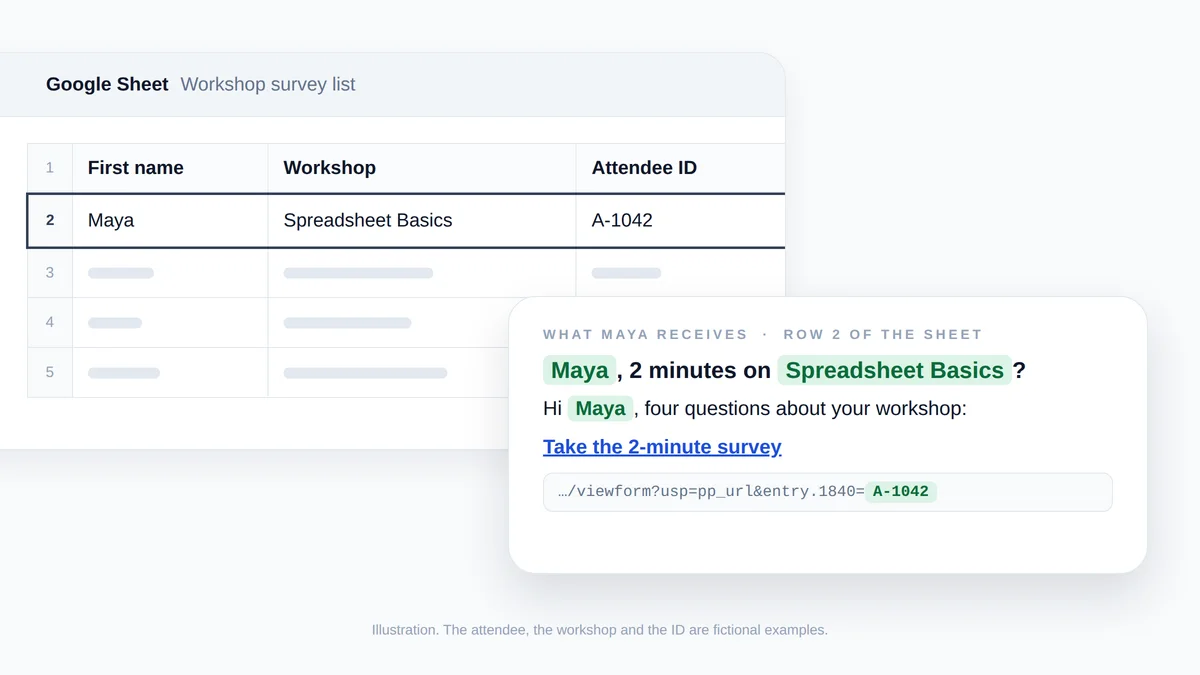
Illustrazione, non uno screenshot: la riga 2 del foglio compila l'oggetto e il saluto, e il suo Attendee ID sostituisce il segnaposto alla fine del link del sondaggio. Il partecipante, il workshop e l'ID sono fittizi.
Nessuna colonna ID? Usa l’indirizzo email. Chiama la domanda del modulo Email, aggiungi una colonna nel foglio chiamata Key con la formula =ENCODEURL(A2), dove A2 è la cella dell’email della riga, e inserisci {{Key}} nel link. La funzione ENCODEURL di Google codifica il testo in modo che possa essere utilizzato nella stringa di query di un URL. Fai lo stesso per qualsiasi valore che contenga spazi o simboli.
Scrivi e invia l’invito
Installa il componente aggiuntivo dal Google Workspace Marketplace, quindi:
- Apri il costruttore. Nel foglio, scegli Estensioni, poi Mail Merge for Gmail, quindi Nuova campagna. Il costruttore si apre sopra il foglio con le righe caricate come destinatari.
- Incolla un modello. Inserisci l’oggetto e il corpo del testo e sostituisci le parentesi quadre. Il menu Tag di unione nella barra degli strumenti elenca le tue colonne, così puoi inserire ogni tag senza digitarlo.
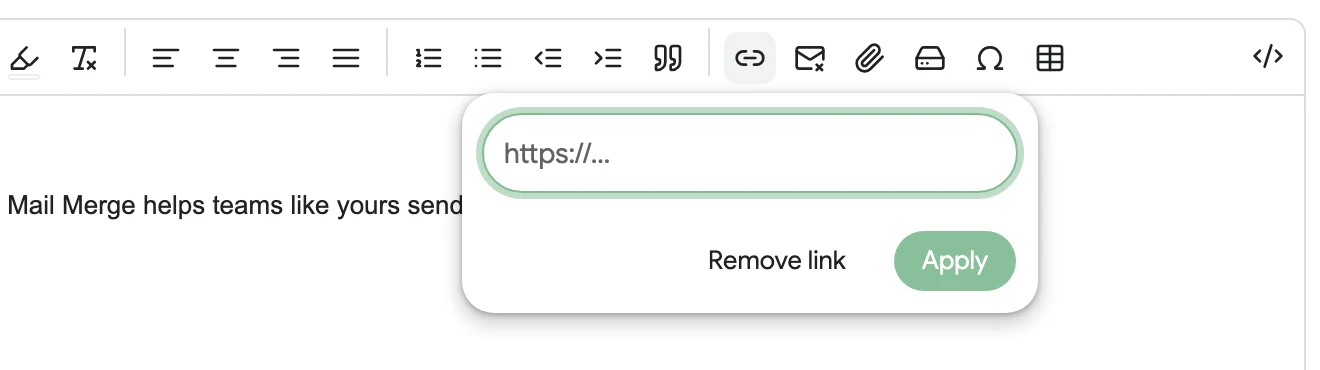
- Collega le parole. Seleziona “Partecipa al sondaggio di 2 minuti” e fai clic su Inserisci link, l’icona della catena. Incolla il link precompilato, sostituisci TESTID con
{{Attendee ID}}, quindi premi Invio o fai clic su Applica.
- Scegli le opzioni. Traccia aperture è disattivato per impostazione predefinita. Attivalo per vedere chi ha aperto l’email. L’interruttore Link di annullamento iscrizione aggiunge un piè di pagina per la rinuncia e il controllo di recapitabilità dell’anteprima avvisa quando un messaggio ne è privo.
- Visualizza l’anteprima, poi fai un test. Mostra anteprima renderizza l’email di ogni persona con i tag sostituiti. Inviami un test recapita l’email visualizzata sullo schermo alla tua casella di posta. Fai clic sul link al suo interno e verifica che il modulo si apra con l’ID di quella persona compilato. Invialo una volta, trova la nuova riga nella scheda delle risposte, quindi elimina quella riga.
- Invia. Fai clic su Invia a N destinatari e conferma. Con un piano a pagamento, Programma invio trattiene la campagna per una data e un’ora distanti almeno due ore.
La nostra guida passo passo su una stampa unione da Google Sheets copre le basi partendo da un foglio vuoto.
Il volume è limitato giornalmente, perché ogni email parte dal tuo account Gmail: 50 email sul piano Gratuito, 250 sul Personale e 1.500 sul Professionale con un indirizzo Google Workspace (500 con un indirizzo @gmail.com). L’invito e il promemoria partono in giorni diversi, quindi una lista fino a 50 persone rientra nel piano Gratuito. Le email del piano Gratuito contengono un piccolo piè di pagina con il marchio, che i piani a pagamento rimuovono.
Scopri chi ha risposto, poi invia un promemoria solo a chi non lo ha fatto
Dopo l’invio, il componente aggiuntivo aggiunge una colonna di stato al foglio, che prende il nome dalla campagna e dalla data, con uno stato per riga.
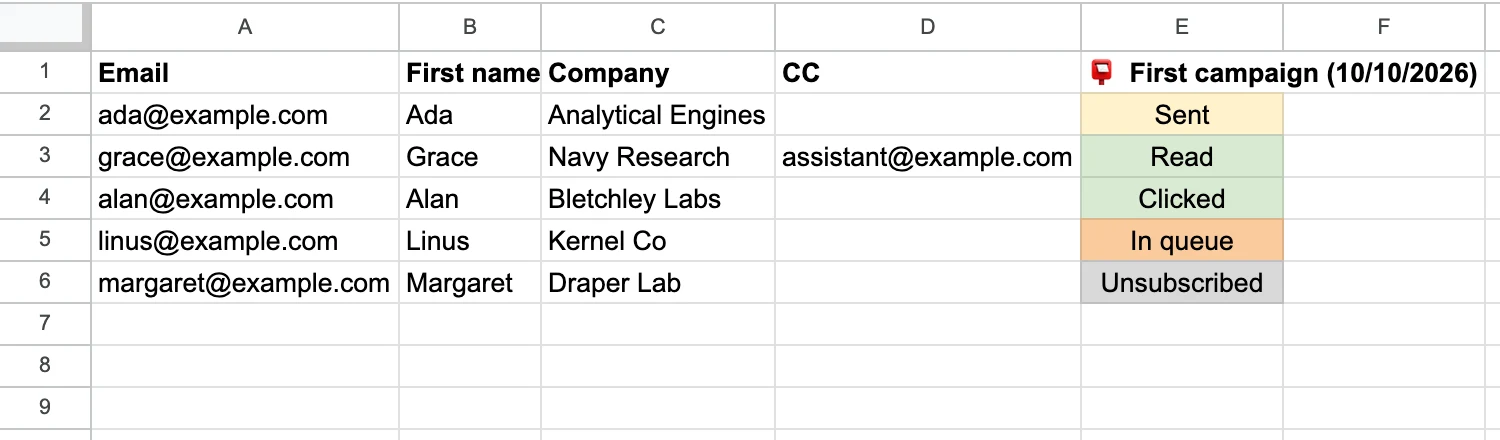
| Stato | Cosa ti dice sul sondaggio |
|---|---|
| Inviato | L’email è partita dal tuo account Gmail |
| Letto | La persona l’ha aperta. Questo richiede Traccia aperture, che è incluso in ogni piano |
| Cliccato | La persona ha cliccato sul link del sondaggio. Il tracciamento dei clic fa parte dei piani a pagamento |
| Risposto, Rimbalzato | Sui piani a pagamento: la persona ha risposto via email, oppure non è stato possibile recapitare all’indirizzo |
Un clic non è una risposta. Le risposte del modulo sono il registro affidabile e la domanda sull’ID collega ogni risposta alla sua riga.
Aggiungi una colonna Risposto alla lista
Nella scheda che contiene la tua lista, aggiungi una colonna chiamata Answered e inserisci questa formula nella riga 2:
=IF(COUNTIF('Form Responses 1'!B:B, D2)>0, "Yes", "No")D2 è l’Attendee ID della riga. La colonna B della scheda delle risposte è dove finisce l’ID quando è la prima domanda del modulo. Controlla la tua scheda e adatta la lettera, quindi trascina la formula verso il basso. La funzione CONTA.SE di Google restituisce un conteggio condizionale in un intervallo, quindi la cella mostra Yes non appena arriva una risposta con quell’ID.
Invia il promemoria alle righe che dicono ancora No
- Filtra la lista. In Google Sheets, scegli Dati, poi Crea un filtro e mostra solo le righe in cui Answered è No.
- Inizia una nuova campagna. Mantieni attivo l’interruttore Solo righe visibili, che è l’impostazione predefinita quando la scheda ha righe nascoste. L’invio avviene solo verso le righe che puoi vedere.
- Incolla il modello del promemoria e collega le parole al sondaggio nello stesso modo.
- Conferma e invia. Il costruttore nota che queste persone hanno già ricevuto una tua campagna. Mantieni Invia comunque, l’impostazione predefinita.
Per quanto riguarda le tempistiche, Listen4Good riporta una ricerca di SurveyMonkey che colloca il momento migliore per un promemoria tra le 48 e le 72 ore dopo l’invito. Cita anche una revisione dei metodi di sondaggio in cui uno o due promemoria hanno aumentato il tasso di risposta, con rendimenti decrescenti in seguito.
Oppure lascia che un follow-up lo invii per te
Sul piano Professionale, una sequenza di follow-up invia il promemoria automaticamente. Salva prima il promemoria come modello, in Estensioni, Mail Merge for Gmail, Modelli. Quindi, prima di inviare l’invito, fai clic su Aggiungi follow-up nella barra inferiore del costruttore, scegli il modello, imposta il ritardo a 3 giorni e scegli la condizione a chi non ha cliccato.
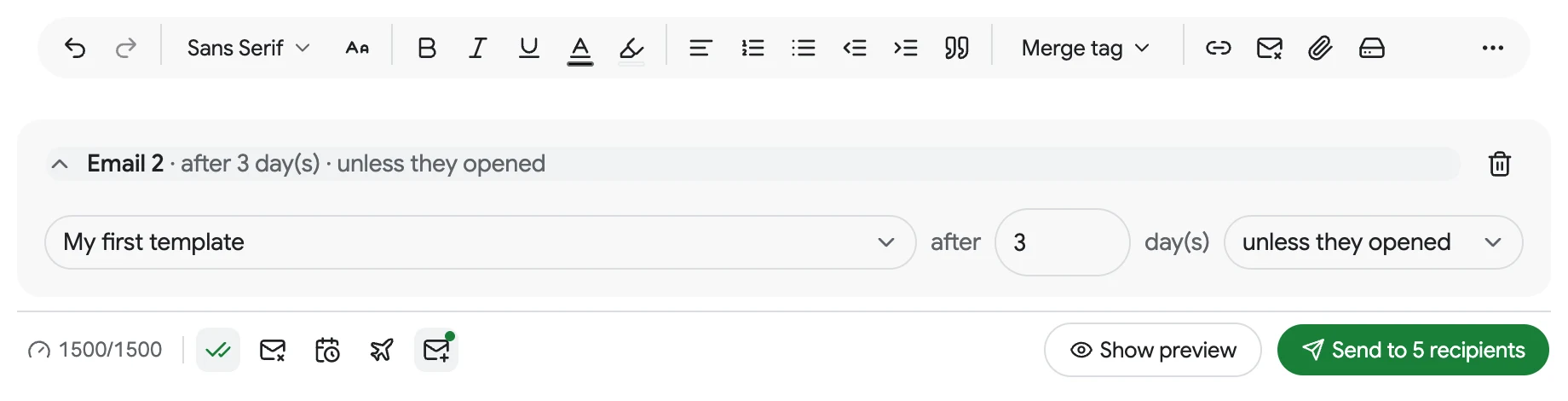
Tre cose da sapere prima di farci affidamento:
- La condizione legge i clic, non le risposte. Chi ha aperto il modulo ed è uscito senza inviarlo non riceve il promemoria. La colonna Answered rimane il metodo esatto.
- Alcune persone vengono sempre saltate. Chiunque abbia risposto, sia rimbalzato o si sia disiscritto non riceve alcun follow-up, qualunque sia la condizione.
- Funzionano gli stessi tag. Il modello del promemoria può utilizzare gli stessi tag di unione, compreso quello all’interno del link. L’aggiunta di un follow-up attiva anche Traccia aperture.
Se il modulo raccoglie anche l’indirizzo email di ogni rispondente, un’automazione del modulo può ringraziare le persone man mano che arrivano le loro risposte. La nostra guida a un autorisponditore per Google Forms mostra la configurazione.
Hai promesso un sondaggio anonimo? Tralascia il link personale
Un ID precompilato lega ogni risposta a una persona. Questo è lo scopo di un sondaggio su un workshop ed è un problema per un sondaggio sul personale che hai descritto come anonimo. In tal caso:
- Invia a tutti lo stesso link semplice. Copia il link per i rispondenti dal modulo e tralascia la domanda sull’ID. Il saluto può comunque usare il nome della persona, perché l’email e il modulo sono separati.
- Non raccogliere gli indirizzi email nel modulo. La pagina di Google sulla visualizzazione e gestione delle risposte ai moduli descrive due modalità di raccolta, Verificata e Inserimento da parte del rispondente. Entrambe registrano un indirizzo insieme alla risposta.
- Decidi in merito al tracciamento. Il tracciamento mostra chi ha aperto l’email o cliccato sul link, mai cosa ha risposto. Se questo è comunque più di quanto hai promesso, lascia disattivato Traccia aperture.
- Invia un promemoria a tutti, con una riga che ringrazia le persone che hanno già risposto. Il modello 4 ne contiene una.
Le migliori pratiche dell’AAPOR forniscono la regola generale: segui le linee guida e le politiche della tua istituzione sulla protezione delle informazioni di identificazione personale e determina se si applicano leggi sulla privacy dei dati. Questo articolo fornisce informazioni generali, non consulenza legale.
Domande frequenti
Cosa dovrebbe dire l’oggetto di un’email per sondaggio?
Lo scopo del sondaggio e un invito all’azione, ad esempio “Maya, hai 2 minuti per il workshop Basi dei Fogli di Calcolo?”. Listen4Good consiglia di inserire entrambi nell’oggetto e SurveyMonkey mette in guardia contro oggetti vaghi o fuorvianti.
Posso incorporare un Google Form in un’email?
Google Forms può farlo nella sua stessa notifica. Quando condividi un modulo pubblicato e lasci selezionata l’opzione Avvisa le persone, l’email inviata ai rispondenti include il modulo. Google elenca quattro casi in cui un modulo non può essere incorporato in un’email: una domanda con caricamento di file, una domanda con valutazione, un’immagine in una domanda o in un’opzione e un quiz protetto. Un’email inviata con una stampa unione contiene invece un link al modulo.
I rispondenti hanno bisogno di un Account Google per rispondere?
Due impostazioni ne richiedono uno, secondo le pagine di guida di Google. Con Limita a 1 risposta attivato, gli utenti devono accedere al proprio Account Google per compilare il modulo. Con la raccolta email Verificata, i rispondenti confermano che l’indirizzo del loro Account Google viene raccolto insieme alla risposta. Lascia entrambe le opzioni disattivate quando intervisti persone che potrebbero non avere un Account Google.
Posso inviare un sondaggio da un account Gmail gratuito?
Sì. Mail Merge for Gmail funziona con gli indirizzi @gmail.com e i tag di unione nell’oggetto, nel corpo e nel link fanno parte del piano Gratuito, entro il limite di 50 email al giorno. Il tracciamento dei clic e la programmazione richiedono un piano a pagamento, mentre i follow-up automatici richiedono il piano Professionale.
Un solo foglio per l’invito, il promemoria e il ringraziamento
Una buona email per sondaggio è breve: cosa stai chiedendo nell’oggetto, perché e per quanto tempo nel corpo del testo, un link verso l’inizio e una data di scadenza. Una volta stabilita la formulazione, il lavoro che resta è far arrivare il link giusto a ogni persona e sapere chi deve ancora rispondere, e un foglio di calcolo fa entrambe le cose. Installa Mail Merge for Gmail gratuitamente, incolla uno dei cinque modelli, collega le parole al tuo modulo e invia il sondaggio dal tuo account Gmail.
Pronto a inviare la tua prima campagna?
Installa Mail Merge for Gmail dal Google Workspace Marketplace e invia gratuitamente fino a 50 email personalizzate al giorno.
Inizia gratuitamenteAltre letture
Altro da Tutorials

Modello di email per fattura: 5 esempi da inviare da Gmail
Copia un modello di email per fattura iniziale, ricorrente o con ordine di acquisto, poi invia a ogni cliente il suo PDF da Google Sheets con Gmail.

Modelli Gmail: come crearli, usarli e personalizzarli
Attiva i modelli Gmail, poi creane, inseriscine, modificane ed eliminane uno. Scopri i limiti dei modelli e come la stampa unione personalizza le copie.
Modello di ricevuta di donazione: invia email da Google Sheets
Copia un modello di ricevuta di donazione per regali in denaro, in natura e di fine anno, scopri i requisiti IRS e invia le ricevute da Google Sheets.