


Modelli Gmail: come crearli, usarli e personalizzarli
Attiva i modelli Gmail, poi creane, inseriscine, modificane ed eliminane uno. Scopri i limiti dei modelli e come la stampa unione personalizza le copie.

I modelli Gmail sono messaggi salvati che inserisci in una nuova email o in una risposta con pochi clic, per smettere di digitare sempre la stessa risposta. La funzione è disattivata per impostazione predefinita, motivo per cui molte persone non la trovano mai: puoi abilitarla in Impostazioni, Visualizza tutte le impostazioni, Avanzate, per poi salvare qualsiasi bozza dal menu a tre puntini Altre opzioni della finestra di composizione. Questa guida segue le istruzioni di Google per ogni passaggio, elenca cosa non può fare un modello e mostra come personalizzarne uno quando lo stesso messaggio è destinato a molte persone.
Attivare i modelli Gmail: sono disattivati per impostazione predefinita
La pagina di guida di Google, Create a template in Gmail, spiega come attivarli in cinque passaggi:
- Apri Gmail su un computer. L’impostazione non esiste nelle app mobili.
- Apri le impostazioni complete. In alto a destra, fai clic sull’ingranaggio delle Impostazioni, quindi su Visualizza tutte le impostazioni.
- Vai alla scheda Avanzate nella parte superiore della pagina delle impostazioni.
- Abilita i modelli. Accanto a “Modelli”, fai clic su Abilita.
- Salva. Scorri fino in fondo e fai clic su Salva modifiche.
Da quel momento in poi, la voce Modelli sarà presente nel menu Altre opzioni di ogni finestra di composizione.
La stessa pagina si apre con una restrizione che spiega la maggior parte delle domande del tipo “dove sono i miei modelli”: puoi attivare e utilizzare i modelli di messaggio solo da Gmail sul tuo computer. Il Workspace Learning Center di Google lo ripete nei suoi tips for sending email in Gmail: i modelli di email sono disponibili solo in Gmail sul web e non sono disponibili nelle app mobili di Gmail.
Creare, inserire, modificare ed eliminare un modello Gmail
Tutto avviene in un unico posto: il pulsante Altre opzioni (tre puntini verticali) nella parte inferiore della finestra di composizione, quindi Modelli. I passaggi seguenti sono quelli presenti sulla pagina di guida di Google.
Salvare un messaggio come modello
- Scrivi il messaggio. Fai clic su Scrivi e digita il testo che desideri riutilizzare, con il relativo oggetto.
- Apri il menu Modelli. Nella parte inferiore della finestra di composizione, fai clic su Altre opzioni, quindi su Modelli.
- Salvalo. Fai clic su Salva bozza come modello, quindi su Salva come nuovo modello.
- Dagli un nome. Gmail richiede un nome. Mantieni l’oggetto o digita un titolo più descrittivo, quindi fai clic su Salva.
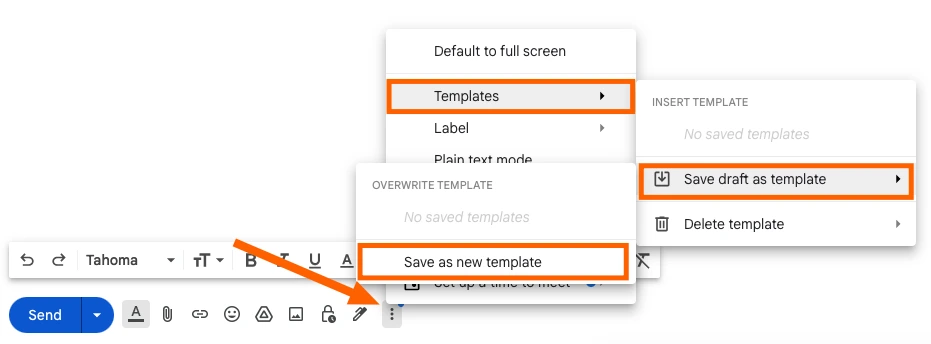
Il passaggio relativo al nome e tre dettagli pratici non sono presenti sulla pagina di Google. Provengono dal Zapier’s walkthrough of Gmail templates, aggiornato a febbraio 2025:
- Il nome diventa l’oggetto. Il titolo del modello popola automaticamente la riga dell’oggetto quando lo utilizzi. Nomina ogni modello nel modo in cui dovrebbe essere letto il suo oggetto, oppure controlla l’oggetto prima di ogni invio.
- I destinatari non vengono salvati. Lascia vuota la riga A quando salvi e aggiungi le persone ogni volta.
- Gli allegati non vengono inclusi. Non puoi aggiungere allegati direttamente a un modello. La soluzione alternativa è inserire un file di Google Drive con Aggiungi come link prima del salvataggio, in modo da mantenere il link nel testo.
Il Learning Center di Google aggiunge che un modello può includere anche la tua firma.
Inserire un modello in un’email
- Fai clic su Scrivi.
- Apri Altre opzioni, quindi Modelli.
- Scegli il modello sotto “Inserisci modello”.
- Completa e invia. Aggiungi i destinatari, modifica ciò che deve essere cambiato e fai clic su Invia.
Il modello appare come testo normale che puoi modificare prima dell’invio. Il Learning Center di Google presenta la funzione come una soluzione per evitare di digitare la stessa risposta a una domanda frequente.
Modificare o eliminare un modello
Gmail non ha un editor separato per i modelli. Per modificarne uno, devi sovrascriverlo:
- Inserisci il modello in una finestra di composizione e apporta le tue modifiche.
- Apri Altre opzioni, quindi Modelli, e fai clic su Salva bozza come modello.
- Scegli il modello da sostituire sotto “Sovrascrivi modello”, quindi fai clic su Salva.
Per rimuoverne uno, apri lo stesso menu, fai clic su Elimina modello, scegli il modello e fai clic su Elimina.
Inviare un modello come risposta automatica
Un modello può anche rispondere al posto tuo. La pagina di Google afferma che per inviare un modello come risposta automatica, devi creare un filtro:
- Apri il modulo del filtro. Nella casella di ricerca nella parte superiore di Gmail, fai clic su Mostra opzioni di ricerca e inserisci i tuoi criteri, ad esempio un mittente o delle parole nell’oggetto.
- Fai clic su Crea filtro.
- Spunta “Invia modello” e scegli il modello.
- Fai di nuovo clic su Crea filtro per confermare.
Ogni messaggio corrispondente riceve quindi la stessa risposta, parola per parola. Quando l’attivatore è l’invio di un modulo e ogni persona dovrebbe ricevere indietro i propri dettagli, un Google Forms autoresponder è la soluzione migliore.
Cosa non possono fare i modelli Gmail
Google descrive un modello come un messaggio le cui informazioni “non cambiano frequentemente”. In altre parole, un modello è un testo fisso e i suoi limiti derivano da questo.
| Limite | Cosa significa in pratica | Dichiarato da |
|---|---|---|
| Solo computer | Nessuna creazione o inserimento di modelli nelle app Gmail per Android e iPhone | Guida di Gmail, Workspace Learning Center |
| Testo fisso | Nessun campo che si compila da solo. Digiti ogni nome, data e importo a mano | La Guida di Gmail descrive solo il testo salvato |
| Nessun destinatario | La riga A non viene memorizzata con il modello | Zapier |
| Nessun allegato | I file non vengono conservati. Un link a Google Drive nel testo sì | Zapier |
| Nessuna libreria condivisa | L’unico modo per condividere un modello è inviarlo via email, in modo che l’altra persona possa salvarne una copia | Zapier |
| Nessun annullamento | Un modello eliminato non può essere recuperato | Guida di Gmail |
Altri due punti emergono spesso:
- Il numero di modelli. Molte guide ripetono un limite di 50 modelli per account. Nessuna delle due pagine di Google indica un massimo, quindi tratta quella cifra come non confermata e mantieni il tuo elenco abbastanza corto da poterlo scorrere nel menu.
- Design. Un modello non è un layout. Per un aspetto personalizzato con logo, colori e pulsanti, Gmail ha una funzione separata chiamata Layout, che la pagina di Google su branded emails with customized layouts elenca per Workspace Individual e per le edizioni Standard e Plus di Business, Education ed Enterprise. La nostra guida ai Gmail layouts ne parla.
Modelli Gmail con variabili: tre modi per personalizzare
Il limite che le persone incontrano per primo è la seconda riga di quella tabella: un modello che si apre con “Ciao” dice “Ciao” a tutti. Ci sono tre modi per aggirare il problema, dal più manuale al più automatico.
1. Segnaposto tra parentesi da compilare a mano
Scrivi il modello con spazi vuoti evidenti, come “Ciao [NOME], il tuo preventivo per [PRODOTTO] è [PREZZO]”, e sostituiscili in ogni messaggio. Il consiglio di Zapier è di rendere i segnaposto il più evidenti possibile: tutto maiuscolo, testo in grassetto, colori vivaci e parentesi. Questo funziona per poche email al giorno. Il suo punto debole è la parentesi che dimentichi di sostituire.
2. La stampa unione integrata di Gmail
Gmail può inserire i nomi da solo, tramite una funzione diversa. La pagina di Google su sending personalized emails with mail merge la descrive:
- Tag. Digiti @ nel messaggio e scegli @firstname, @lastname, @fullname o @email. Se colleghi un foglio di calcolo, anche le sue colonne diventano tag.
- Piani. Richiede un piano Google Workspace idoneo: Workspace Individual, Business Standard o Plus, Enterprise Standard o Plus, Education Standard o Plus. Un account @gmail.com gratuito non è in questo elenco.
- Limiti. I tag di unione non possono essere utilizzati nelle righe dell’oggetto o nel testo con collegamenti ipertestuali. La stampa unione non può essere combinata con una risposta, un inoltro o l’invio programmato e raggiunge al massimo 1.500 destinatari al giorno.
La nostra guida su how to enable mail merge in Gmail mostra dove si trova il pulsante.
3. Un modello con tag di unione, compilato da un Google Sheet
Il terzo modo mantiene l’idea di un modello salvato e aggiunge le variabili. Con Mail Merge for Gmail, un componente aggiuntivo per Google Sheets, un modello contiene tag di unione: il nome di una colonna del tuo foglio, scritto tra doppie parentesi graffe, come {{First name}}. Ogni riga del foglio diventa un’email, inviata dal tuo account Gmail, con i tag sostituiti dai valori di quella riga. Funziona su account @gmail.com gratuiti e su Google Workspace, e i tag funzionano sia nella riga dell’oggetto che nel corpo del testo.
| Modello Gmail | Stampa unione di Gmail | Modello di Mail Merge for Gmail | |
|---|---|---|---|
| Account | Qualsiasi account Gmail, su un computer | Solo piani Google Workspace idonei | @gmail.com gratuito e Google Workspace |
| Personalizzazione | Nessuna, modifichi a mano | @firstname, @lastname, @fullname, @email o colonne del foglio di calcolo | Qualsiasi colonna del tuo foglio, come tag tra doppie parentesi graffe |
| Tag nella riga dell’oggetto | Nessun tag | No | Sì |
| Invia in seguito | Sì, con l’invio programmato di Gmail | No | Sì, sui piani a pagamento |
| Email al giorno | Un messaggio alla volta | Fino a 1.500 destinatari | 50 su Free, 250 su Personal, fino a 1.500 su Professional (500 con un indirizzo @gmail.com) |
| Link di annullamento iscrizione | Nessuno | Aggiunto automaticamente | Opzionale, e le persone che annullano l’iscrizione vengono ignorate nelle campagne successive |
Trasformare un modello Gmail in un modello di stampa unione: un esempio pratico
Lakeside Print Shop, un’azienda fittizia, risponde alle richieste di preventivo con questo modello Gmail:
Oggetto: Il tuo preventivo da Lakeside Print Shop
Ciao [NOME],
Grazie per aver richiesto informazioni su [PRODOTTO]. Il prezzo per il tuo ordine è [PREZZO] e il preventivo è valido fino al [DATA].
Rispondi a questa email per confermare e inizieremo la stampa.
Nora, Lakeside Print Shop
In una giornata tranquilla, riempire quattro parentesi a mano va bene. Dopo una fiera ci sono 40 preventivi da inviare e i dettagli si trovano già in un Google Sheet:
| First name | Product | Price | Valid until | |
|---|---|---|---|---|
| sofia@example.com | Sofia | 500 biglietti da visita | $85.00 | 30 nov |
| marcus@example.com | Marcus | 200 volantini A5 | $120.00 | 4 dic |
| hana@example.com | Hana | 50 poster | $210.00 | 7 dic |
Mail Merge for Gmail mantiene la propria libreria di modelli e non utilizza le bozze di Gmail come modelli, quindi il collegamento è un copia e incolla. Installa il componente aggiuntivo dal Google Workspace Marketplace, quindi:
- Copia il testo da Gmail. Inserisci il modello in una finestra di composizione, seleziona il corpo e copialo.
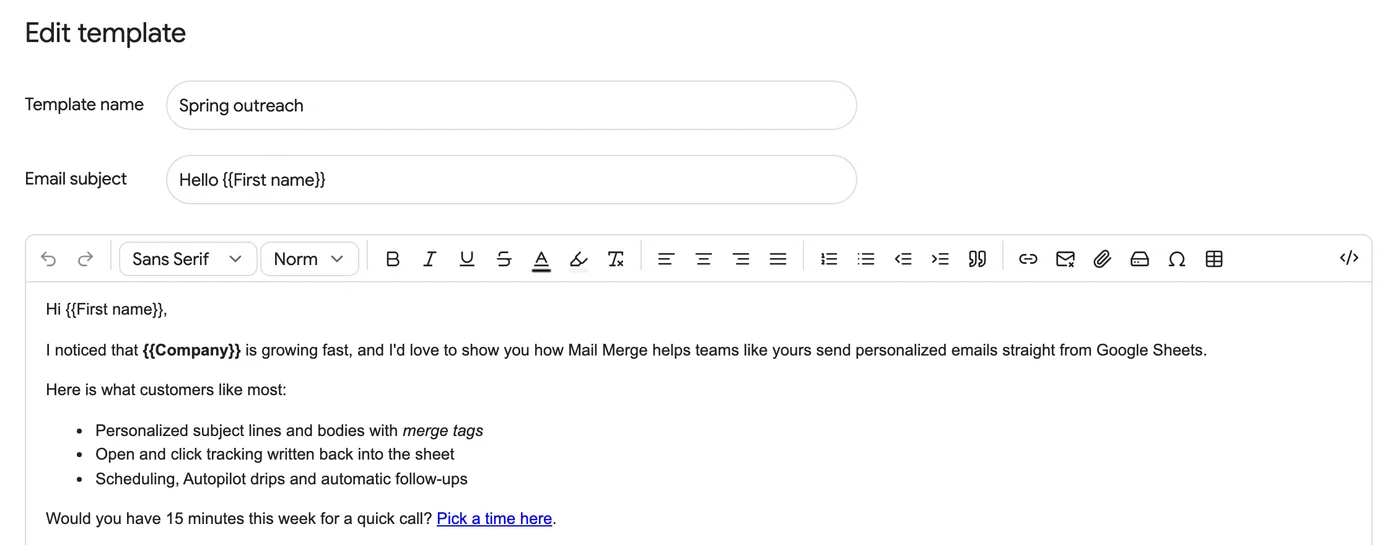
- Crea il modello. Nel tuo foglio, apri Estensioni, poi Mail Merge for Gmail, quindi Modelli e fai clic su Nuovo modello. Incolla il testo nel corpo. Secondo il centro assistenza, un’email incollata nell’editor mantiene la sua formattazione e le sue immagini in linea.
- Sostituisci ogni parentesi con un tag di unione. [NOME] diventa
{{First name}}, [PRODOTTO] diventa{{Product}}, [PREZZO] diventa{{Price}}e [DATA] diventa{{Valid until}}. Un tag deve corrispondere al nome della colonna nella prima riga del foglio. - Personalizza l’oggetto. In Oggetto email, digita
{{First name}}, il tuo preventivo per {{Product}}. I nostri esempi di mail merge subject line mostrano cos’altro funziona in quel campo. - Dai un nome al modello “Follow-up preventivo” e fai clic su Salva e chiudi.
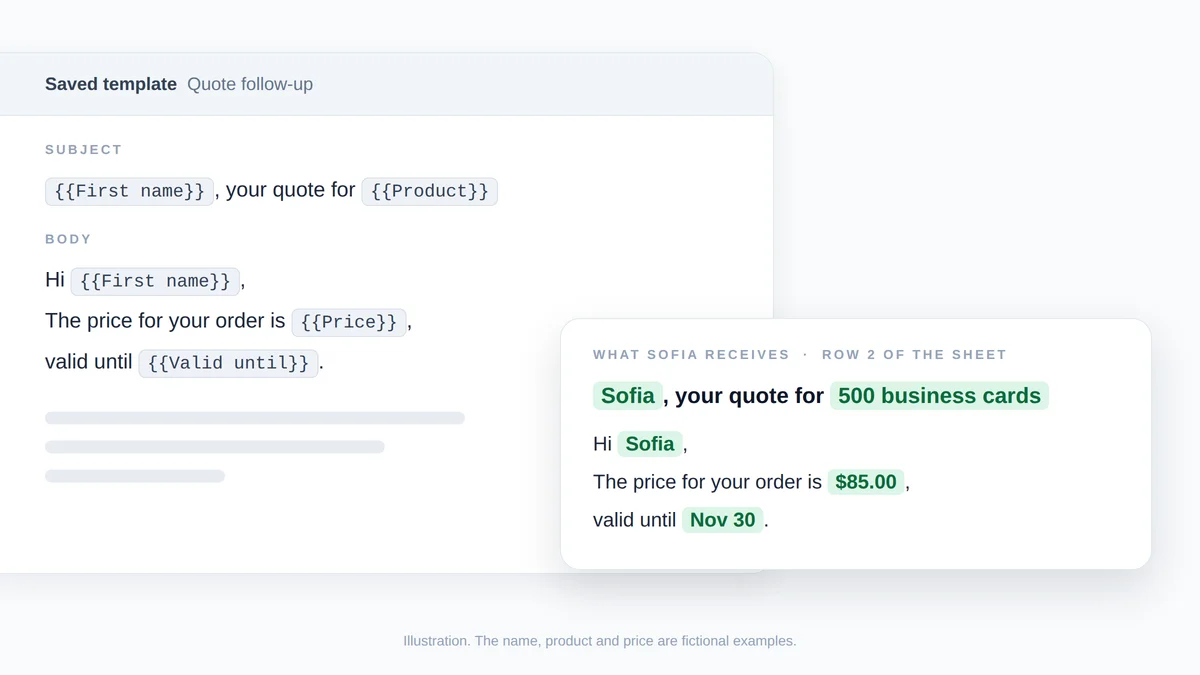
Illustrazione, non uno screenshot: la riga 2 del foglio riempie i quattro tag di unione del modello salvato e Sofia riceve l'email sulla destra. Il nome, il prodotto e il prezzo sono fittizi.
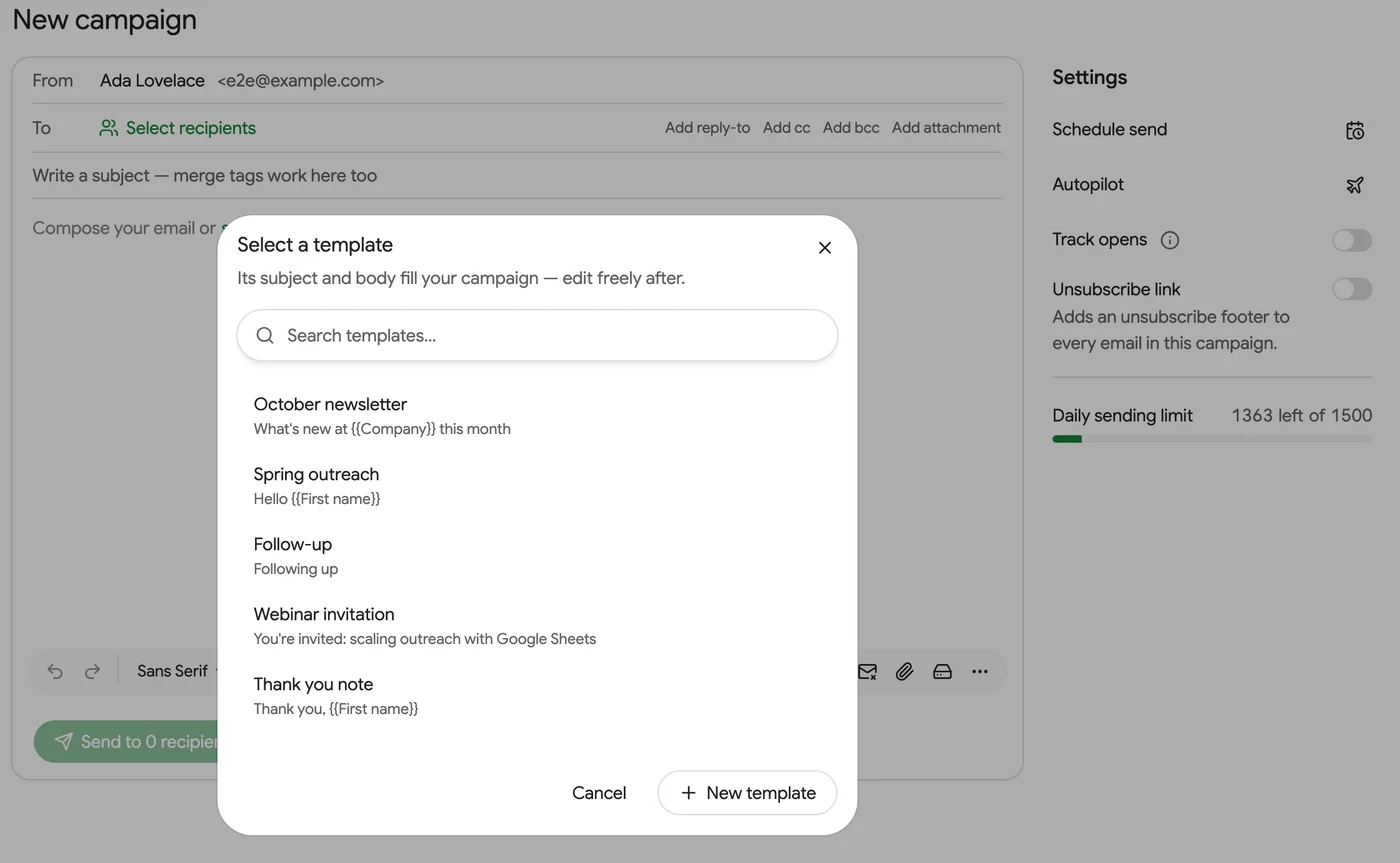
Inviare il modello a ogni riga
- Apri il generatore dal foglio. Scegli Estensioni, poi Mail Merge for Gmail, quindi Nuova campagna. Il generatore si apre con le righe del foglio caricate come destinatari.
- Seleziona il modello. Nell’editor vuoto, fai clic su seleziona un modello e scegli “Follow-up preventivo”. L’oggetto e il corpo si compilano e puoi ancora modificarli per questa campagna.
- Visualizza l’anteprima e invia. Mostra anteprima esegue il rendering dell’email di ciascun destinatario con i tag sostituiti, mentre Inviami un test recapita quella sullo schermo alla tua casella di posta. Quindi fai clic su Invia a N destinatari e conferma.
Dopo l’invio, il componente aggiuntivo aggiunge una colonna di stato al foglio con una cella per riga: Inviato, poi Letto quando il monitoraggio delle aperture è attivo e il destinatario apre l’email. La nostra guida su mail merge from Google Sheets copre l’intero flusso partendo da un foglio vuoto.
Quattro cose da sapere prima del primo invio:
- Una cella vuota lascia uno spazio bianco. Con una cella First name vuota, “Ciao {{First name}},” viene inviato come “Ciao ,”. Riempi gli spazi vuoti o filtra quelle righe.
- Un tag che non corrisponde a nessuna colonna viene inviato così com’è scritto. Scegli i tag dal menu Tag di unione del generatore, che elenca le tue colonne, e presta attenzione al suo avviso quando alcuni tag non si sono compilati.
- Il piano Free conserva fino a 3 modelli salvati e invia 50 email al giorno, con un piccolo piè di pagina di Mail Merge. I piani a pagamento non hanno limiti di modelli.
- Non devi per forza iniziare da Gmail. La schermata Modelli offre anche una galleria di sei punti di partenza, Genera con l’IA e Importa da Google Docs, che mantiene i tag di unione digitati nel documento.
Domande frequenti
Perché l’opzione Modelli non viene visualizzata in Gmail?
I modelli sono disattivati finché non li abiliti: Impostazioni, Visualizza tutte le impostazioni, Avanzate, Abilita accanto a Modelli, quindi Salva modifiche. Dopodiché, cerca nel menu Altre opzioni (tre puntini) nella parte inferiore della finestra di composizione, non nella barra degli strumenti di formattazione.
Posso usare i modelli Gmail sul mio telefono?
No. La Guida di Gmail afferma che puoi attivare e utilizzare i modelli solo da Gmail sul tuo computer, e il Workspace Learning Center specifica che i modelli non sono disponibili nelle app mobili di Gmail. Apri Gmail in un browser su un computer per crearne o inserirne uno.
I modelli Gmail possono includere allegati?
Le pagine di Google sui modelli non menzionano gli allegati. La guida di Zapier afferma che non puoi aggiungerli direttamente e suggerisce di inserire un file di Google Drive come link prima del salvataggio. Mail Merge for Gmail può allegare un file a ogni email, oppure un file di Google Drive diverso per ogni destinatario da una colonna di link.
Mantieni il modello, lascia che sia il foglio a digitare
Un modello Gmail è lo strumento giusto per una risposta che invii a una persona alla volta. Il giorno in cui lo stesso messaggio deve raggiungere un elenco contenente il nome, il prodotto e il prezzo di ogni persona, mantieni il testo e cambia strumento: incolla il modello in Mail Merge for Gmail, sostituisci le parentesi con i tag di unione e invia un’email personalizzata per riga dal tuo account Gmail. Installalo gratuitamente e trasferisci oggi stesso il tuo modello più utilizzato.
Pronto a inviare la tua prima campagna?
Installa Mail Merge for Gmail dal Google Workspace Marketplace e invia gratuitamente fino a 50 email personalizzate al giorno.
Inizia gratuitamenteAltre letture
Altro da Tutorials

Modello di ricevuta di donazione: invia email da Google Sheets
Copia un modello di ricevuta di donazione per regali in denaro, in natura e di fine anno, scopri i requisiti IRS e invia le ricevute da Google Sheets.

Come creare un'email di gruppo in Gmail e quando usare la stampa unione
Crea un'email di gruppo in Gmail con un'etichetta di Google Contacts, inviala in A o Ccn, scopri i limiti di Google e quando è meglio la stampa unione.
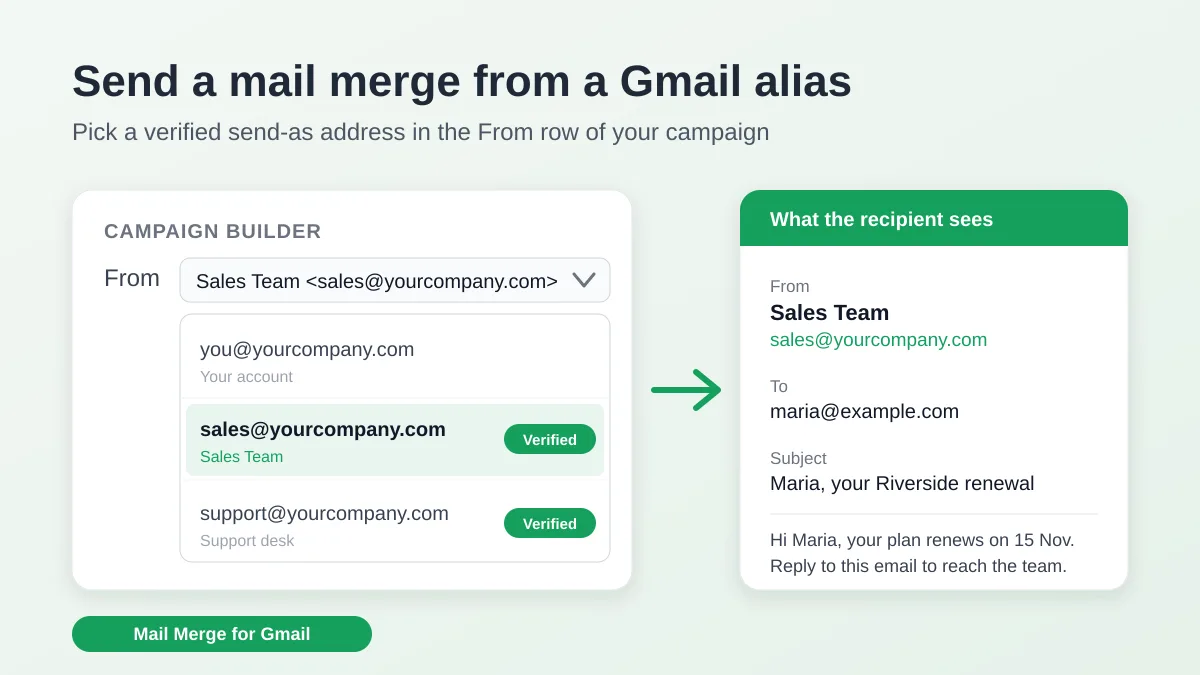
Inviare una stampa unione da un alias Gmail o da una casella di posta condivisa
Invia una stampa unione da un alias Gmail, un gruppo o una casella condivisa: configura Invia messaggio come, verifica l'indirizzo e gestisci le risposte.